Pour créer un coloriage à partir d’une photo, importez une image nette, choisissez les détails à conserver et générez des contours noirs sur fond blanc. Ajustez ensuite les traits et exportez un PDF prêt à imprimer. Le générateur de coloriages de PopNow propose des mises en page A4 et Letter pour un animal, une maison ou une scène du quotidien.
Comment choisir une photo adaptée au coloriage ?
- Choisissez un sujet bien visible. Un animal sur un sol uni ou une maison photographiée de face reste plus reconnaissable sans ses couleurs. Les sujets petits et éloignés deviennent facilement des contours anonymes.
- Recadrez les distractions. Gardez de l’espace autour des oreilles, toits et chaussures, mais retirez les éléments inutiles. Une haie sombre et dense peut créer des dizaines de petites zones pénibles à remplir.
- Utilisez une image autorisée. Demandez l’accord avant d’importer la photo d’une autre personne. Toutes les images sources de ce guide ont été générées pour l’occasion, y compris l’adulte fictive ; nos exemples ne montrent aucun enfant ni portrait de personne réelle.
Une photo en noir et blanc n’est pas encore un coloriage : elle contient toujours des surfaces ombrées. Le résultat utile comporte des contours lisibles entourant des espaces blancs. Une maison a besoin de son toit et de ses fenêtres, pas de chaque ombre sous la gouttière. Identifiez les détails essentiels avant de demander au modèle de simplifier la scène.
Comment créer votre coloriage photo dans PopNow ?
- Ouvrez Photo et ajoutez l’image. Conservez Photo pour une image existante ; Idée sert à une description écrite. Le mode photo choisit un format proche des proportions de l’image.
- Choisissez Niveau et Arrière-plan. Facile demande des contours épais et de grandes zones, Moyen garde les détails principaux, Détaillé crée de petites formes délimitées. Arrière-plan propose Garder, Simplifié et Aucun.
- Vérifiez modèle et qualité. Dans Plus d’options, GPT Image 2.5 Sunburst est sélectionné par défaut, avec Impression HD en 2K. L’outil utilise une qualité de rendu medium ; Impression HD désigne la résolution de sortie.
- Appuyez sur Créer le coloriage. Vérifiez d’abord le devis du bouton. Une fois l’image obtenue, contrôlez le sujet et utilisez Ajuster les traits avant l’export.
Le 29 octobre 2026, nous avons créé trois photos sources avec Seedream 5.0 Pro en 1K, puis les avons converties avec GPT Image 2.5 Sunburst. Chaque conversion utilisait le véritable prompt photo de l’outil, le rendu medium, une fidélité d’entrée élevée, un fond opaque, 2K et un format 3:4. Les galeries montrent les sorties du modèle avant le nettoyage dans le navigateur : elles illustrent le travail de la génération seule.
Qu’est-ce qui change entre Facile, Moyen et Détaillé ?
Animal : Facile sans arrière-plan
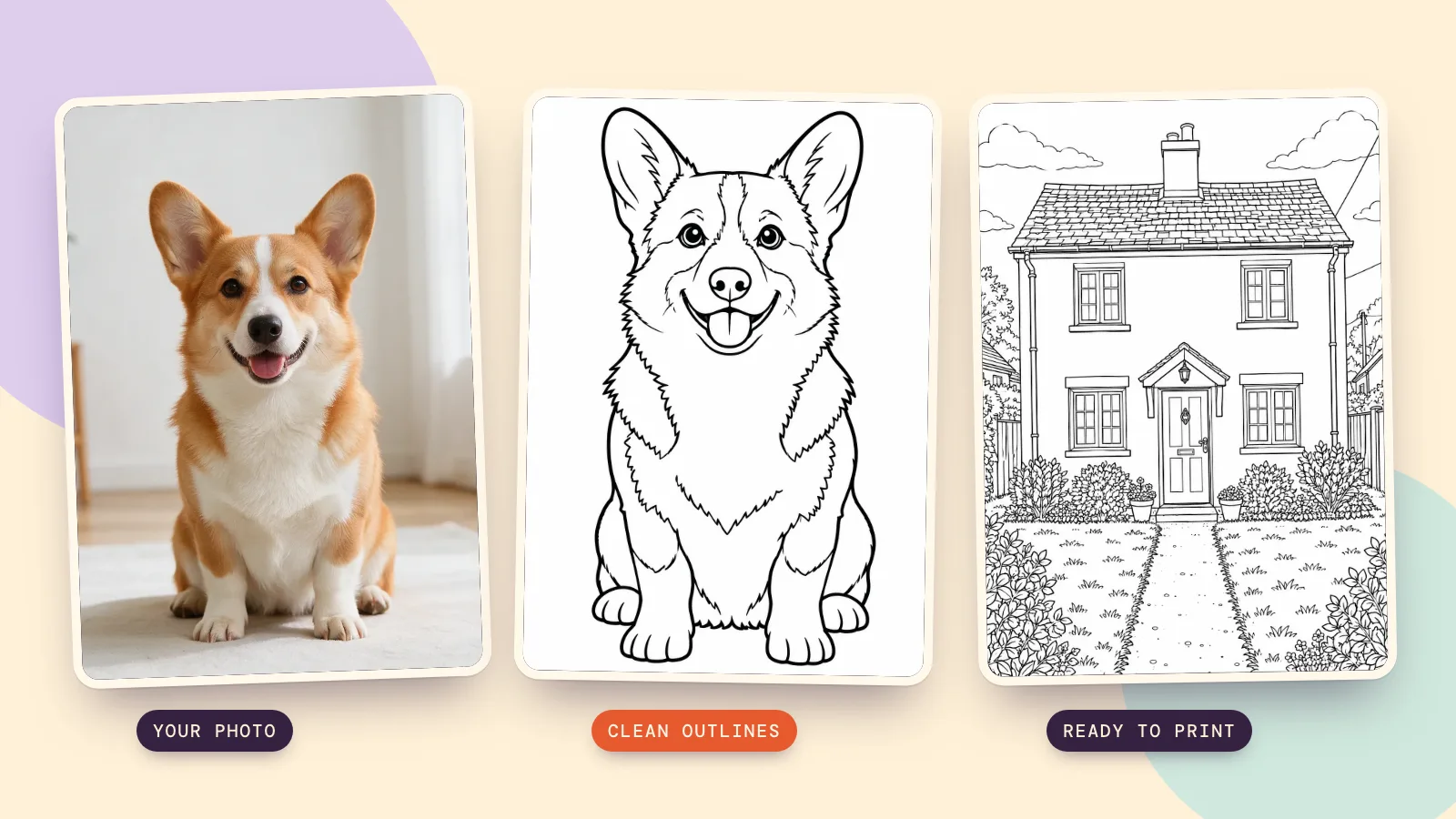
Pour la photo générée du corgi, nous avons choisi Facile et Aucun. L’objectif est de garder ses oreilles dressées, sa tête et ses marques blanches sous forme de contours reconnaissables, sans la texture du pelage ni la pièce. Commencez ainsi pour une courte séance avec de larges zones plutôt que de minuscules traits. Pour utiliser la carte de prompt, enregistrez l’image source présentée ici et ajoutez-la comme photo de référence.
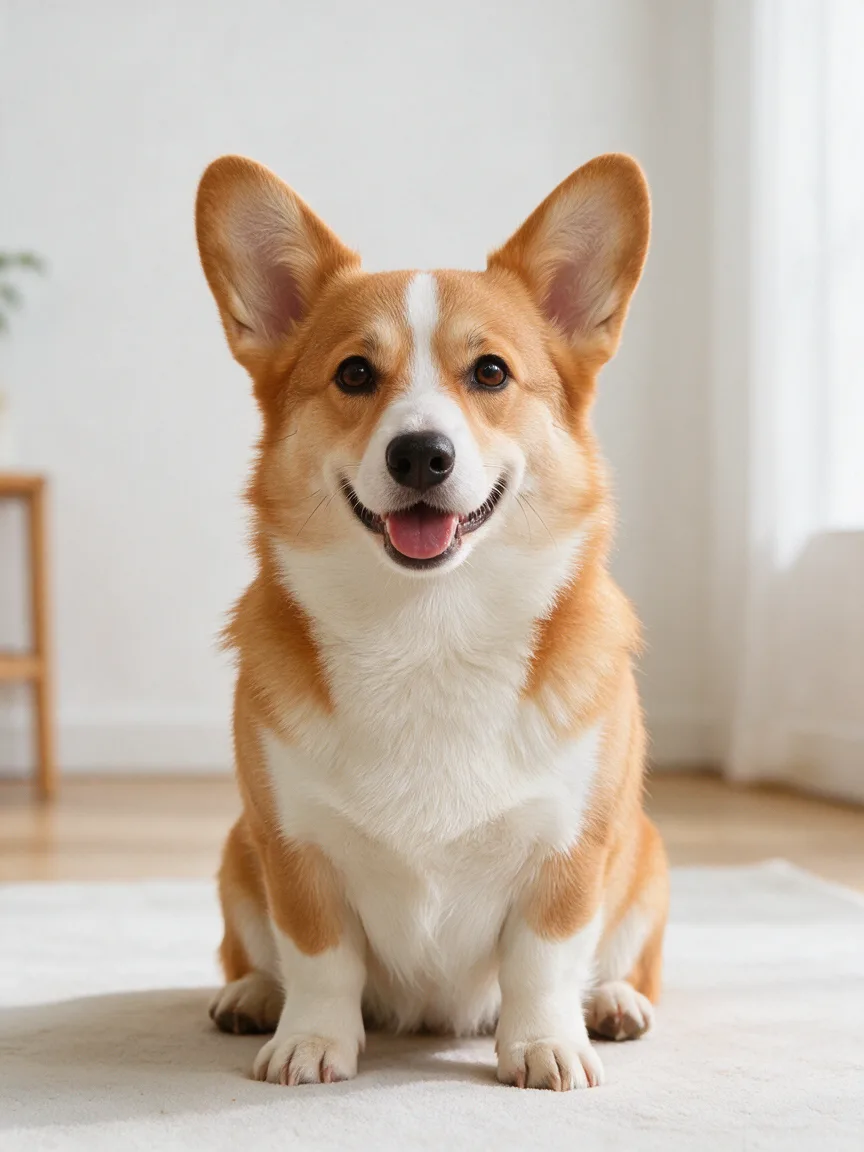 Photo source
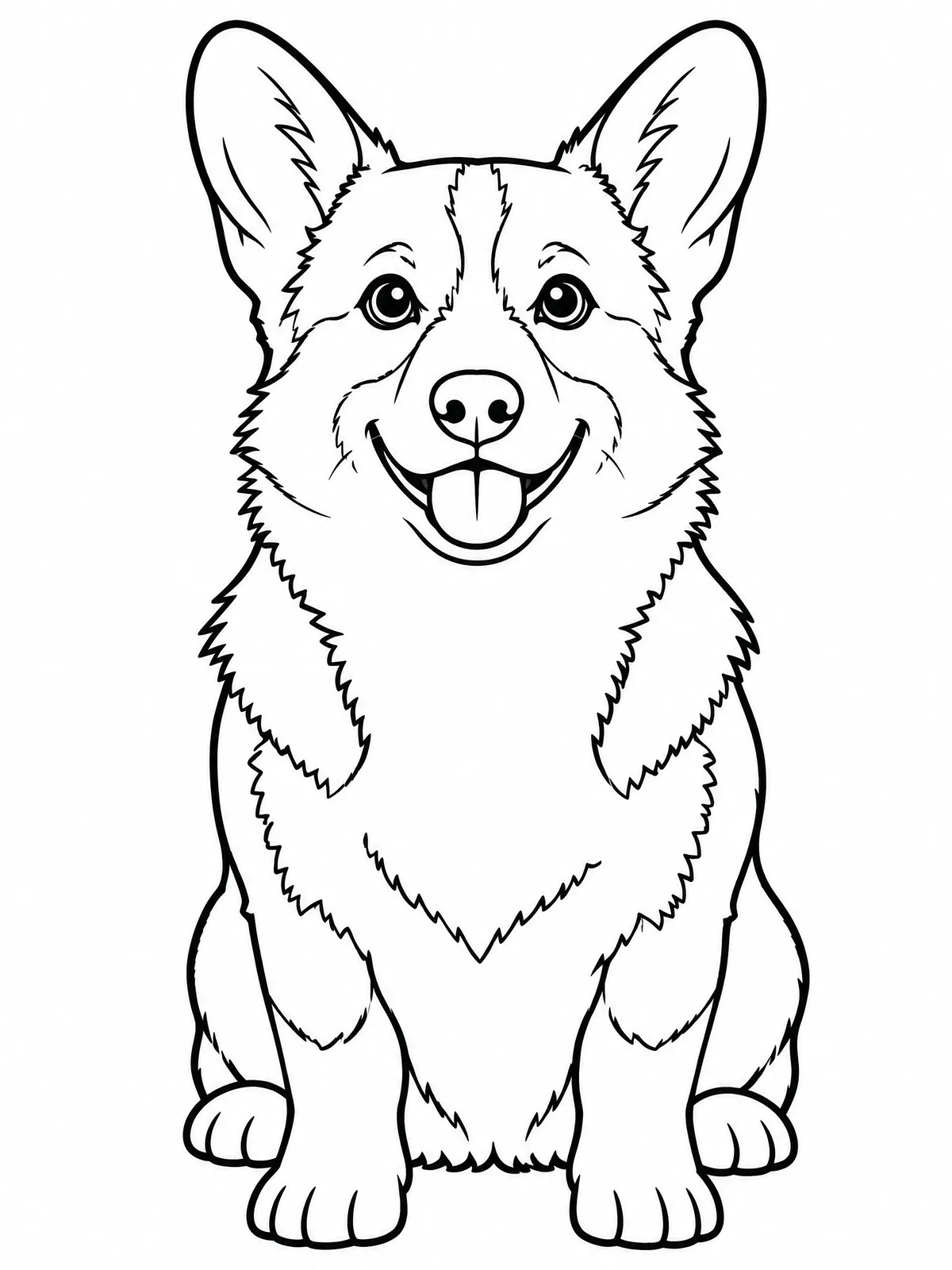 Facile, sans arrière-plan
Turn this photo into a printable coloring book page. Keep the subject recognizable and true to the photo: for people, the same face shape, hairstyle, glasses, expression, pose, clothing shapes and real age; for animals, the same breed, face, ears and markings drawn as outline shapes; for places and things, the same composition, viewpoint and proportions. Leave out the background entirely: only the main subject, centered on plain white paper. Draw it as clean black outline line art on a pure white background: smooth, continuous outlines of even thickness, with every shape fully closed so each area can be colored in. No shading, no gray tones, no hatching, no stippling, no solid black fills, no color, no texture, no text, no frame or border. Level: easy. Bold, thick outlines and big open areas that are easy to color; only the main shapes, with small details and textures left out.
Maison : Détaillé avec arrière-plan conservé
Pour la maison inventée, nous avons choisi Détaillé et Garder. Fenêtres, tuiles, plantes et allée offrent davantage de zones distinctes à un adulte qui colorie. Ce niveau convient mieux aux crayons de couleur qu’aux gros feutres. Comparez la position de la porte et des fenêtres à la source avant d’imprimer : le modèle redessine la scène, il ne décalque pas mécaniquement chaque bord.
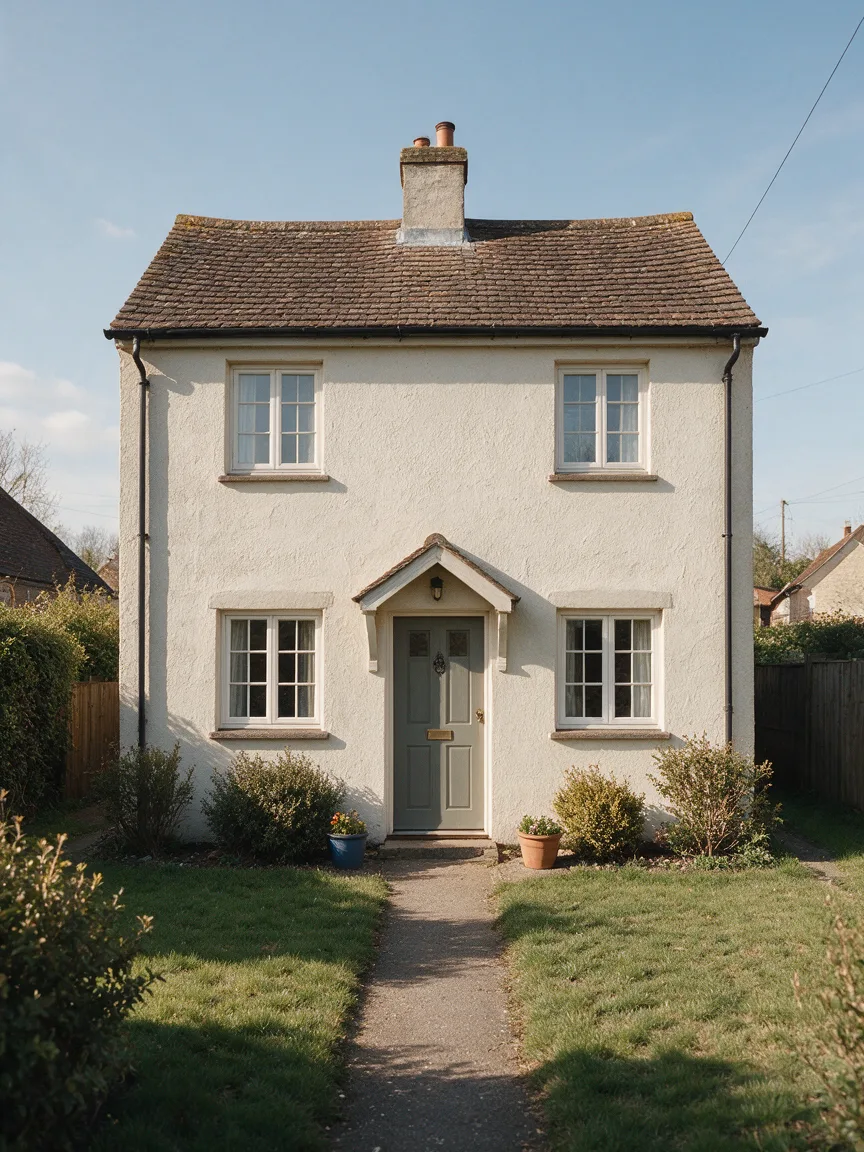 Photo source
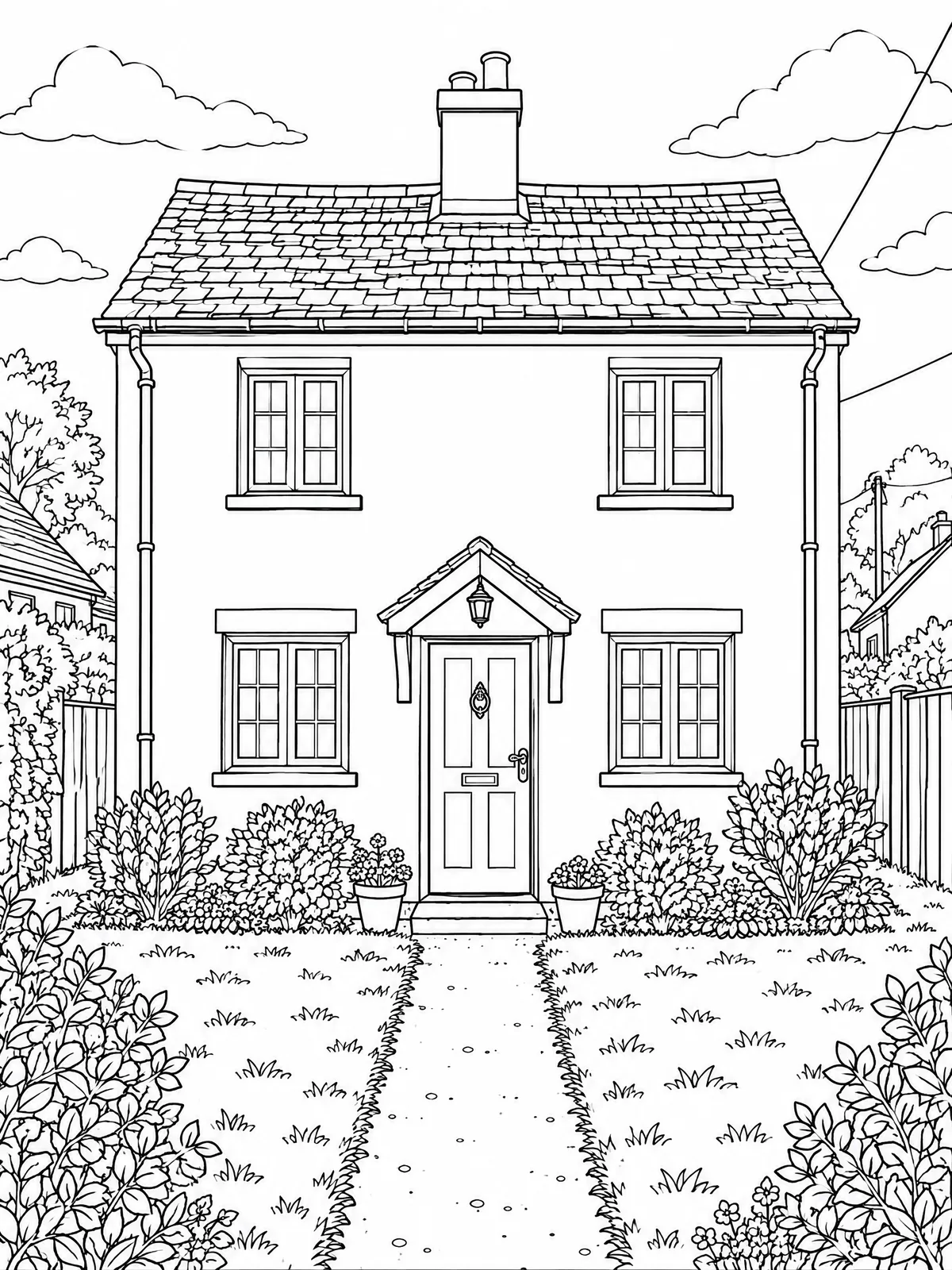 Détaillé, arrière-plan conservé
Lecture : Moyen avec arrière-plan simplifié
La troisième photo montre une adulte fictive de 35 ans lisant sur un banc de jardin. Moyen et Simplifié conservent lunettes, coiffure, livre et posture assise sans reproduire chaque feuille. C’est un compromis utile si l’activité compte autant que le portrait. Contrôlez les traits du visage, les doigts et les bords du livre à taille réelle avant de retenir un résultat similaire.
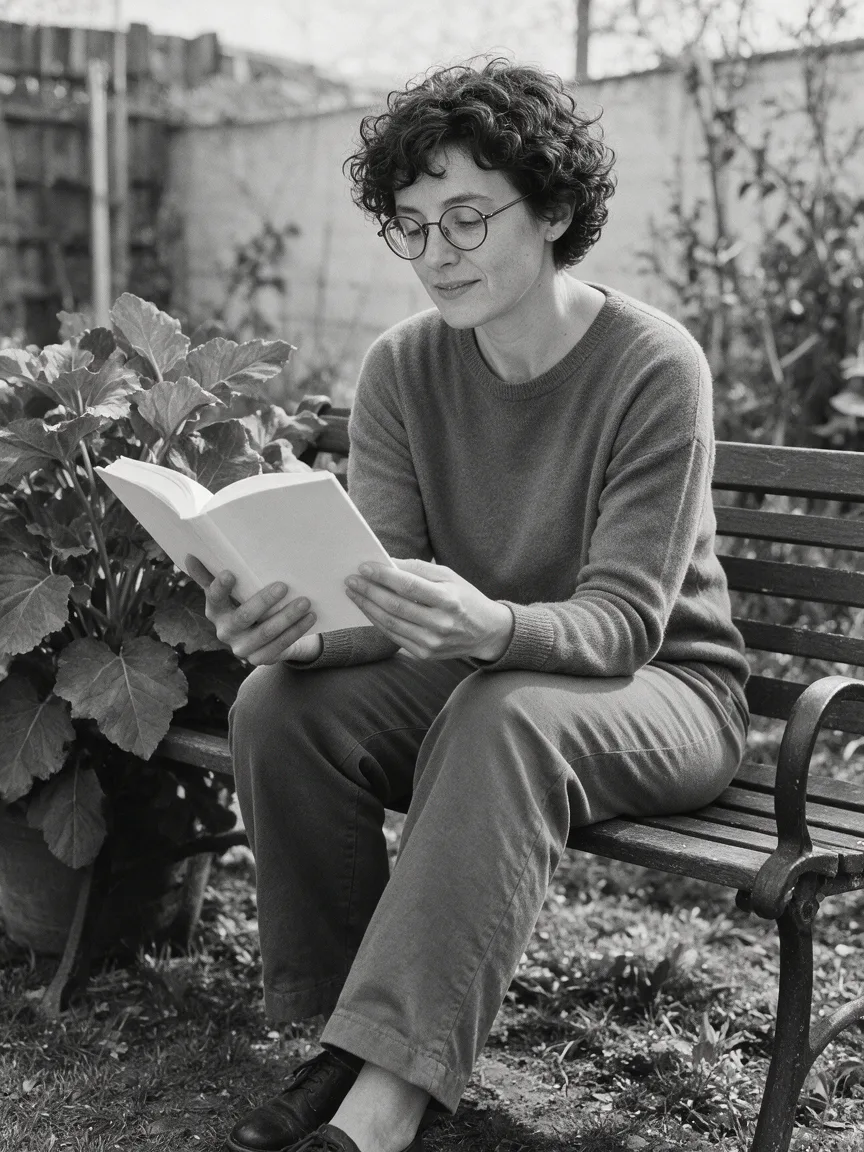 Photo source
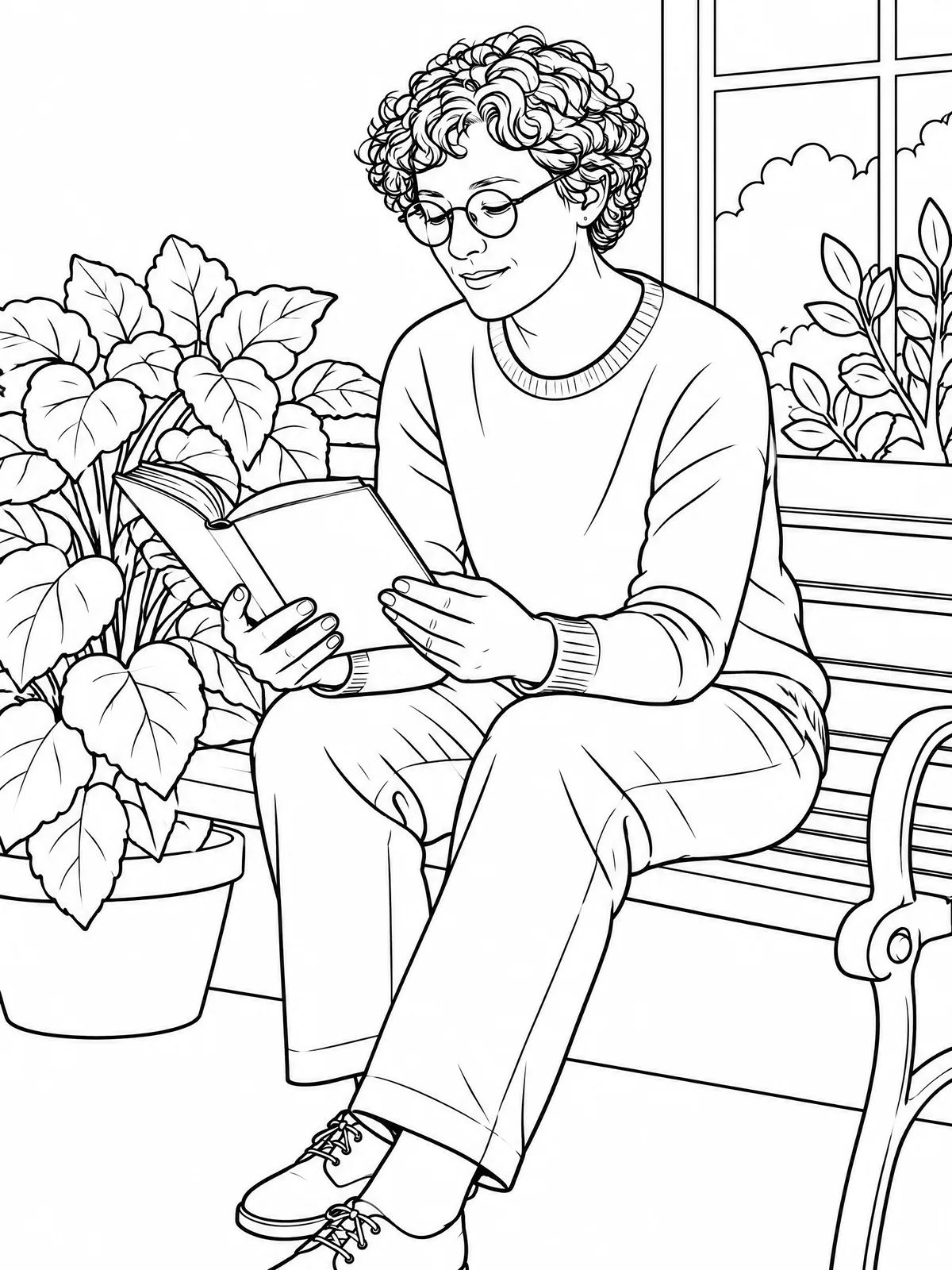 Moyen, arrière-plan simplifié
Les trois photos ont des sujets et des arrière-plans différents : elles illustrent des réglages pratiques, pas un test contrôlé du seul Niveau. Pour isoler cet effet sur votre propre image, conservez source, modèle, format et arrière-plan, puis changez uniquement Facile, Moyen ou Détaillé.
Comment corriger les traits pâles ou les couleurs qui débordent ?
Dans Ajuster les traits, augmentez Intensité du noir si des lignes importantes disparaissent, relevez légèrement Épaisseur du trait pour renforcer les limites, et utilisez Supprimer les points parasites pour les points isolés. Le traitement en noir et blanc se fait localement. De petits ajustements sont préférables aux valeurs maximales : un épaississement excessif peut fermer les yeux, les fenêtres ou les espaces étroits.
Utilisez Colorier pour tester quelques zones voisines. Si le remplissage atteint le fond, il peut y avoir une ouverture ; épaissir les lignes peut aider sans garantir la fermeture de toutes les formes. Les réglages de traits ne corrigent ni un nombre de fenêtres erroné ni un détail important du visage modifié. Choisissez alors une source plus simple ou générez une version révisée.
Comment imprimer en A4 ou Letter et créer un livre de coloriage ?
- Choisissez PDF à imprimer. Réglez Papier sur A4 pour 210 × 297 mm ou Letter (US) pour 8,5 × 11 pouces. Faites correspondre ce choix au papier chargé dans l’imprimante.
- Gardez une marge utile. Commencez par Normale ; choisissez Large pour une reliure ou si l’imprimante coupe les bords. Le dessin entier doit apparaître dans l’aperçu.
- Imprimez une page de test. Utilisez l’orientation portrait pour ces exemples en 3:4 et vérifiez l’aperçu. Si une seconde boîte d’impression redimensionne le document, assurez-vous qu’elle conserve les marges plutôt que de rogner l’image pour remplir la feuille.
- Assemblez votre livre. Livre propose Mes photos pour 2 à 12 images, une par page. Donnez un titre à la couverture, vérifiez chaque page générée, puis choisissez Télécharger le livre (PDF).
Impression HD fournit une image matricielle plus grande, pas un PDF vectoriel à la netteté illimitée. Du papier d’imprimante ordinaire convient au premier essai ; choisissez un papier adapté si vous utilisez des encres humides. Mise en page PDF, coloriage à l’écran et réglages des traits se font dans le navigateur sans nouvelle génération payante. Créer une autre page constitue une requête distincte au modèle.
Comment comparer des modèles avec la même photo ?
Utilisez Compare pour le même prompt avec différents modèles, en gardant source et paramètres aussi proches que possible. Nano Banana 2.1 est l’alternative de l’outil et coûte 72 crédits en 2K. Seul Sunburst a servi aux conversions présentées : nous ne prétendons donc pas avoir mesuré la supériorité d’un modèle. Son devis dépend du rendu et du format autant que de la résolution ; vérifiez le bouton pour vos réglages.
Pour un contour illustratif plus fin plutôt que des zones fermées à colorier, essayez photo vers dessin au trait. Nos photos sources ont coûté chacune 36 crédits avec Seedream ; une photo que vous possédez déjà évite cette génération initiale. La conversion reste facturée séparément.
FAQ
Peut-on créer un coloriage avec n’importe quelle photo ?
De nombreux types de photos conviennent, mais un sujet net et un fond simple donnent généralement une page plus pratique. Un flou important, des visages minuscules ou une foule dense rendent les contours reconnaissables plus difficiles. Utilisez une image personnelle ou autorisée.
Comment obtenir un coloriage sans ombres grises ?
Demandez des contours noirs sur blanc, puis utilisez le nettoyage des traits. Intensité du noir détermine les marques qui restent noires ; surveillez les lignes fines importantes pendant le réglage. Retirer simplement les couleurs d’une photo conserve des gris sans créer d’espaces ouverts à colorier.
Peut-on transformer plusieurs photos en livre de coloriage ?
Oui. Choisissez Livre et Mes photos, ajoutez 2 à 12 images, puis vérifiez les pages générées avant de télécharger le PDF. Chaque page nécessite sa propre génération. La couverture et l’assemblage du PDF ne demandent pas une nouvelle génération d’image.
Faut-il imprimer en A4 ou Letter ?
Choisissez le format correspondant à votre papier et aux réglages de l’imprimante. Les deux conviennent à ces exemples verticaux avec marges blanches. Le format du papier change la mise en page, pas les détails dessinés par le modèle. Faites un essai avant plusieurs copies.
Combien coûte la conversion d’une photo en coloriage ?
Lisez le prix sur Créer le coloriage après avoir choisi modèle et qualité. Nos exemples utilisent Sunburst en Impression HD, avec un rendu medium et un format 3:4. Régler les traits et exporter le PDF ne lance aucune autre génération payante ; créer une nouvelle page par IA, oui.