Pour créer une carte de Noël avec l’IA, importez votre photo dans le créateur de Noël de PopNow, choisissez un décor de carte et saisissez un message court. Générez une version, vérifiez chaque lettre et chaque visage, puis téléchargez l’image et recadrez-la selon le gabarit de votre imprimeur. Les décors produisent un recto illustré ou photographique ; pour une carte pliée, l’intérieur et le dos restent à composer séparément.
Une bonne carte demande plus qu’un portrait festif : le message doit être lisible, la bordure doit résister à la découpe et l’image doit correspondre au papier. Nous avons testé trois cartes le 29 octobre 2026 avec des adultes fictifs générés pour ce guide. Chaque carte utilise Seedream 5.0 Pro, le moteur de la page, en HD, 2K, pour 72 crédits ; les trois retouches coûtent ensemble 216 crédits, hors portraits de départ.
Comment transformer votre photo en carte de Noël ?
- Choisissez une photo nette. Utilisez votre photo ou une image que vous avez l’autorisation de retoucher. Les visages doivent être assez grands, éclairés uniformément et éloignés des bords. Pour une carte familiale, partez d’un portrait de groupe où chacun est visible.
- Choisissez le décor de carte. Ouvrez Choisir un décor, puis Cartes et fantaisie. Carte photo place le portrait sur une carte crème avec des accents de pin et d’or. Carte vintage intègre les personnes à une illustration hivernale du milieu du siècle. La page sélectionne d’abord Au coin du feu : changez de décor avant de chercher le champ du message.
- Réglez la tenue et le format. Garder la mienne demande les vêtements d’origine ; Festive ajoute la tenue proposée pour le décor, le cas échéant. Les deux cartes utilisent le format 3:4. Gardez-le pour le brouillon, puis vérifiez le gabarit avant de commander.
- Rédigez le message. Le champ Message de la carte accepte 40 caractères maximum. Commencez par Merry Christmas, Joy to You ou Peace and Joy. Placez les consignes d’espacement dans Ajoutez votre touche, sans les mélanger au message.
- Générez une carte. Le réglage par défaut est HD, en 2K ; Standard donne du 1K pour 36 crédits par image. Appuyez sur Créer ma photo de Noël. Le bouton garde ce nom même lorsque le décor produit une carte.
- Vérifiez et enregistrez. Relisez le message lettre par lettre, contrôlez lunettes, mains et bordure. Téléchargez le fichier généré complet pour imprimer : les petites images de cet article sont des aperçus web.
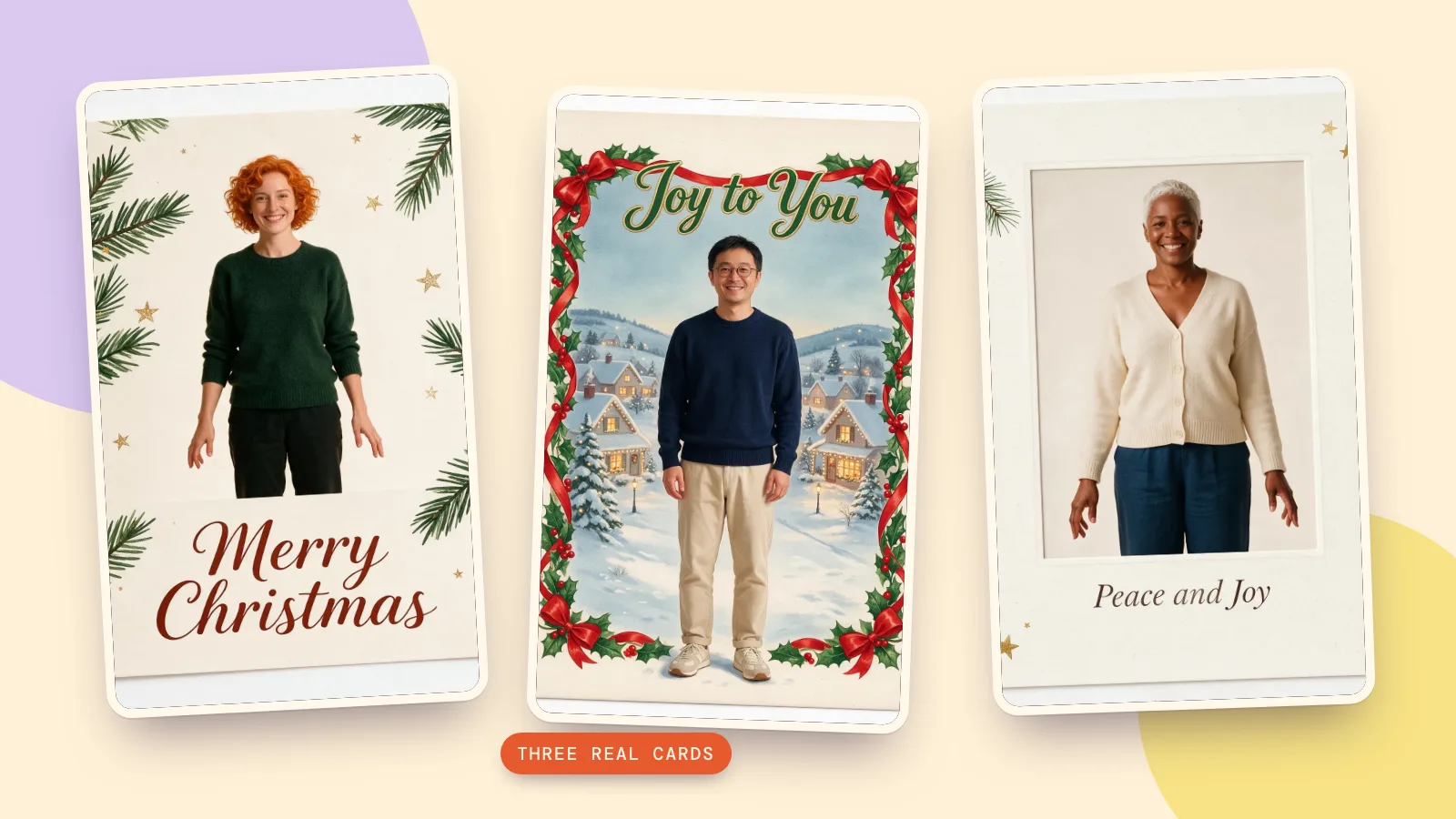
À quoi ressemblent trois vraies cartes de Noël générées par IA ?
Il s’agit de trois retouches distinctes d’une photo en carte, sans remplacement manuel du texte. Les prompts exacts ci-dessous associent les consignes de carte de la page à notre demande d’espacement. Ajoutez une photo de départ avant de générer : une carte de prompt ne fournit pas votre portrait.
1. Comment créer une carte photo crème toute simple ?
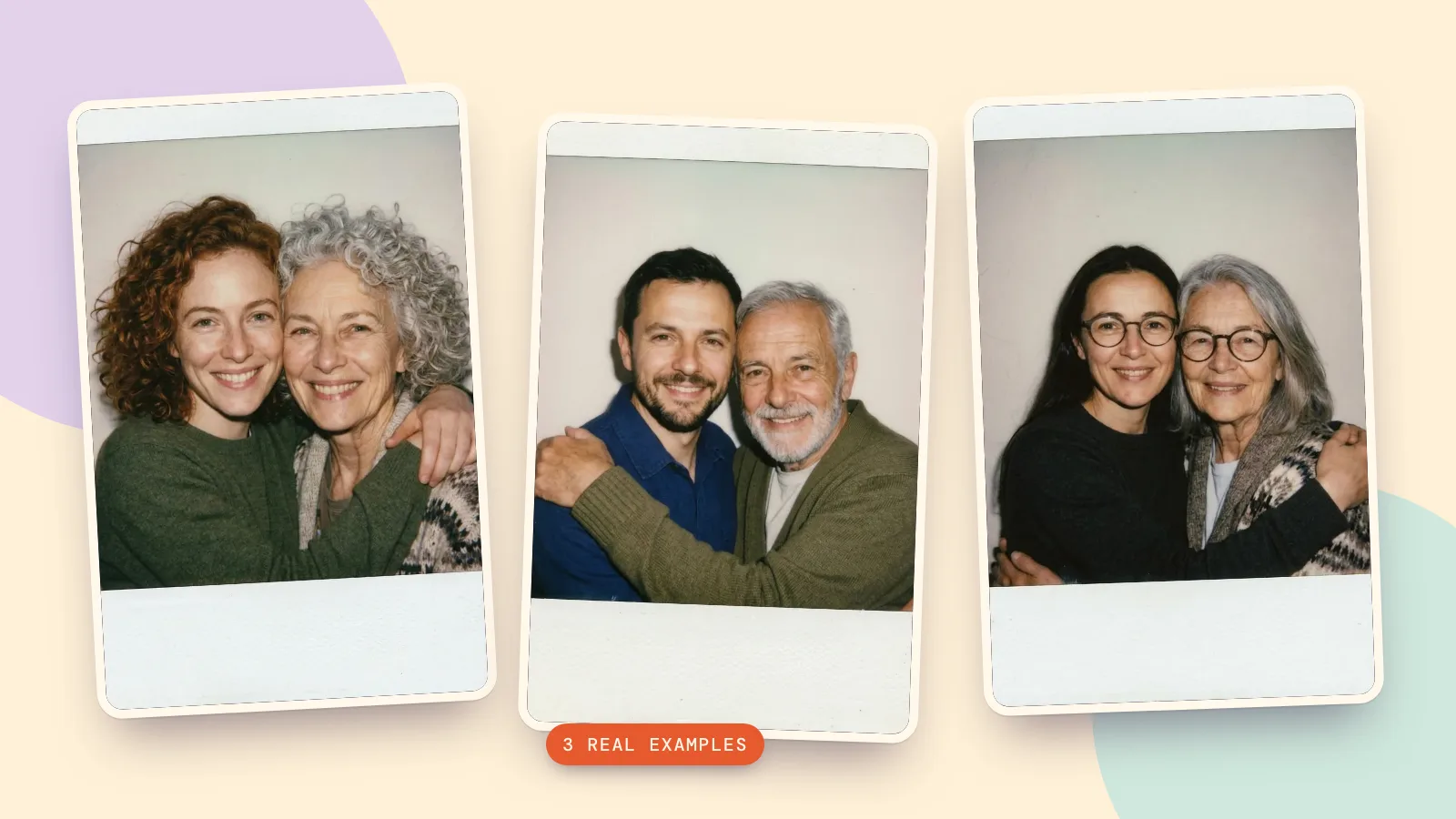
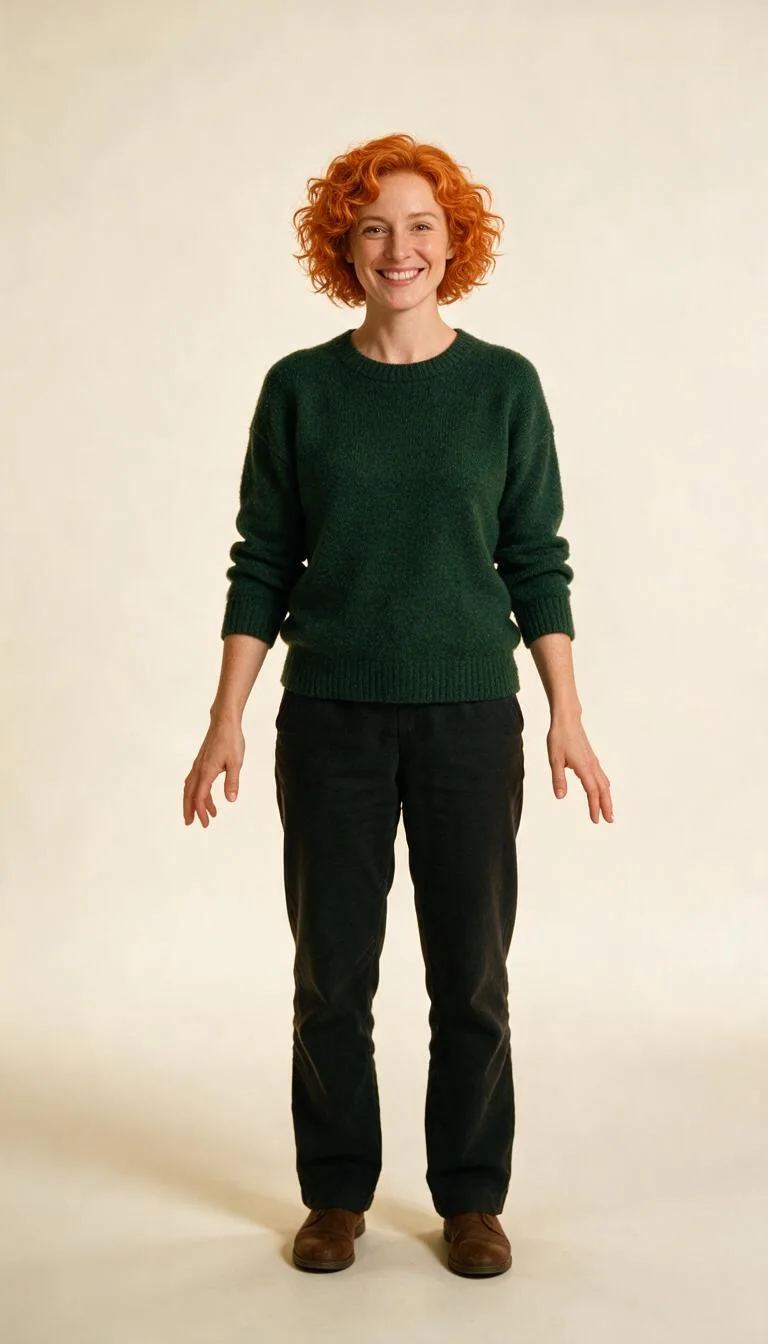
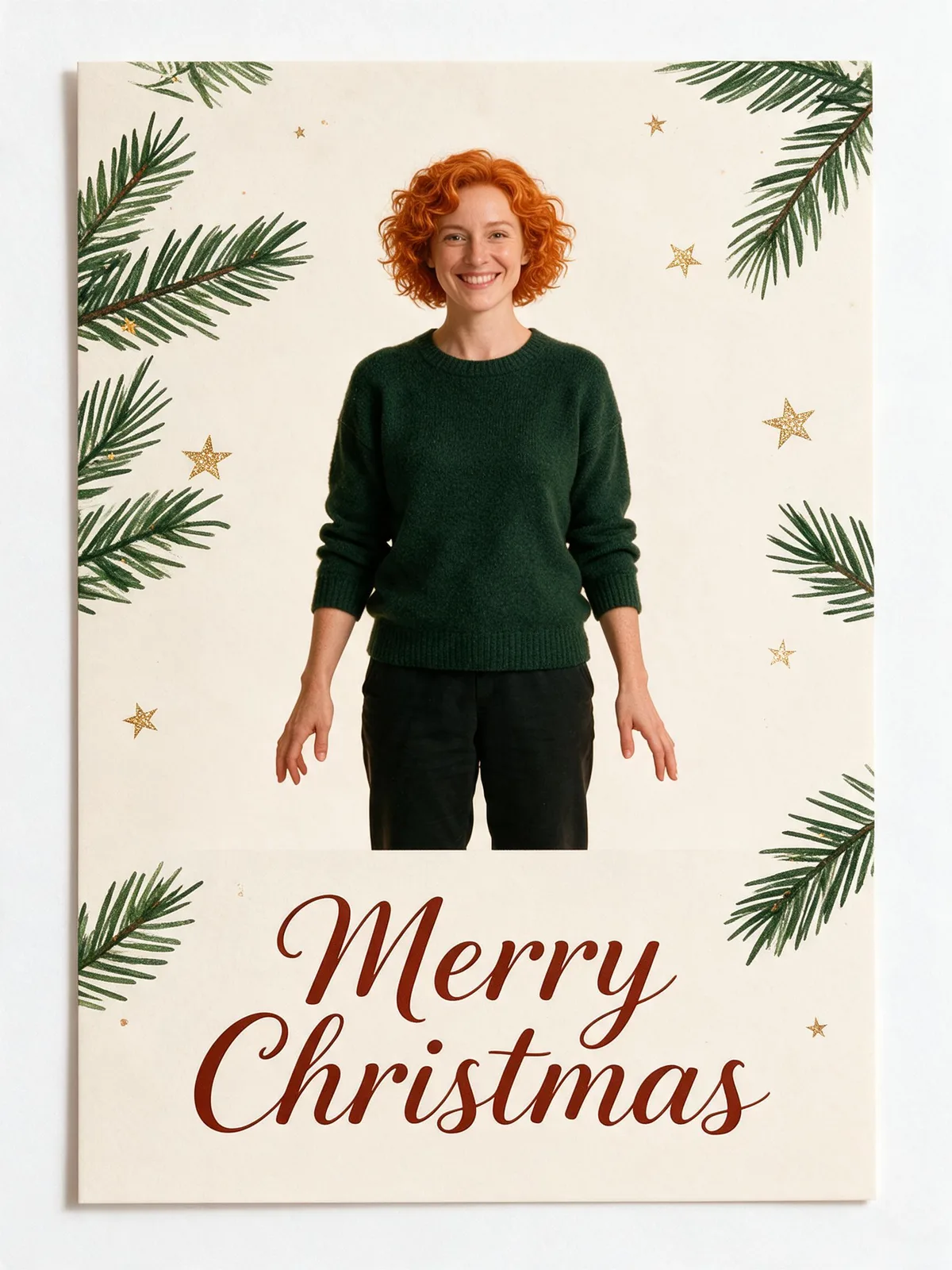
Notre première photo montre une adulte fictive aux boucles cuivrées et au pull vert. Nous avons choisi Carte photo, conservé sa tenue et demandé Merry Christmas sous le portrait. Ce message de deux mots reste lisible sans repousser l’image dans un coin.
 Portrait de départ
 Carte photo
Turn this photo into a bright, warm Christmas photo: place the people from the photo in a modern holiday photo card: the photo framed on a cream card with a hand-drawn pine branch, a few gold stars and plenty of clean space, like a printed greeting card. Keep their own clothes exactly as in the photo. Also: keep the greeting centered below the portrait with generous margins; no logos. Add the greeting "Merry Christmas" in elegant festive lettering, spelled exactly as written, and no other text. Keep every person exactly the same: same face and features, skin tone, hairstyle, glasses and age, with a natural, happy expression. Festive, joyful and well lit.
2. Comment créer une carte vintage peinte ?
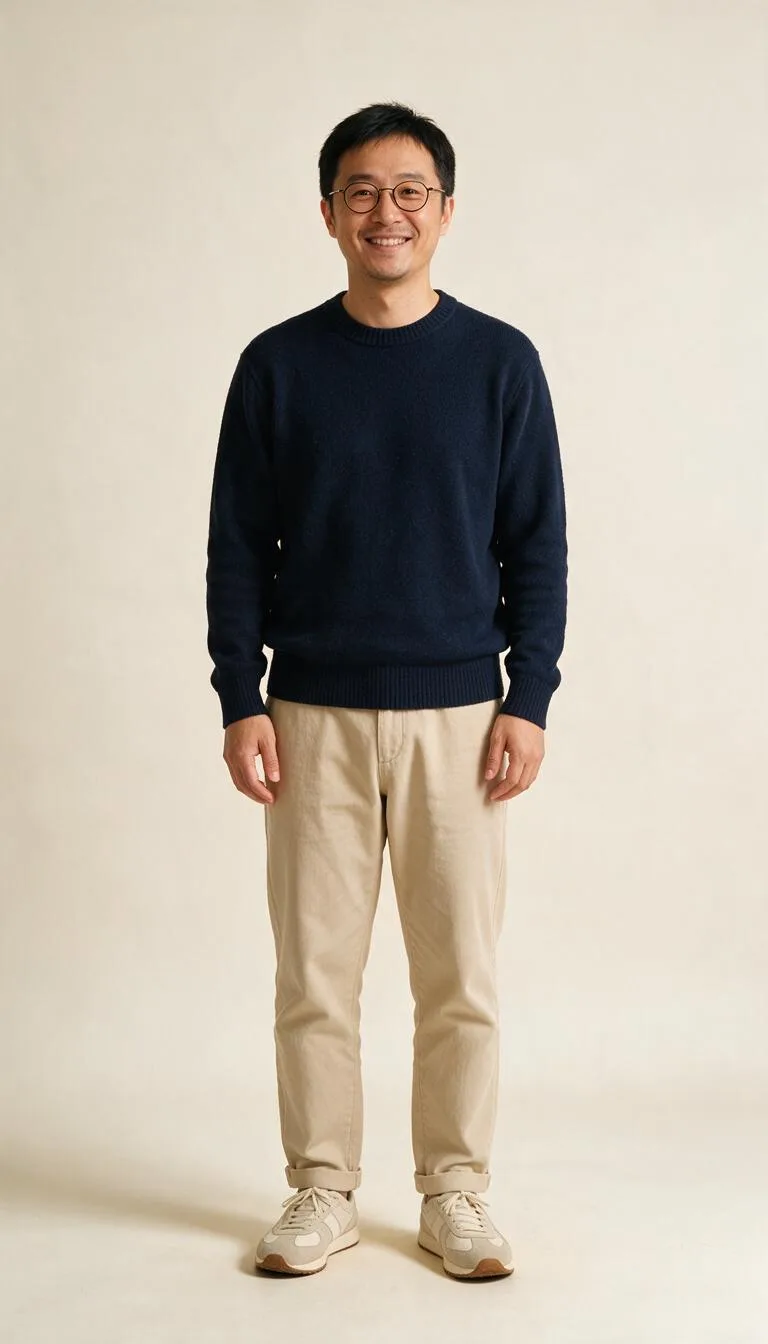
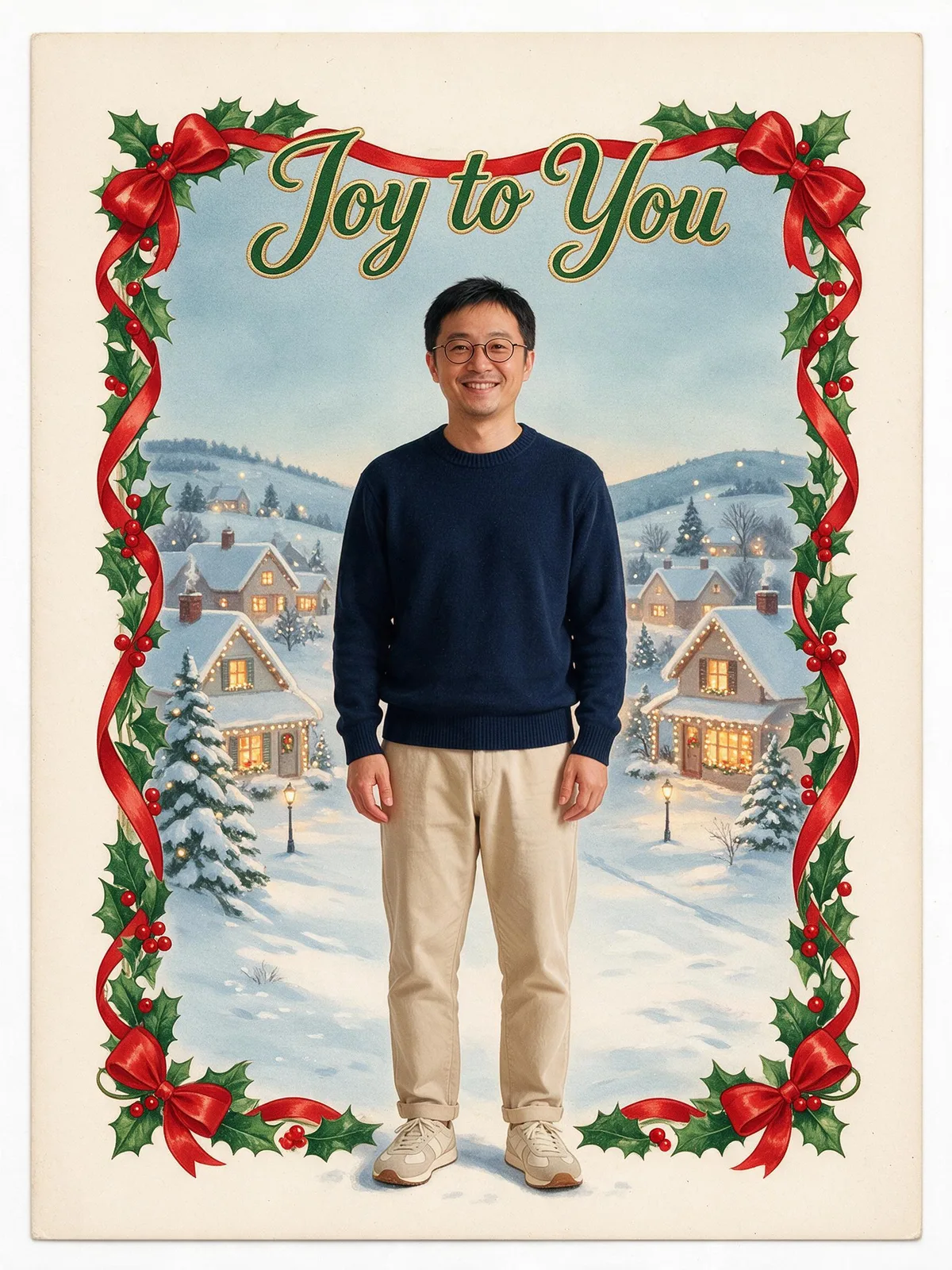
La deuxième photo montre un adulte fictif portant des lunettes rondes. Nous avons choisi Carte vintage, la tenue Festive et Joy to You. Le résultat mêle un portrait presque photographique à un village enneigé peint et une bordure de ruban. Le pull bleu marine est resté malgré la demande de vêtements vintage : vérifiez donc cette consigne au lieu de considérer le changement comme acquis.
 Portrait de départ
 Carte vintage
Turn this photo into a bright, warm Christmas photo: place the people from the photo in a vintage 1950s illustrated Christmas greeting card: painted in a nostalgic mid-century gouache style with a snowy village, holly and a red ribbon border, the people shown as charming painted portraits in the middle. Dress them in cozy vintage winter clothes. Also: leave a wide cream border around the greeting; no logos. Add the greeting "Joy to You" in elegant festive lettering, spelled exactly as written, and no other text. Keep every person exactly the same: same face and features, skin tone, hairstyle, glasses and age, with a natural, happy expression. Festive, joyful and well lit.
3. Comment créer une carte au message plus discret ?
Notre troisième adulte fictive a les cheveux courts argentés et un gilet crème. Carte photo avec Peace and Joy convient à un message chaleureux sans longue signature personnelle. Vérifiez séparément le portrait et le lettrage : un visage réussi ne garantit pas un texte correct.
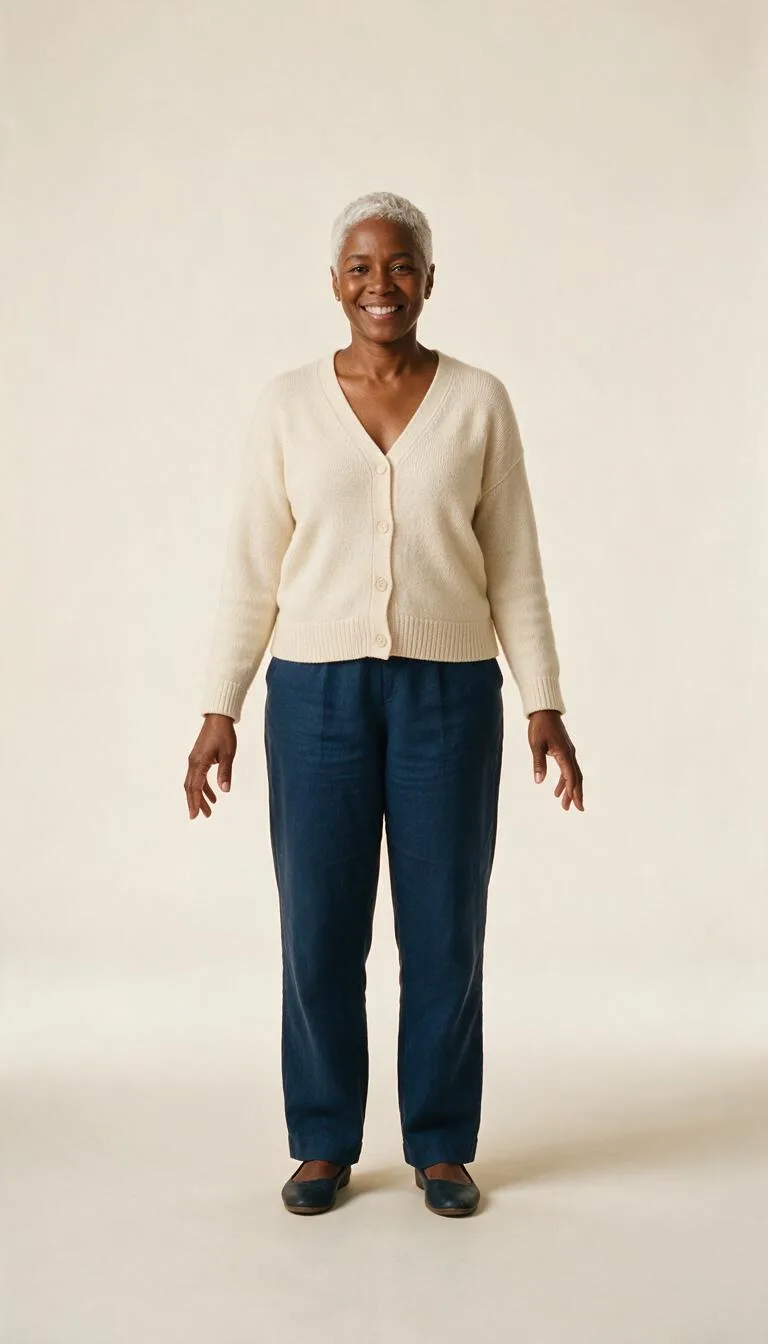 Portrait de départ
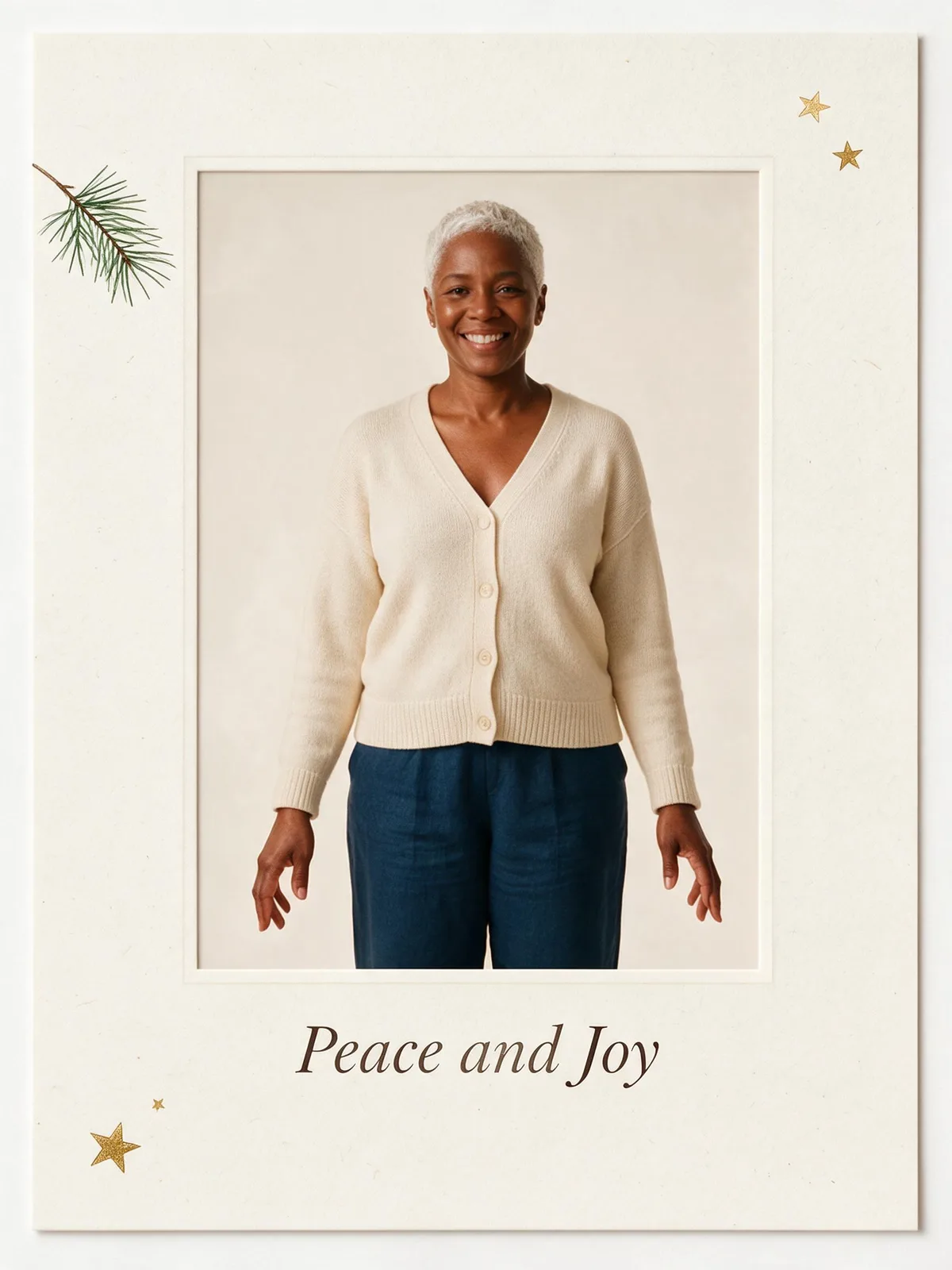 Carte photo
Turn this photo into a bright, warm Christmas photo: place the people from the photo in a modern holiday photo card: the photo framed on a cream card with a hand-drawn pine branch, a few gold stars and plenty of clean space, like a printed greeting card. Keep their own clothes exactly as in the photo. Also: use a simple centered portrait with the greeting below; no logos. Add the greeting "Peace and Joy" in elegant festive lettering, spelled exactly as written, and no other text. Keep every person exactly the same: same face and features, skin tone, hairstyle, glasses and age, with a natural, happy expression. Festive, joyful and well lit.
Comment préparer la carte pour l’impression ?
- Demandez d’abord le gabarit de l’imprimeur. Confirmez le format final, le trait de coupe et l’éventuelle zone d’image supplémentaire au-delà. Les visages et tout le message doivent rester dans la zone de sécurité indiquée.
- Adaptez le recadrage. Une image 3:4 ressemble à une carte portrait, mais diffère de 5:7 et 2:3. Un recadrage centré peut couper des ornements ou des lettres. Déplacez le cadre pour protéger le message au lieu d’étirer l’image.
- Vérifiez les dimensions originales en pixels. À 300 pixels par pouce, une carte de 5 sur 7 pouces demande 1500 sur 2100 pixels, et une carte de 4 sur 6 pouces, 1200 sur 1800. Comparez ces valeurs au fichier après recadrage. La seule mention 2K ne garantit pas tous les formats d’impression.
- Imprimez ou commandez une épreuve. Examinez-la au format prévu. Les détails dorés doivent rester visibles et le texte lisible sans zoom. Pour une carte pliée, placez cette image sur le recto et ajoutez le message intérieur dans votre logiciel de mise en page.
Pour d’autres idées de portrait, consultez notre guide des séances photo de Noël. Pour l’occasion suivante, le créateur de cartes de Nouvel An propose un autre point de départ saisonnier.
Comment comparer le même prompt sur plusieurs modèles ?
Ces exemples testent seulement Seedream 5.0 Pro. Pour explorer d’autres modèles, gardez le même portrait, le même message et les mêmes consignes de cadrage, puis comparez orthographe, ressemblance et marges. Changer à la fois le modèle et le message empêche de savoir ce qui améliore le résultat. Un modèle peut dessiner de belles branches de pin et nécessiter un nouvel essai pour écrire un nom.
FAQ
Peut-on utiliser un prompt ChatGPT de carte de Noël sur PopNow ?
Vous pouvez adapter une description de carte en gardant ensemble son décor, son style et son message exact, puis l’utiliser avec votre photo dans un outil de retouche. Sur cette page, choisissez un décor de carte intégré et ajoutez une petite demande dans Ajoutez votre touche. Les cartes de prompt montrent nos vraies consignes Seedream ; elles ne constituent ni un test de ChatGPT ni une garantie de résultat identique avec un autre modèle.
Existe-t-il un générateur de cartes de Noël IA gratuit ?
La génération de cartes sur PopNow consomme des crédits. HD coûte 72 crédits par carte et Standard 36 crédits. Vérifiez le prix sur le bouton avant de générer et commencez par une seule version pour choisir votre mise en page.
Les cartes de Noël générées par IA peuvent-elles inclure mon message ?
Oui. Carte photo et Carte vintage proposent le champ Message de la carte, limité à 40 caractères. Un message court est plus simple à vérifier que plusieurs lignes. Contrôlez chaque lettre, signe de ponctuation et nom dans l’image avant de la partager ou de l’imprimer.
Peut-on créer une carte de Noël avec une photo de famille ?
Oui. Partez d’une photo de groupe nette et choisissez un décor de carte. Chaque personne supplémentaire ajoute un visage à vérifier : évitez les petits visages sur une vue très large. Nos exemples montrent uniquement des adultes fictifs ; utilisez des photos que vous avez l’autorisation de retoucher.
Peut-on modifier le texte sans relancer la génération ?
Le message généré fait partie de l’image : l’outil de Noël n’en fait pas un calque de texte modifiable séparément. Pour une typographie précise ou un message plus long, créez le portrait puis ajoutez le texte final dans un logiciel de mise en page. Conservez l’original téléchargé et vérifiez aussi le fichier exporté pour l’impression.