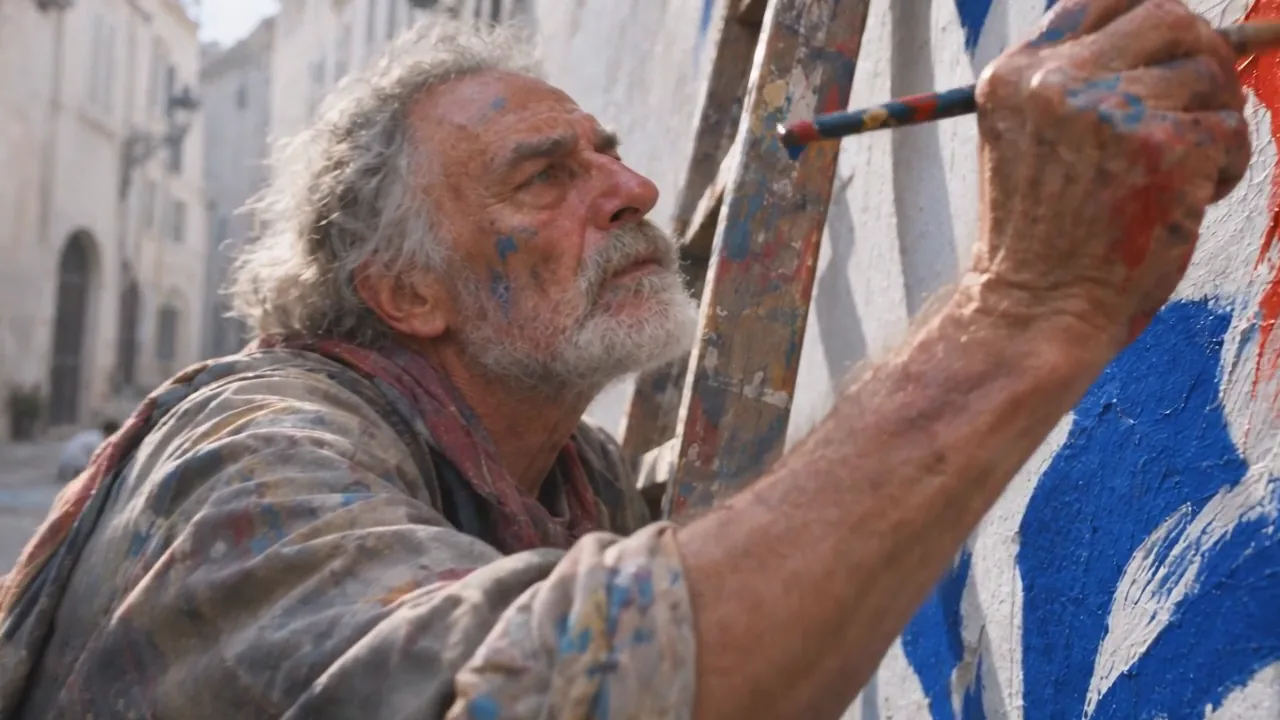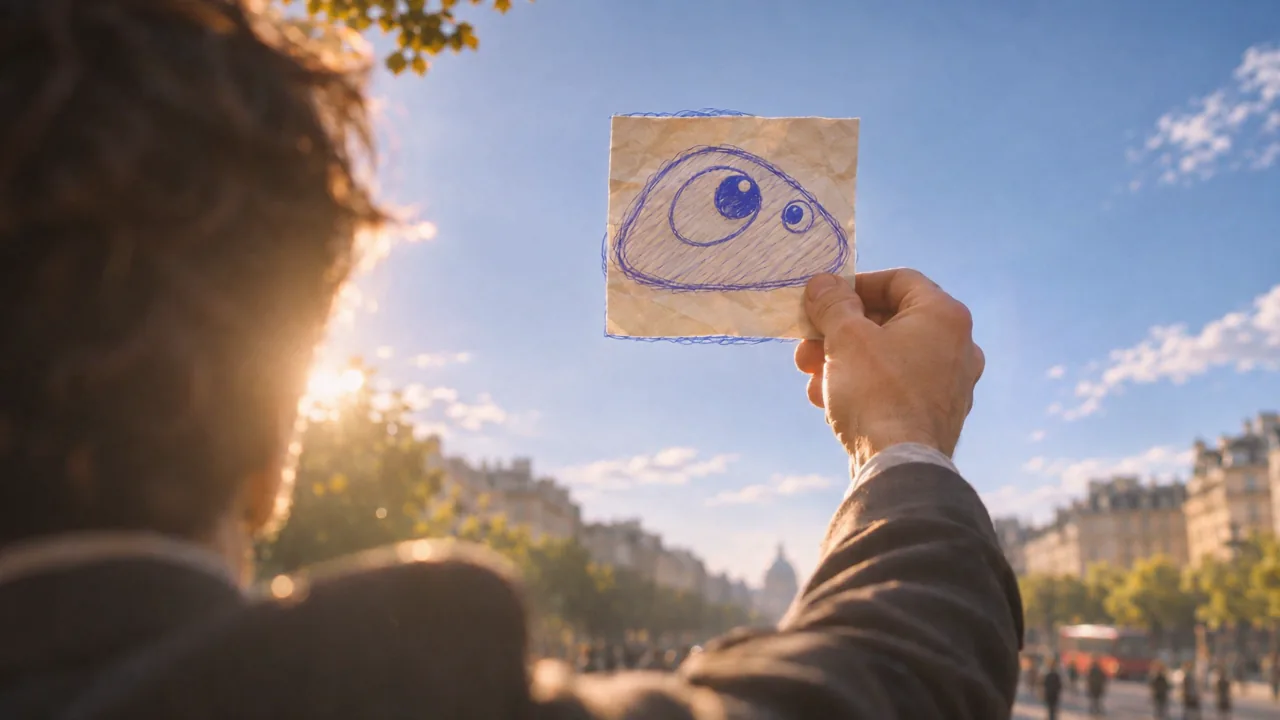
Compara un plano real con un fallo de utilería y su revisión, reconstruye dos montajes de seis segundos, conserva los cortes y entrega un registro claro de cambios.
Una revisión útil necesita un criterio de aceptación visible y un alcance claro. Aquí la petición es una sola hoja de papel física, sin otra hoja flotando en el cielo. Sustituye el plano central y conserva el plano del dibujo, el de la burbuja y las posiciones de corte.
Las tomas anteriores y posteriores a la revisión proceden de nuestra propia producción con Seedance 2.5. Los ajustes de la web y el editor del navegador se grabaron el 7 de noviembre de 2026. Las dos versiones de seis segundos son montajes de práctica hechos con esas fuentes reales; son independientes de la película terminada y no representan una aprobación del cliente.
Consigue los archivos de práctica
- drawing.mp4, note-before.mp4, note-after.mp4 y bubble.mp4.
- note-start.png: la imagen inicial para la revisión.
- V1 y V2: los dos ejemplos descargables de seis segundos.
- Receta y registro de cambios completado.
Paso 1: Escribe una indicación que puedas comprobar
Mira la toma fallida a 1x. Un segundo dibujo en papel permanece en el cielo mientras la hoja que sostiene la mano se aleja. Es un elemento de utilería de más. Compara ambas versiones en el segundo 3 de la línea de tiempo, que corresponde al segundo 1 de la fuente de sus planos centrales.
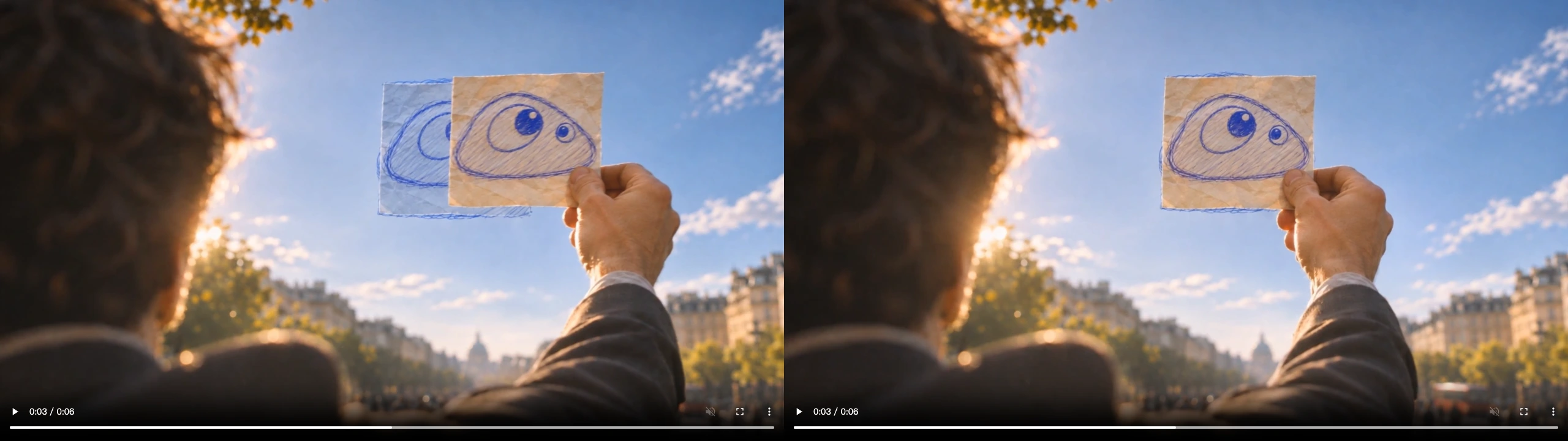
Escribe: «Una sola hoja física; ninguna hoja de más en el cielo». Fija el lugar, el hueco de dos segundos, los clips vecinos y el tratamiento del sonido. Deja los cambios de vestuario, los nuevos movimientos de cámara o un lugar distinto para otra petición.
Paso 2: Prepara la revisión
Abre Video, elige Seedance 2.5 y Con una foto. Añade note-start.png en Empezar con una foto, pega el prompt y elige 4s, 720p (mostrado como Nítido) y la relación de aspecto adaptable Auto. Comprueba la cotización actual antes de pulsar Generar.
Traducción al inglés de nuestro prompt de revisión original:
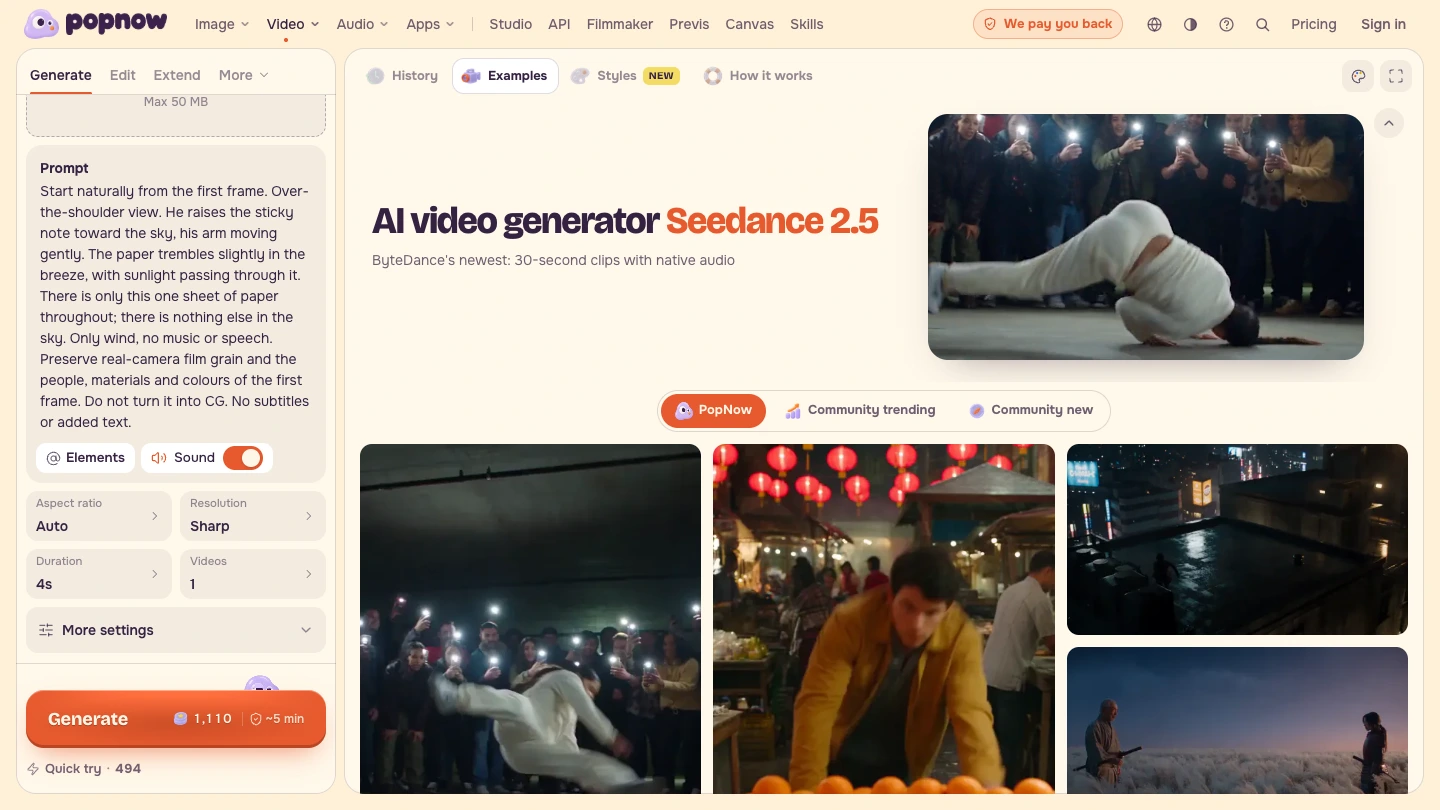
Esta captura registra el formulario público y la cotización que muestra. Durante la grabación no se envió ninguna generación ni se subió ninguna imagen. Las tomas anteriores y posteriores facilitadas son resultados de producción previos. Consulta la cotización actual después de añadir tu imagen; un precio mostrado en el pasado no es un cargo fijo.
La revisión cambia tanto la acción como la exclusión: él levanta la hoja. En los segundos 1 y 3 de la fuente, los fotogramas revisados muestran una sola hoja en la mano, sin el papel flotante de más.
Paso 3: Exporta V1
Abre el editor de video, elige Medios y luego Elegir archivos de este dispositivo. Importa drawing, note-before y bubble, en ese orden. Usa el tirador Recortar y la lectura de tiempo para conservar los 0–2 segundos de cada fuente. Mantén Velocidad en 1×.
En Todo el video, elige 16:9 y Mostrar todo. Selecciona la transición Ninguno, deja los fundidos desactivados y desactiva el sonido del clip. Exporta V1 y descarga su MP4 antes de sustituir el plano.
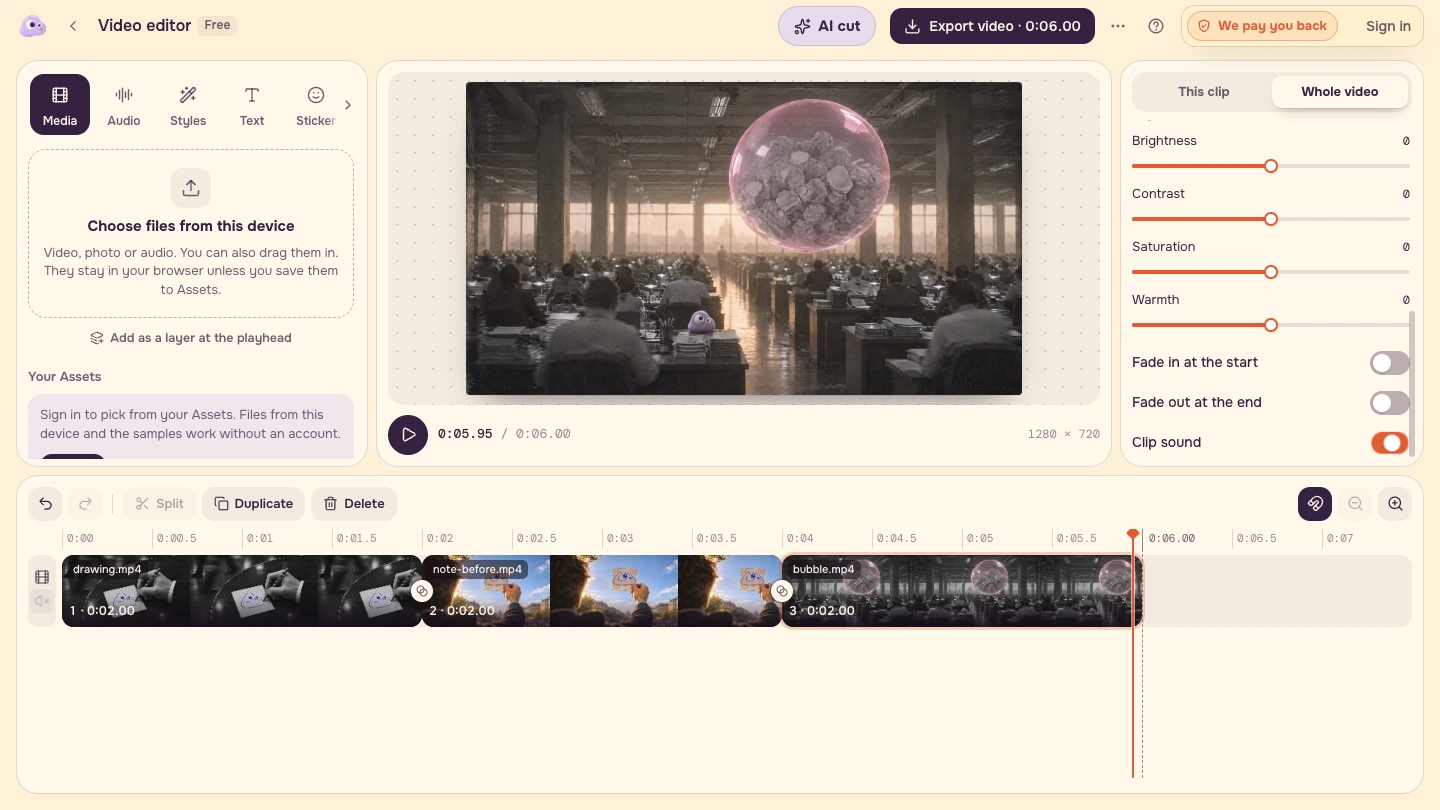
| Línea de tiempo | Fuente de V1 | Intervalo de fuente |
|---|---|---|
| [0, 2) segundos | drawing.mp4 | [0, 2) segundos |
| [2, 4) segundos | note-before.mp4 | [0, 2) segundos |
| [4, 6) segundos | bubble.mp4 | [0, 2) segundos |
Paso 4: Sustituye la fuente central y exporta V2
Selecciona note-before, pulsa Eliminar e importa note-after desde Medios. Usa Mover antes para colocarlo entre drawing y bubble. Recórtalo al intervalo de fuente [0, 2). Confirma que el último plano empieza a los 4 segundos y el total es de 6 segundos. Conserva los mismos ajustes de encuadre, velocidad, transición y sonido. Exporta y descarga V2.
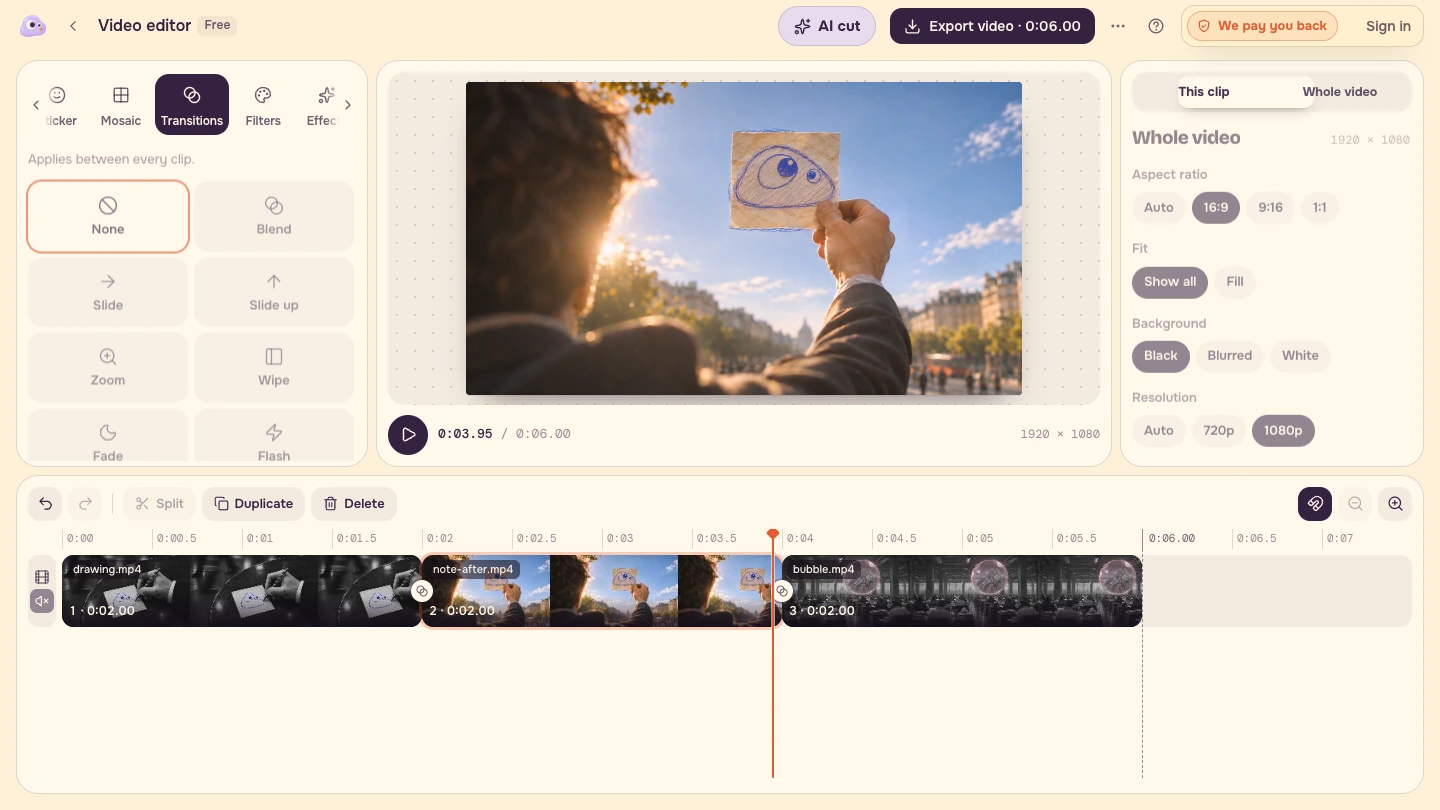
Ambas descargas grabadas son 1920 × 1080, H.264 MP4, 30fps, 180 fotogramas y exactamente 6 segundos. No tienen flujo de audio. Las dimensiones de exportación mayores no añaden detalle a las fuentes de 720p.
Paso 5: Compara los mismos tiempos y rellena el registro
Vuelve a abrir los dos archivos descargados en reproductores separados. Pausa ambos en el segundo 3 de la línea de tiempo. No compares el segundo 1 de la fuente de una versión con el segundo 3 de la otra. Al revisar las tomas originales de cuatro segundos, comprueba otro instante coincidente de la fuente.
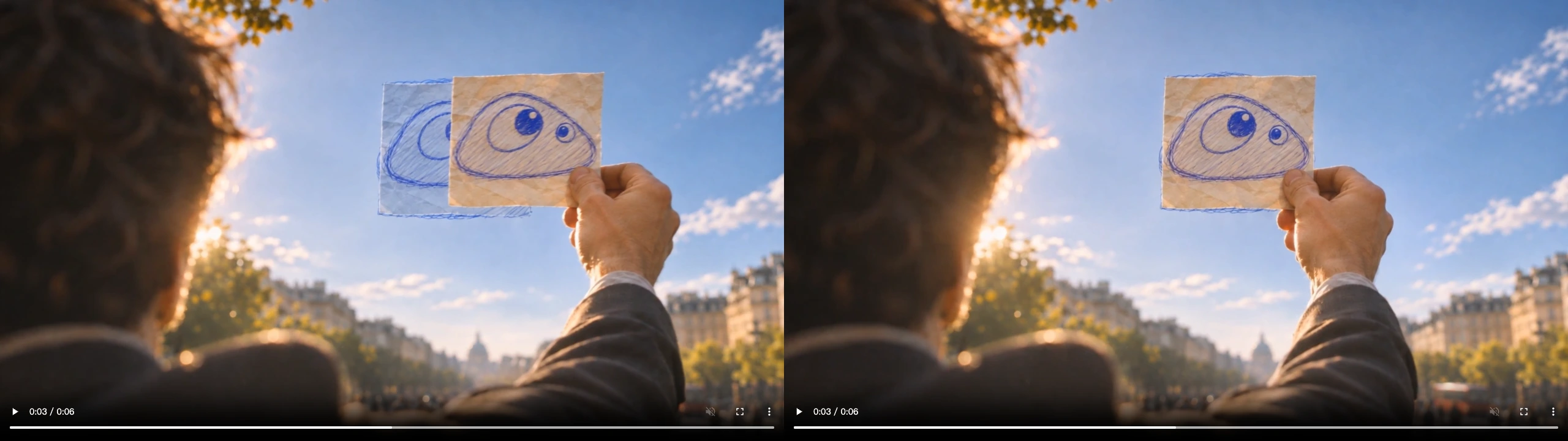
| Campo | Registro de cambios completado |
|---|---|
| Petición | Una sola hoja física; ninguna hoja de más en el cielo. |
| Cambiado | Fuente central, cantidad de hojas visibles y acción con la nota. |
| Sin cambios | Fuentes del dibujo y la burbuja; cortes en 0/2/4/6 segundos; 16:9; Mostrar todo; 1×. |
| Sonido | Ambas versiones de práctica están sin sonido de forma intencionada. |
| Alcance | Montajes de práctica con tomas reales, no versiones finales históricas de la película ni aprobaciones del cliente. |
Reproduce cada descarga completa a 1x antes de entregarla. Revisa ambos cortes, los bordes del encuadre y la ausencia de pista de audio. Si el nuevo plano necesita más de dos segundos, trátalo como una nueva decisión de montaje y revisa todos los cortes posteriores.
La película terminada Poppie: un cortometraje de PopNow tiene su propio zoom, cortes y sonido. Su escena de la nota no determina los tiempos de este ejercicio.
Lista de comprobación
- Define un cambio visible y su criterio de aceptación.
- Compara tiempos de fuente coincidentes.
- Conserva los cortes acordados y las fuentes vecinas.
- Mantén el mismo encuadre y velocidad.
- Indica el tratamiento del sonido de ambas versiones.
- Vuelve a abrir y reproduce cada archivo descargado completo.
- Entrega V1, V2 y el registro de cambios completado.
Receta
El JSON descargable contiene el prompt completo, los ajustes, la línea de tiempo y el registro. Repite el ejercicio con tu material: sustituye una fuente en el hueco acordado, escribe qué ha cambiado y qué se ha mantenido, y comprueba el resultado exportado. Una petición que cambie la duración, el encuadre o el sonido exige revisar de nuevo toda la secuencia.
Preguntas frecuentes
¿La revisión se genera en directo durante la grabación?
El antes y el después son tomas de producción ya existentes. La grabación muestra el formulario público real y un flujo de trabajo en el editor local. La imagen inicial se facilita aparte y no se subió durante la grabación. La cotización mostrada es independiente de un cargo real.
¿Por qué las dos versiones de práctica no tienen sonido?
El silencio hace explícito y coherente el tratamiento del sonido del ejercicio. La película terminada tiene sus propios sonidos y tiempos. Si tu entrega necesita sonido, comprueba la integración del plano sustituto con el audio que lo rodea como criterio de aceptación independiente.
¿Y si el reemplazo necesita un hueco más largo?
Trata el cambio de duración como una nueva decisión de montaje. Comprueba cada corte, transición y entrada de sonido posterior, y después reproduce la revisión descargada completa antes de entregarla.