Transiciones con IA crea el movimiento entre una toma y la siguiente: se abre un portal, el cristal se fragmenta o la cámara hace un barrido lateral hacia la nueva escena. Añade de dos a seis fotos o clips en orden y elige cómo conectarlos. Es la forma más rápida de unir tomas de distintas herramientas en una secuencia.
Paso 1: Abre Transiciones con IA
Abre Transiciones con IA. El panel tiene dos partes: Fotos o clips arriba y Transición debajo. La vista previa muestra un ejemplo de la transición seleccionada.
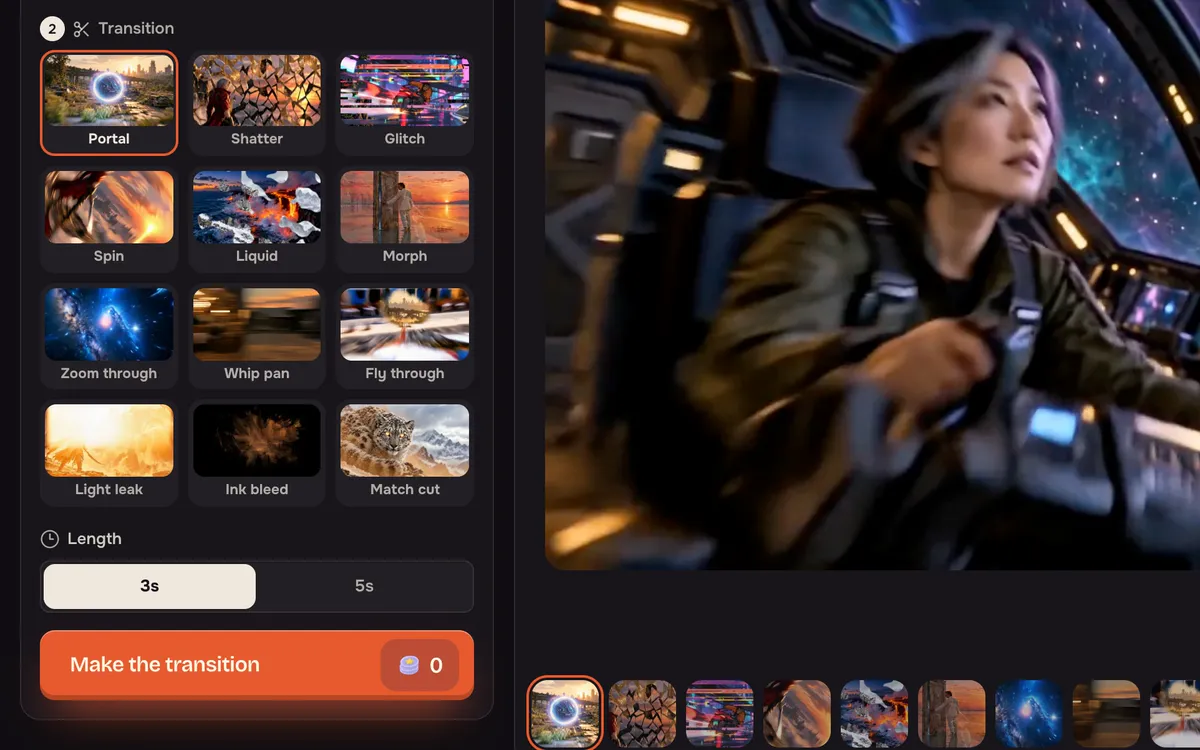
Paso 2: Añade las tomas en orden
Añade de dos a seis fotos o clips. Se reproducen en el orden indicado; usa Mover antes y Mover después para reordenarlos, o pulsa Prueba este para cargar el par de ejemplo.
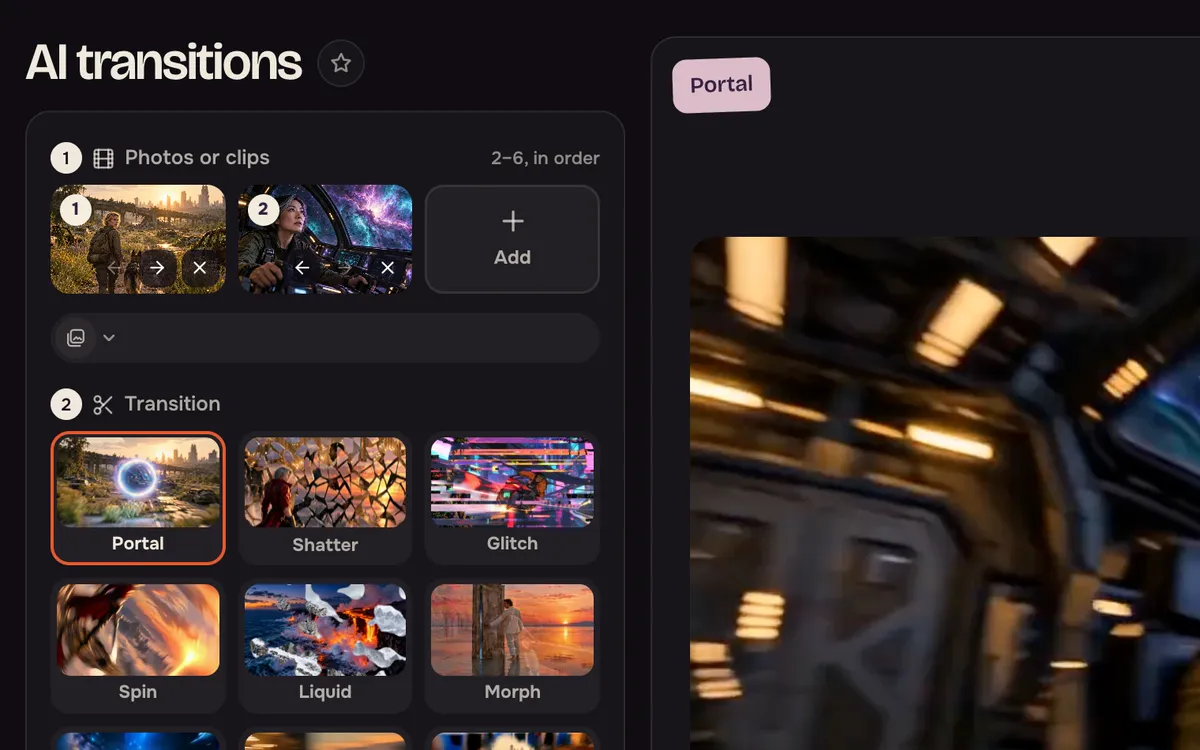
Paso 3: Elige una transición
Elige entre Portal, Fragmentación, Glitch, Giro, Líquido, Morphing, Zoom de paso, Barrido, Vuelo de paso, Fuga de luz, Tinta difusa y Corte por semejanza. Busca una que encaje con ambas escenas: un barrido aporta energía; un corte por semejanza funciona cuando ambas tomas comparten una forma.
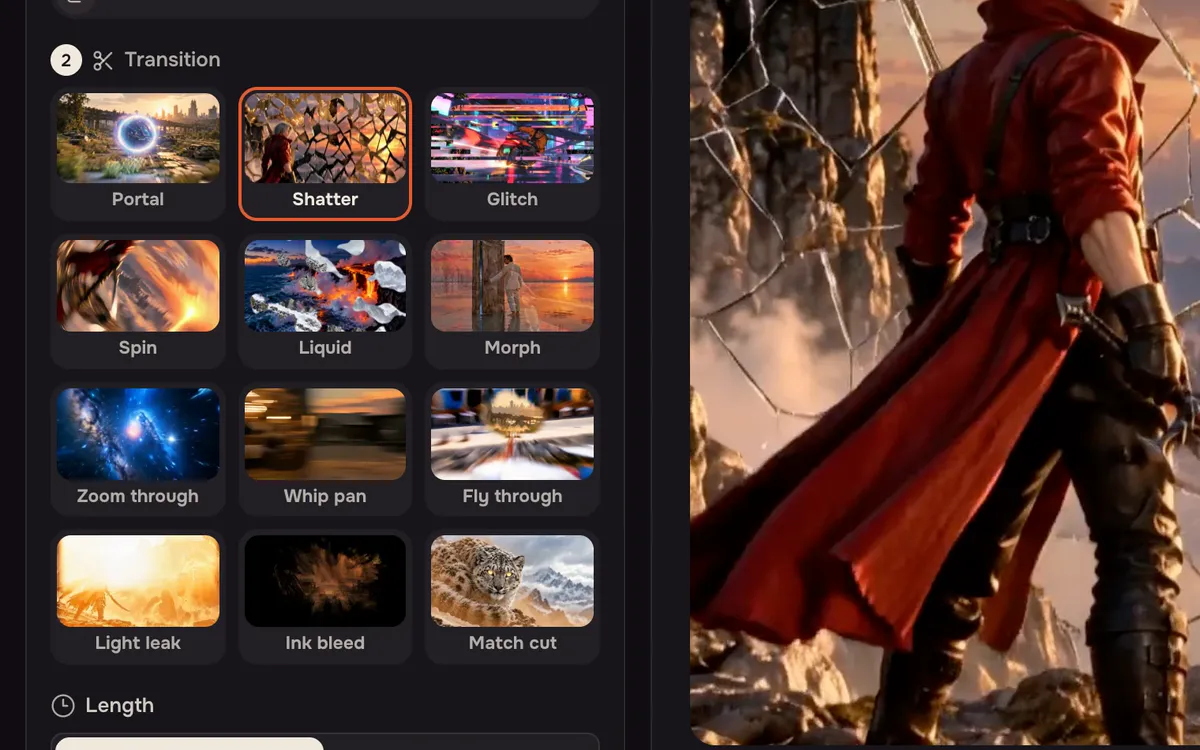
Paso 4: Elige la duración y crea la transición
Elige 3s para un cambio rápido o 5s para una revelación más lenta y pulsa Crear la transición. El botón muestra el precio según el número de tomas y la duración.
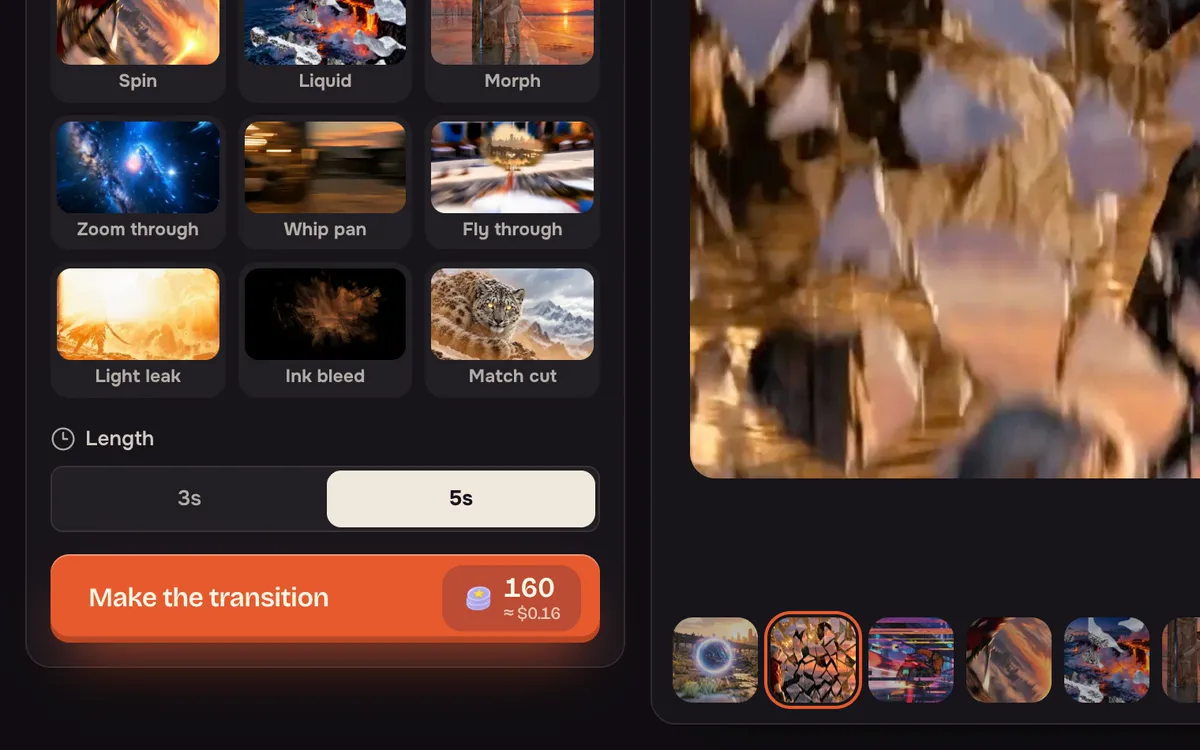
Consejos para mejorar los resultados
- Los encuadres similares se unen mejor. Dos planos generales o dos primeros planos enlazan con más fluidez que un primer plano y un paisaje.
- Adapta la transición a la historia. Portal y Vuelo de paso sugieren un viaje; Morphing y Corte por semejanza sugieren un cambio.
- Crea primero las tomas. Genera las imágenes en Crear imagen o los clips en Crear video y únelos aquí.
Preguntas frecuentes
¿Puedo usar clips de video además de fotos?
Sí. Añade fotos, clips o una mezcla de ambos, de dos a seis en total.
¿Cuántas transiciones obtengo?
Una entre cada par de tomas, en el orden que establezcas.
¿Cuánto cuesta?
El botón Crear la transición muestra el precio según las tomas y la duración antes de empezar. Cargar el ejemplo es gratis.