Seedream 5.5 es un modelo de generación y edición de imágenes con IA del equipo Seed de ByteDance. Con los prompts para Seedream 5.5 puedes crear imágenes a partir de texto, editar con imágenes de referencia, perfeccionar una imagen en varias rondas y generar recursos PNG transparentes.
Seedream 5.5 ya está disponible en PopNow. Puedes subir una imagen y describir un cambio concreto. Por ejemplo, puedes cambiar las gafas de sol de un retrato o sustituir un anillo conservando los detalles de alrededor.
¿Qué puedes hacer con Seedream 5.5?
- Ediciones puntuales. Describe el objeto o la zona que quieres cambiar, como un accesorio, el color de un producto o el título en la parte superior de un cartel.
- Edición en varias rondas. Usa el resultado de una edición como punto de partida de la siguiente. Guarda versiones durante el proceso para poder volver a un buen resultado si los detalles empiezan a desviarse.
- Texto y composición. Indica el texto exacto y la ubicación de títulos, etiquetas y letra pequeña en carteles o infografías. Revisa la imagen terminada, especialmente los números y el texto en varios idiomas.
- Recursos PNG transparentes. Describe qué partes deben ser opacas, translúcidas o completamente transparentes. Comprueba el canal alfa del archivo exportado antes de colocarlo sobre otro fondo.
- Iluminación realista e imágenes de referencia. Describe la dirección de la luz, el material y las sombras. Si combinas referencias, indica al modelo qué imagen aporta el sujeto, la composición o el estilo.
- Capas separadas. En PopNow, el Separador de capas divide una imagen terminada en una base y capas transparentes. Puedes solicitar entre 2 y 100 imágenes de salida, contando la imagen base, para preparar elementos que después combinarás en una composición.
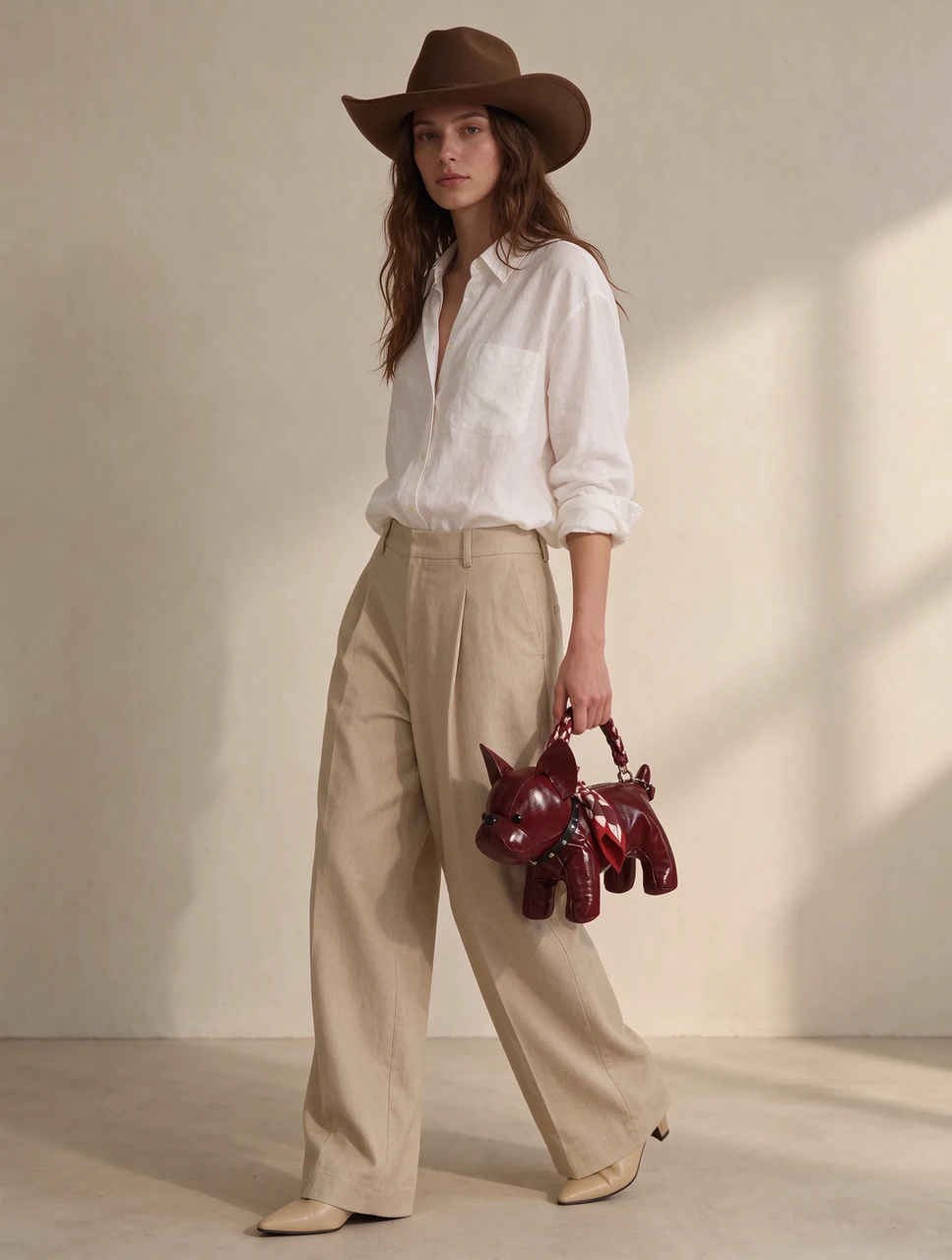
Los seis prompts siguientes muestran cómo convertir estas funciones en tareas concretas.
Cómo escribir un prompt de edición para Seedream 5.5
Empieza por la imagen actual. Si adjuntas varias referencias, explica qué aporta cada una. Por ejemplo, usa la imagen 1 para el producto y el ángulo de cámara, y la imagen 2 para el color del fondo. Después identifica el objeto o la zona que quieres editar, describe el resultado deseado y enumera los detalles que deben mantenerse.
- Ubica el elemento. Indica su posición y una característica visual, como el pequeño anillo dorado de la derecha.
- Describe el cambio. Especifica el nuevo color, material, texto o posición. Si importa, indica también la intensidad del cambio.
- Conserva el entorno. Nombra el texto, los objetos, los reflejos, las sombras o el encuadre que necesitas mantener.
- Revisa el resultado. Compáralo con la imagen original a tamaño completo, especialmente en los bordes de la zona editada y en el texto pequeño.
En PopNow, las ediciones admiten hasta diez imágenes de referencia. Llámalas Imagen 1, Imagen 2 y así sucesivamente en el prompt. Elige tú la relación de aspecto, porque las ediciones con Seedream 5.5 usan el formato de salida seleccionado en lugar de seguir automáticamente el de la imagen original.
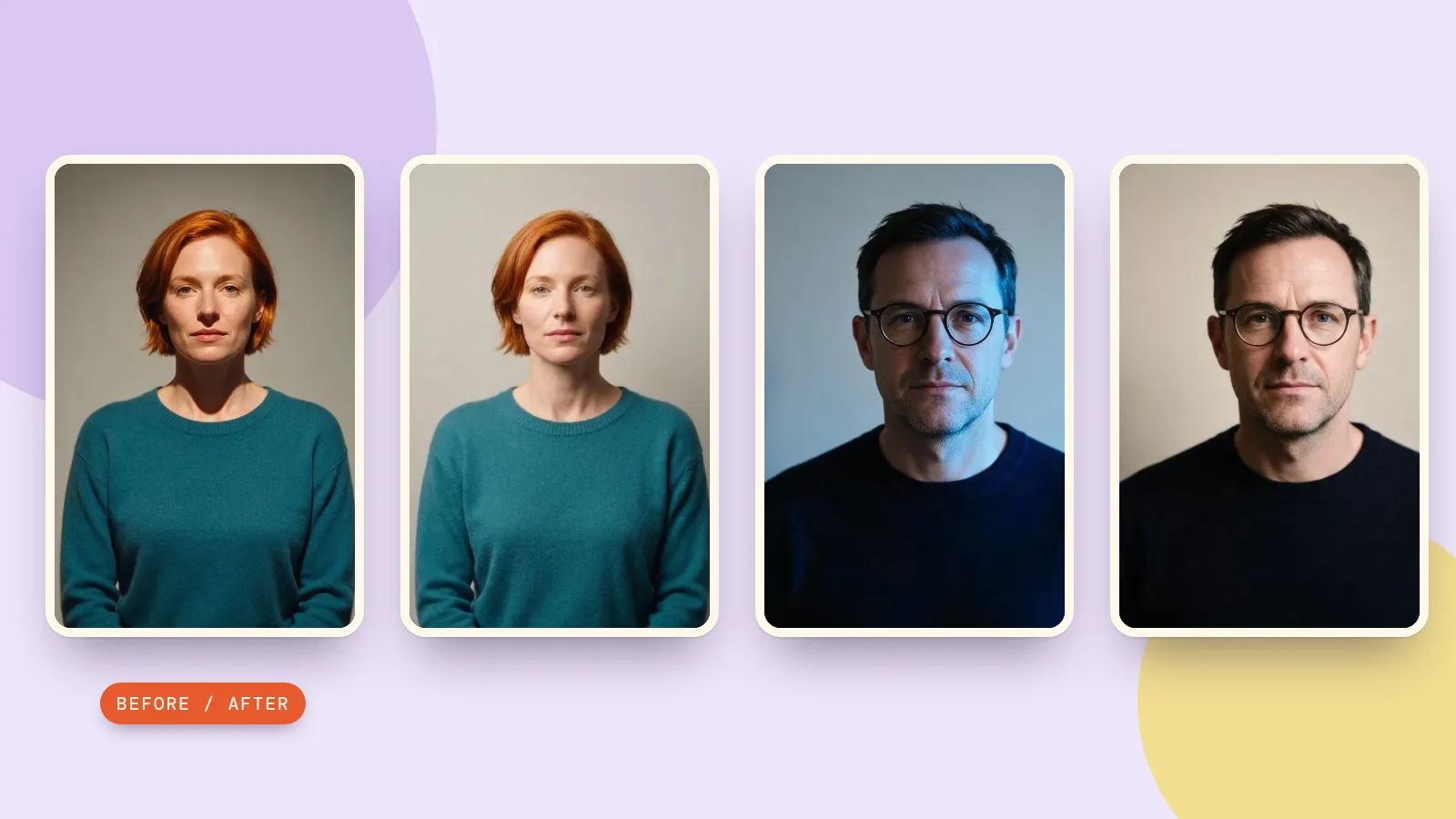
1. Cambia las gafas en varias rondas de edición
Para editar un retrato, identifica el accesorio, su sustituto y los rasgos de la persona que necesitas conservar. Centra cada instrucción en un solo cambio para poder revisar el rostro y la ropa entre una ronda y otra.
Prueba este prompt
Para hacer otra revisión, usa la última imagen que hayas dado por buena y describe por completo el siguiente cambio. Para quitar las gafas, por ejemplo, pide que las elimine y restaure la zona visible alrededor de los ojos, manteniendo la expresión y el peinado.
2. Sustituye un detalle del producto
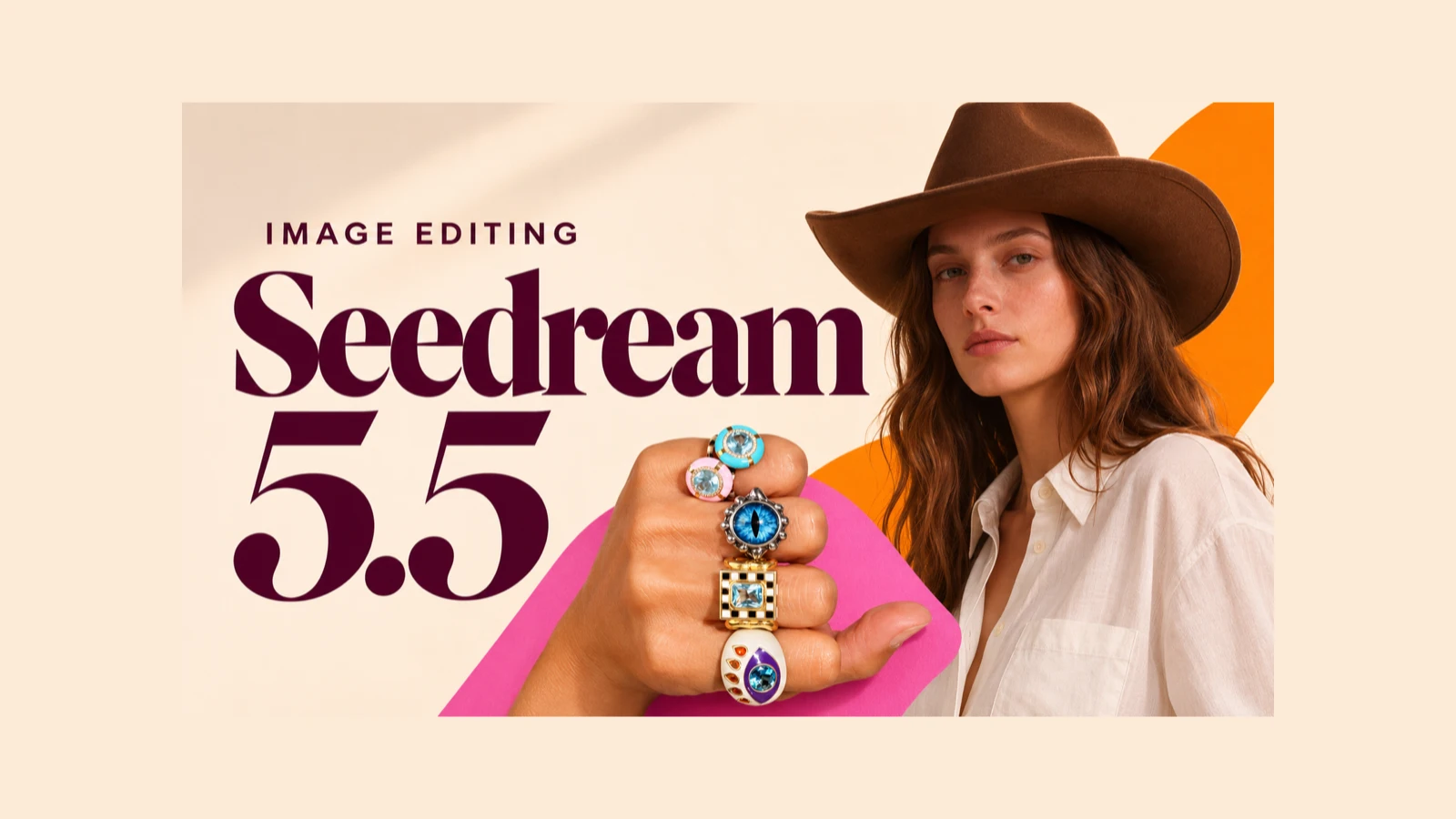
La edición de joyas requiere un objetivo preciso. En una mano con varios anillos, identifica el anillo por su posición y su aspecto. Después especifica el nuevo diseño y los detalles de alrededor que quieres conservar.
Prueba este prompt
Revisa el contacto entre el anillo y el dedo, la forma de la montura y los anillos cercanos. Si se trata de una imagen comercial de producto, compara también el diseño con el artículo que vas a vender.
3. Añade una bruma acorde con la luz
Describe dónde aparece la bruma y por delante o por detrás de qué elementos pasa. Estos detalles espaciales ayudan a definir la edición y los objetos que quieres mantener nítidos.
Prueba este prompt
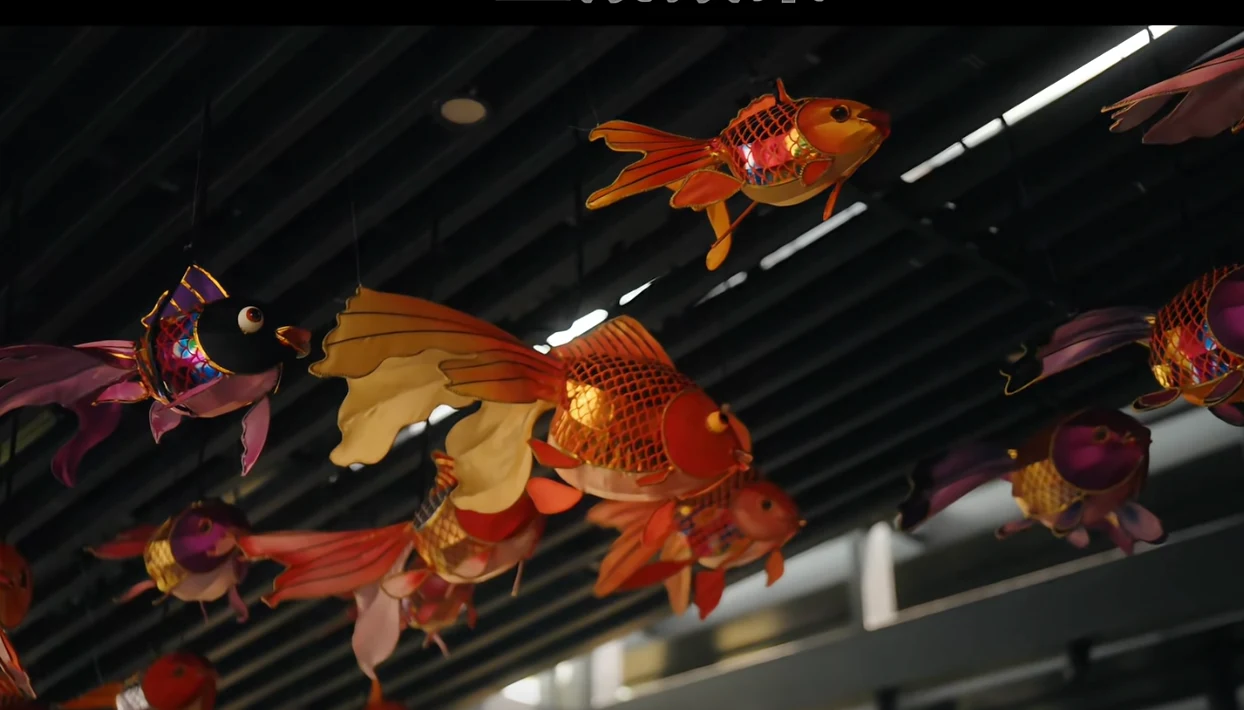 Antes
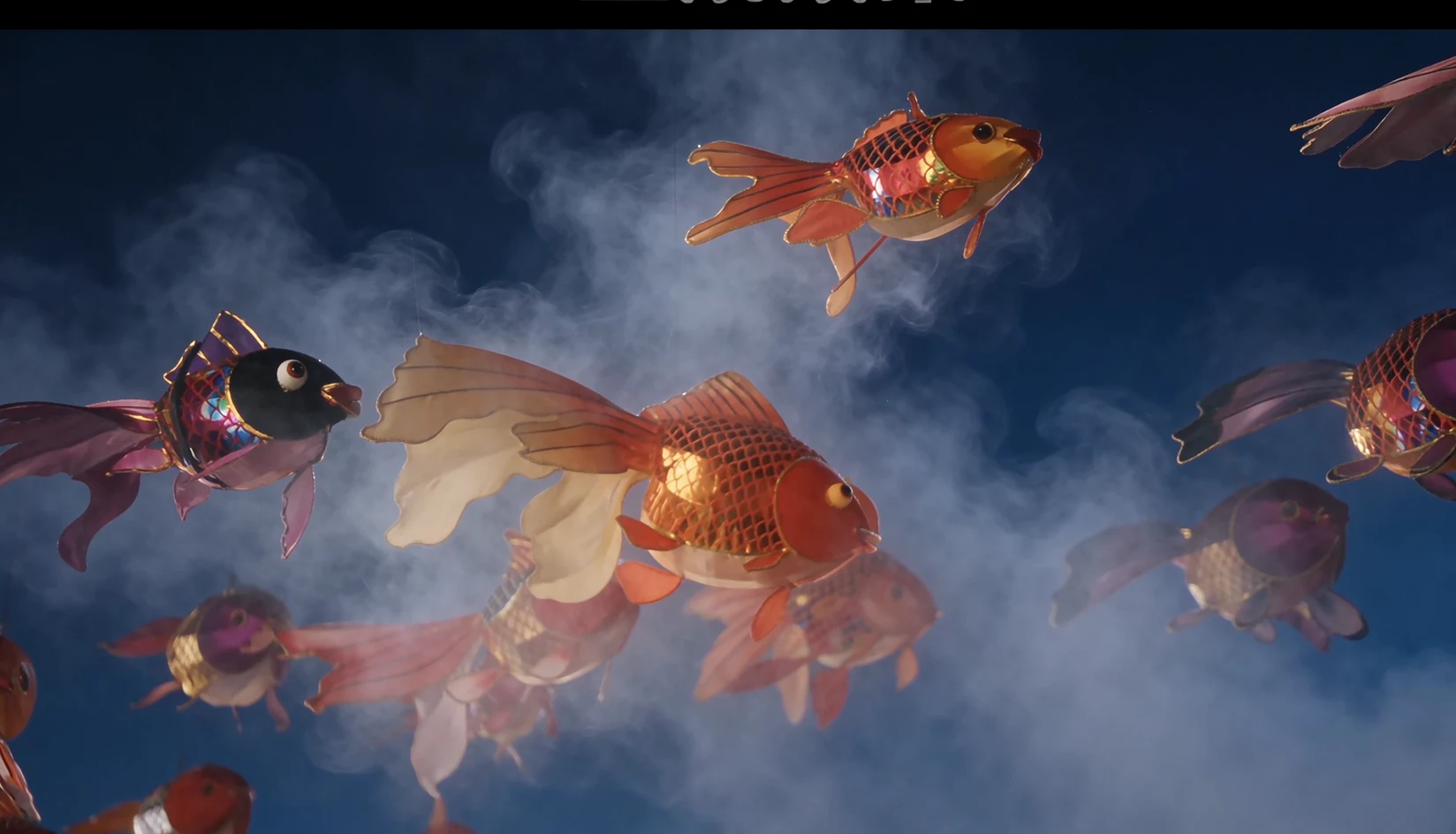 Después
Comprueba cómo se une la bruma con los faroles y el techo. Incluso con un efecto atmosférico suave, las siluetas importantes deben seguir distinguiéndose.
4. Organiza un cartel con mucho texto
Describe el sujeto principal y el orden de lectura antes de enumerar el texto. Asigna posiciones y tamaños propios al título grande, las etiquetas laterales y la letra pequeña. Si usas varios idiomas, escribe exactamente el texto que necesitas y revisa cada línea después de generar la imagen.
Prueba este prompt
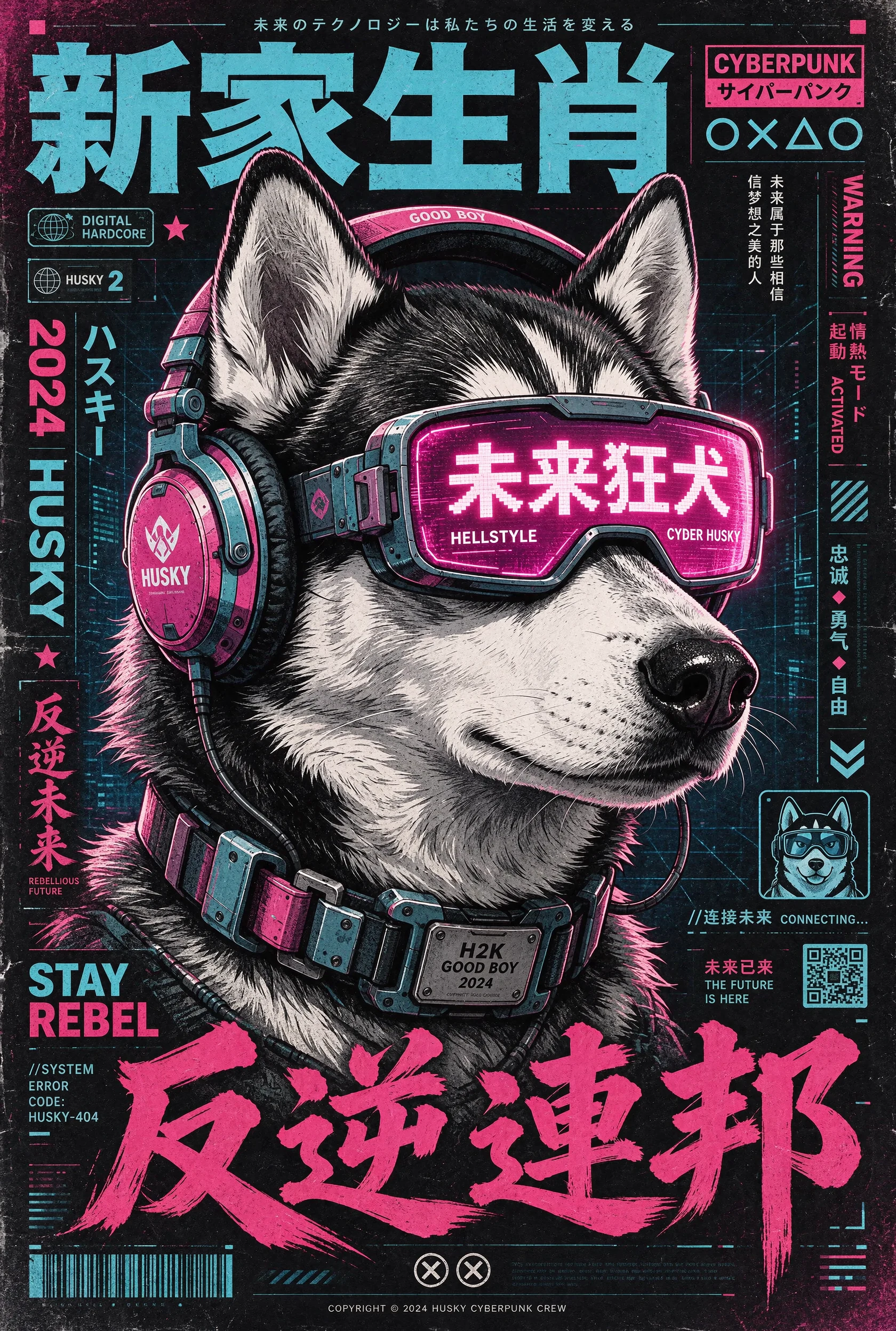
Para un evento real, sustituye el texto de ejemplo por el texto exacto aprobado. Revisa la ortografía, las fechas y los números antes de exportar el diseño final, y usa texto editable cuando deba ser exacto.
5. Dale un material a las letras
Cuando la palabra es el elemento visual principal, describe su forma y su superficie. Puedes reutilizar las mismas letras mientras pruebas diferentes fibras, metales, flores u otros materiales, cambiando una sola indicación de material cada vez.
Prueba este prompt
Comprueba el número de letras y los espacios interiores. Si una textura dificulta la lectura, simplifica el detalle de la superficie o pide letras con una forma más ancha.
6. Crea stickers para distintos fondos
Para una hoja de stickers, identifica los elementos individuales y deja espacio libre entre ellos. Define qué partes deben ser opacas o translúcidas y qué zonas deben ser completamente transparentes.
Prueba este prompt
En PopNow, elige el formato de salida PNG y establece Fondo en Transparente. Mantén también la instrucción de transparencia en el prompt.
Revisa el PNG exportado sobre fondos claros y oscuros e inspecciona su canal alfa. Para mover los elementos de forma independiente, usa el Separador de capas y revisa la base y las capas transparentes devueltas antes de montar la composición final.
¿Cómo se compara Seedream 5.5 con otros modelos de PopNow?
Elige según el resultado que necesitas y las referencias que tienes. La tabla recoge las capacidades actuales de PopNow, verificadas el 11 de noviembre de 2026.
| Modelo | Tamaño de imagen fija | Imágenes de referencia para una edición | Un ajuste que puede ayudarte a elegir |
|---|---|---|---|
| Seedream 5.5 | Hasta 4K | Hasta 10 | Generación de PNG transparentes y un modo independiente de separación en capas |
| Seedream 5.0 Pro | Hasta 2K | Hasta 10 | El ajuste Auto puede conservar la relación de aspecto de la imagen original |
| Nano Banana 2.1 | Hasta 4K | Hasta 14 | Formatos muy anchos y muy altos, incluidos 4:1 y 1:4 |
| GPT Image 2.6 Sunburst | Hasta 4K | Hasta 16 | Las ediciones pueden usar una máscara o una imagen de referencia con anotaciones |
Prueba el proceso en PopNow
Abre el editor de fotos con IA de PopNow, selecciona Seedream 5.5 y sube una foto que tengas permiso para usar. Elige uno de los prompts de edición anteriores y adáptalo a los objetos y detalles de tu imagen.
Empieza con un cambio fácil de comprobar, como cambiar unas gafas o sustituir un anillo. Guarda el resultado solo después de comparar la zona editada y los detalles que querías mantener.
¿Cuánto cuesta Seedream 5.5 en PopNow?
Estos son los precios del sitio web de PopNow, verificados el 11 de noviembre de 2026. Las estimaciones en dólares usan la tarifa del paquete Starter de 1.000 créditos por $1. Cada edición añade un cargo por cada imagen de referencia, incluida la primera.
| Tamaño de salida | Un resultado de texto a imagen | Una edición con una imagen de referencia |
|---|---|---|
| 1K o 1.5K | 20 créditos (aprox. $0.020) | 27 créditos (aprox. $0.027) |
| 2K | 27 créditos (aprox. $0.027) | 35 créditos (aprox. $0.035) |
| 4K | 53 créditos (aprox. $0.053) | 60 créditos (aprox. $0.060) |
El Separador de capas cobra por las imágenes que devuelve, incluida la imagen base. La tarifa por imagen es de 19,5 créditos (aprox. $0.0195) en 1K o 1.5K, o de 27 créditos (aprox. $0.027) en 2K o Auto. El cargo total de la tarea se redondea hacia arriba a un crédito entero. Revisa el presupuesto que se muestra para los trabajos de varias imágenes.
Si haces ediciones consecutivas, calcula el coste de cada ronda por separado. El editor muestra el precio exacto de los ajustes elegidos antes de generar. Consulta los paquetes de créditos en los precios de PopNow.
Preguntas frecuentes
¿Qué imagen de referencia debo usar para la siguiente edición?
Usa la última versión que hayas revisado y quieras conservar. Si vas a crear varias variantes independientes, usa el mismo original en todas para que los cambios de una variante no pasen a la siguiente.
¿Debo elegir Seedream 5.5 o GPT Image 2.6?
Elige Seedream 5.5 si quieres recursos PNG transparentes o un diseño separado en capas. GPT Image 2.6 admite ediciones guiadas por una máscara o una imagen con anotaciones y acepta hasta 16 imágenes de referencia, frente a las 10 de Seedream 5.5. Ambos ofrecen imágenes fijas de hasta 4K. Para una foto concreta, compara cómo conserva cada uno los detalles que necesitas y el precio que se muestra para tus ajustes.
¿Qué hago si la edición cambia algo fuera de la zona elegida?
Vuelve a la última imagen que haya quedado bien e identifica el objetivo con más precisión, indicando su ubicación, tamaño y aspecto. Si tu editor permite seleccionar una zona, úsala para señalar la parte que quieres cambiar. Después de la siguiente edición, compara el borde de esa zona con el original.