Para poner nieve en una foto, usa un editor de imágenes si quieres una imagen fija, o un efecto que convierta la foto en un video corto. El efecto Nevada de PopNow sigue la segunda opción: anima los copos alrededor de la persona, mientras que una edición escrita permite añadir nieve al suelo y los tejados en una sola imagen.
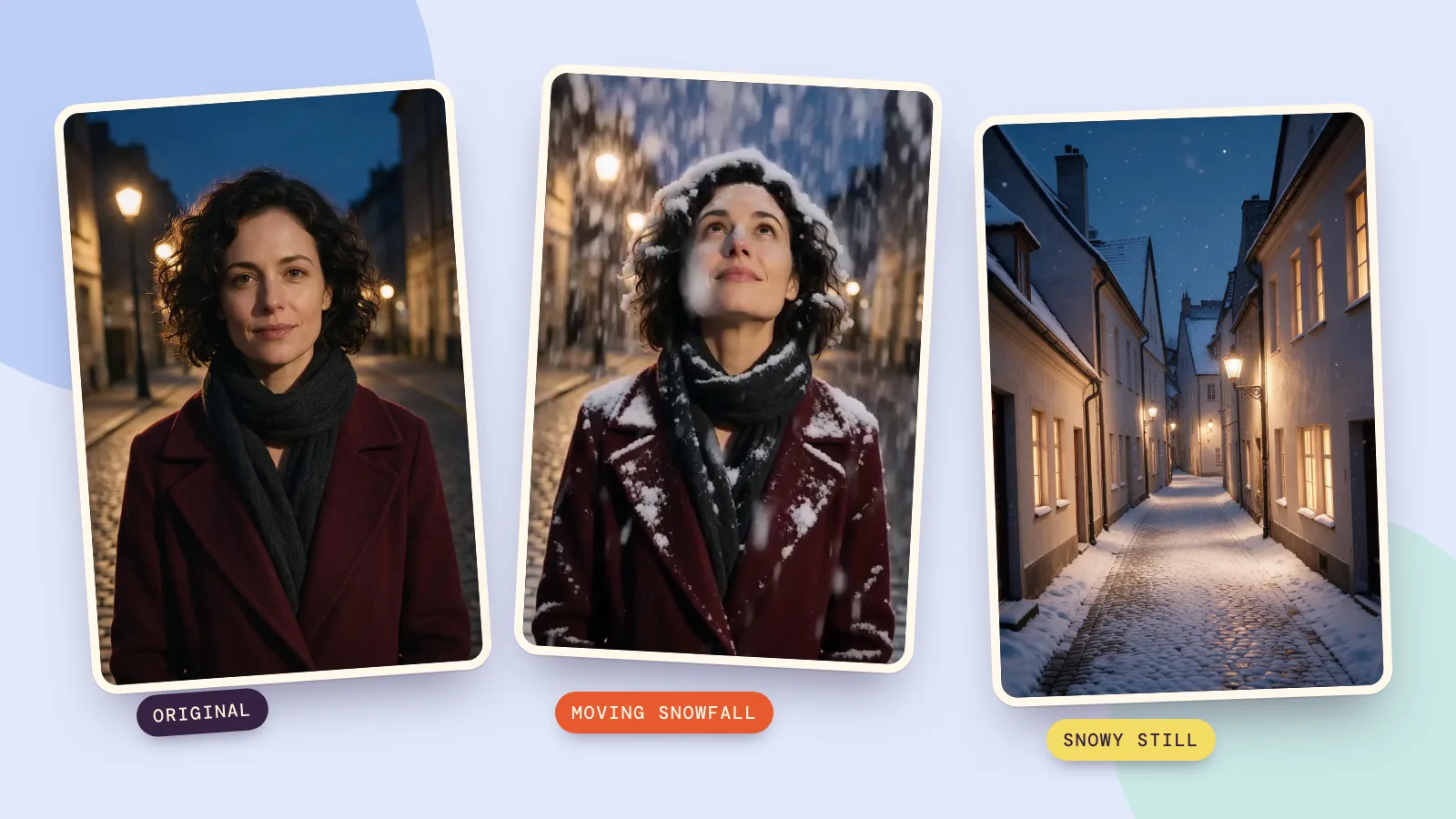
Decide primero el formato final. Una imagen fija sirve para una tarjeta o una impresión; un filtro de nieve en movimiento va bien para una historia o un breve saludo navideño. El 6 de noviembre de 2026 generamos tres fotos de origen con Seedream 5.0 Pro a 1K: dos personas adultas ficticias y una calle vacía. Después creamos dos videos con MiniMax H3 y una imagen editada con nieve, que mostramos a continuación.
¿Cómo elegir entre una foto nevada y un video de nieve?
Un editor de nieve con IA vuelve a dibujar la escena, en lugar de superponer la misma capa transparente de copos en todas las fotos. Puede cambiar las superficies y la iluminación, pero también modificar algunos detalles. Conserva el archivo original y compáralo con el resultado antes de compartirlo.
| Qué quieres | Qué método usar | Qué revisar |
|---|---|---|
| Una imagen fija con nieve en el suelo | Edición de imagen mediante una instrucción escrita | Caras, ventanas, pavimento y bordes de tejados |
| Copos en movimiento y un pequeño cambio de expresión | Nevada a partir de una foto | La cara durante todo el video y la nevada final |
| Un retrato con un entorno navideño completo | Foto navideña con IA | Escena, ropa y parecido de cada persona |
Si prefieres un entorno navideño ya preparado, la escena Primera nevada de Foto navideña con IA añade un casco antiguo decorado para Navidad. Es un objetivo distinto de conservar tu propia calle y cambiar solo el clima. Para una escena en miniatura, Bola de nieve aleja la cámara y revela a la persona dentro de una esfera de cristal.
¿Cómo añadir nieve a una foto fija?
- Abre Editar imagen, añade tu foto de origen y elige Seedream 5.0 Pro. Para el ejemplo de abajo usamos 2K.
- Describe tanto el cambio como los detalles que quieres conservar. Pide una nevada suave, nieve en las superficies horizontales y los mismos edificios o la misma persona.
- Genera una imagen y compárala con la original a tamaño completo. Descárgala después de revisar los bordes pequeños y las caras que aparezcan.
Nuestra tercera foto de origen es una calle vacía al atardecer. La edición convierte los adoquines secos y los tejados en superficies invernales, manteniendo la distribución general de la calle. Es una imagen fija: los copos no se mueven y esta edición no permite saber cómo se comportaría la nieve en un video.
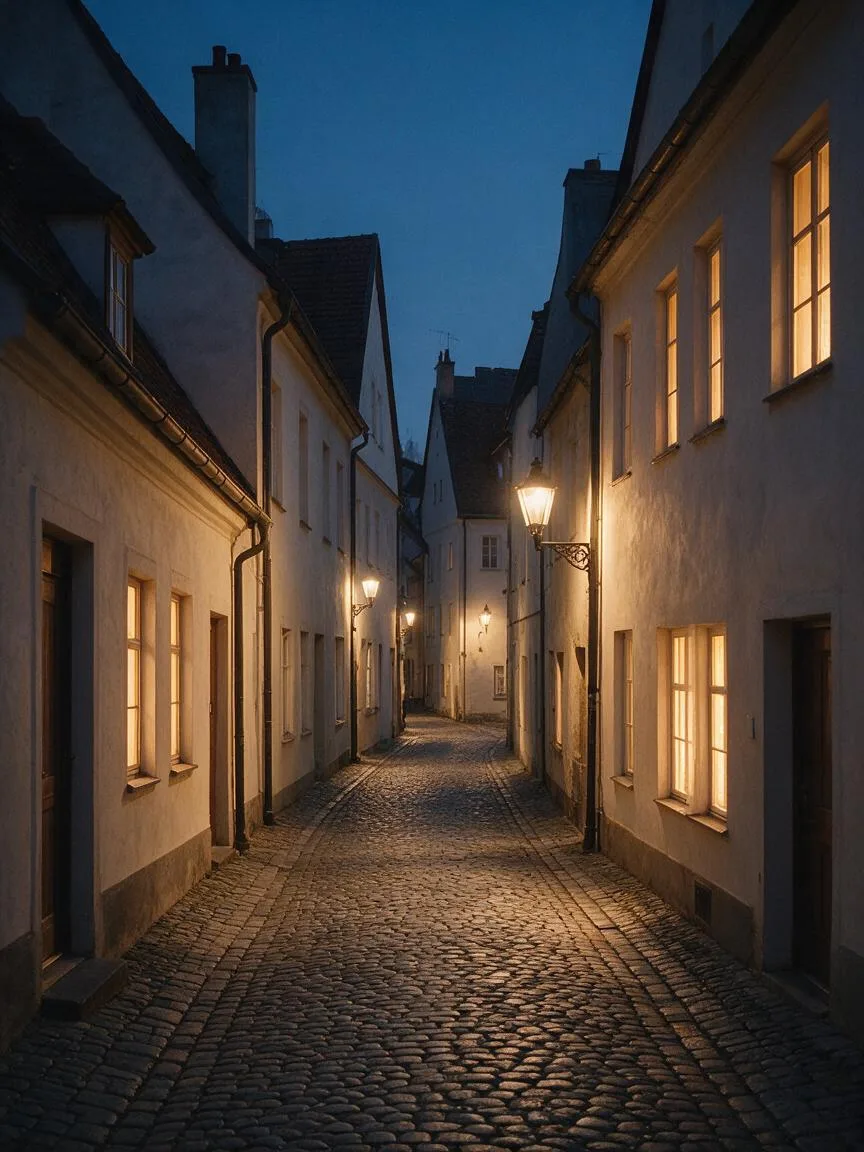 Calle original
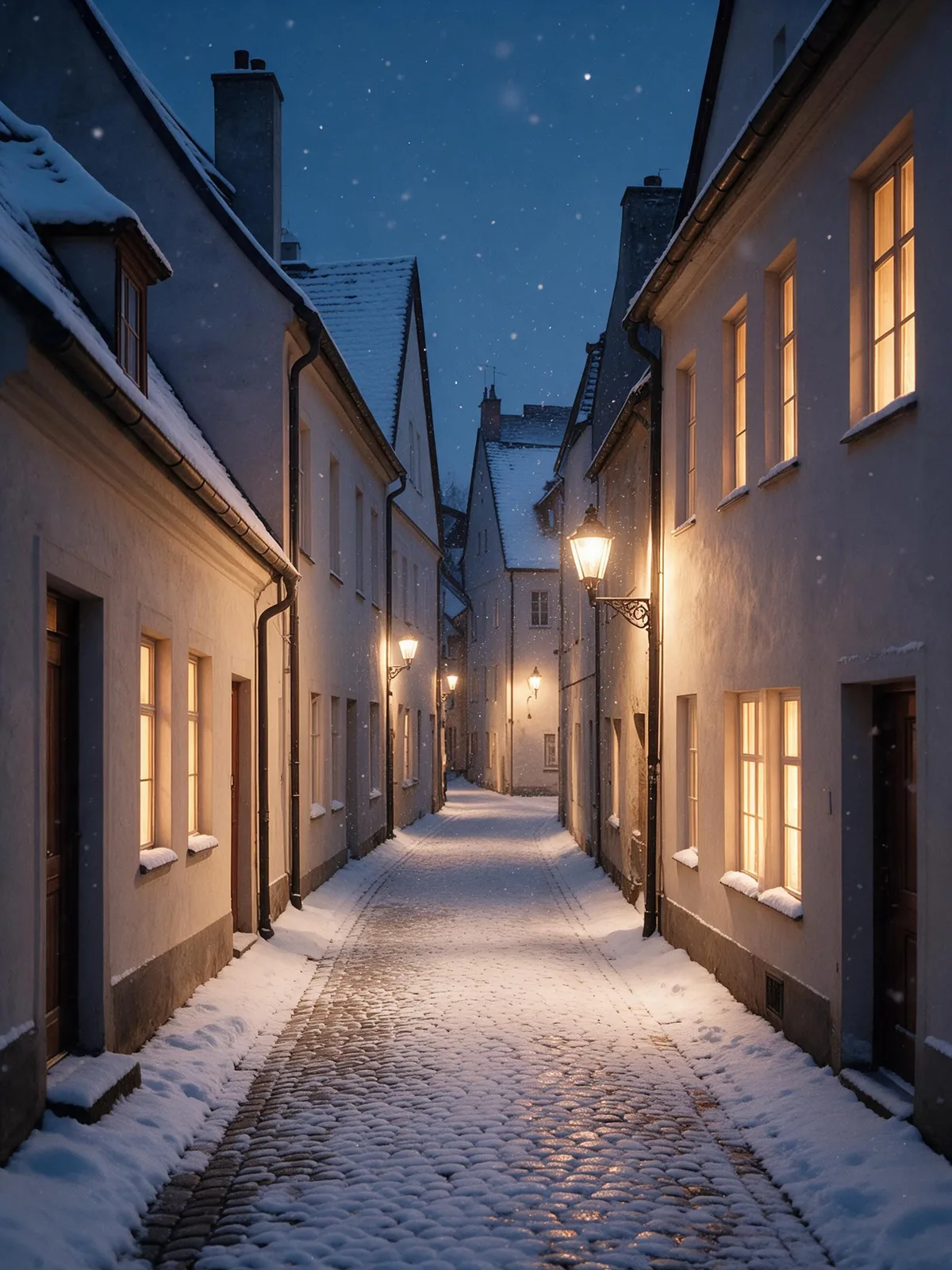 Imagen fija con nieve
Make this street a snowy winter scene with light snowfall, snow on the ground and rooftops, and cool blue evening air. Keep the buildings, windows, street lamps, camera position and composition exactly the same. Preserve the warm window lights. No people, no text, no logos.
Para un retrato, sustituye la instrucción sobre los edificios por una petición de conservar exactamente a la persona, incluidos la cara, el pelo, la edad, la ropa y la pose. Empieza con un cambio moderado. Si pides otra estación, ropa, lugar y ángulo de cámara a la vez, será más difícil comprobar si la edición conservó lo importante.
¿Cómo crear un video de nieve a partir de una foto?
- Abre la página de Nevada con el botón de arriba y usa Añade una foto para subir un retrato nítido tomado al aire libre.
- Abre Más opciones. Elige MiniMax H3, deja la duración en 5 segundos y usa la calidad 768p. Es la configuración de ambos videos de esta guía.
- Deja vacío Añadir una nota para usar el ajuste sin cambios y pulsa Dale vida. Abajo reproducimos el prompt exacto del efecto.
- Reproduce el resultado completo antes de descargarlo. Revisa el primer fotograma, el momento en que la persona mira hacia arriba y el último fotograma, donde la nieve puede tapar la cara.
El efecto pide que los primeros copos aparezcan antes de un segundo, que la nevada se vuelva intensa hacia el tercer segundo y que la nieve se acumule en el pelo y los hombros. Son instrucciones, no una promesa de que cada generación siga un calendario exacto segundo a segundo. También pide a la persona que mire hacia arriba y sonría, así que habrá algo de movimiento además de los copos.
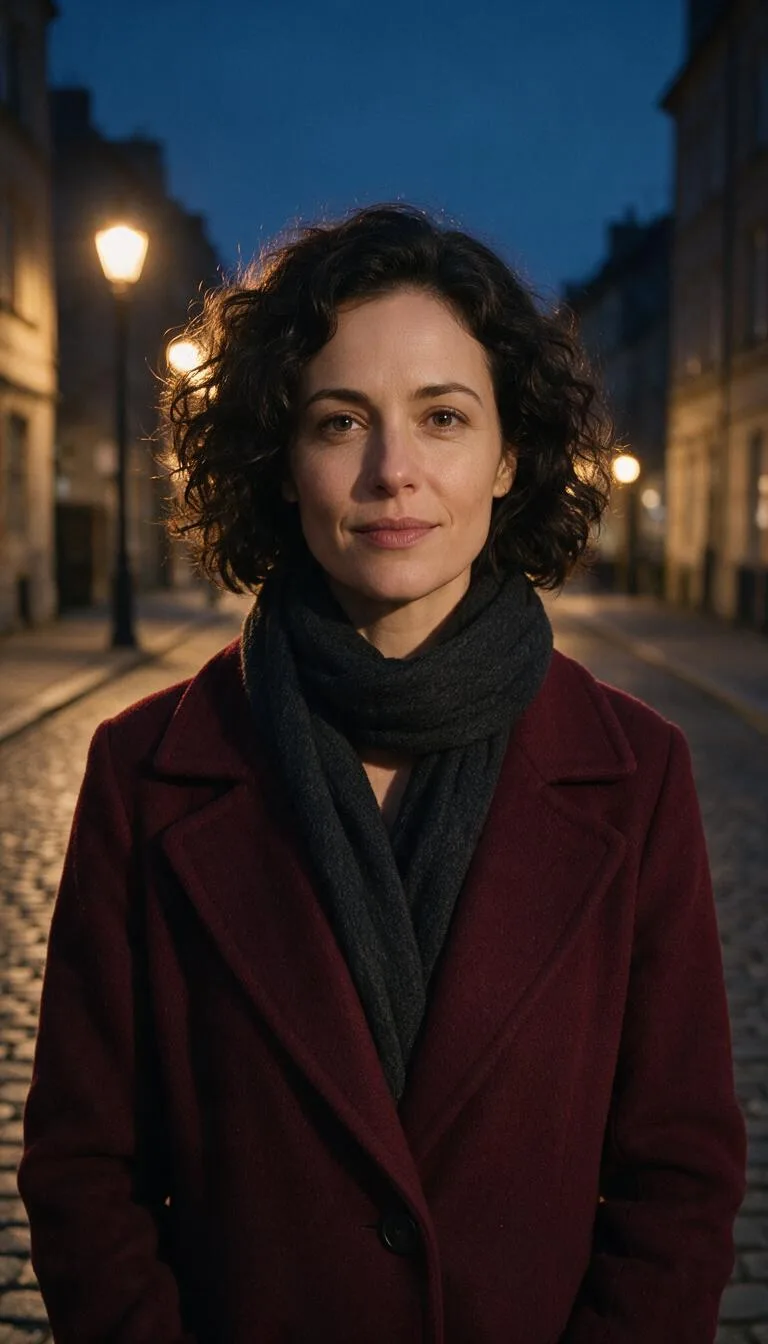 Origen del primer video
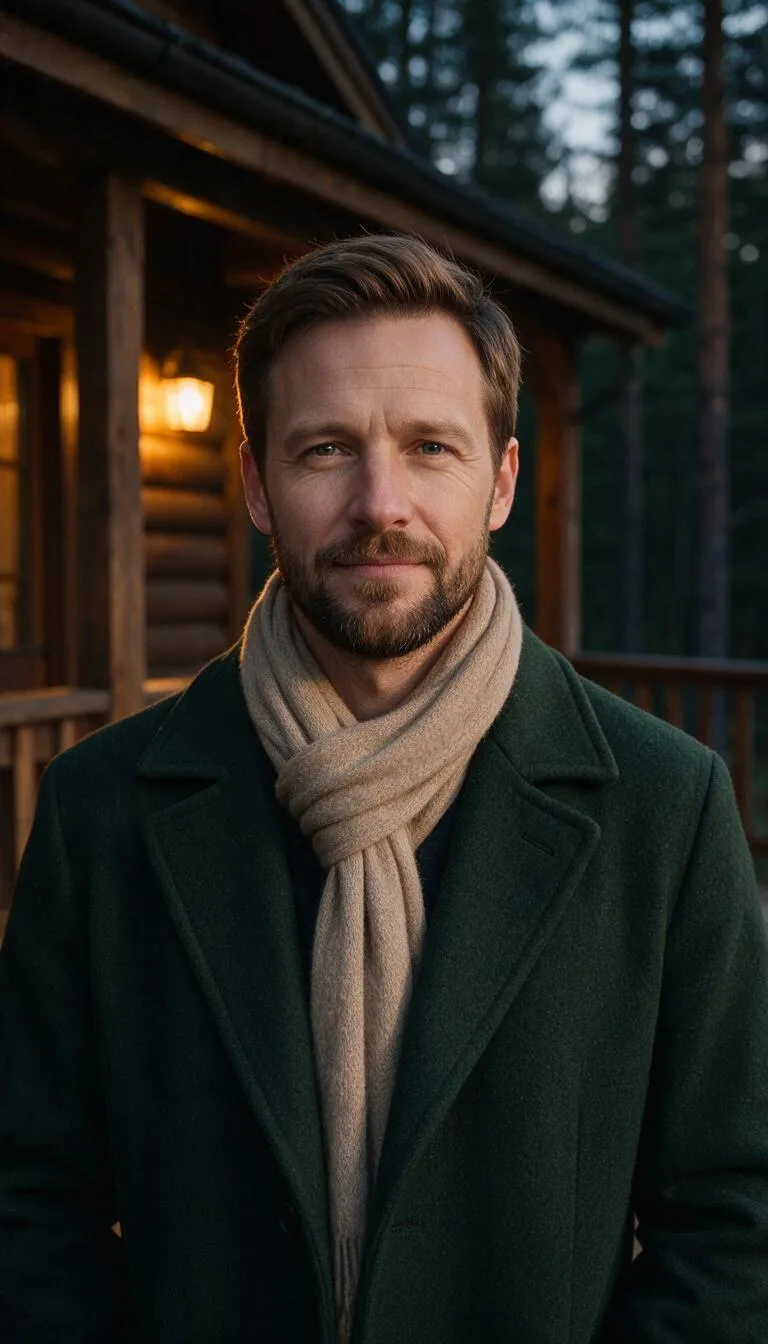 Origen del segundo video
Within the first second the first flakes start falling through the light. The snowfall thickens fast: by the third second it is a heavy, dense snowstorm, big flakes swirling past the lens and glowing where they catch the light. Snow visibly piles up on the hair and shoulders. The final frames hold on the person in a thick white flurry, flakes on their lashes, looking up into the snow and then back into the lens with a smile. The person stays exactly as they appear in the photo.
Los dos videos usan el mismo prompt y la misma configuración; solo cambia la foto de referencia. Para recrear cualquiera desde la tarjeta de prompt, añade su foto de origen después de abrir el generador. La tarjeta transfiere el texto y los ajustes, pero aún tienes que aportar la referencia.
¿Cómo conseguir que se vea la nieve sin ocultar la cara?
- Deja espacio alrededor de la cabeza. El cielo, los árboles oscuros o una pared oscura permiten distinguir los copos. Un recorte muy cerrado de la cara hace que la tormenta final se vea amontonada.
- Elige una iluminación que encaje con el invierno. Los faroles nocturnos hacen brillar los copos contra una calle oscura. De día, la nieve necesita separarse de las paredes y el cielo claros; evita una tormenta intensa bajo un sol fuerte de verano, salvo que busques ese contraste.
- No ocultes la cara en la foto de origen. Una bufanda por debajo de la barbilla resulta más fácil de conservar que una sobre la boca. Evita las gafas de sol y el pelo que tape ambos ojos.
- Encuadra para el destino. Para historias verticales, prepara una foto de origen de 9:16 antes de generar. Deja espacio sobre el pelo y alrededor de los hombros para no perder los copos al recortar después.
Mismo prompt, distintos modelos: puedes explorar alternativas en Comparar, pero nuestros dos videos de nieve usan MiniMax H3. No hicimos una clasificación de modelos para esta guía. Si cambias de modelo, crea primero una versión y compara la estabilidad de la cara, la acumulación de nieve y el movimiento de cámara. Para otras ideas de clima, visita Efectos.
Preguntas frecuentes
¿Puedo añadir nieve a un video que ya tengo?
Sí. Editar video acepta un clip y un cambio escrito, como convertir la escena en un paisaje nevado. Revisamos esa página y su código el 6 de noviembre de 2026; no generamos un ejemplo de edición de video para esta guía. Nevada parte de una foto, así que no subas un clip existente a ese efecto.
¿El efecto de nieve cambia mi cara?
El prompt pide conservar a la persona, pero el modelo redibuja los fotogramas y cambia la expresión. Revisa la cara a lo largo de todo el video, especialmente al mirar hacia arriba y cuando los copos cruzan los ojos. Una foto de origen nítida ayuda; no se garantiza conservar la identidad con total exactitud.
¿Cuánto dura el video de nieve?
La configuración predeterminada usada aquí es MiniMax H3 a 768p y 5 segundos. Más opciones incluye una alternativa independiente de cuatro segundos. Antes de generar, revisa la opción de modelo y la duración: un clip más corto deja menos tiempo para que la tormenta aumente.
¿Puedo añadir nieve a una foto de grupo?
Puedes probar con una foto de grupo nítida, pero nosotros probamos una sola persona adulta por video. Varias caras pequeñas dejan menos detalles que conservar, y la nieve intensa puede taparlas. Empieza con una versión y revisa a cada persona; que una cara salga bien no significa que todas sean correctas.
¿Cuánto cuesta añadir nieve?
La edición fija a 2K que mostramos cuesta 72 créditos. Un video de 5 segundos con MiniMax H3 a 768p cuesta 185 créditos. Son operaciones distintas: si primero generas una imagen nevada y luego la animas, pagas ambas. También puedes usar tu foto directamente para el video.