


von PopNowVideo
Video Eraser
Einen festen Bereich im gesamten Clip entfernen
Ab 24 Credits pro Sekunde Video≈ 0,024 $
Was ist Video Eraser?
Video Eraser ist PopNows Werkzeug zur Videobereinigung in einem festen Bildbereich. Es benötigt einen Ausgangsclip und eine daran ausgerichtete statische PNG-Maske. Weiß markiert das Entfernen, Schwarz das Erhalten über das gesamte Video hinweg.
Auf PopNow besonders geeignet für: Ein unerwünschtes Element entfernen, das in einem Bildbereich bleibt, wenn eine einzige Maske den gewünschten Bereich über die gesamte Aufnahme beschreiben kann.
Gut für
- Störende Elemente im selben Bildschirmbereich entfernen
- Einen festen Bereich durch die ganze Aufnahme bereinigen
- Videos mit einer vorbereiteten Schwarz-Weiß-Maske bearbeiten
Die Stärken von Video Eraser
Denke in Bildkoordinaten
Die Maske bleibt vom ersten bis zum letzten Einzelbild an derselben Stelle. Prüfe den Clip vor dem Zeichnen und entscheide, ob das unerwünschte Element in diesem Bereich bleibt. Eine statische Maske wird nicht zur Objektverfolgung, nur weil sich das Objekt anfangs unter dem weißen Bereich befindet.
Lass die Maske eine Grenze beschreiben
Nutze eine am Videobild ausgerichtete PNG-Datei. Male den zu entfernenden Bereich weiß und den Rest schwarz. Prüfe vor dem Absenden die Ausrichtung. Eine richtig geformte Maske an falscher Position lässt das Werkzeug einen anderen Bildteil bearbeiten.
Beschreibe den Zusammenhang um die Reparatur
Der optionale Prompt kann den unerwünschten Bereich und seine Umgebung benennen. Er ersetzt die Maske nicht. Ein hilfreicher Hinweis erklärt, wozu der Bereich gehört, etwa zu Boden oder Wand. So kannst du prüfen, ob der reparierte Bereich im zeitlichen Verlauf zu seinen Nachbarn passt.
Echte Ergebnisse von Video Eraser
Jedes Bild und jeder Clip hier wurde mit Video Eraser erzeugt. Mit „Nachmachen“ öffnest du es im Studio mit demselben Prompt und denselben Einstellungen.
Eigenen Clip mitbringen
Erprobte Prompts für Video Eraser
Echte Ergebnisse mit genau dem verwendeten Prompt und einer Erklärung, warum er funktioniert. Wähle „Nachmachen“, um dieselben Einstellungen zu testen.
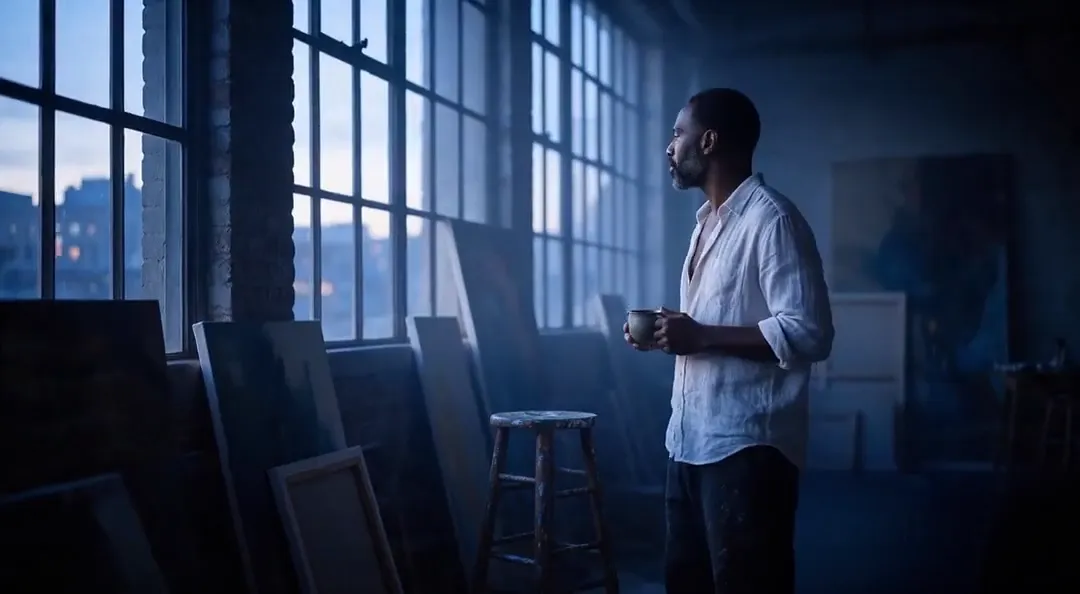
Remove the SAMPLE watermark box and restore the dark wooden floor behind it.
Das echte Beispiel liefert einen Loft-Clip und eine statische PNG-Maske mit passenden Bildmaßen. Der Prompt verlangt, ein SAMPLE-Feld zu entfernen und den dunklen Holzboden dahinter wiederherzustellen. Der Wortlaut benennt Ziel und umgebendes Material, während die Maske den tatsächlichen Bildbereich festlegt. Prüfe zum Anpassen zuerst, ob dein eigenes Ziel während der Aufnahme in einem festen Bereich bleibt. Das hilfreiche Muster besteht aus einer ausgerichteten Maske und einem knappen Kontexthinweis. Prüfe die visuelle Kontinuität des Bodens über die gesamte Dauer, statt ein sauberes Startbild als Beweis für eine durchgehend stabile Reparatur zu betrachten.
NachmachenWas Video Eraser kann
Jeder Modus öffnet sich im Studio mit Video Eraser bereits ausgewählt. Den Preis siehst du vor dem Generieren.

So nutzt du Video Eraser auf PopNow
Hier arbeitet dieses Modell bereits für dich – von Apps mit einem Tipp bis zum vollständigen Studio.
Eine geplante Aufnahme bereinigen
Nutze das Videostudio mit einer gekürzten Quelle und vorbereiteter Maske. Halte den unbearbeiteten Clip bereit, um den maskierten Bereich und benachbarte erhaltene Details zu mehreren Zeitpunkten zu vergleichen.
ÖffnenDen umgebenden Bildkontext vorbereiten
Prüfe den ursprünglichen Bildaufbau vor dem Schreiben des optionalen Hinweises. Eine klare Beschreibung der Fläche hinter dem unerwünschten Element hilft mehr als unverbundene Szenenänderungen in der Bereinigungsanfrage.
ÖffnenSo promptest du Video Eraser
- Erstelle eine statische PNG-Maske, die zum Videobild ausgerichtet ist. Male den Entfernungsbereich weiß und alles zu Erhaltende schwarz.
- Prüfe, ob die feste Maske den gewünschten Bereich im ganzen Clip abdeckt. Sie folgt keinem Objekt; kontrolliere daher die gesamte Aufnahme vor dem Absenden.
- Beschreibe optional kurz die zu entfernenden Bereiche oder Objekte und ihre Umgebung. Kürze das Ausgangsvideo auf den benötigten Abschnitt.
Einstellungen, die man kennen sollte
Alles andere hat sinnvolle Standardwerte, du kannst also einfach einen Prompt eintippen und loslegen.
video_url- Der Clip, der bearbeitet wird.
mask_url- Übermale den Bereich, der sich ändern soll.
Im Vergleich
Gleiche Aufgabe, andere Stärken und Preise.
Object Eraser bereinigt ein Foto per Prompt, Maske oder beidem. Video Eraser benötigt eine statische Maske und wendet sie im gesamten Video an.
Die Grenzen von Video Eraser
- Die statische Maske gilt über den gesamten Clip und folgt keinem Objekt.
- Die Quelle muss eine bis sechshundert Sekunden lang sein. Kürze sie auf die relevante Aufnahme, bevor du die Maske vorbereitest.
- Video und Maske sind erforderlich. Die optionale Textbeschreibung kann keine PNG-Maske ersetzen.
Video Eraser in drei Schritten nutzen
- Prüfe die Aufnahme und bestätige, dass ein fester Bereich die gewünschte Entfernungsfläche abdecken kann.
- Bereite eine ausgerichtete Schwarz-Weiß-PNG-Maske vor und beschreibe optional das Ziel und seine Umgebung.
- Generiere und prüfe den reparierten Bereich über den gesamten Clip. Achte auf benachbarte Details und Kontinuität.
Fragen zu Video Eraser
Was kostet Video Eraser?
Auf PopNow kostet der günstigste Durchlauf mit Video Eraser 24 Credits (0,024 $) pro Sekunde Video. Du bezahlst mit Credits (1 Credit = 0,001 $), der genaue Preis steht vor dem Start auf dem Generieren-Button, und fehlgeschlagene Generierungen werden automatisch erstattet.
Was kannst du mit Video Eraser erstellen?
Die Bereinigung eines festen Bildbereichs über ein gesamtes Video.
Was musst du bereitstellen?
Ein Video und eine ausgerichtete statische PNG-Maske.
Welche Einstellung solltest du zuerst testen?
Markiere in der Maske zu Entfernendes weiß und zu Erhaltendes schwarz.
Welche Grenze solltest du einplanen?
Die Maske verfolgt keine Bewegung. Clips dürfen eine bis sechshundert Sekunden lang sein.
Wie prüfst du das Ergebnis?
Beobachte den reparierten Bereich über den ganzen Clip und achte auf visuelle Kontinuität.
Video Eraser oder Object Eraser?
Object Eraser bereinigt ein Foto per Prompt, Maske oder beidem. Video Eraser benötigt eine statische Maske und wendet sie im gesamten Video an.
Erstelle etwas mit Video Eraser
Lass die Maske das Wo beantworten und den kurzen Kontexthinweis erklären, was dorthin gehört.