


von PixVerseVideo

PixVerse V6
1 bis 15 Sekunden, bis 1080p, mit Referenzen und Übergängen
- Bis 1080p
- Clips mit 1–15 s
- Mit Ton
- Start- und Endbild
- 8 Seitenverhältnisse
Ab 111 Credits für einen 5-Sekunden-Clip≈ 0,11 $· Video erstellen
So fühlt es sich an
PixVerse V6 erstellt aus einem Satz, einem Startbild (optional mit Endbild für einen Übergang), bis zu sieben benannten Referenzfotos oder einem Clip, den du weiterführen willst, Clips von 1 bis 15 Sekunden in 360p bis 1080p. Ton ist optional, und ein Multi-Shot-Schalter lässt eine Anfrage zwischen Perspektiven wechseln.
Gut für
- Kurze Social-Clips, bei denen du die genaue Länge von 1 bis 15 Sekunden wählst
- Ein Morph von einem Foto zum anderen mit Anfangs- und Endbild
- Benannte Personen, Produkte und Orte mit @name-Referenzen zusammenbringen
Echte Ergebnisse von PixVerse V6
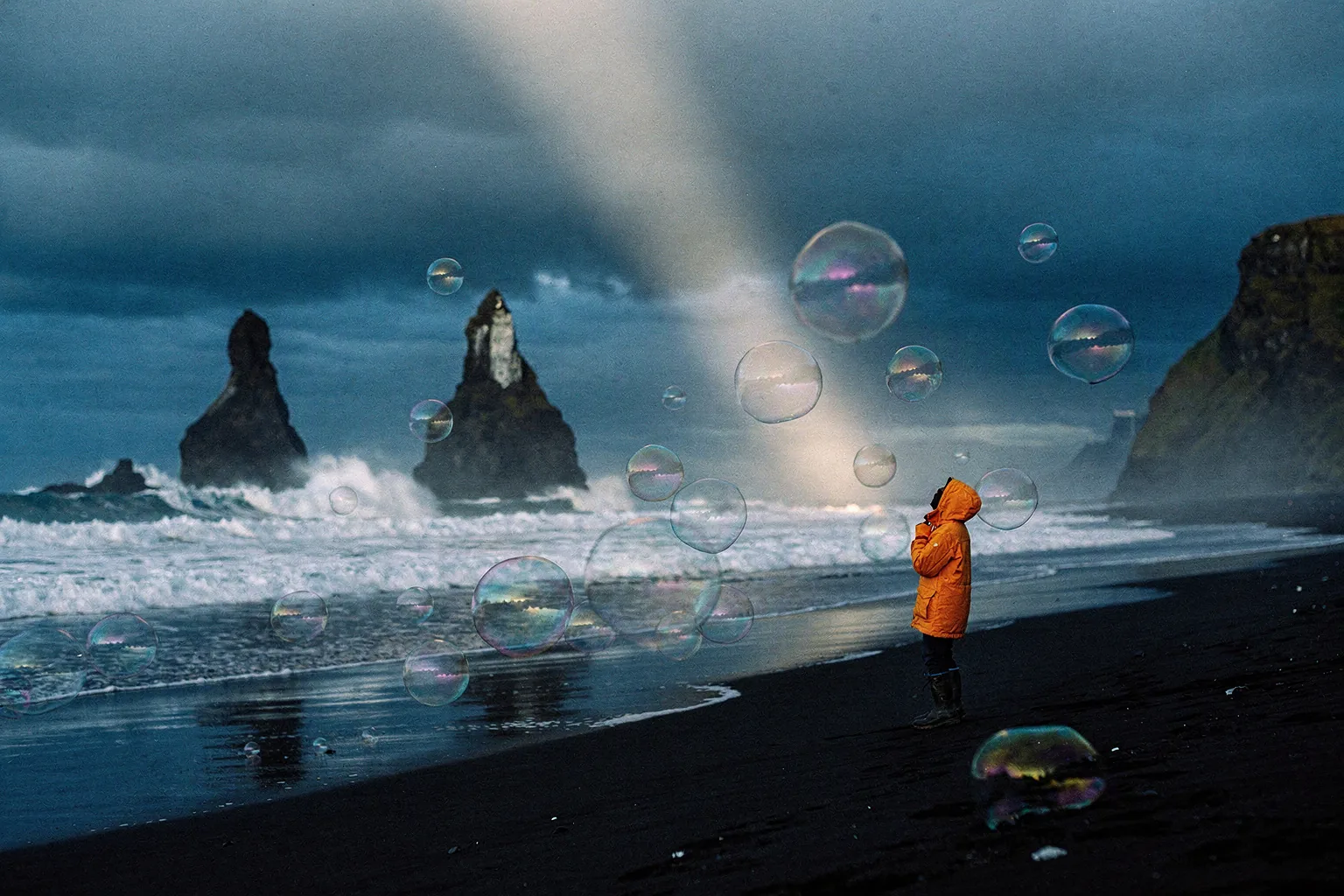
Jedes Bild und jeder Clip hier wurde mit PixVerse V6 erzeugt. Mit „Nachmachen“ öffnest du es im Studio mit demselben Prompt und denselben Einstellungen.
 Vorlage
Eigenes Bild mitbringen
Eigenen Clip mitbringen
Was PixVerse V6 kann
Jeder Modus öffnet sich im Studio mit PixVerse V6 bereits ausgewählt. Den Preis siehst du vor dem Generieren.
 Video erstellenAus einem Text-Prompt einen Videoclip generieren.Ab 111 Creditsfür einen 5-Sekunden-Clip360p 111 · 540p 156 · 720p 200 · 1080p 400
 Bild zu VideoEin Standbild mit Bewegung und Ton zum Leben erwecken.Ab 111 Creditsfür einen 5-Sekunden-Clip360p 111 · 540p 156 · 720p 200 · 1080p 400
 Referenz zu VideoFiguren, Outfits und Orte anhand deiner Referenzen konsistent halten.Ab 111 Creditsfür einen 5-Sekunden-Clip360p 111 · 540p 156 · 720p 200 · 1080p 400
 Video verlängernEinen Clip ab seinem Ende fortsetzen – für längere Einstellungen.Ab 111 Creditsfür einen 5-Sekunden-Clip360p 111 · 540p 156 · 720p 200 · 1080p 400
So promptest du PixVerse V6
- Im Referenzmodus gibst du jedem Foto einen kurzen Namen und schreibst im Prompt @name gefolgt von einem Leerzeichen; ein Komma direkt nach dem Namen wird abgelehnt.
- Entwirf in 360p oder 540p und rendere dann die Version, die du behältst, in 720p oder 1080p neu.
- Um einen Clip zu verlängern, nutzt du Verlängern und beschreibst nur, was als Nächstes passiert; du bekommst eine Datei mit deinem Clip und dem neuen Teil.
Einstellungen, die man kennen sollte
Alles andere hat sinnvolle Standardwerte, du kannst also einfach einen Prompt eintippen und loslegen.
resolution360p · 540p · 720p · 1080p- Ausgabegröße. Größere Formate sind schärfer und kosten mehr.
aspect_ratio16:9 · 4:3 · 1:1 · 3:4 +4- Die Form des Bildes: breit, quadratisch oder hoch.
duration_seconds1–15s- Wie lang der Clip läuft. Abgerechnet wird pro Sekunde.
generate_audio- Fügt passenden Ton hinzu: Stimmen, Atmo und Effekte.
image_url- Das Bild, von dem aus es losgeht.
last_image_url- Optionales Endbild, damit der Clip genau dort endet, wo du willst.
video_url- Der Clip, der bearbeitet wird.
seed0–2147483647- Dieselbe Zahl liefert ein wiederholbares Ergebnis.
Im Vergleich
Gleiche Aufgabe, andere Stärken und Preise.
PixVerse V6 Max ist die höhere Stufe für Text- und Bild-zu-Video mit mehr Details, dafür zu einem höheren Preis pro Sekunde. V6 bietet Referenzen, Übergänge und Verlängerungen.


Fragen zu PixVerse V6
Was kostet PixVerse V6?
Auf PopNow kostet der günstigste Durchlauf mit PixVerse V6 111 Credits (0,11 $) für einen 5-Sekunden-Clip. Größere Formate kosten mehr: 360p 111 · 540p 156 · 720p 200 · 1080p 400. Du bezahlst mit Credits (1 Credit = 0,001 $), der genaue Preis steht vor dem Start auf dem Generieren-Button, und fehlgeschlagene Generierungen werden automatisch erstattet.
Was kann PixVerse V6?
Auf PopNow arbeitet PixVerse V6 in diesen Modi: Video erstellen, Bild zu Video, Referenz zu Video und Video verlängern. Wähl einen im Studio und füge einen Prompt oder eine Datei hinzu.
Wie lang und wie scharf sind Videos von PixVerse V6?
Clips dauern 1–15s bei bis zu 1080p, mit Ton, der zusammen mit dem Bild entsteht.
Wie schreibe ich Prompts für PixVerse V6?
Im Referenzmodus gibst du jedem Foto einen kurzen Namen und schreibst im Prompt @name gefolgt von einem Leerzeichen; ein Komma direkt nach dem Namen wird abgelehnt. Entwirf in 360p oder 540p und rendere dann die Version, die du behältst, in 720p oder 1080p neu. Um einen Clip zu verlängern, nutzt du Verlängern und beschreibst nur, was als Nächstes passiert; du bekommst eine Datei mit deinem Clip und dem neuen Teil.
PixVerse V6 oder PixVerse V6 Max?
PixVerse V6 Max ist die höhere Stufe für Text- und Bild-zu-Video mit mehr Details, dafür zu einem höheren Preis pro Sekunde. V6 bietet Referenzen, Übergänge und Verlängerungen.
Muss ich für PixVerse V6 etwas installieren?
Nein. PixVerse V6 läuft auf PopNow im Browser: Prompt schreiben oder Datei hinzufügen, Einstellungen wählen und das Ergebnis herunterladen. Nach der Registrierung kannst du sofort loslegen.
Erstelle etwas mit PixVerse V6
Schreib eine Idee, wähl deine Einstellungen und sieh den Preis, bevor du auf Generieren klickst.