


von PopNowVideo
Video Background Remover
Ein transparenter Videomaster für deine nächste Komposition
Ab 60 Credits pro Sekunde Video≈ 0,06 $
Was ist Video Background Remover?
Video Background Remover ist PopNows Werkzeug zum Freistellen bewegter Motive. Es verarbeitet einen vollständigen Clip von einer bis sechzig Sekunden und liefert das Motiv vor Transparenz oder einer von zehn Vollfarben. Der Originalton kann optional erhalten bleiben.
Auf PopNow besonders geeignet für: Ein bewegtes Motiv für eine andere Komposition vorbereiten oder eine saubere Version eines kurzen Clips mit einfarbigem Hintergrund erstellen.
Gut für
- Freigestellte Videos vor einer anderen Szene platzieren
- Bewegte Motive vor einer gewählten Volltonfarbe
- Transparente Videoelemente für eine spätere Komposition
Die Stärken von Video Background Remover
Wähle Transparenz und Format zusammen
Ein transparenter Hintergrund braucht ein Format, das Alpha unterstützt. Der Katalog empfiehlt WebM VP9. Nur „transparent“ ohne geeignetes Ausgabeformat auszuwählen reicht nicht. Triff diese Entscheidungen deshalb zusammen, bevor du den Clip absendest.
Nutze einen Vollfarbhintergrund, wenn er das Ziel ist
Weiß, Grün und die weiteren verfügbaren Farben erzeugen anderes Material als eine transparente Masterdatei. Entscheide, was der nächste Editor oder das Layout braucht. Ein grüner Hintergrund ist eine sichtbare Farbe in der Datei und kein Beleg dafür, dass das Motiv bereits einen Alphakanal hat.
Prüfe Kanten im zeitlichen Verlauf
Ein bewegter Freisteller braucht mehr als ein gut aussehendes Standbild. Beobachte Hände, Kleidungsränder und Zwischenräume um das Motiv während der gesamten Handlung. Eine hilfreiche Prüfung folgt der Bewegung und kontrolliert, ob die Grenze für den geplanten neuen Hintergrund geeignet bleibt.
Echte Ergebnisse von Video Background Remover
Jedes Bild und jeder Clip hier wurde mit Video Background Remover erzeugt. Mit „Nachmachen“ öffnest du es im Studio mit demselben Prompt und denselben Einstellungen.
Kein Prompt, nur Einstellungen
Eigenen Clip mitbringen
Kein Prompt, nur Einstellungen
Eigenen Clip mitbringen
Erprobte Prompts für Video Background Remover
Echte Ergebnisse mit genau dem verwendeten Prompt und einer Erklärung, warum er funktioniert. Wähle „Nachmachen“, um dieselben Einstellungen zu testen.

Das Anzugtanzbeispiel dokumentiert einen weißen Hintergrund und eine Ausgabe als H.264 MP4. Es zeigt ein Ergebnis mit Vollfarbhintergrund, keine transparente Masterdatei. Laut Beispielmetadaten enthält die ausgegebene Datei keinen Ton. Nutze es daher nicht als Beleg dafür, dass jeder verarbeitete Clip zwingend eine Tonspur enthält.
Nachmachen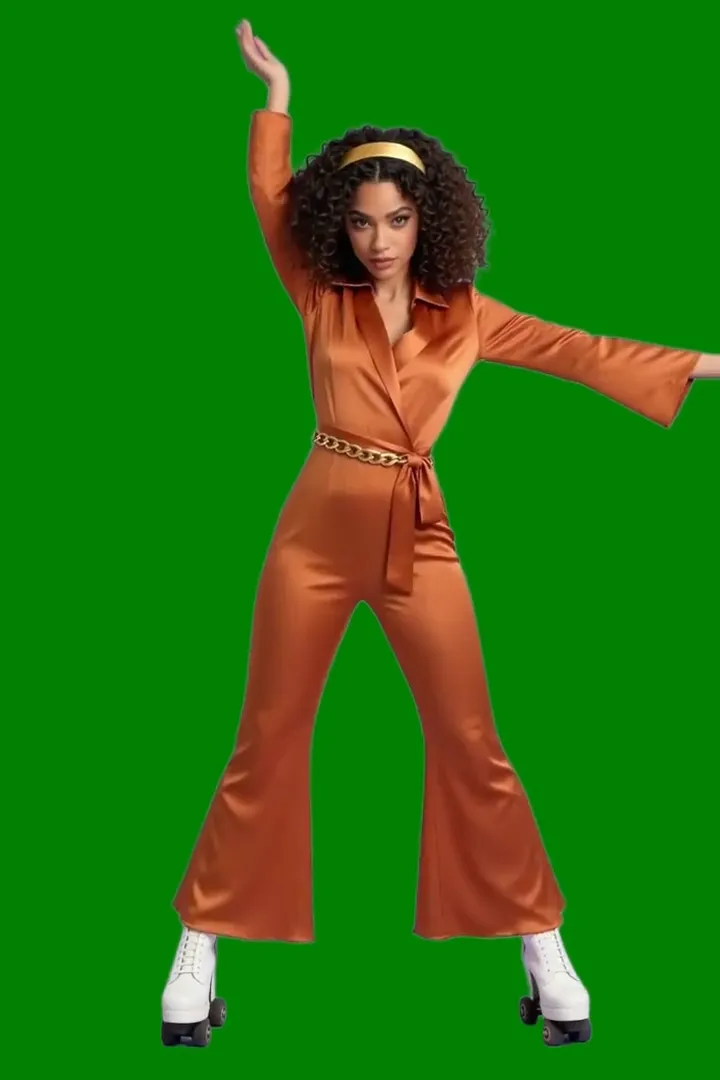
Das Rollschuhdisco-Beispiel wählt Grün mit H.264 MP4 und dokumentiert Ton im Ergebnis. Vergleiche es als bewegtes Motiv auf einer Vollfarbe. Die Einstellungen erklären die Hintergrundwahl. Eine alphafähige Ausgabe für späteres transparentes Material ist eine eigene Entscheidung.
NachmachenWas Video Background Remover kann
Jeder Modus öffnet sich im Studio mit Video Background Remover bereits ausgewählt. Den Preis siehst du vor dem Generieren.

So nutzt du Video Background Remover auf PopNow
Hier arbeitet dieses Modell bereits für dich – von Apps mit einem Tipp bis zum vollständigen Studio.
Material für eine Komposition vorbereiten
Verarbeite im Videostudio nur den Clipteil, den du anderswo einsetzen möchtest. Entscheide passend zum Einsatzort über Alpha oder Vollfarbhintergrund und prüfe dann die gesamte ausgegebene Bewegung.
ÖffnenDie Ersatzszene planen
Erstelle oder wähle ein Bild für die Szene hinter deinem Motiv. Berücksichtige den Kontrast am Umriss des Freistellers. So kannst du die tatsächliche Kombination beurteilen, statt das isolierte Material nur vor seinem Vorschauhintergrund freizugeben.
ÖffnenSo promptest du Video Background Remover
- Wähle für transparente Videos ein Format mit Alphakanal. Der Katalog empfiehlt WebM VP9; nur den Hintergrund auf transparent zu setzen reicht nicht.
- Lass die Originalton-Option eingeschaltet, wenn du den Quellton brauchst. GIF enthält auch bei aktivierter Option keinen Ton.
- Nutze einen Clip von 1 bis 60 Sekunden. Die Hintergrundentfernung verarbeitet den gesamten Clip, also kürze ihn vor dem Upload auf den benötigten Abschnitt.
Einstellungen, die man kennen sollte
Alles andere hat sinnvolle Standardwerte, du kannst also einfach einen Prompt eintippen und loslegen.
video_url- Der Clip, der bearbeitet wird.
backgroundtransparent · black · white · gray +7- Hintergrund behalten, entfernen oder ersetzen.
output_formatwebm_vp9 · mp4_h264 · mp4_h265 · mov_h265 +5- Dateiformat des Ergebnisses.
Im Vergleich
Gleiche Aufgabe, andere Stärken und Preise.
Background Remover verarbeitet ein einzelnes Foto und liefert ein transparentes PNG. Wähle Video Background Remover für bewegte Clips statt Einzelbilder.
Die Grenzen von Video Background Remover
- Die Eingabedauer muss zwischen einer und sechzig Sekunden liegen. Der gesamte hochgeladene Clip wird verarbeitet.
- GIF kann keinen Ton enthalten, auch wenn das Beibehalten des Originaltons aktiviert ist.
- Transparenz erfordert ein alphafähiges Format. Die MP4-Beispiele mit Vollfarbhintergrund zeigen keinen transparenten Export.
Video Background Remover in drei Schritten nutzen
- Kürze die Quelle auf die nützliche Handlung und lade einen Clip innerhalb der unterstützten Dauer hoch.
- Wähle Transparenz mit geeignetem Format oder die benötigte Vollfarbe als Hintergrund. Entscheide, ob der Originalton bleiben soll.
- Generiere, beobachte alle bewegten Kanten und prüfe das exportierte Material in dem Kompositionsablauf, in dem du es verwenden wirst.
Fragen zu Video Background Remover
Was kostet Video Background Remover?
Auf PopNow kostet der günstigste Durchlauf mit Video Background Remover 60 Credits (0,06 $) pro Sekunde Video. Du bezahlst mit Credits (1 Credit = 0,001 $), der genaue Preis steht vor dem Start auf dem Generieren-Button, und fehlgeschlagene Generierungen werden automatisch erstattet.
Was kannst du mit Video Background Remover erstellen?
Bewegte Freisteller vor Transparenz oder einfarbigem Hintergrund.
Was musst du bereitstellen?
Ein Video von einer bis sechzig Sekunden.
Welche Einstellung solltest du zuerst testen?
Wähle Hintergrund und Ausgabeformat zusammen.
Welche Grenze solltest du einplanen?
Transparente Ausgabe erfordert ein alphafähiges Format. GIF hat keinen Ton.
Wie prüfst du das Ergebnis?
Beobachte die Kanten während der gesamten Bewegung und prüfe exportierten Hintergrund und Ton.
Video Background Remover oder Background Remover?
Background Remover verarbeitet ein einzelnes Foto und liefert ein transparentes PNG. Wähle Video Background Remover für bewegte Clips statt Einzelbilder.
Erstelle etwas mit Video Background Remover
Wähle das Material, das deine nächste Komposition tatsächlich braucht, und prüfe es dann während der gesamten Bewegung.