ChatGPT kann dir beim Arbeiten mit unterstützten Video-Uploads helfen. Einen Clip zu analysieren und eine bearbeitete Videodatei zu liefern, sind jedoch unterschiedliche Aufgaben. OpenAIs Upload-Hinweise belegen keinen allgemeinen Ablauf mit Timeline-Bearbeitung und Export für jeden Chat. Für eine sichtbare Änderung zum Herunterladen nimmt PopNows Werkzeug Video bearbeiten einen Clip und eine Änderungsanweisung entgegen.
Kannst du Videos bei ChatGPT hochladen?
Ja, über unterstützte Anhangsfunktionen. Die Verfügbarkeit hängt von Plattform, Upload-Weg und Konto ab. OpenAIs ChatGPT Image Inputs FAQ, geprüft am 29. Oktober 2026, erklärt, dass Videoanhänge auch mit Free-Tarifen angenommen werden können. Sie warnt außerdem, dass die Analyse Aufnahmen übersehen oder Audio falsch deuten kann; Videoanhänge zählen zum Datei-Upload-Limit. Die Live-Kamerafreigabe ist eine eigene Funktion.
Das ist wichtig, wenn du nach einem ChatGPT-Videoeditor suchst: Eine Upload-Schaltfläche verspricht noch kein fertiges Ergebnis. Entscheide zuerst, ob du Feedback, einen schriftlichen Schnittplan, eine visuelle Veränderung oder eine exakt getaktete Sequenz möchtest. Das sind verschiedene Aufgaben, auch wenn du jede davon als Videobearbeitung bezeichnen könntest.
Wie lädst du Videos in ChatGPT hoch und stellst eine hilfreiche Frage?
- Verwende die verfügbare Anhangsfunktion in deiner ChatGPT-App oder im Browser. Wenn die Fotoauswahl das Video nicht anbietet, empfiehlt OpenAI, stattdessen die Dateiauswahl zu prüfen.
- Grenze die Aufgabe ein: Bitte zum Beispiel um eine Checkliste der Stellen, die du prüfen solltest, statt von einer bereits vollständig erledigten Bearbeitung auszugehen.
- Gleiche Beobachtungen selbst mit dem Originalclip ab. Eine selbstsichere Beschreibung beweist nicht, dass jedes Bild und jeder Ton geprüft wurden.
- Wenn du eine fertige Datei brauchst, benenne das erwartete Ausgabeformat und prüfe, was deine aktuelle Sitzung tatsächlich liefert, bevor du einen Arbeitsablauf darauf aufbaust.
OpenAIs gesonderte Hilfeseite Uploading files and audio to ChatGPT, ebenfalls am 29. Oktober 2026 geprüft, unterscheidet Audio-Uploads von Videodateien: Eine als Video erkannte MP4-Datei ist kein Audio-Upload. Das Umbenennen der Dateiendung ändert den Inhalt nicht. Die Seite weist außerdem darauf hin, dass die Verfügbarkeit unter anderem von der Clientversion und den Einstellungen des Arbeitsbereichs abhängt. Richte dich deshalb nach den Funktionen und Limits in deinem eigenen Konto.
Wie änderst du einen Clip mit PopNows Werkzeug Video bearbeiten?
- Öffne das Werkzeug und wähle Video bearbeiten. Der Generator empfiehlt derzeit Kling O3. Wähle es ausdrücklich aus, falls eine gespeicherte Modellwahl stattdessen ein anderes Modell öffnet.
- Füge einen kurzen Ausgangsclip hinzu. Die aktuelle Eingabespezifikation von Kling O3 akzeptiert 3–10 Sekunden und verlangt mindestens 720 Pixel auf jeder Seite. Verwende eine ruhige Aufnahme mit einem Hauptmotiv.
- Beschreibe die Änderung und anschließend, was erhalten bleiben soll. Eine einzelne Wetter- oder Farbanweisung lässt sich leichter beurteilen als gleichzeitige Änderungen an Umgebung, Kamera, Motiv und Stil.
- Prüfe 720p, die Audiooption und den Generierungspreis und drücke dann Erstellen. In unserem Test bleibt die Option zum Beibehalten des Originaltons aktiviert; der Ausgangsclip selbst ist stumm.
- Sieh dir Ergebnis und Original nebeneinander an. Prüfe bewegte Kanten, Objektkonturen und das letzte Bild, bevor du eine gelungene Version herunterlädst.
Die Modellübersicht auf der Landingpage nennt derzeit Kling 4.0. Prüfe deshalb das ausgewählte Modell im Generator, um diesen Test nachzustellen. Wir haben Kling O3 verwendet, die aktuelle Empfehlung des Generators. Preise richten sich nach Modell und erkannter Cliplänge: Eine Kling-O3-Bearbeitung von fünf Sekunden kostet 626 Credits, vor einer etwaigen Zeitaufrundung im tatsächlichen Preisangebot.
Was geschah, als wir in einem echten Clip Schnee anforderten?
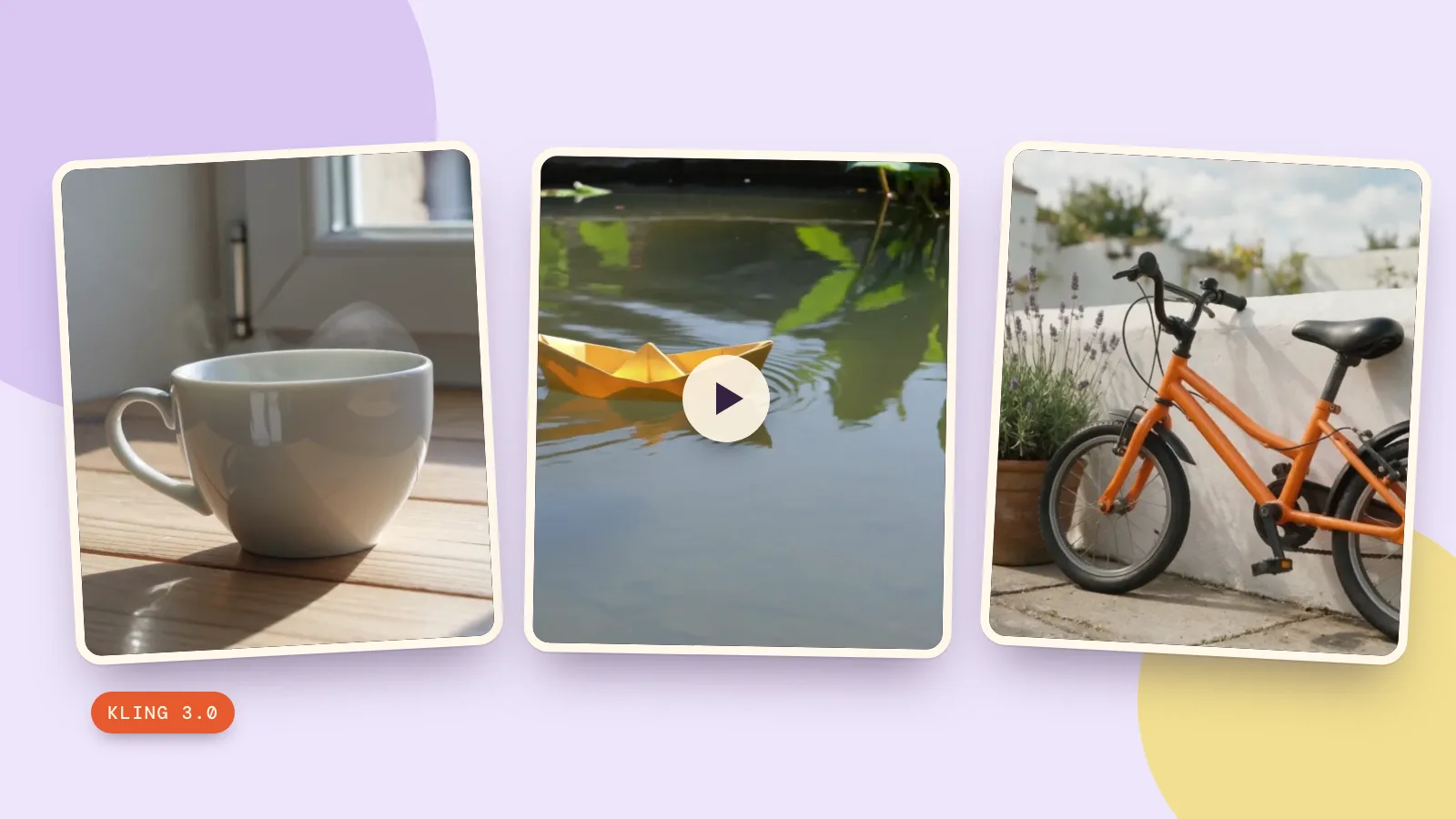
Den ursprünglichen Clip mit dem gelben Papierboot haben wir am 29. Oktober 2026 mit Kling 3.0 generiert und dabei fünf Sekunden in 720p ohne Ton angefordert. Die Erstellung des Ausgangsclips kostet 336 Credits. Anschließend haben wir die Originalausgabe mit der genauen Anweisung unten an Kling O3 gesendet, 720p gewählt und die Originalton-Option beibehalten. Das ist eine echte Bearbeitung mit einem selbst erstellten Ausgangsclip, ohne Stockmaterial.
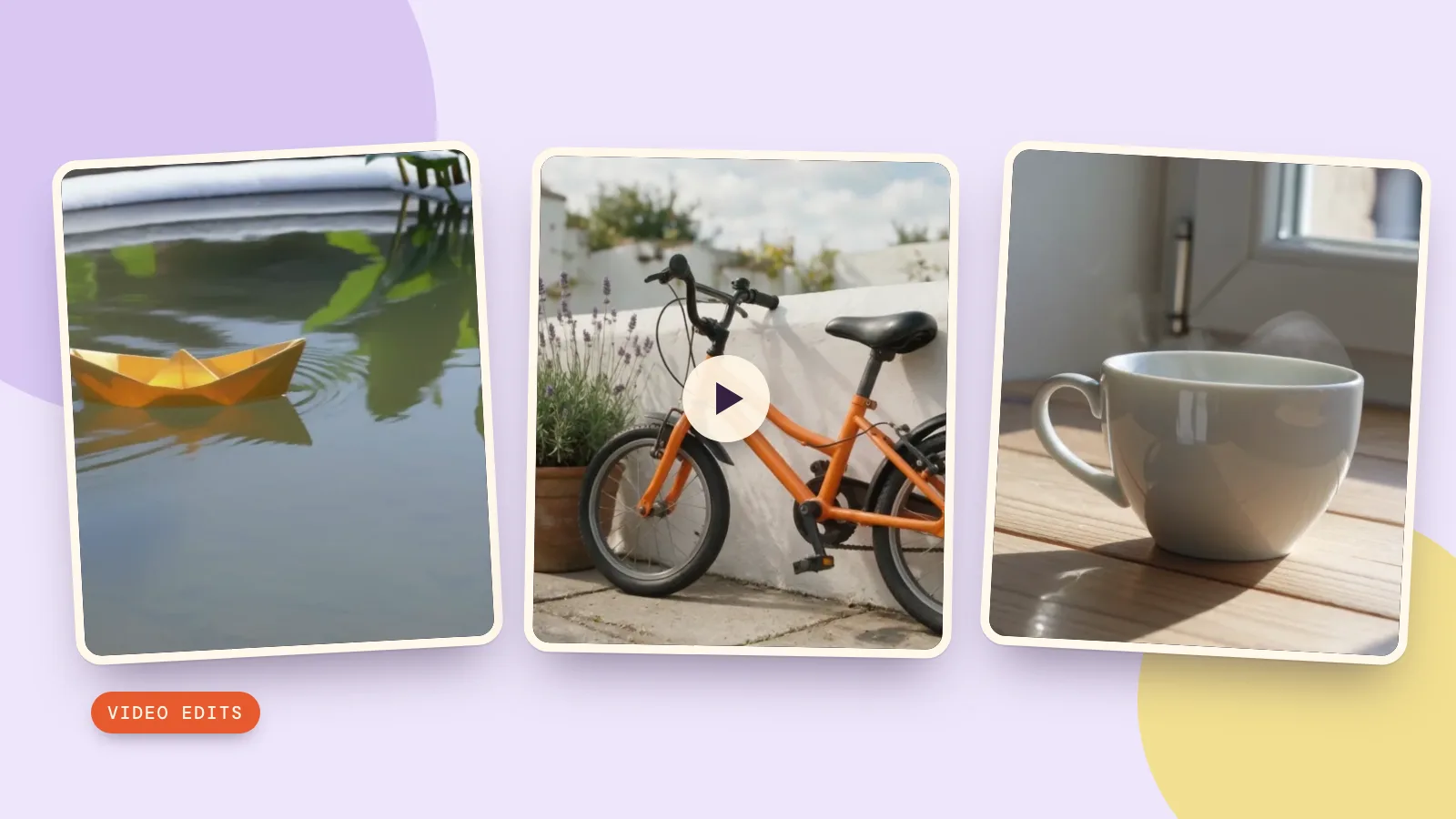
Change the weather to gentle snowfall and give the pond bank a light covering of snow. Keep the yellow paper boat, the pond, the locked camera and the boat motion unchanged.
Die Ausgabe ergänzt am hinteren Teichrand einen weißen, schneeähnlichen Belag und behält dabei Richtung und Grundform des Boots bei. Fallende Flocken sind nicht klar erkennbar. Die Wetteranweisung wurde damit teilweise umgesetzt; überzeugender Schneefall entstand nicht. Lade das Originalvideo hoch, bevor du den Prompt ausprobierst: Die Karte bewahrt Anweisung und Einstellungen, fügt den Ausgangsclip aber nicht selbst hinzu. Prüfe die gefalteten Kanten und das Wasser im gesamten Ergebnis.
Was ergaben unsere getrennten Tests zu Farbe und Stil?
1. Die Farbe eines einzelnen Objekts ändern
Wir haben unseren eigenen Clip mit dem orangefarbenen Fahrrad wiederverwendet: ein mit Seedream 5.0 Pro erstelltes Standbild, das Kling 3.0 mit der Vorgabe von fünf Sekunden in 720p animiert hat. Am 29. Oktober 2026 wählten wir im Werkzeug MiniMax H3 Edit und ließen die Farbe in 768p mit fünf Ausgabesekunden und ausgeschaltetem Ton ändern. Lade den Originalclip hoch, bevor du die Prompt-Karte ausprobierst.
Change only the orange bicycle frame to a rich cobalt blue. Keep the wheels, black tires, spokes, saddle, white wall, lavender flowers, natural lighting and slow camera push in unchanged. No text or logos.
Der Rahmen bleibt im gesamten Ergebnis blau. Die weiße Mauer, der Lavendel und die schwarzen Reifen bleiben erkennbar; auch die langsame Kamerafahrt nach vorn setzt sich fort. Prüfe feine Speichen und Kabel in voller Größe. Eine stabile Farbe beweist nicht, dass jedes ursprüngliche Detail unverändert geblieben ist.
2. Der ganzen Szene einen neuen Stil geben
Für den dritten Test haben wir unseren eigenen realistischen Teetassenclip wiederverwendet, mit Kling 3.0 und der Vorgabe von fünf Sekunden in 720p generiert. MiniMax H3 Edit erhielt am 29. Oktober 2026 die Aquarellanweisung unten, erneut in 768p mit fünf Ausgabesekunden und ausgeschaltetem Ton. Lade auch für diesen Prompt zuerst den Originalclip hoch.
Restyle the entire scene as a delicate watercolor painting on textured paper, with soft translucent washes and visible brushwork. Keep the white teacup, handle, saucer, wooden table, window light, rising steam and slow camera push in. Preserve the composition and the motion. No text or logos.
Die Bearbeitung ergänzt eine Untertasse und zu Beginn aquarellartige Papierränder. Tasse und Tisch bleiben jedoch größtenteils fotografisch. Der Papierrand verblasst im Verlauf, die Aquarellanweisung wurde also nur schwach und uneinheitlich umgesetzt. Tasse, Henkel und aufsteigender Dampf bleiben erkennbar. Unser Prompt nennt eine Untertasse, die im Original fehlt. Entferne dieses Wort, wenn die Tasse weiterhin direkt auf dem Tisch stehen soll.
Welches Werkzeug passt zu deiner eigentlichen Bearbeitungsaufgabe?
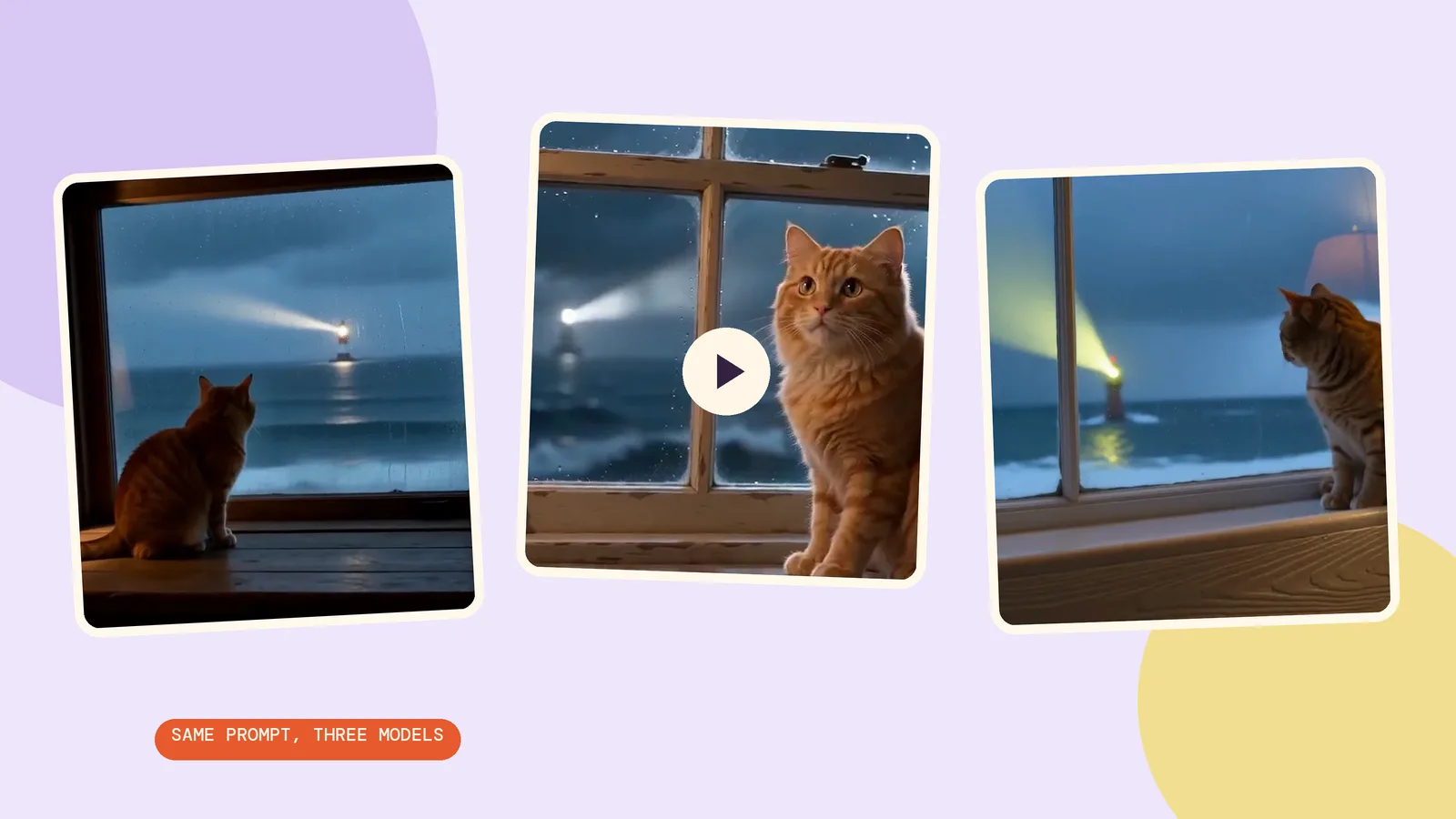
Nutze generative Videobearbeitung, wenn du das Aussehen einer Szene verändern möchtest. Verwende den Timeline-Editor, wenn du Clips kürzen und zu einer Sequenz anordnen willst. Für einen Modellvergleich bleiben Ausgangsclip und Anweisung gleich; vergleiche die gesamte Ausgabe und prüfe zuerst jeden Preis. Diese drei Beispiele verwenden unterschiedliche Clips und Anweisungen und können deshalb keinen Sieger unter den Modellen bestimmen. Unser Ratgeber zum Erstellen von Videos mit ChatGPT behandelt Generierung als eigene Frage.
Lege einen kleinen Arbeitsordner mit dem Ausgangsclip, deiner Anweisung und den gewählten Einstellungen an. Wenn sich das Ergebnis zu stark verändert, beginne erneut mit dem Original, statt eine bereits veränderte Version immer weiter zu bearbeiten. So lässt sich leichter erkennen, wo sich ein Detail geändert hat und ob eine weitere Generierung das eigentliche Problem lösen würde.
FAQ
Kann ChatGPT Videos direkt bearbeiten?
Die hier geprüften offiziellen Hilfeseiten beschreiben unterstützte Uploads und Analysen; sie belegen keinen universellen vollständigen Videoeditor. Prüfe, welches Ergebnis deine Sitzung liefert. Nutze ein spezialisiertes Werkzeug, wenn du einen verlässlichen Ablauf zur Dateiausgabe brauchst.
Kannst du auf jedem Gerät Videos zu ChatGPT hinzufügen?
Die Verfügbarkeit hängt von Plattform, Anhangsmethode und Konto ab. Wenn die Fotoauswahl die Datei nicht anbietet, prüfe die Dateiauswahl. Eine fehlende Funktion bedeutet nicht, dass Videoanhänge überall ausgeschlossen sind.
Analysiert ChatGPT jedes Bild und den gesamten Ton?
Gehe nicht von einer vollständigen Prüfung aus. OpenAI warnt, dass Videoanalysen unvollständig und ungenau sein können. Gleiche wichtige Beobachtungen mit dem Ausgangsmaterial ab, bevor du danach handelst.
Womit sollte ich Wetter oder Kleidungsfarben ändern?
Nutze ein generatives Videobearbeitungsmodell mit einem kurzen Ausgangsclip und einer konkreten Anweisung. Wir haben Wetter mit Kling O3 sowie Fahrradfarbe und Aquarellstil mit MiniMax H3 Edit getestet. Auch eine gezielte Änderung kann umliegende Details beeinflussen. Vergleiche deshalb das gesamte Ergebnis mit deinem Original.
Was kostet eine Videobearbeitung auf PopNow?
Das hängt von Modell, Auflösung und erkannter Dauer ab. Für fünf Sekunden in 720p beträgt der Kling-O3-Preis 626 Credits. Bei MiniMax H3 Edit in 768p kosten fünf Eingabe- plus fünf Ausgabesekunden vor der Zeitaufrundung zusammen 660 Credits; auch das Eingangsvideo wird berechnet. Prüfe vor dem Absenden das tatsächliche Preisangebot. Die Erstellung des Ausgangsclips kostet separat.