ИИ-переходы создают движение между двумя кадрами: открывается портал, разбивается стекло, камера резко уходит вбок в новую сцену. Вы добавляете от двух до шести фото или клипов по порядку и выбираете, как их соединить. Это самый быстрый способ собрать кадры из разных инструментов в одну последовательность.
Шаг 1: Откройте ИИ-переходы
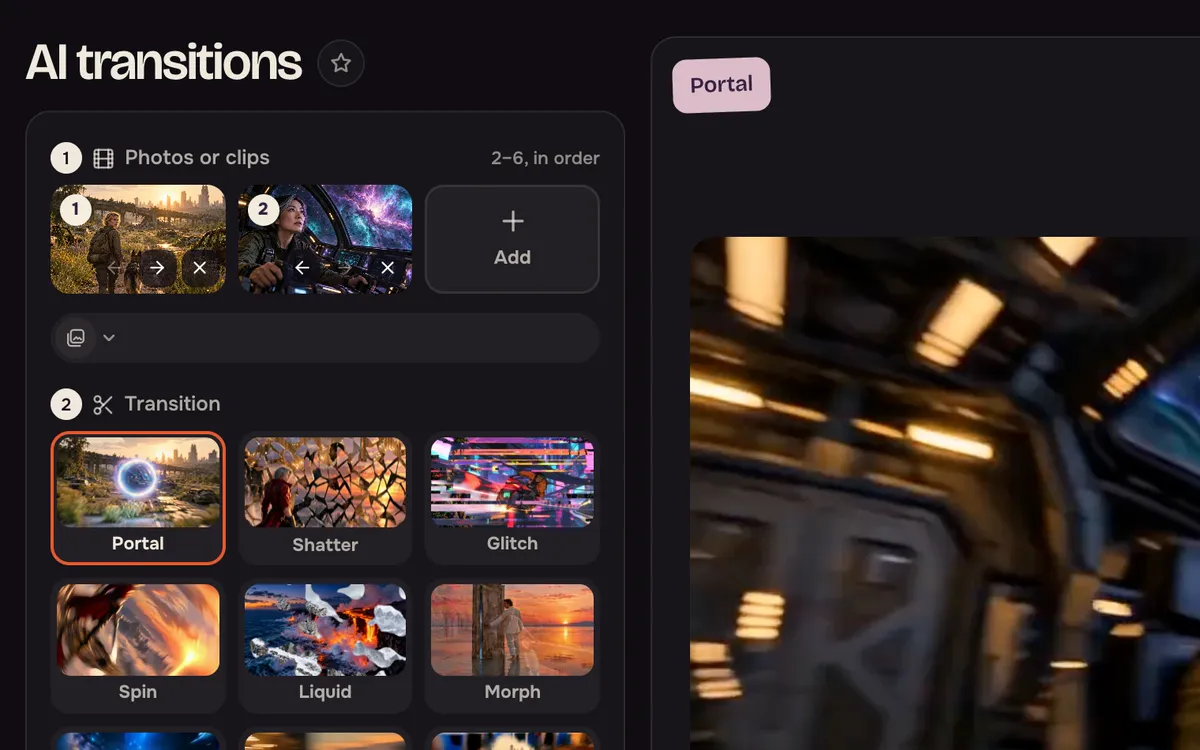
Откройте ИИ-переходы. В панели две части: Фото или клипы вверху и Переход ниже. В окне просмотра показан пример выбранного перехода.
Шаг 2: Добавьте кадры по порядку
Добавьте от двух до шести фото или клипов. Они воспроизводятся в указанном порядке; используйте Сдвинуть раньше и Сдвинуть позже, чтобы его изменить, или нажмите Попробовать этот, чтобы загрузить пару из примера.
Шаг 3: Выберите переход
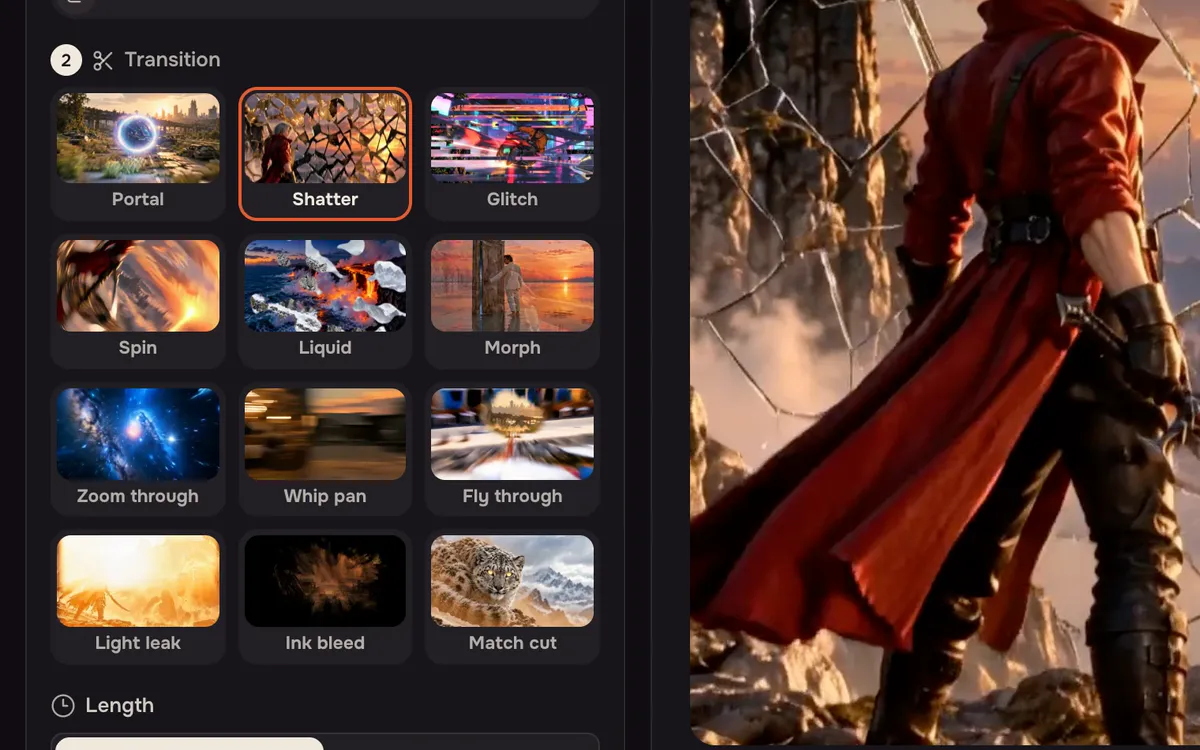
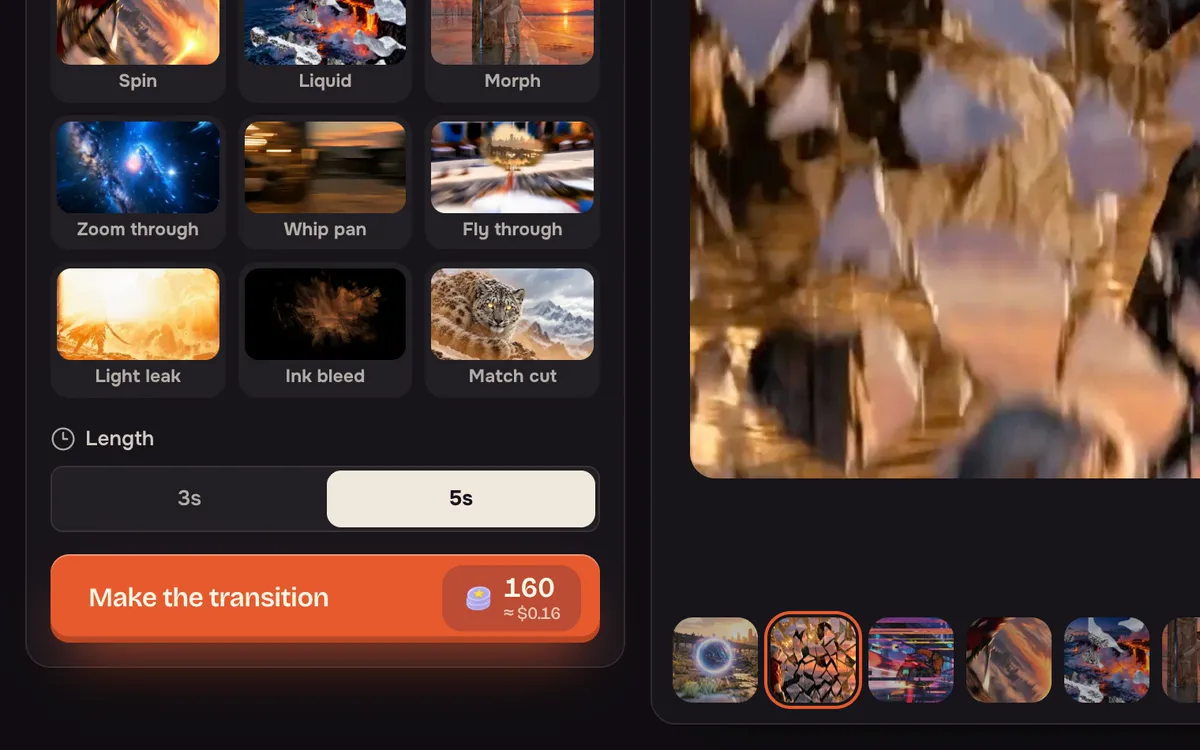
Доступны Портал, Осколки, Глитч, Вращение, Жидкость, Морфинг, Сквозной зум, Резкая панорама, Пролёт, Засветка, Растекание чернил и Монтаж по сходству. Выберите подходящий обеим сценам: резкую панораму для динамики, монтаж по сходству — когда в кадрах есть похожие формы.
Шаг 4: Задайте длительность и создайте переход
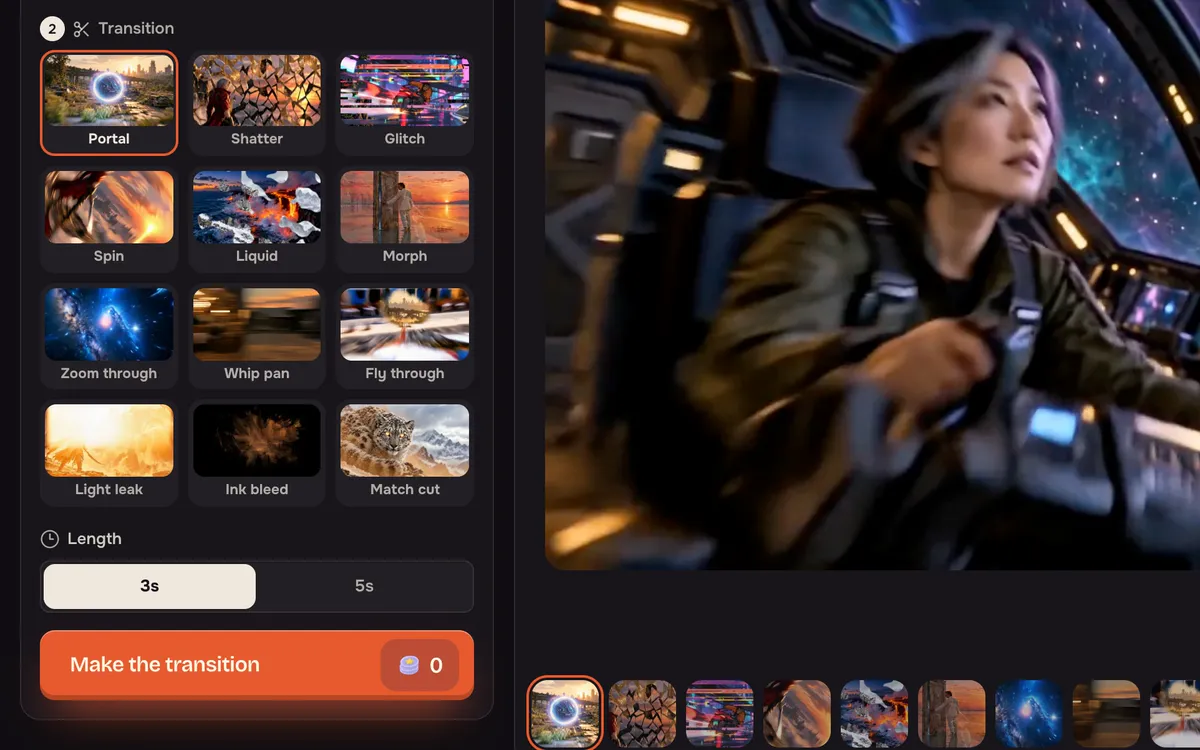
Выберите 3 с для быстрой склейки или 5 с для постепенного раскрытия сцены, затем нажмите Создать переход. Кнопка показывает цену для выбранного числа кадров и длительности.
Советы для лучших результатов
- Похожее кадрирование даёт более плавный переход. Два общих или два крупных плана соединяются лучше, чем крупный план с пейзажем.
- Подбирайте переход под историю. Портал и Пролёт передают путешествие; Морфинг и Монтаж по сходству — изменение.
- Сначала создайте кадры. Сделайте изображения в «Создать изображение» или клипы в «Создать видео», затем соедините их здесь.
Частые вопросы
Можно использовать видеоклипы, а не только фото?
Да. Добавьте фото, клипы или их сочетание, всего от двух до шести.
Сколько переходов получится?
По одному между каждой парой кадров в заданном вами порядке.
Сколько это стоит?
Кнопка «Создать переход» показывает цену для ваших кадров и длительности до запуска. Загрузка примера бесплатна.