Чтобы сделать раскраску из фото, загрузите чёткое изображение, выберите детализацию и создайте чёрные контуры на белом фоне. Затем настройте линии и сохраните PDF для печати. Генератор раскрасок PopNow поддерживает A4 и Letter: начните с питомца, дома или повседневной сцены.
Как выбрать фото для удобной раскраски?
- Выберите один ясный объект. Питомец на однотонном полу или дом, снятый прямо спереди, остаются узнаваемыми после удаления цвета. Маленькие удалённые объекты легко становятся безликими контурами.
- Заранее обрежьте лишнее. Оставьте место вокруг ушей, крыш и обуви, но уберите ненужные предметы. Тёмная густая изгородь может дать десятки мелких областей, которые трудно закрашивать.
- Используйте разрешённое изображение. Перед загрузкой фото другого человека получите согласие. Все исходные фотографии в этом руководстве созданы заново, включая вымышленную взрослую героиню; в примерах нет детей и портретов реальных людей.
Чёрно-белая фотография ещё не раскраска: на ней остаются затенённые поверхности. Нужны разборчивые контуры с белыми областями внутри. Дому необходимы крыша и окна, но не каждая тень под карнизом. До упрощения определите, какие детали делают объект узнаваемым.
Как создать раскраску по фотографии в PopNow?
- Откройте Фото и добавьте изображение. Для готовой картинки оставьте Фото; Идея предназначена для текстового описания. Фоторежим подбирает близкий кадр по пропорциям источника.
- Выберите Сложность и Фон. Простая запрашивает толстые контуры и крупные области, Средняя сохраняет главные детали, Детальная добавляет небольшие очерченные формы. Для фона доступны Оставить, Упростить и Убрать.
- Проверьте модель и качество. В разделе Ещё настройки по умолчанию выбраны GPT Image 2.5 Sunburst и HD для печати с разрешением 2K. Качество рендеринга — medium; HD для печати обозначает размер результата.
- Нажмите Создать раскраску. Сначала прочитайте цену на кнопке. После получения результата проверьте объект и перед экспортом откройте Настройка линий.
29 октября 2026 года мы создали три исходных фото в Seedream 5.0 Pro с разрешением 1K и преобразовали их в GPT Image 2.5 Sunburst. Каждый запуск использовал настоящий фотопромпт инструмента, качество medium, высокую точность входного изображения, непрозрачный фон, 2K и кадр 3:4. Галереи показывают выход модели до очистки в браузере, то есть результат самой генерации.
Что меняется между уровнями Простая, Средняя и Детальная?
Питомец: Простая без фона
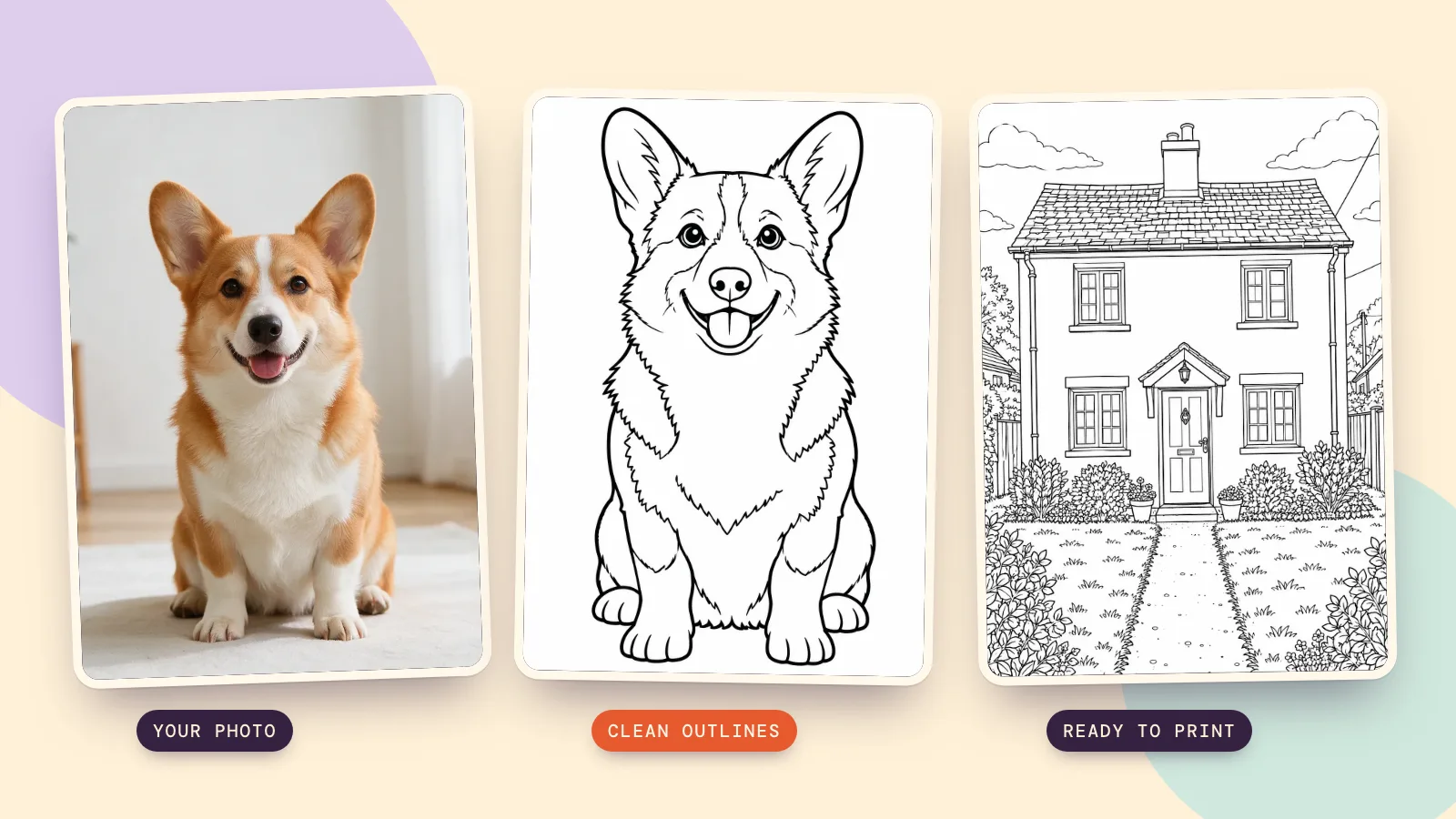
Для сгенерированного фото корги мы выбрали Простая и Убрать. Цель — сохранить узнаваемые очертания стоячих ушей, мордочки и белых отметин, убрав фактуру шерсти и комнату. Начните с этого варианта для короткого сеанса с большими областями вместо мелких штрихов. Чтобы воспользоваться карточкой промпта, сохраните показанный исходник и добавьте его как референсное фото.
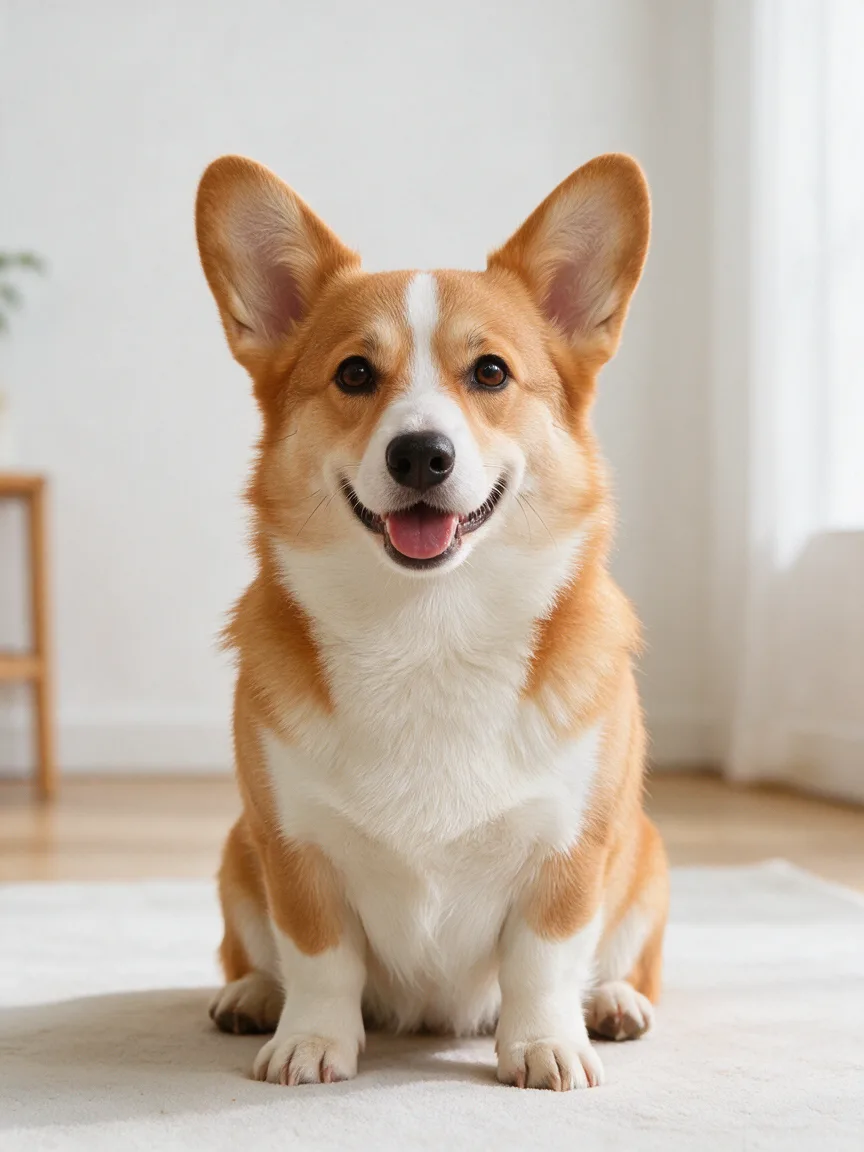 Исходное фото
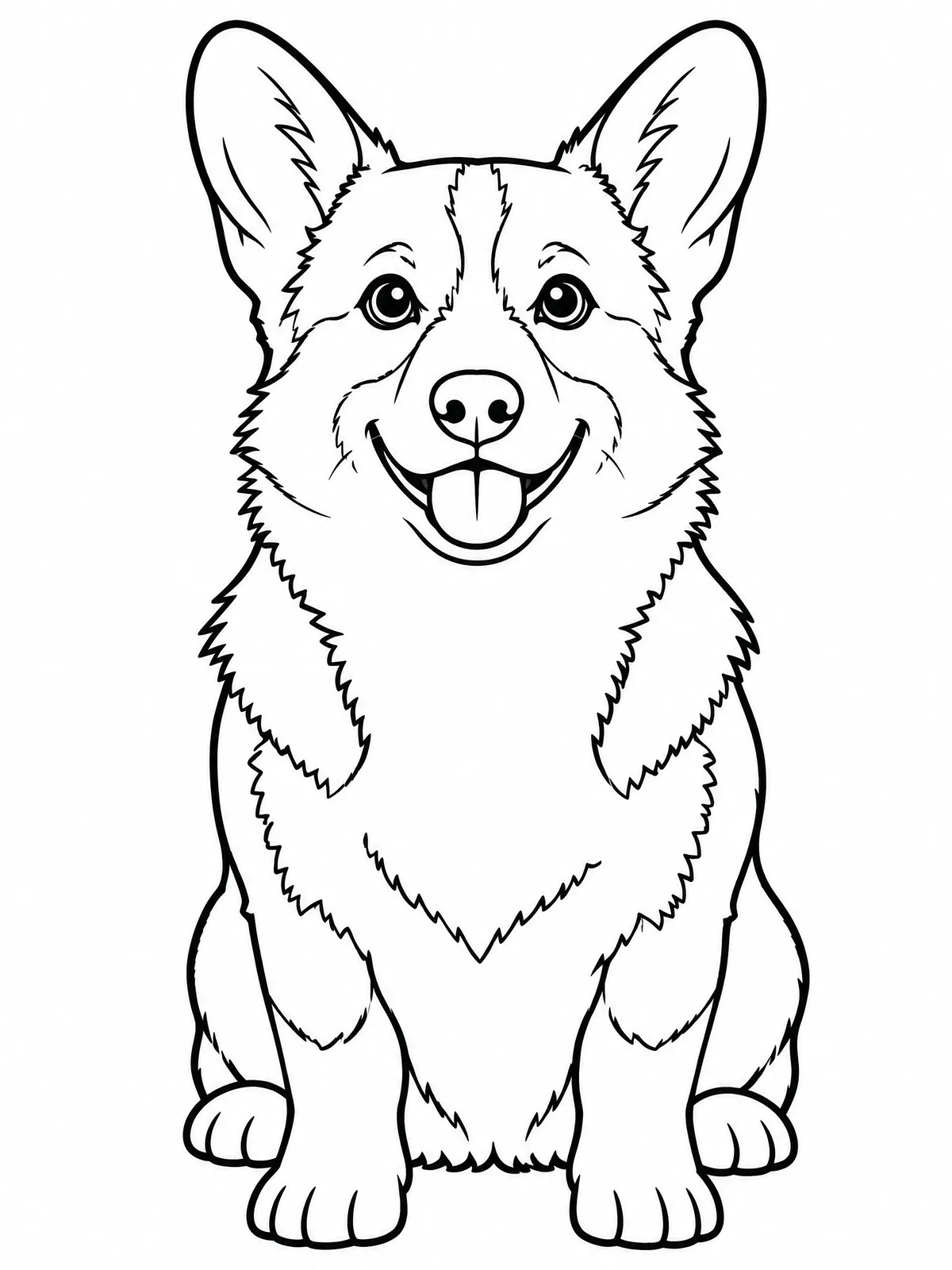 Простая, без фона
Turn this photo into a printable coloring book page. Keep the subject recognizable and true to the photo: for people, the same face shape, hairstyle, glasses, expression, pose, clothing shapes and real age; for animals, the same breed, face, ears and markings drawn as outline shapes; for places and things, the same composition, viewpoint and proportions. Leave out the background entirely: only the main subject, centered on plain white paper. Draw it as clean black outline line art on a pure white background: smooth, continuous outlines of even thickness, with every shape fully closed so each area can be colored in. No shading, no gray tones, no hatching, no stippling, no solid black fills, no color, no texture, no text, no frame or border. Level: easy. Bold, thick outlines and big open areas that are easy to color; only the main shapes, with small details and textures left out.
Дом: Детальная с сохранением фона
Для вымышленного коттеджа мы выбрали Детальная и Оставить. Окна, черепица, растения и дорожка дают взрослому больше отдельных участков для раскрашивания. Уровень лучше подходит для цветных карандашей, чем для широкого маркера. Перед печатью сравните расположение двери и окон с исходником: модель перерисовывает сцену, а не механически обводит каждый край.
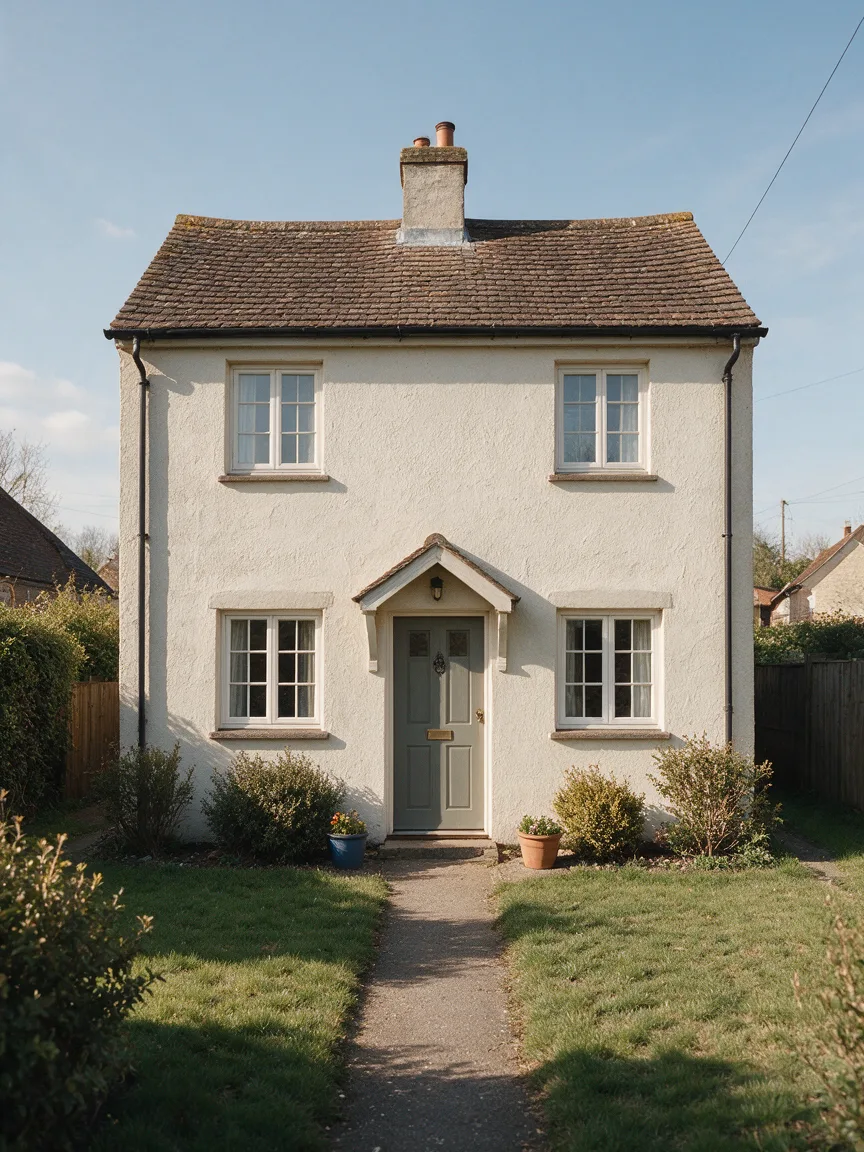 Исходное фото
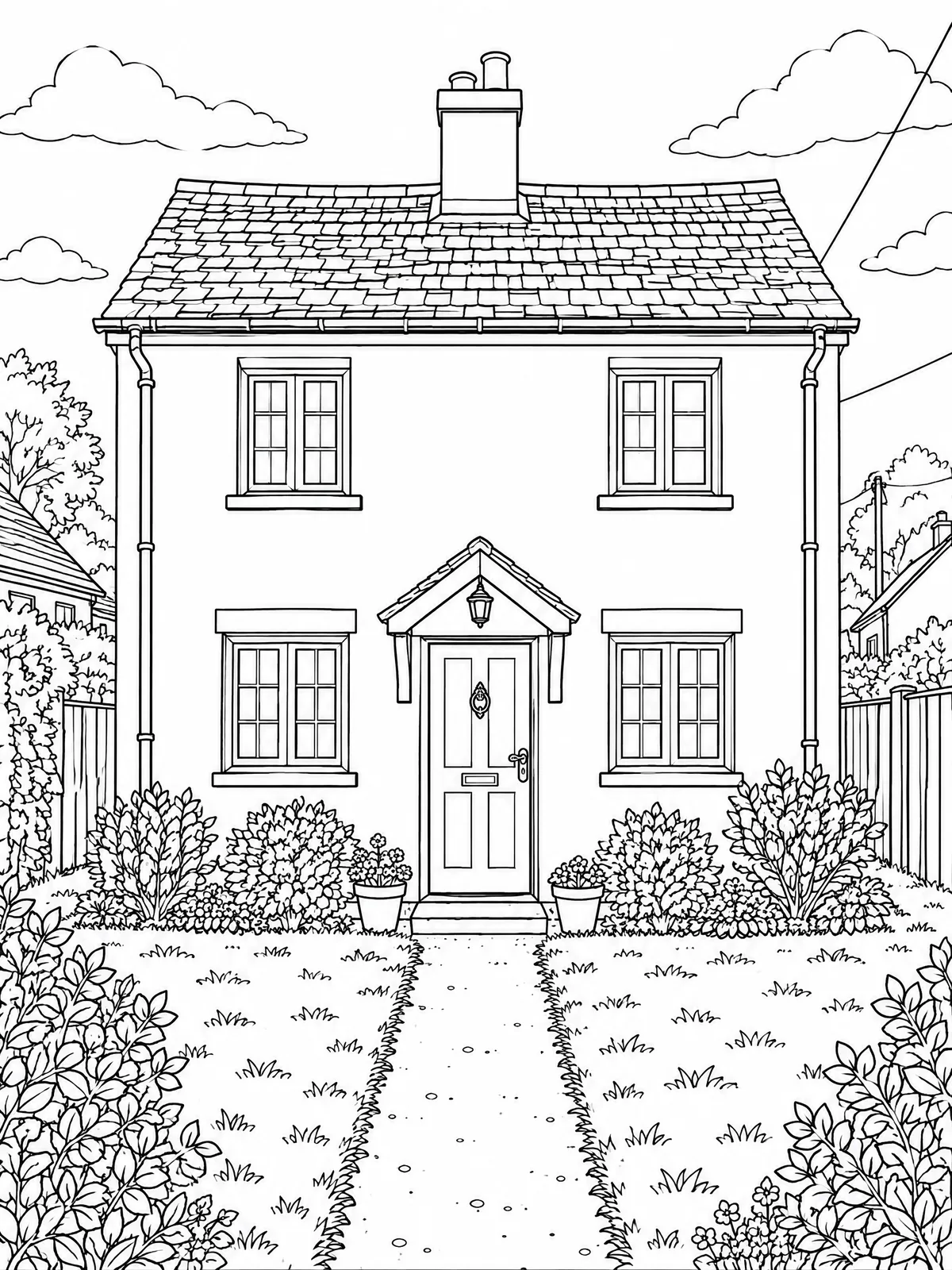 Детальная, фон сохранён
Сцена чтения: Средняя с упрощённым фоном
На третьем исходнике вымышленная взрослая женщина 35 лет читает на садовой скамейке. Мы выбрали Средняя и Упростить, чтобы сохранить очки, причёску, книгу и сидячую позу без каждой отдельной листвы. Это удобный компромисс, если действие так же важно, как портрет. Перед сохранением похожего результата проверьте черты лица, пальцы и края книги в полном размере.
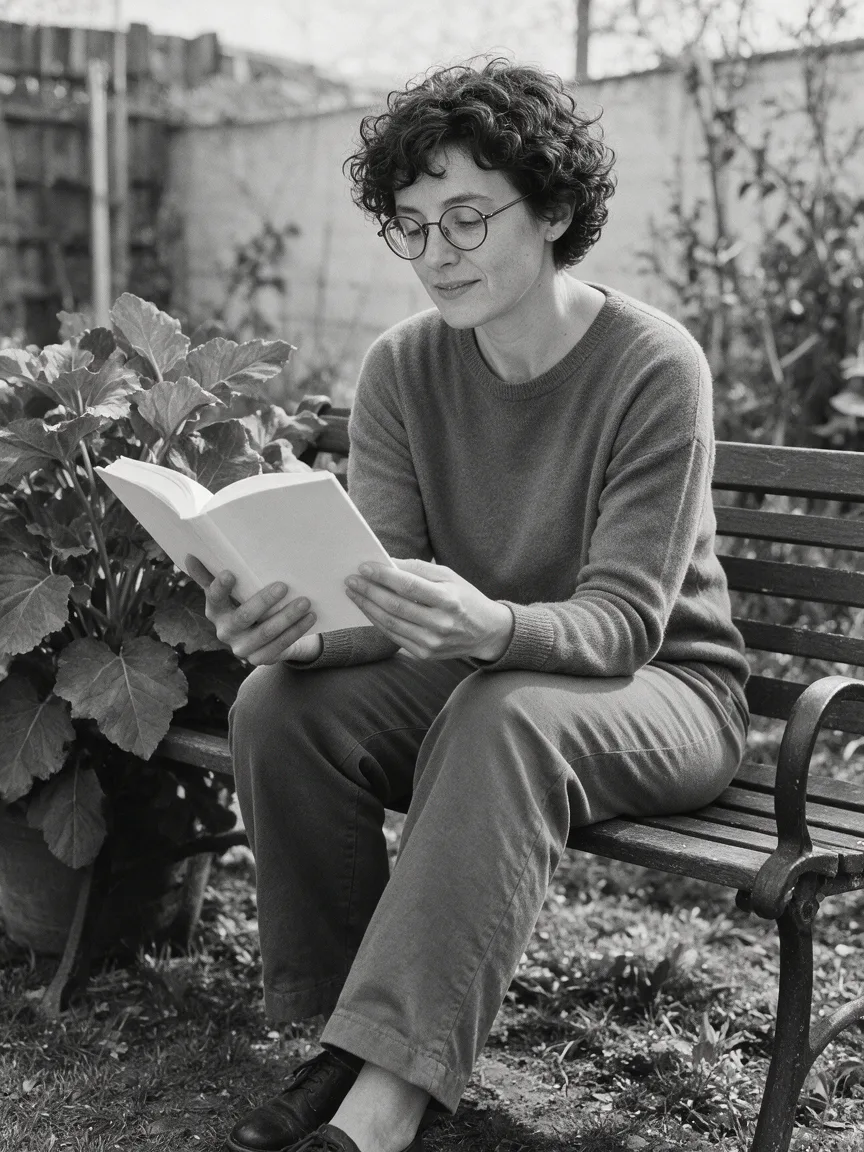 Исходное фото
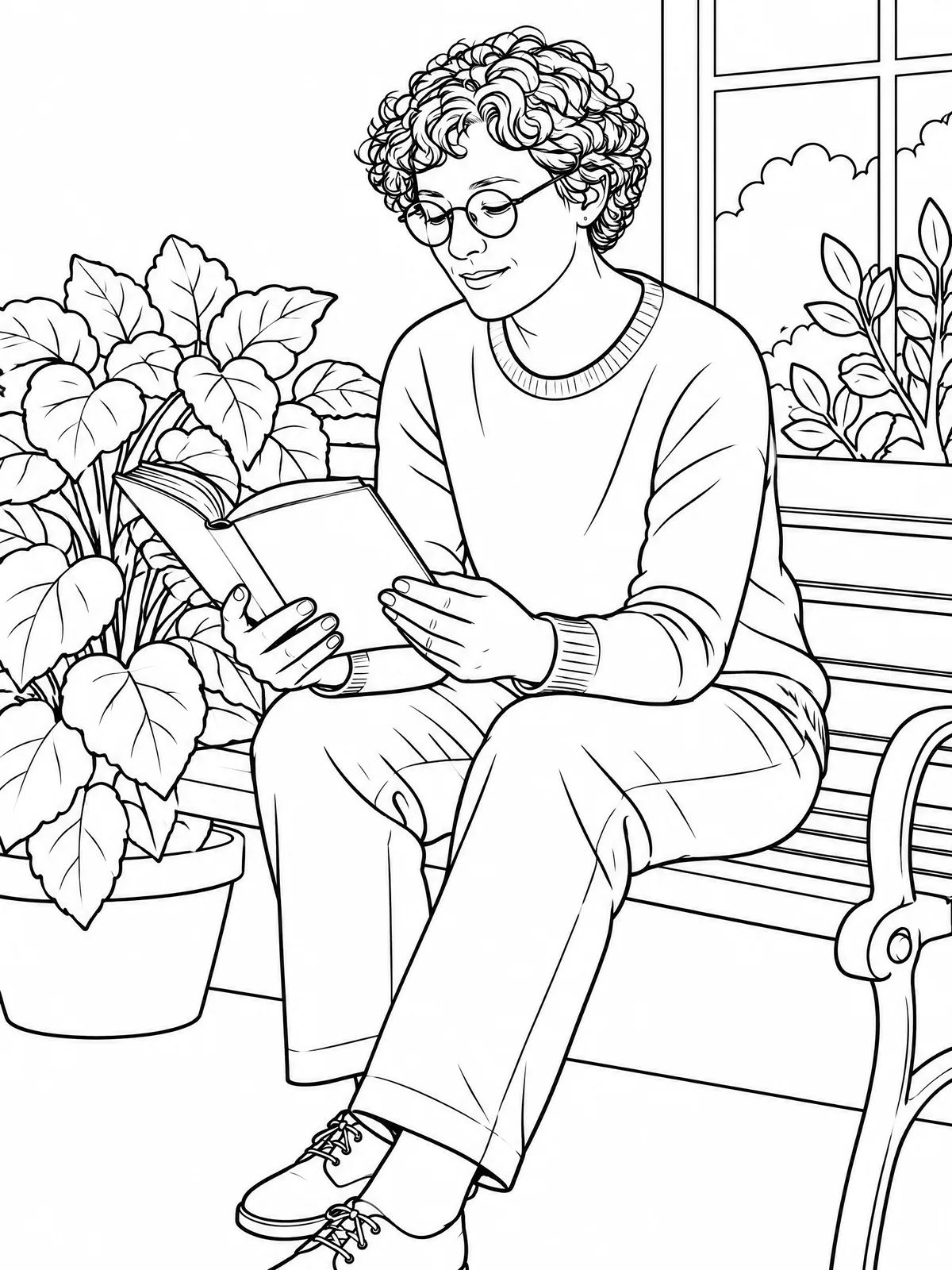 Средняя, упрощённый фон
В трёх фотографиях разные объекты и фоны: они показывают практические настройки, а не контролируемый тест только уровня Сложность. Чтобы проверить один этот эффект на своём изображении, сохраните источник, модель, кадр и фон и меняйте только Простая, Средняя или Детальная.
Как исправить бледные линии и протекание заливки?
В разделе Настройка линий увеличьте Насыщенность линий, если исчезают важные контуры, немного повысьте Толщина линий для укрепления границ и используйте Убрать соринки для одиночных точек. Инструмент локально переводит результат в чёрно-белый вид. Небольшие изменения полезнее крайних значений: слишком толстые линии могут закрыть глаза, оконные рамы и узкие промежутки.
Проверьте соседние области через Раскрасить. Если цвет уходит на фон, в контуре может быть разрыв; увеличение толщины иногда помогает, но не гарантирует замыкания всех форм. Настройки линий не исправят неверное число окон или изменённую важную черту лица. Выберите более простой исходник или создайте новую версию.
Как печатать на A4 или Letter и собрать книжку-раскраску?
- Выберите PDF для печати. В поле Бумага укажите A4 для листа 210 × 297 мм или Letter (США) для 8,5 × 11 дюймов. Выбор должен соответствовать бумаге в принтере.
- Оставьте удобные поля. Начните с Обычные; выберите Широкие для переплёта или если принтер обрезает край. На предпросмотре должен помещаться весь рисунок.
- Напечатайте пробный лист. Для этих примеров 3:4 используйте книжную ориентацию и проверьте предпросмотр печати. Если второй диалог масштабирует документ, убедитесь, что он сохраняет поля, а не обрезает изображение ради заполнения листа.
- Соберите книгу. В разделе Книга есть Мои фото для 2–12 изображений, по одному на страницу. Назовите обложку, проверьте каждую созданную страницу и нажмите Скачать книгу (PDF).
HD для печати даёт более крупный растр, а не векторный PDF с бесконечной чёткостью. Для первой проверки подойдёт обычная бумага; для влажных чернил подберите совместимый материал. Компоновка PDF, раскрашивание на экране и настройка линий происходят в браузере без дополнительной генерации. Создание новой страницы — отдельный запрос к модели.
Как сравнивать модели на одном фото?
Откройте Compare, чтобы проверить один промпт на разных моделях, сохранив источник и настройки настолько близкими, насколько позволяют модели. Альтернатива в инструменте — Nano Banana 2.1; обработка в 2K стоит 72 кредита. Для этих преобразований мы использовали только Sunburst, поэтому не заявляем об измеренном преимуществе модели. Цена Sunburst зависит от качества и кадра, а также разрешения; проверьте кнопку с вашими настройками.
Если нужны более тонкие иллюстративные линии вместо замкнутых областей, откройте фото в линейный рисунок. Генерация каждого исходного фото в Seedream стоила 36 кредитов; готовое собственное фото позволяет пропустить этот шаг. Преобразование всё равно оплачивается отдельно.
Вопросы и ответы
Можно сделать раскраску из любой фотографии?
Подходят разные фотографии, но ясный объект и простой фон обычно дают более удобную страницу. Сильное размытие, маленькие лица и густая толпа мешают узнаваемым контурам. Используйте своё изображение или то, которое разрешено обрабатывать.
Как сделать раскраску без серых теней?
Запросите чёрные контуры на белом, а затем примените очистку линий. Насыщенность линий определяет, какие штрихи останутся чёрными; следите за важными тонкими контурами при настройке. Простое удаление цвета сохраняет серые тона и не создаёт свободных областей для раскрашивания.
Можно превратить несколько фото в книжку-раскраску?
Да. Выберите Книга и Мои фото, добавьте от 2 до 12 изображений и проверьте созданные страницы перед скачиванием PDF. Для каждой страницы нужна отдельная генерация. Обложка и сборка PDF не требуют ещё одного запроса на создание изображения.
Что лучше для печати — A4 или Letter?
Выберите размер под бумагу и настройки принтера. Оба подходят для этих вертикальных примеров с белыми полями. Формат бумаги меняет компоновку, а не детализацию, которую нарисовала модель. Перед несколькими копиями сделайте пробный отпечаток.
Сколько стоит преобразование фото в раскраску?
Проверьте цену на Создать раскраску после выбора модели и качества. Примеры используют Sunburst в HD для печати с рендерингом medium и кадром 3:4. Настройка линий и экспорт PDF не запускают дополнительную платную генерацию; новая страница, созданная ИИ, запускает.