Чтобы перевести JPG в PNG, откройте изображение в приложении с экспортом PNG, выберите этот формат и сохраните новую копию. На устройстве с совместимым браузером конвертер PNG PopNow бесплатно преобразует JPG и WebP локально. Простая смена расширения не меняет формат и не улучшает детали.
Как преобразовать JPG в PNG в браузере?
Страница называется WebP to PNG, но принимает также JPG, PNG, JFIF, AVIF, GIF и BMP. Модель ИИ, аккаунт и кредиты не нужны. Изображения остаются на устройстве, если не выбрать Отправить в — этот пункт загружает их для другого инструмента.
- Откройте конвертер и выберите Загрузить изображения или перетащите файлы. В одной партии допускается до 30 изображений.
- Оставьте Конвертировать в на PNG, а Максимальный размер — на Оригинал, чтобы сохранить текущие размеры в пределах ограничений холста браузера.
- Дождитесь нового формата, размеров и объёма в каждой строке. PNG сжимает без потерь, поэтому ползунка качества нет.
- Выберите Скачать PNG для одного файла или кнопку ZIP для всей партии. Прежде чем что-либо удалять, откройте скачанную копию и проверьте её.
Сохраняйте оригинал, если важны метаданные: копия не переносит исходные сведения о камере и местоположении. Ещё одно ограничение — анимация. Конвертер создаёт неподвижное изображение и не сохраняет движение WebP или GIF в последовательности PNG.
Как изменить JPG на PNG в Windows или на Mac?
Windows: Paint умеет сохранять PNG. Откройте JPG в Paint, используйте Файл > Сохранить как, выберите Изображение в формате PNG либо PNG в списке и сохраните с новым именем. Не сохраняйте проект Paint, если нужен файл изображения.
Mac: Откройте JPG в «Просмотре», выберите Файл > Экспортировать, задайте Формат — PNG, укажите имя и сохраните. Если нужного формата нет, удерживайте Option при открытии меню формата. Шаги основаны на руководстве Apple по преобразованию в «Просмотре», прочитанном 29 октября 2026 года.
Как преобразовать фото на iPhone или Android?
iPhone: Если на iPhone есть приложение Apple «Просмотр», откройте изображение, нажмите меню действий рядом с именем файла, выберите Экспортировать, затем PNG, завершите экспорт и сохраните в удобном месте. Оставьте Alpha включённым для сохранения прозрачности. В руководстве Apple по экспорту на iPhone, прочитанном 29 октября 2026 года, описаны эти настройки; доступность зависит от версии iOS. Иначе используйте браузерный способ выше.
Android: Сначала сделайте файл доступным локально. Google Фото предлагает выбрать снимок и Ещё > Скачать; если он уже на устройстве, пункт отсутствует. Это сохранение копии, а не выбор PNG. Затем откройте конвертер в браузере, выберите скачанный файл и экспортируйте PNG. См. инструкцию Google по скачиванию на Android, прочитанную 29 октября 2026 года; функции экспорта галереи зависят от производителя телефона.
Что изменилось в трёх реальных тестах?
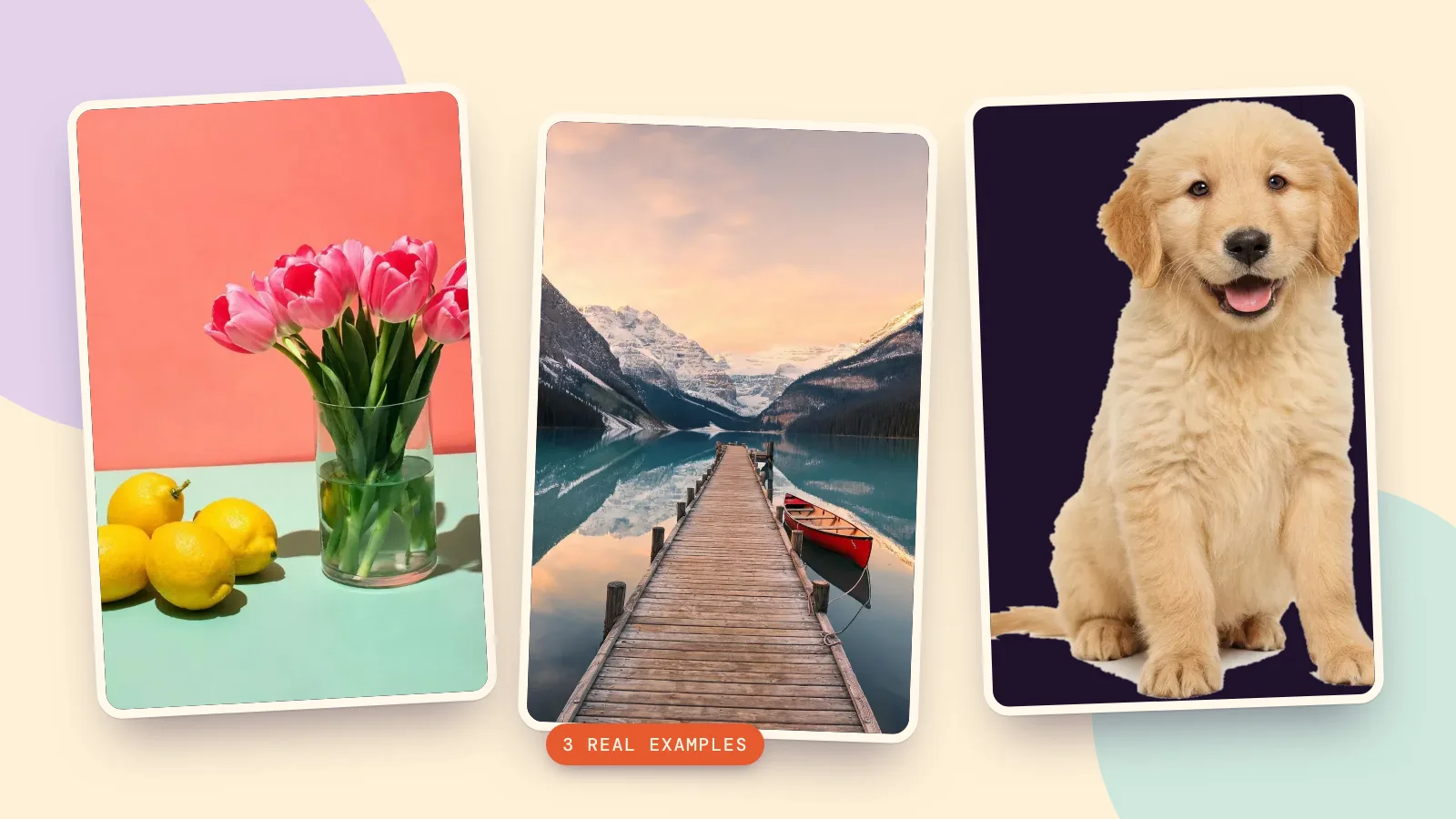
Мы повторно использовали три существующих примера PopNow и преобразовали их локально в ImageMagick 29 октября 2026 года без изменения размеров в процессе конвертации. Это измеренные объёмы, а не обещание результата браузера: другой кодировщик может дать иной размер. В таблице точные байты, чтобы округление не скрывало рост; веб-превью ниже — сжатые копии WebP преобразованных изображений для показа.
| Пример | Размеры | Байт на входе | Байт PNG |
|---|---|---|---|
| Натюрморт с лимонами · JPG | 1200 × 900 | 83,464 | 628,934 |
| Горное озеро · WebP | 1200 × 1200 | 181,174 | 1,480,596 |
| Прозрачный щенок · WebP | 675 × 931 | 70,186 | 593,973 |
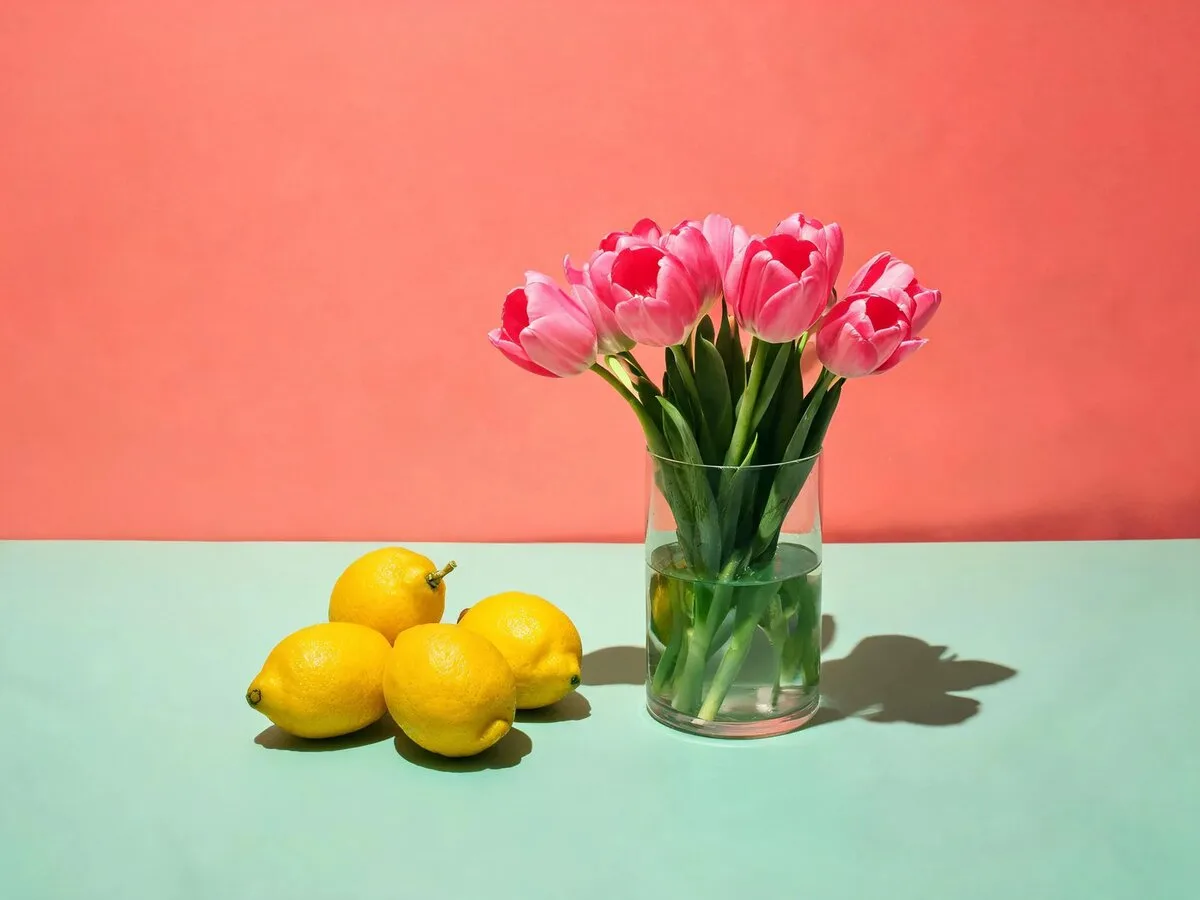 JPG в PNG
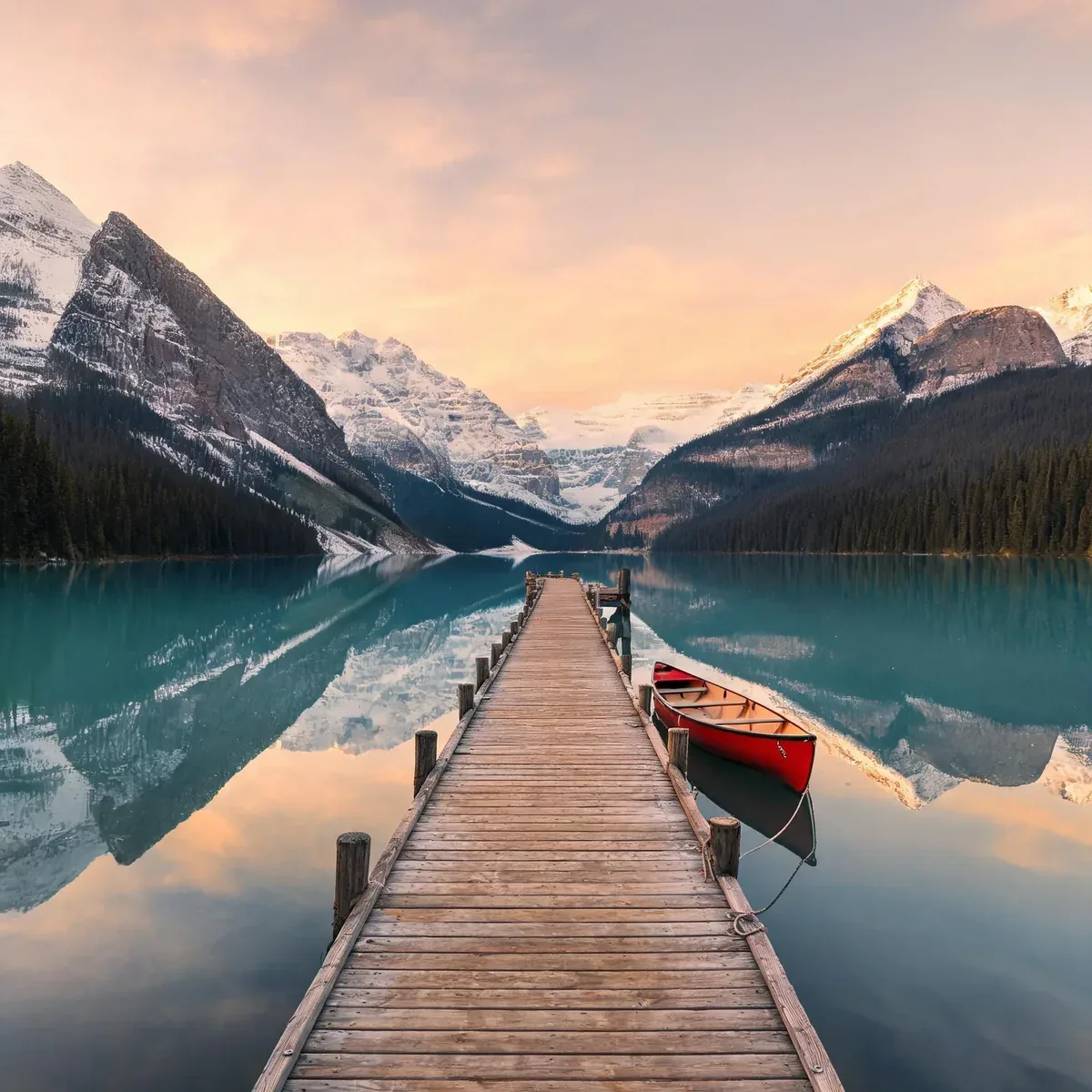 WebP в PNG
 Прозрачный WebP в PNG
Все три PNG стали больше. Натюрморт и озеро сохранили кадрирование и видимые детали; преобразование не создало более чётких текстур. Вокруг щенка сохранилась прозрачность. У JPG изначально непрозрачный фон, который сохранение в PNG автоматически не удаляет.
Когда оставить PNG, а когда преобразовать его в JPG?
Выбирайте PNG для имеющейся прозрачности, чётких графических границ или рабочей копии без нового сохранения с потерями. Оставляйте JPG, когда непрозрачное фото должно уложиться в небольшой лимит вложения или загрузки. PNG не возвращает детали, потерянные при сжатии JPG, а больший файл не доказывает лучшее качество.
Для обратного направления откройте конвертер JPG, добавьте PNG и проверьте новый объём. Стандартный пресет Высокое качество использует качество 92 и исходные размеры. Прозрачные участки заполняются выбранным цветом фона: проверьте их перед скачиванием. Сохраните прозрачный исходник отдельно, если он может понадобиться снова.
Вопросы и ответы
Как изменить JPG на PNG без установки приложения?
Используйте браузерный конвертер, выберите PNG и скачайте новый файл. Он работает локально без аккаунта и принимает JPG, хотя название выделяет WebP.
Улучшает ли преобразование JPG в PNG качество?
Нет. Оно сохраняет декодированные пиксели без ещё одного сжатия с потерями, но не восстанавливает отсутствующие детали и не повышает исходное разрешение.
Станет ли JPG прозрачным после преобразования в PNG?
PNG поддерживает прозрачность, однако конвертация сохраняет существующий фон JPG. Удаление фона — отдельная обработка; её результат сохраняйте в PNG.
Почему PNG намного больше JPG или WebP?
PNG сжимает пиксели без потерь. Фотографии часто занимают больше места, чем в JPG или WebP с потерями; все три измеренных примера выросли.
Как преобразовать PNG в JPG без белого фона?
JPG всегда требует непрозрачного фона. Выберите подходящий цвет заливки или оставьте PNG, если нужна прозрачность.