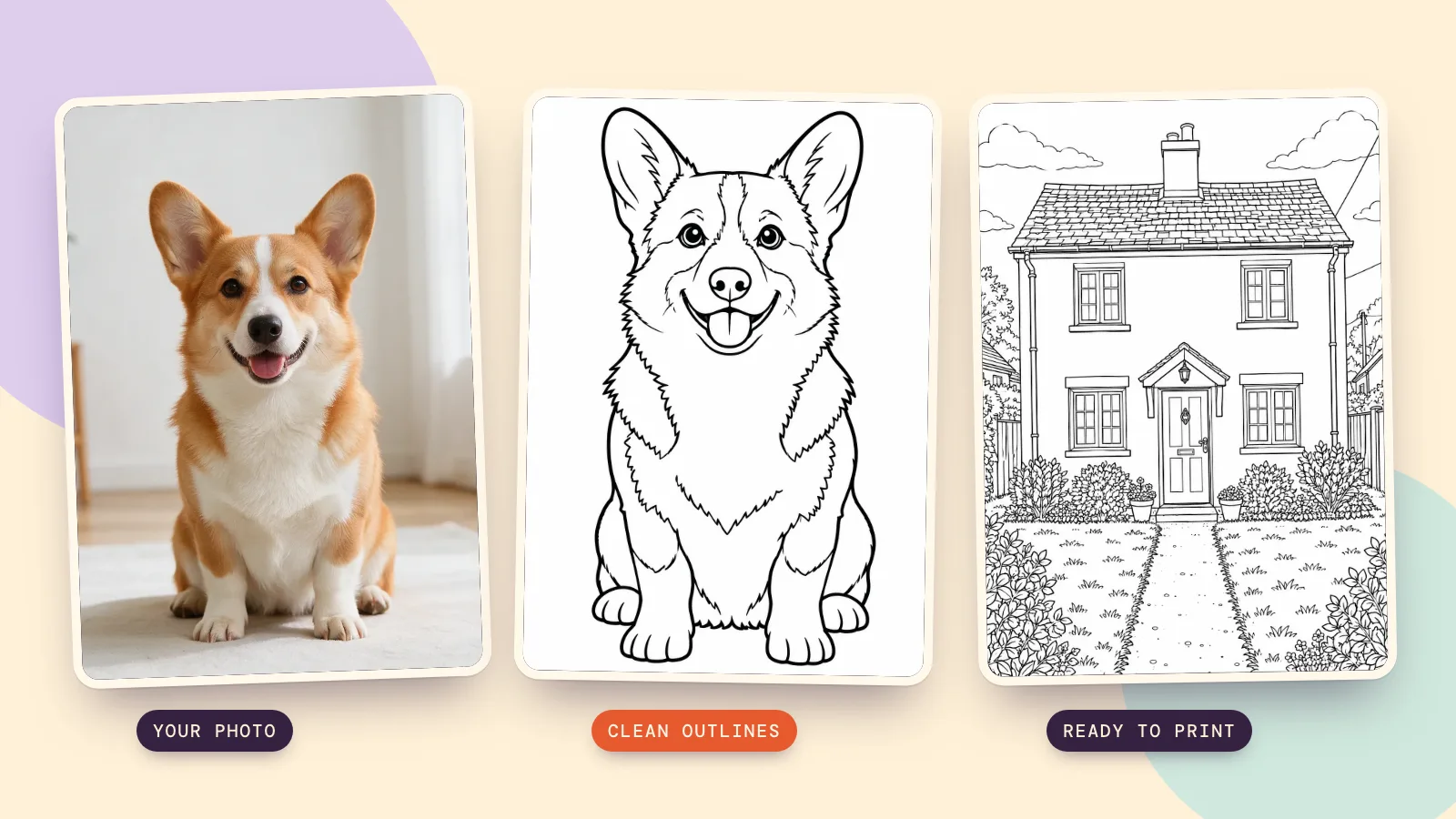
Para transformar foto em desenho para colorir, envie uma imagem nítida, escolha quanto detalhe manter e gere contornos pretos sobre fundo branco. Depois ajuste as linhas e exporte um PDF pronto para imprimir. O gerador de desenhos para colorir do PopNow inclui layouts A4 e Carta, então você pode começar com um pet, uma casa ou uma cena cotidiana.
Como escolher uma foto que renda um bom desenho para colorir?
- Escolha um assunto bem definido. Um pet sobre um piso liso ou uma casa vista de frente fica mais reconhecível quando as cores desaparecem. Assuntos pequenos e distantes tendem a virar contornos sem identidade.
- Recorte primeiro as distrações. Deixe espaço ao redor de orelhas, telhados e sapatos, mas remova o que não importa. Uma cerca viva escura e cheia de detalhes pode gerar dezenas de espaços minúsculos difíceis de preencher.
- Use uma imagem autorizada. Peça permissão antes de enviar a foto de outra pessoa. Todas as fotos originais deste guia foram geradas agora, incluindo a adulta fictícia; nossas amostras não têm crianças nem retratos de pessoas reais.
Uma foto em preto e branco ainda não é uma página para colorir: ela mantém superfícies sombreadas. O objetivo útil são contornos legíveis com espaços brancos dentro. Uma casa precisa de telhado e janelas, mas não de cada sombra sob o beiral. Decida quais detalhes identificam o assunto antes de pedir ao modelo que simplifique a imagem.
Como criar um desenho para colorir a partir de uma foto no PopNow?
- Abra Foto e adicione a imagem. Mantenha Foto para uma imagem existente; Ideia serve para uma descrição escrita. O modo de foto escolhe um formato próximo das proporções da imagem.
- Escolha Nível e Fundo. Fácil pede contornos fortes e áreas grandes, Médio mantém os detalhes principais e Detalhado pede formas menores. Fundo oferece Manter, Simples e Sem fundo.
- Confira o modelo e a qualidade. Em Mais opções, GPT Image 2.5 Sunburst é o modelo predefinido e HD para impressão é o ajuste inicial de 2K. A ferramenta envia qualidade de renderização medium; HD para impressão descreve a resolução da imagem final.
- Pressione Criar desenho. Confira antes o orçamento no botão. Quando a imagem ficar pronta, verifique o assunto e use Ajustar as linhas antes de exportar.
Criamos três fotos originais com Seedream 5.0 Pro em 1K e as convertemos com GPT Image 2.5 Sunburst em 29 de outubro de 2026. Cada conversão usou o prompt real da ferramenta, qualidade de renderização medium, fidelidade de entrada high, fundo opaco, 2K e formato 3:4. São resultados do modelo antes da limpeza no navegador; as galerias mostram o que a geração em si fez.
O que muda entre os níveis Fácil, Médio e Detalhado?
Pet: Fácil e sem fundo
Escolhemos Fácil e Sem fundo para a foto gerada de um corgi. A ideia é manter orelhas erguidas, rosto e marcas brancas reconhecíveis como formas, retirando a textura do pelo e o ambiente. Comece aqui se quiser uma sessão rápida, com espaços amplos em vez de muitas marcas pequenas. Para usar o cartão de prompt, salve a imagem original exibida aqui e adicione-a como foto de referência.
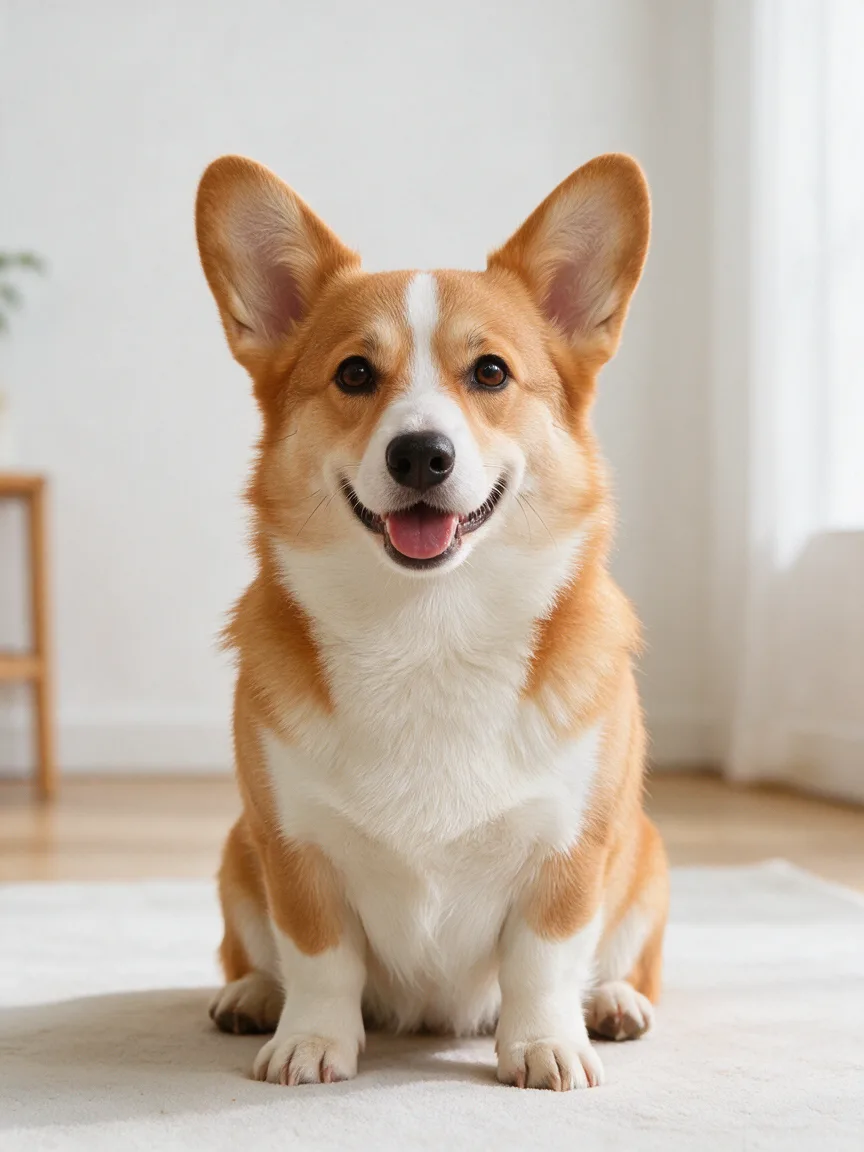 Foto original
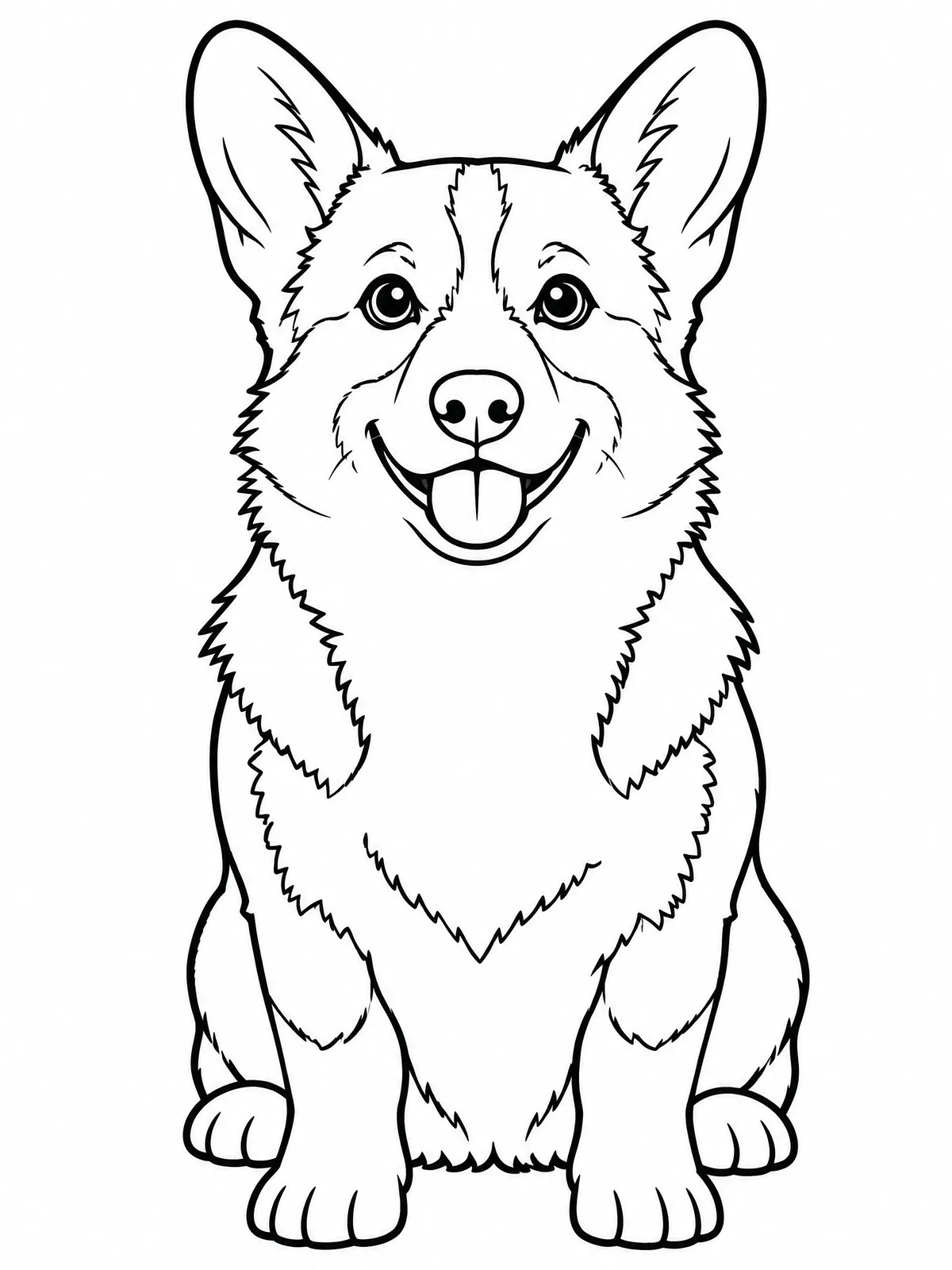 Fácil, sem fundo
Turn this photo into a printable coloring book page. Keep the subject recognizable and true to the photo: for people, the same face shape, hairstyle, glasses, expression, pose, clothing shapes and real age; for animals, the same breed, face, ears and markings drawn as outline shapes; for places and things, the same composition, viewpoint and proportions. Leave out the background entirely: only the main subject, centered on plain white paper. Draw it as clean black outline line art on a pure white background: smooth, continuous outlines of even thickness, with every shape fully closed so each area can be colored in. No shading, no gray tones, no hatching, no stippling, no solid black fills, no color, no texture, no text, no frame or border. Level: easy. Bold, thick outlines and big open areas that are easy to color; only the main shapes, with small details and textures left out.
Casa: Detalhado, mantendo o fundo
Para a casa inventada, escolhemos Detalhado e Manter. Janelas, telhas, plantas e caminho oferecem mais espaços separados a um adulto que gosta de colorir. Este nível funciona melhor com lápis de cor do que com canetão. Compare a posição da porta e das janelas com a original antes de imprimir: o modelo redesenha a cena, em vez de copiar mecanicamente cada borda.
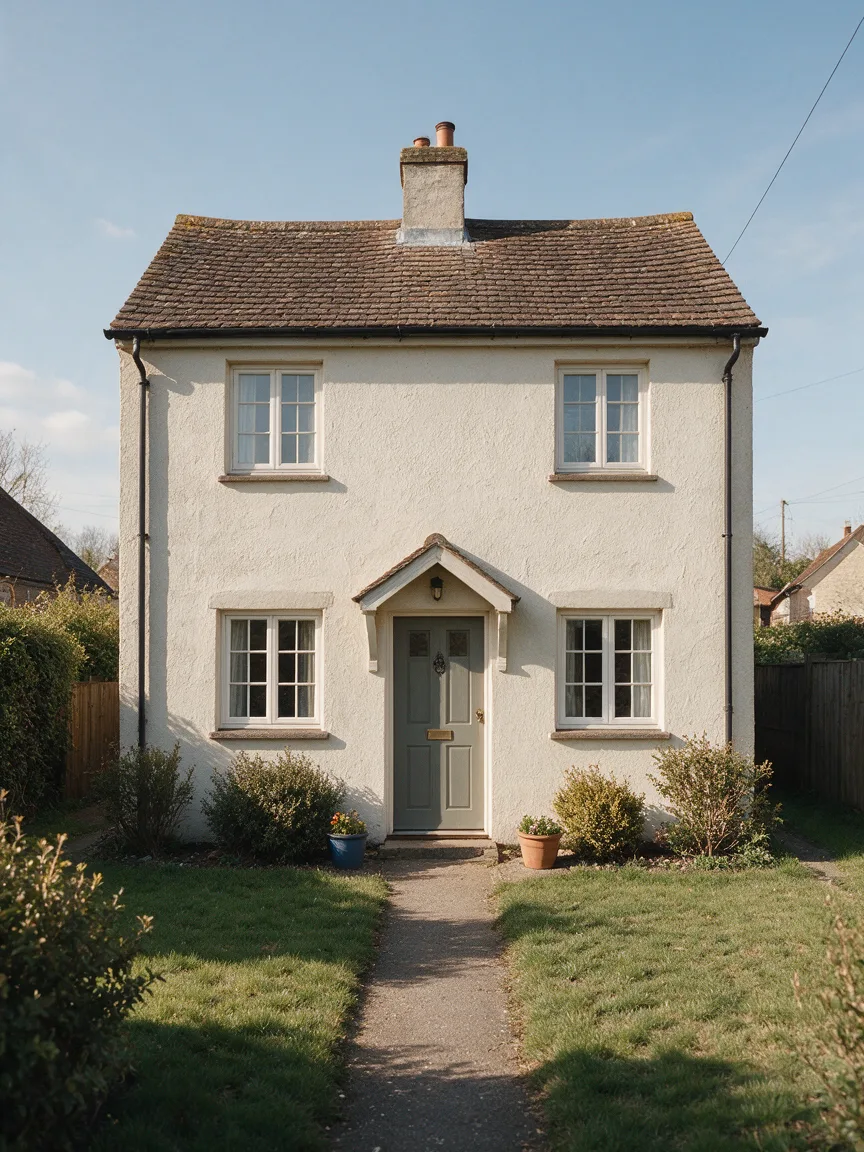 Foto original
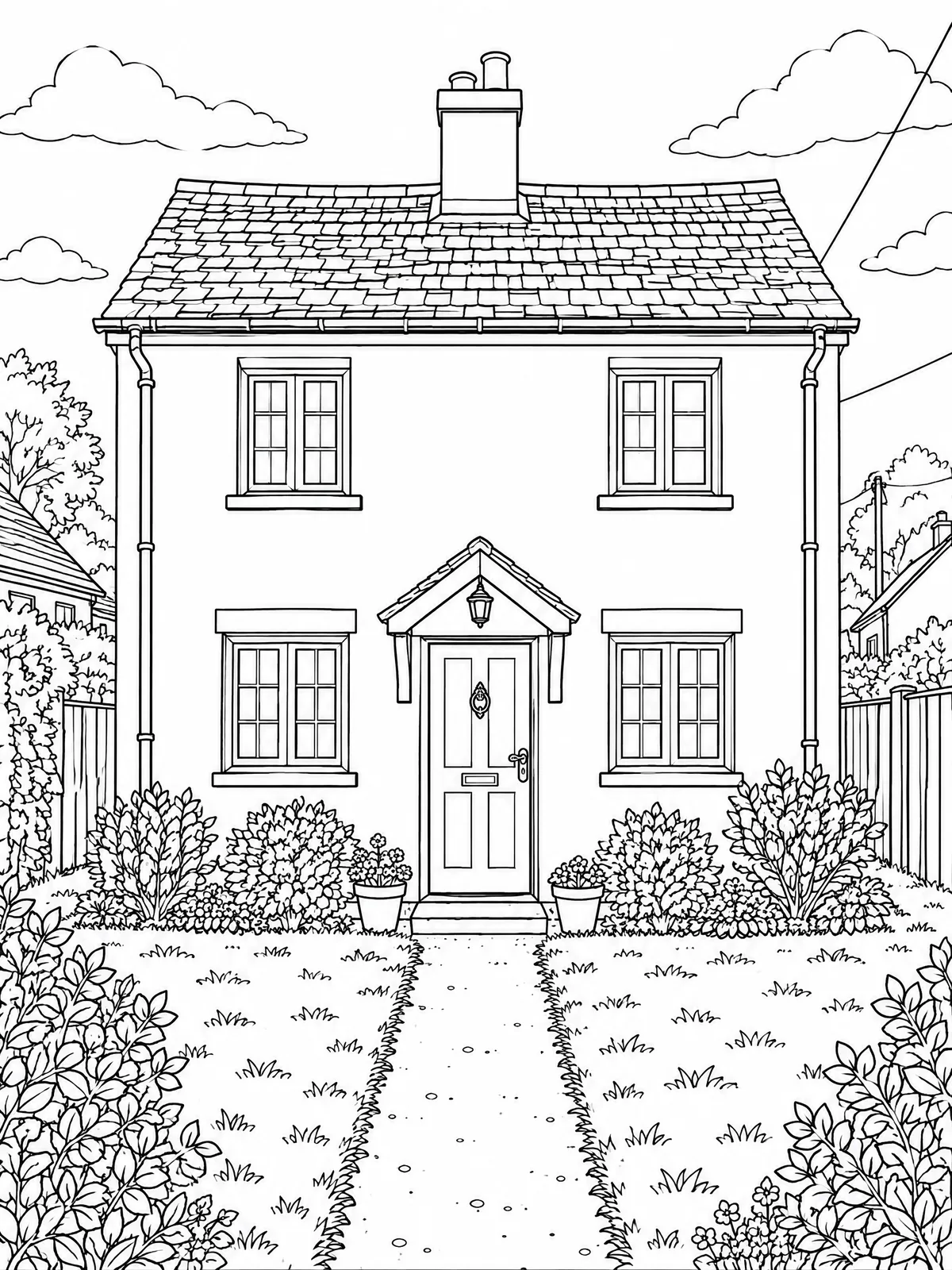 Detalhado, fundo mantido
Adulta lendo: Médio e fundo simples
A terceira foto mostra uma adulta fictícia de 35 anos lendo num banco de jardim. Escolhemos Médio e Simples para manter óculos, cabelo, livro e postura sentada sem preservar cada folha. É um meio-termo útil quando a atividade importa tanto quanto o retrato. Compare traços do rosto, dedos e bordas do livro em tamanho completo antes de escolher um resultado parecido.
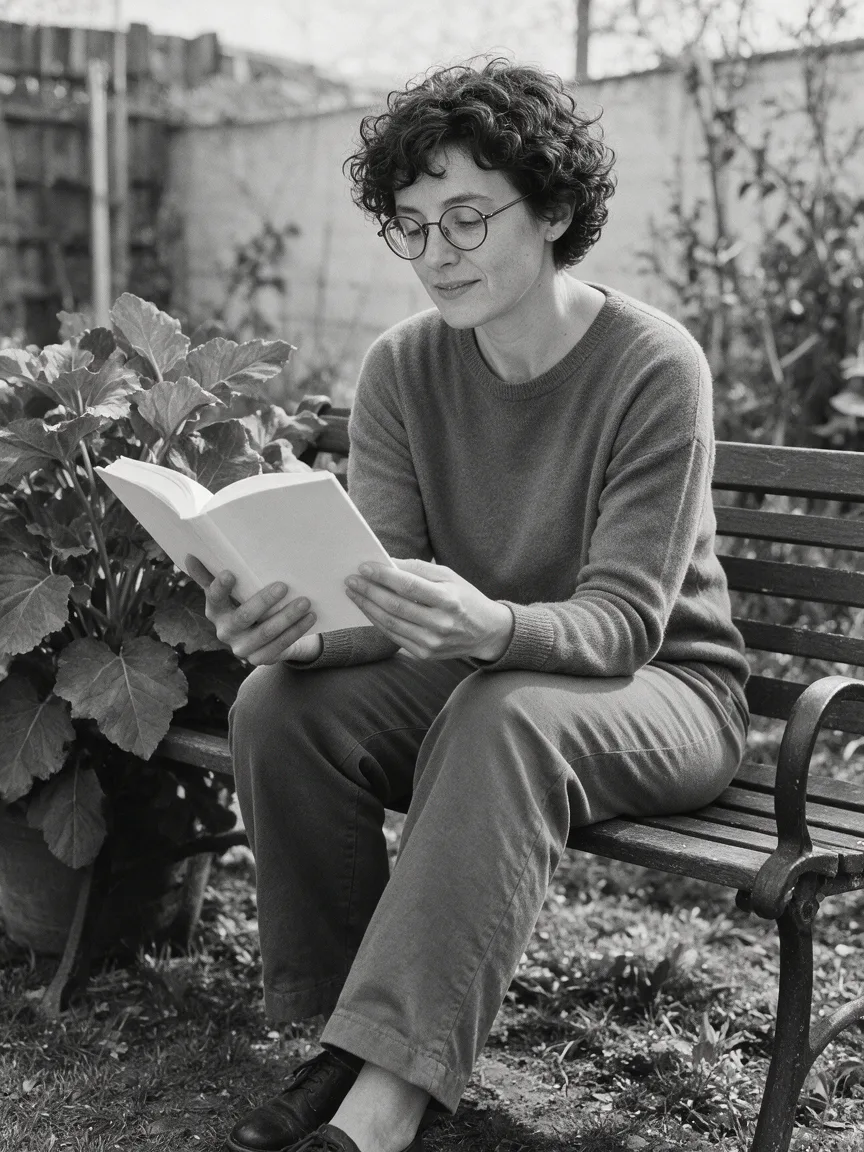 Foto original
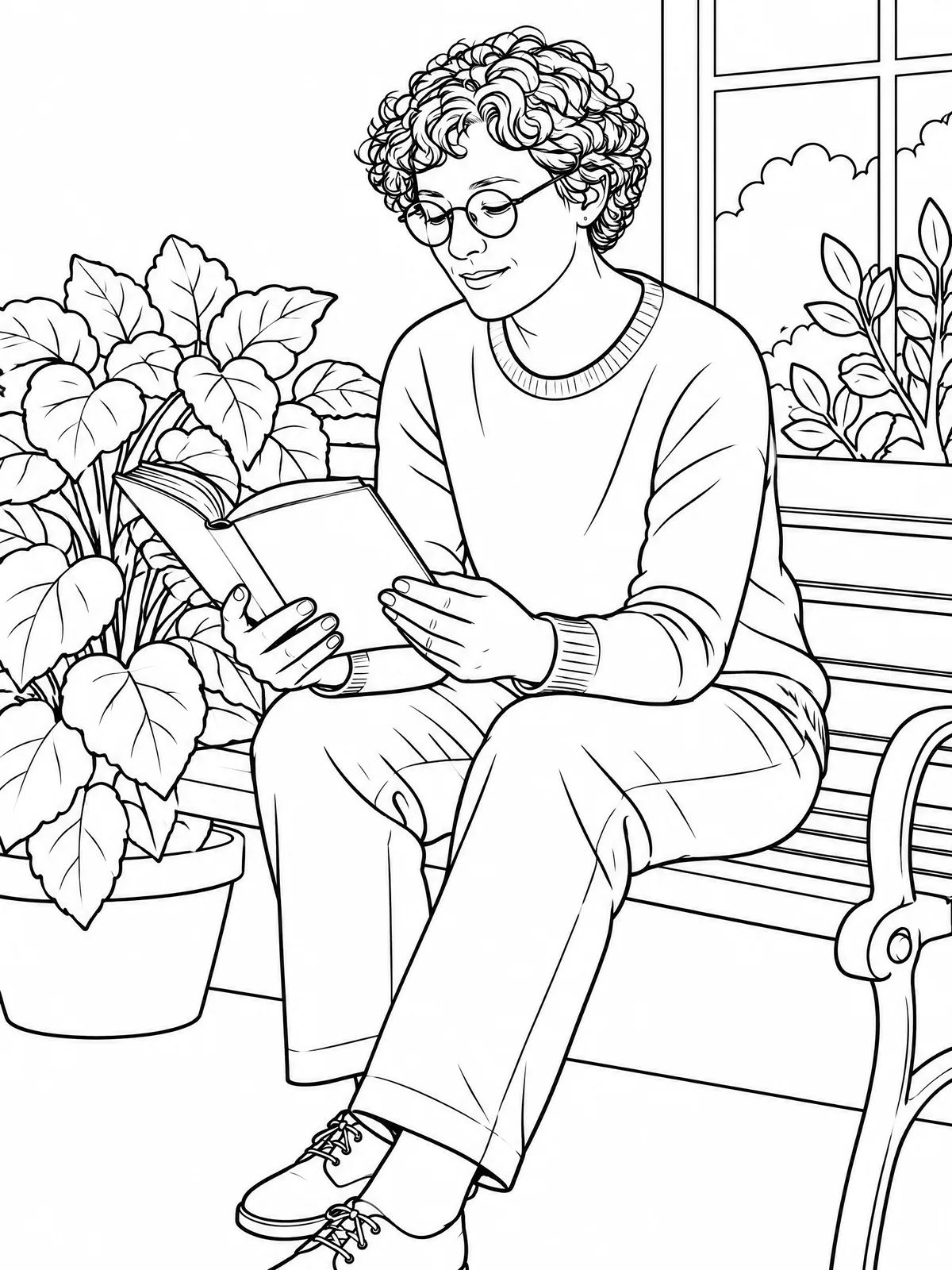 Médio, fundo simples
As três fotos têm assuntos e fundos diferentes, então demonstram ajustes práticos, não um teste controlado apenas do Nível. Para isolar o efeito na sua foto, mantenha imagem original, modelo, formato e fundo, mudando somente Fácil, Médio ou Detalhado.
Como corrigir linhas fracas ou cores que vazam entre as áreas?
Em Ajustar as linhas, aumente Intensidade da linha se traços importantes desaparecerem, suba um pouco Espessura da linha para reforçar os limites e use Remover pontinhos para pontos soltos. A ferramenta transforma o resultado em preto e branco localmente. Ajustes pequenos são mais úteis que levar tudo ao máximo: engrossar demais pode fechar olhos, molduras de janelas e espaços estreitos.
Use Colorir para testar algumas áreas vizinhas. Se o preenchimento invadir o fundo, pode haver uma abertura; aumentar a espessura ajuda em alguns casos, mas não garante fechar todas as formas. Se o desenho tem um número errado de janelas ou mudou um detalhe importante do rosto, os controles de linha não corrigem o conteúdo. Escolha uma foto mais simples ou gere uma versão revisada.
Como imprimir em A4 ou Carta e montar um livro de colorir?
- Escolha PDF para imprimir. Em Papel, selecione A4 para folhas de 210 × 297 mm ou Carta para folhas de 8.5 × 11 polegadas. Use o tamanho que está na impressora.
- Deixe uma margem útil. Comece com Normal; use Larga se precisar de espaço para encadernação ou se a impressora cortar uma borda. Mantenha todo o desenho visível na prévia.
- Imprima uma página de teste. Use orientação retrato nestes exemplos 3:4 e confira a prévia de impressão. Se outra janela alterar a escala do documento, veja se ela preserva as margens em vez de cortar para preencher a folha.
- Monte o livro quando estiver pronto. Livro oferece Minhas fotos para adicionar de 2 a 12 imagens, uma por página. Dê um título à capa, revise cada página gerada e use Baixar livro (PDF).
HD para impressão fornece uma imagem raster maior, não um PDF vetorial com nitidez ilimitada. Papel comum serve para o primeiro teste; escolha um papel adequado às suas canetas se for usar tinta úmida. Layout do PDF, pintura na tela e ajustes de linha acontecem no navegador sem custo adicional de geração. Gerar uma nova página é outra solicitação ao modelo.
Como comparar modelos usando a mesma foto?
Use Comparar para testar o mesmo prompt em modelos diferentes, mantendo imagem e ajustes tão próximos quanto os modelos permitirem. Nano Banana 2.1 é a alternativa da ferramenta e custa 72 créditos em 2K. Usamos apenas Sunburst nas conversões deste artigo, portanto não afirmamos com uma comparação medida que um modelo vence. Seu orçamento depende de qualidade e formato, além da resolução; confira o botão com seus ajustes.
Se preferir um contorno ilustrativo mais fino a espaços fechados para colorir, experimente foto para desenho de linhas. Gerar cada foto original com Seedream custou 36 créditos; usar uma foto que você já tem evita essa etapa. A conversão continua sendo cobrada separadamente.
Perguntas frequentes
Posso fazer um desenho para colorir com qualquer foto?
Você pode começar com muitos tipos de fotos, mas um assunto nítido e um fundo simples costumam render uma página mais útil. Desfoque forte, rostos minúsculos e multidões dificultam contornos reconhecíveis. Use uma imagem sua ou que tenha permissão para processar.
Como fazer um desenho para colorir sem sombras cinzas?
Peça contornos pretos sobre branco e use a limpeza de linhas da ferramenta. Intensidade da linha define quais marcas continuam pretas; acompanhe os traços finos importantes durante o ajuste. Apenas tirar a cor da foto deixa sombras cinzas e não cria espaços abertos para colorir.
Posso transformar várias fotos em um livro de colorir?
Sim. Escolha Livro e Minhas fotos, adicione de 2 a 12 imagens e revise as páginas geradas antes de baixar o PDF. Cada página precisa de uma geração própria. A capa e a montagem do PDF não exigem outra solicitação de geração de imagens.
A4 ou Carta é melhor para imprimir?
Escolha o tamanho que corresponde ao papel e aos ajustes da impressora. Ambos servem para estes exemplos em retrato com margens brancas. Mudar o papel altera o layout, não a quantidade de detalhes que o modelo desenhou. Teste uma folha antes de fazer várias cópias.
Quanto custa converter uma foto em desenho para colorir?
Confira o preço em Criar desenho depois de selecionar modelo e qualidade. Os exemplos usam Sunburst em HD para impressão, qualidade de renderização medium e formato 3:4. Ajustar as linhas e exportar o PDF não inicia outra geração paga; criar uma página revisada com IA, sim.