


od PixVerseWideo

PixVerse V6
Klipy 1–15 s do 1080p, z referencjami i przejściami
- Do 1080p
- Klipy 1–15 s
- Z dźwiękiem
- Pierwsza i ostatnia klatka
- Proporcje obrazu: 8
Od 111 kredytów za klip 5-sekundowy≈ 0,11 USD· Utwórz wideo
Jak się z nim pracuje
PixVerse V6 tworzy klipy 1–15 sekund w 360p–1080p na podstawie zdania, pierwszej klatki (z opcjonalną ostatnią klatką dla przejścia), do siedmiu nazwanych zdjęć referencyjnych albo klipu, który chcesz kontynuować. Dźwięk jest opcjonalny, a przełącznik wielu ujęć pozwala jednemu żądaniu przecinać między kątami.
Sprawdza się przy
- Krótkie klipy do social mediów o dokładnie wybranej długości od 1 do 15 sekund
- Przejście z jednego zdjęcia w drugie za pomocą pierwszej i ostatniej klatki
- Połączenie nazwanych osób, produktów i miejsc przez referencje @name
Prawdziwe wyniki z PixVerse V6
Każdy obraz i klip tutaj powstał w PixVerse V6. Kliknij „Powtórz”, aby otworzyć go w studiu z tym samym promptem i ustawieniami.
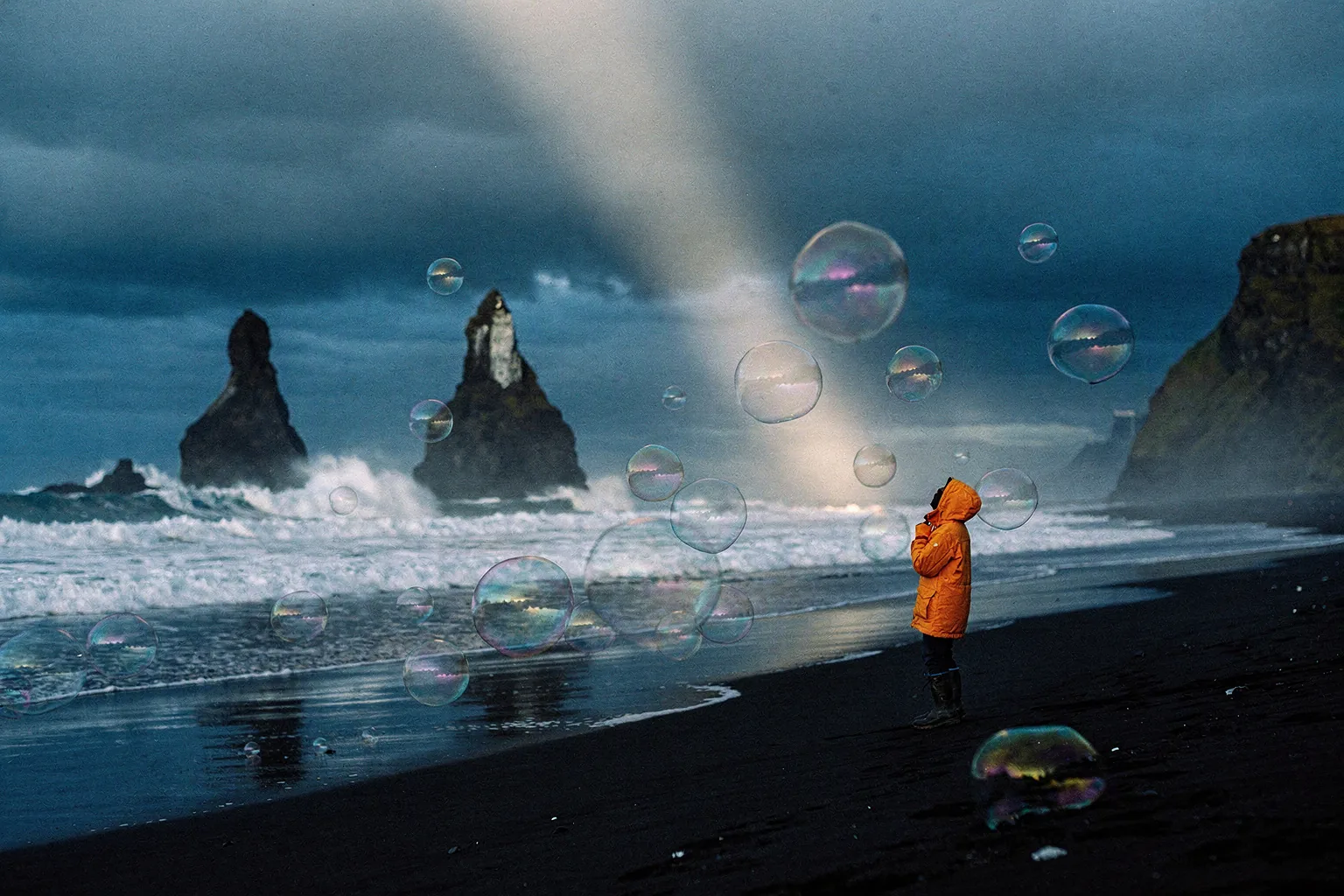 Oryginał
Potrzebne własne zdjęcie
Potrzebny własny klip
Co potrafi PixVerse V6
Każdy tryb otwiera się w studiu z wybranym już modelem PixVerse V6. Cenę widać przed generowaniem.
 Utwórz wideoGeneruje klip wideo z tekstowego promptu.Od 111 kredytówza klip 5-sekundowy360p 111 · 540p 156 · 720p 200 · 1080p 400
 Obraz w wideoOżywia nieruchomy obraz ruchem i dźwiękiem.Od 111 kredytówza klip 5-sekundowy360p 111 · 540p 156 · 720p 200 · 1080p 400
 Wideo z referencjiPostacie, stroje i miejsca zostają spójne dzięki twoim referencjom.Od 111 kredytówza klip 5-sekundowy360p 111 · 540p 156 · 720p 200 · 1080p 400
 Wydłuż wideoKontynuuje klip od miejsca, w którym się kończy.Od 111 kredytówza klip 5-sekundowy360p 111 · 540p 156 · 720p 200 · 1080p 400
Jak pisać prompty do PixVerse V6
- W trybie referencji nadaj każdemu zdjęciu krótką nazwę i w prompcie wpisz @name, a po nim spację; przecinek zaraz po nazwie zostanie odrzucony.
- Szkic rób w 360p lub 540p, a wybrane ujęcie wyrenderuj ponownie w 720p lub 1080p.
- Aby wydłużyć klip, użyj rozszerzenia i opisz tylko to, co dzieje się dalej; dostaniesz jeden plik: twój klip i nową część.
Ustawienia, które warto znać
Reszta ma rozsądne wartości domyślne, więc wystarczy wpisać prompt.
resolution360p · 540p · 720p · 1080p- Rozmiar wyniku. Większy jest ostrzejszy i droższy.
aspect_ratio16:9 · 4:3 · 1:1 · 3:4 +4- Kształt kadru: szeroki, kwadratowy albo pionowy.
duration_seconds1–15s- Długość klipu. Płacisz za każdą sekundę.
generate_audio- Dodaje dźwięk pasujący do obrazu: głosy, tło i efekty.
image_url- Obraz, od którego zaczynasz.
last_image_url- Opcjonalna ostatnia klatka, żeby klip skończył się dokładnie tam, gdzie chcesz.
video_url- Klip do obróbki.
seed0–2147483647- Ta sama liczba daje powtarzalny wynik.
Na tle innych
To samo zadanie, inne mocne strony i ceny.
PixVerse V6 Max to wyższy poziom generowania wideo z tekstu i obrazu, z bogatszymi szczegółami, w wyższej cenie za sekundę. V6 dodaje referencje, przejścia i rozszerzenia.


Pytania o PixVerse V6
Ile kosztuje PixVerse V6?
W PopNow najtańsza generacja w PixVerse V6 kosztuje 111 kredytów (0,11 USD) za klip 5-sekundowy. Większe rozmiary kosztują więcej: 360p 111 · 540p 156 · 720p 200 · 1080p 400. Płacisz kredytami (1 kredyt = 0,001 $), dokładny koszt widać na przycisku Generuj przed startem, a nieudane generacje są zwracane automatycznie.
Co potrafi PixVerse V6?
W PopNow PixVerse V6 działa w tych trybach: Utwórz wideo, Obraz w wideo, Wideo z referencji i Wydłuż wideo. Wybierz tryb w studiu i dodaj prompt albo plik.
Jak długie i jak ostre są filmy z PixVerse V6?
Klipy trwają 1–15s, w rozdzielczości do 1080p, z dźwiękiem tworzonym razem z obrazem.
Jak pisać prompty do PixVerse V6?
W trybie referencji nadaj każdemu zdjęciu krótką nazwę i w prompcie wpisz @name, a po nim spację; przecinek zaraz po nazwie zostanie odrzucony. Szkic rób w 360p lub 540p, a wybrane ujęcie wyrenderuj ponownie w 720p lub 1080p. Aby wydłużyć klip, użyj rozszerzenia i opisz tylko to, co dzieje się dalej; dostaniesz jeden plik: twój klip i nową część.
PixVerse V6 czy PixVerse V6 Max?
PixVerse V6 Max to wyższy poziom generowania wideo z tekstu i obrazu, z bogatszymi szczegółami, w wyższej cenie za sekundę. V6 dodaje referencje, przejścia i rozszerzenia.
Czy trzeba coś instalować, żeby używać PixVerse V6?
Nie. PixVerse V6 działa w przeglądarce w PopNow: napisz prompt albo dodaj plik, wybierz ustawienia i pobierz wynik. Po rejestracji możesz od razu generować.
Stwórz coś w PixVerse V6
Opisz pomysł, wybierz ustawienia i sprawdź cenę, zanim klikniesz Generuj.