


od PopNowWideo
Video Background Remover
Wideo z przezroczystym tłem do dalszego montażu
Od 60 kredytów za sekundę wideo≈ 0,06 USD
Czym jest Video Background Remover?
Video Background Remover to narzędzie PopNow do wycinania ruchomych obiektów. Przetwarza cały klip od jednej do sześćdziesięciu sekund, zwracając obiekt na przezroczystym tle lub jednym z dziesięciu jednolitych kolorów, z opcjonalnym zachowaniem dźwięku źródła.
Na PopNow najlepiej sprawdza się w: Przygotowanie ruchomego obiektu do innej kompozycji lub czystej wersji krótkiego klipu z jednolitym tłem.
Sprawdza się przy
- Wycięte klipy do umieszczenia na innej scenie
- Ruchome obiekty na wybranym jednolitym kolorze
- Przezroczyste materiały wideo do późniejszej kompozycji
Mocne strony Video Background Remover
Wybieraj przezroczystość razem z formatem
Przezroczyste tło wymaga formatu obsługującego kanał alfa. Katalog zaleca WebM VP9. Sam wybór opcji przezroczystości bez odpowiedniego formatu nie wystarczy, więc przed wysłaniem klipu podejmij obie decyzje razem.
Użyj jednolitego tła, jeśli taki ma być wynik
Biel, zieleń i pozostałe kolory tworzą inny materiał niż wersja z przezroczystością. Ustal wymagania następnego edytora lub układu. Zielone tło jest widocznym kolorem w pliku, a nie dowodem, że obiekt ma już kanał alfa.
Oceniaj krawędzie w czasie
Ruchome wycięcie wymaga więcej niż jednej ładnej klatki. Obserwuj dłonie, krawędzie ubrań i prześwity wokół obiektu przez całą akcję. Przydatna ocena podąża za ruchem i sprawdza, czy granica nadaje się do tła, które chcesz podłożyć.
Prawdziwe wyniki z Video Background Remover
Każdy obraz i klip tutaj powstał w Video Background Remover. Kliknij „Powtórz”, aby otworzyć go w studiu z tym samym promptem i ustawieniami.
Bez promptu, tylko ustawienia
Potrzebny własny klip
Bez promptu, tylko ustawienia
Potrzebny własny klip
Prompty, które sprawdziły się w Video Background Remover
Rzeczywiste wyniki z dokładnym promptem i wyjaśnieniem, co zadziałało. Naciśnij Powtórz, by wypróbować te same ustawienia.
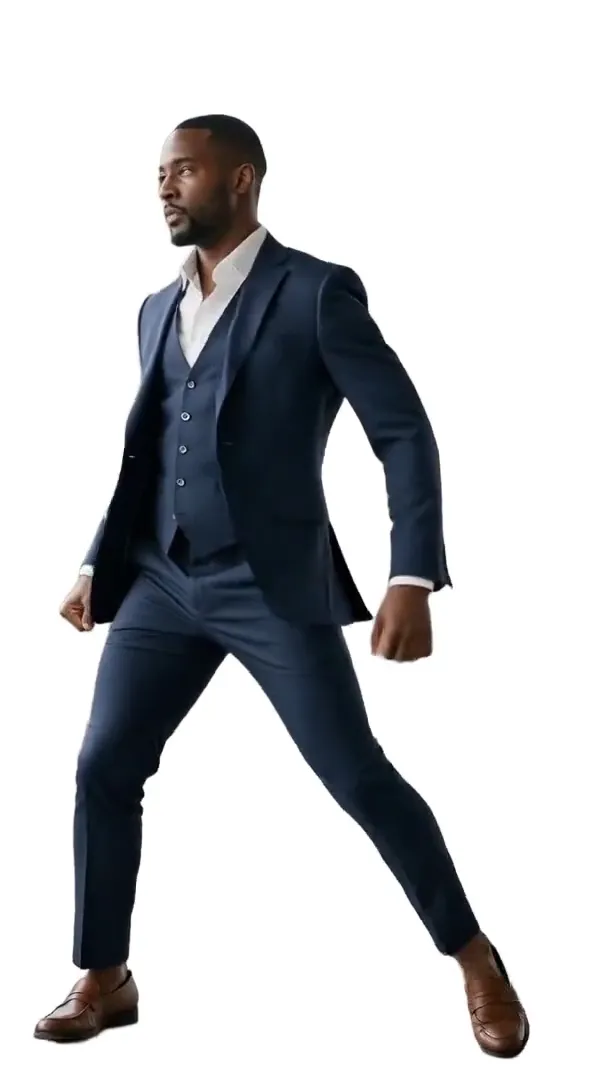
Przykład tańca w garniturze zapisuje białe tło i wyjście H.264 MP4. Pokazuje wynik z jednolitym tłem, a nie wersję z przezroczystością. Metadane przykładu wskazują brak dźwięku w zwróconym pliku, więc nie traktuj go jako dowodu, że każdy przetworzony klip koniecznie zawiera ścieżkę dźwiękową.
Powtórz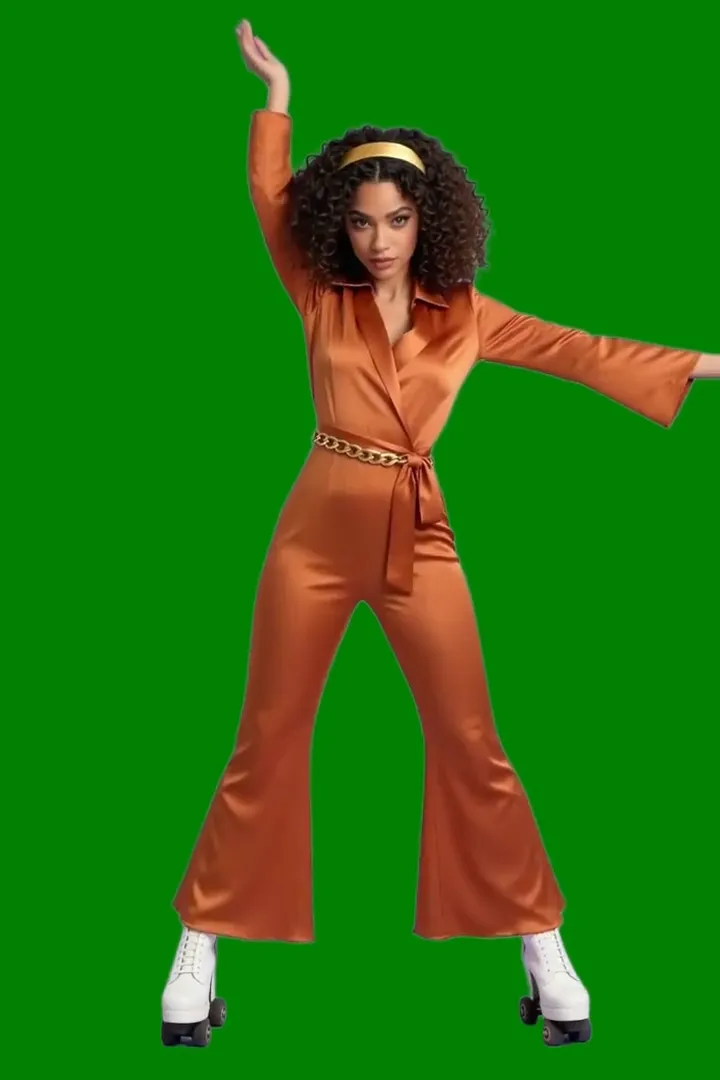
Przykład roller-disco wybiera zieleń z H.264 MP4 i dokumentuje dźwięk w wyniku. Oceniaj go jako ruchomy obiekt na jednolitym kolorze. Ustawienia pomagają zrozumieć wybór tła, natomiast format z kanałem alfa jest osobną decyzją przy późniejszym materiale z przezroczystością.
PowtórzCo potrafi Video Background Remover
Każdy tryb otwiera się w studiu z wybranym już modelem Video Background Remover. Cenę widać przed generowaniem.

Jak najlepiej używać Video Background Remover na PopNow
Od aplikacji na jedno kliknięcie po pełne studio — zobacz, gdzie ten model już pracuje dla ciebie.
Przygotuj materiał do kompozycji
W studiu wideo przetwórz tylko część klipu, którą planujesz umieścić gdzie indziej. Zależnie od miejsca użycia wybierz kanał alfa lub jednolite tło, a potem sprawdź cały zwrócony ruch.
OtwórzZaplanuj scenę zastępującą tło
Stwórz lub wybierz obraz sceny za obiektem. Uwzględnij kontrast przy konturze wycięcia, aby ocenić rzeczywiste połączenie zamiast zatwierdzać osobny materiał wyłącznie na tle podglądu.
OtwórzJak pisać prompty do Video Background Remover
- Dla przezroczystego filmu wybierz format z kanałem alfa. Katalog zaleca WebM VP9; samo ustawienie przezroczystego tła nie wystarczy.
- Zostaw zachowanie oryginalnego audio włączone, jeśli potrzebujesz źródłowego dźwięku. GIF nie zawiera audio nawet przy aktywnej opcji.
- Użyj klipu od 1 do 60 sekund. Usuwanie tła przetwarza cały klip, więc przytnij potrzebny fragment przed przesłaniem.
Ustawienia, które warto znać
Reszta ma rozsądne wartości domyślne, więc wystarczy wpisać prompt.
video_url- Klip do obróbki.
backgroundtransparent · black · white · gray +7- Zachowaj, usuń lub zamień tło.
output_formatwebm_vp9 · mp4_h264 · mp4_h265 · mov_h265 +5- Format pliku wyniku.
Na tle innych
To samo zadanie, inne mocne strony i ceny.
Background Remover przetwarza jedno zdjęcie i zwraca przezroczysty PNG. Wybierz Video Background Remover, gdy źródłem jest ruchomy klip zamiast nieruchomego obrazu.
Ograniczenia Video Background Remover
- Wejście musi trwać od jednej do sześćdziesięciu sekund; przetwarzany jest cały przesłany klip.
- GIF nie może zawierać dźwięku, nawet przy włączonym zachowaniu oryginalnego audio.
- Przezroczystość wymaga formatu z kanałem alfa. Przykłady MP4 z jednolitym kolorem nie pokazują eksportu przezroczystości.
Jak używać Video Background Remover w trzech krokach
- Przytnij źródło do potrzebnej akcji i prześlij klip o obsługiwanej długości.
- Wybierz przezroczystość z odpowiednim formatem lub potrzebny jednolity kolor tła; zdecyduj o zachowaniu dźwięku źródła.
- Wygeneruj wynik, obejrzyj wszystkie ruchome krawędzie i sprawdź eksport w procesie komponowania, w którym go użyjesz.
Pytania o Video Background Remover
Ile kosztuje Video Background Remover?
W PopNow najtańsza generacja w Video Background Remover kosztuje 60 kredytów (0,06 USD) za sekundę wideo. Płacisz kredytami (1 kredyt = 0,001 $), dokładny koszt widać na przycisku Generuj przed startem, a nieudane generacje są zwracane automatycznie.
Co możesz stworzyć za pomocą Video Background Remover?
Ruchome wycięcia na przezroczystym lub jednolitym tle.
Co należy dostarczyć?
Wideo od jednej do sześćdziesięciu sekund.
Od którego ustawienia zacząć?
Wybierz tło i format wyjścia razem.
O jakim limicie pamiętać?
Przezroczystość wymaga formatu z kanałem alfa; GIF nie ma dźwięku.
Jak sprawdzić wynik?
Obserwuj krawędzie przez cały ruch i sprawdź wyeksportowane tło oraz dźwięk.
Video Background Remover czy Background Remover?
Background Remover przetwarza jedno zdjęcie i zwraca przezroczysty PNG. Wybierz Video Background Remover, gdy źródłem jest ruchomy klip zamiast nieruchomego obrazu.
Stwórz coś w Video Background Remover
Wybierz materiał rzeczywiście potrzebny w następnej kompozycji, a potem sprawdź go przez cały ruch.