


Efekt wideo AI · Krok po kroku
Krok po kroku: film ze zdjęcia
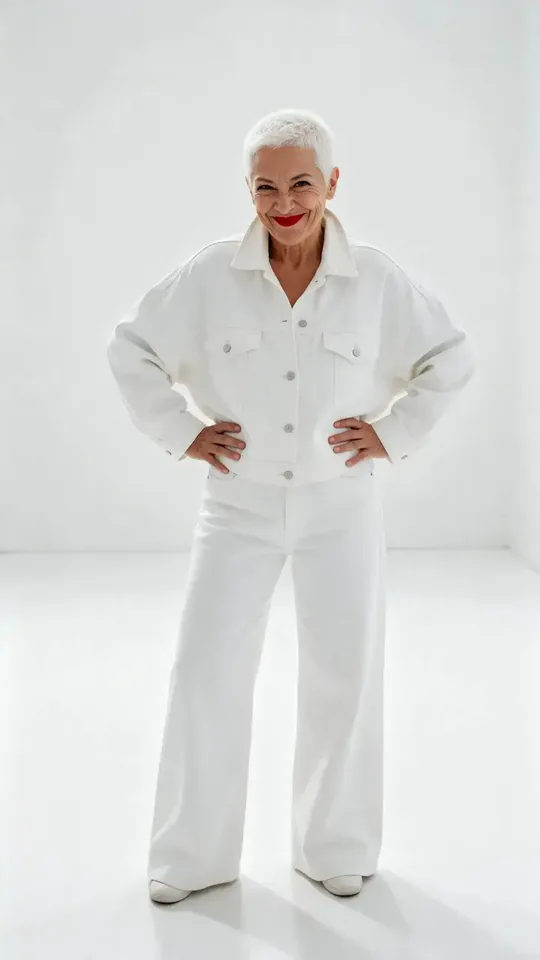
Idziesz lekkim, zabawnym krokiem przez jasny biały pokój.
1Dodaj zdjęcie
- Wyraźna twarz, zwrócona w stronę kamery
- Kadr od pasa w górę najlepiej pokazuje mimikę
- Unikaj okularów przeciwsłonecznych i dłoni przy twarzy
Więcej opcji
ok. 1 min
Więcej do wypróbowania
Wszystkie efekty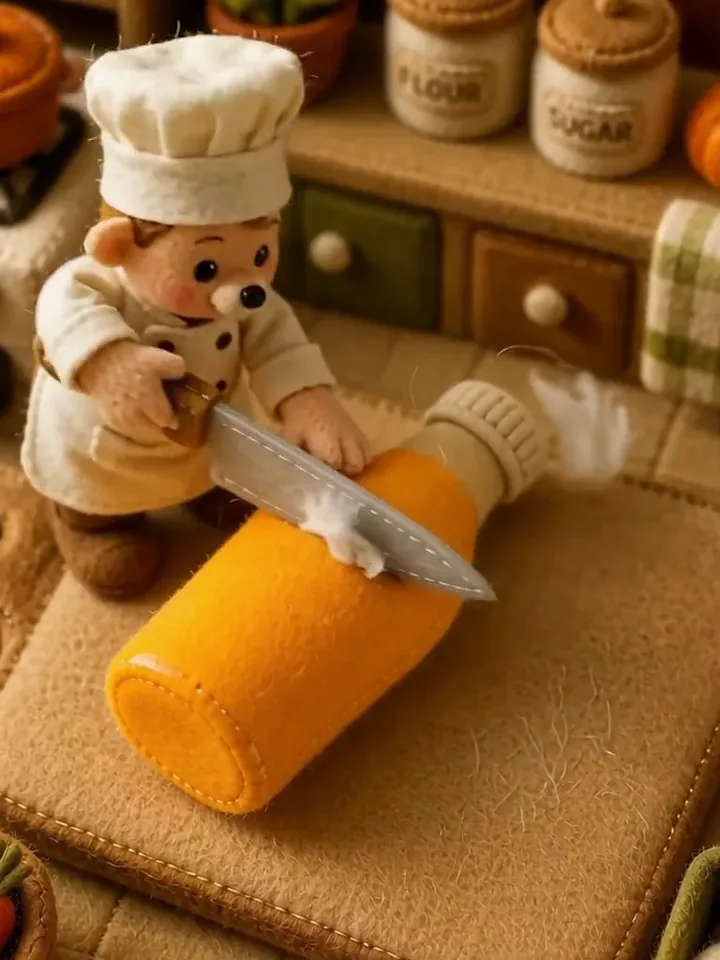 Puszysty szef kuchniTwój produkt zmienia się w miękki filc, a mały filcowy szef kuchni otwiera go, pokazując watę.WypróbujNowośćOdtwórz
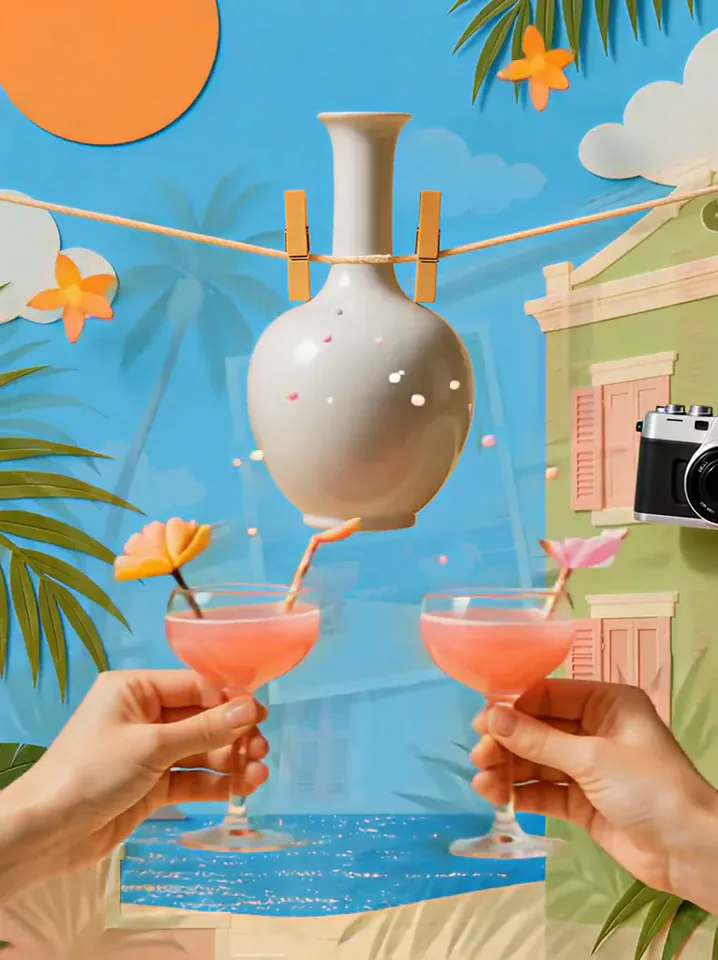 Letnia pocztówkaTwój produkt trafia do papierowej letniej sceny, stuka się szklankami i zamienia w pocztówkę.WypróbujNowośćOdtwórz
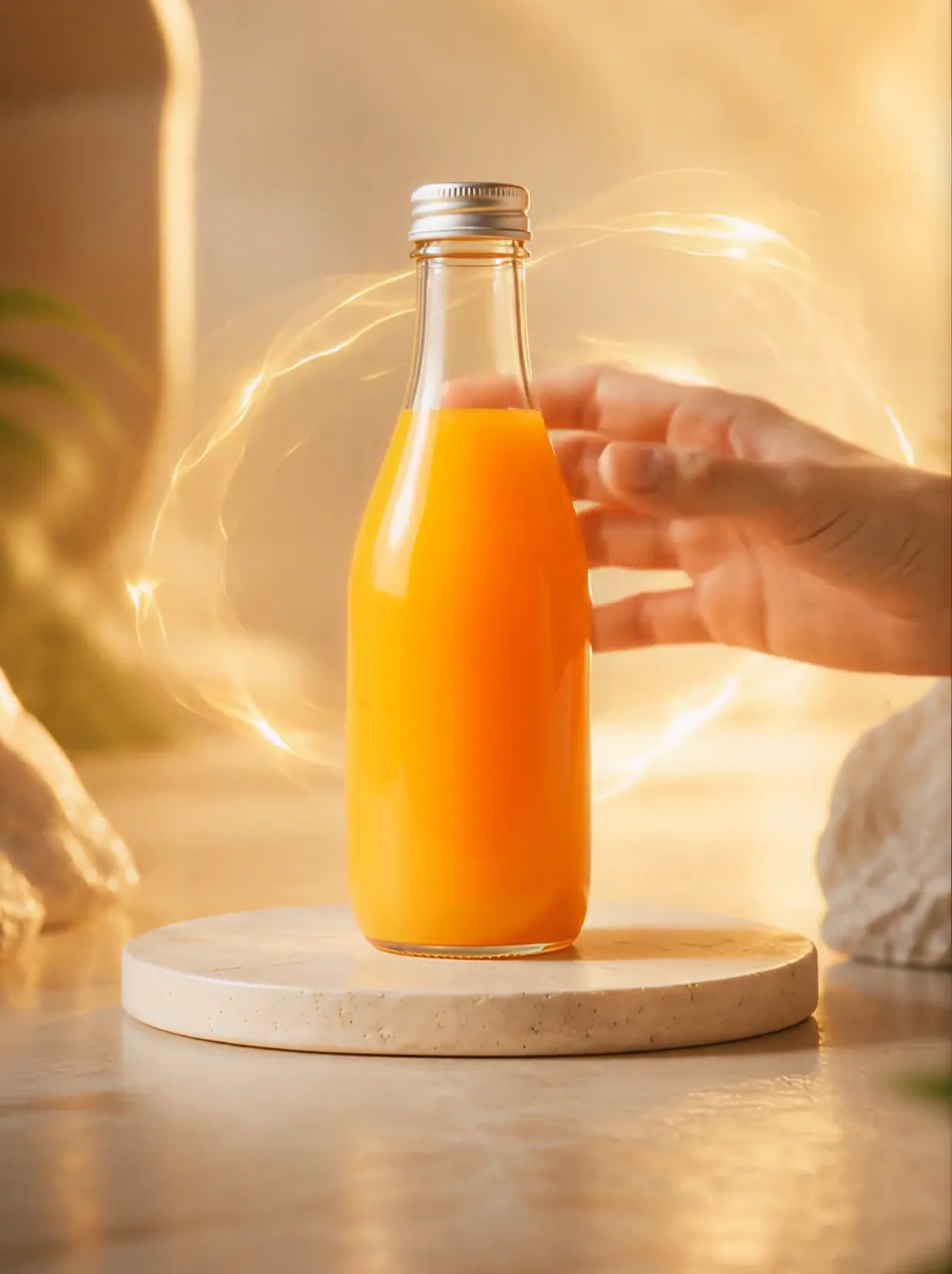 Świat produktuZłote wiry przenoszą twój produkt do ogromnego świata marzeń inspirowanego jego kolorem i kształtem.WypróbujNowośćOdtwórz
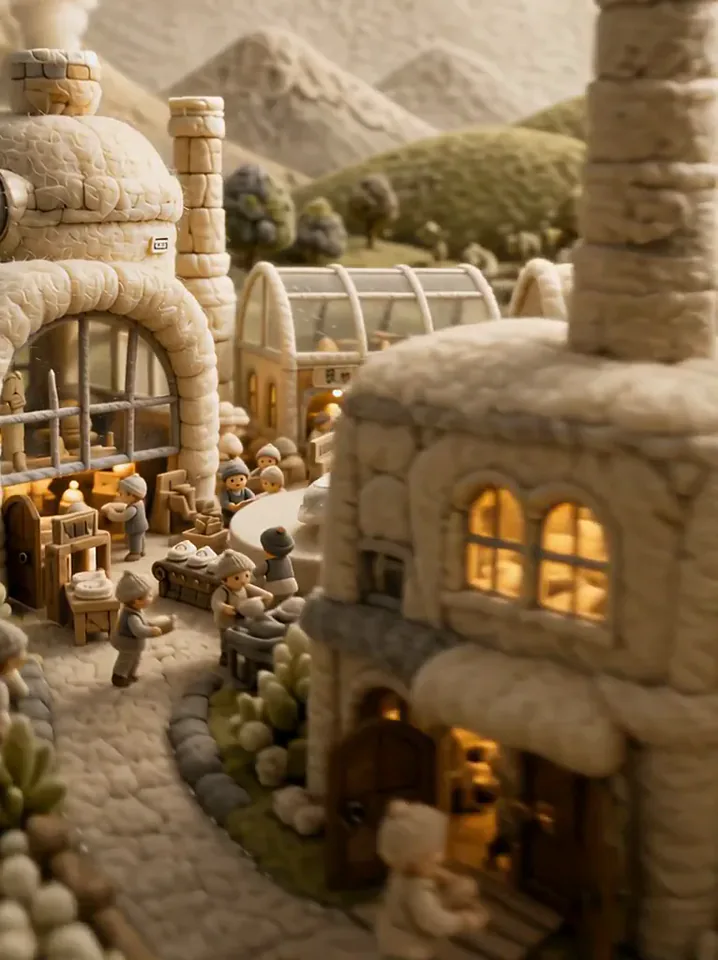 Puszysta fabrykaKamera przelatuje nad filcową wioską prosto do fabryki, w której powstaje twój produkt.WypróbujNowośćOdtwórz
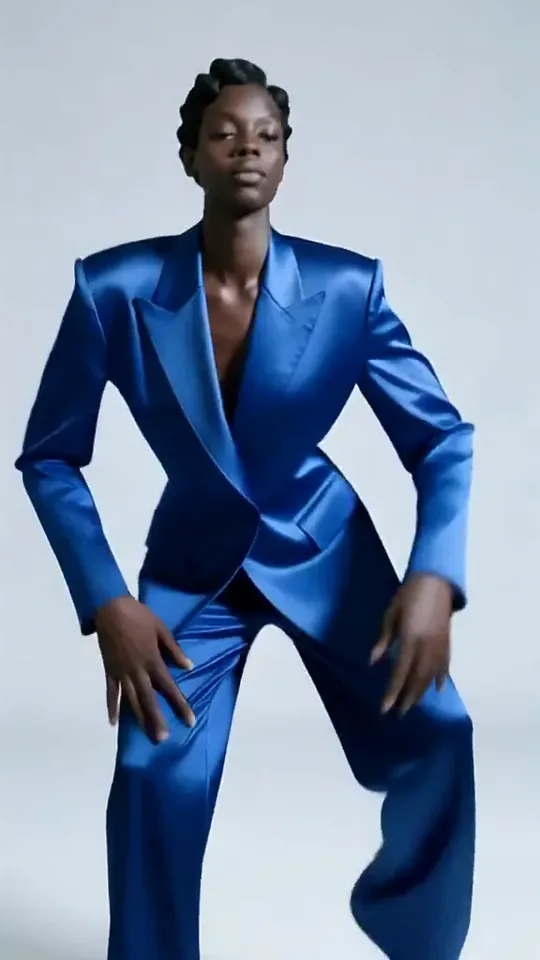 Taniec ApexTańczysz w miejscu ostrymi, kanciastymi ruchami, obrotami bioder i pewnym kiwnięciem głowy.WypróbujNowośćOdtwórz
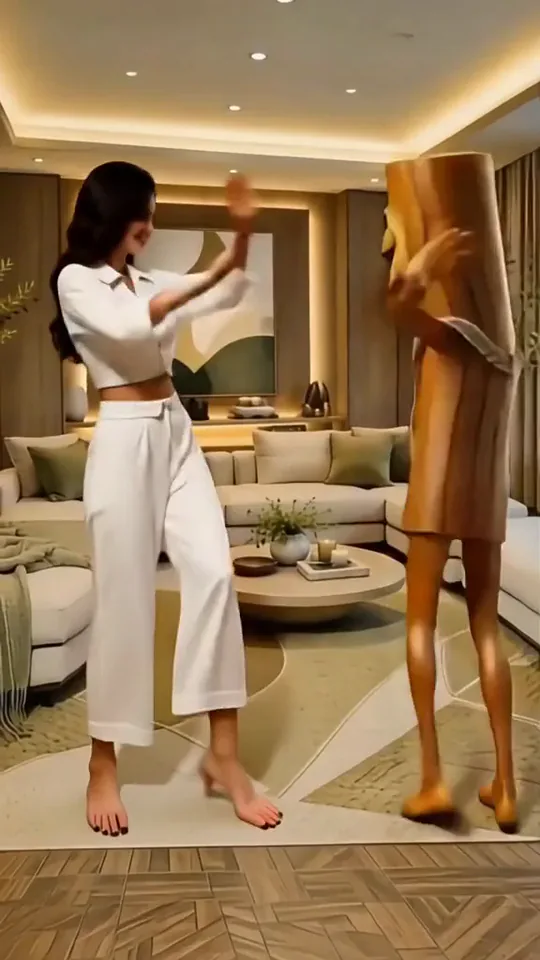 Taniec z drewnianym ludzikiemTańczysz z zabawną drewnianą postacią w przytulnym salonie.WypróbujNowośćOdtwórz
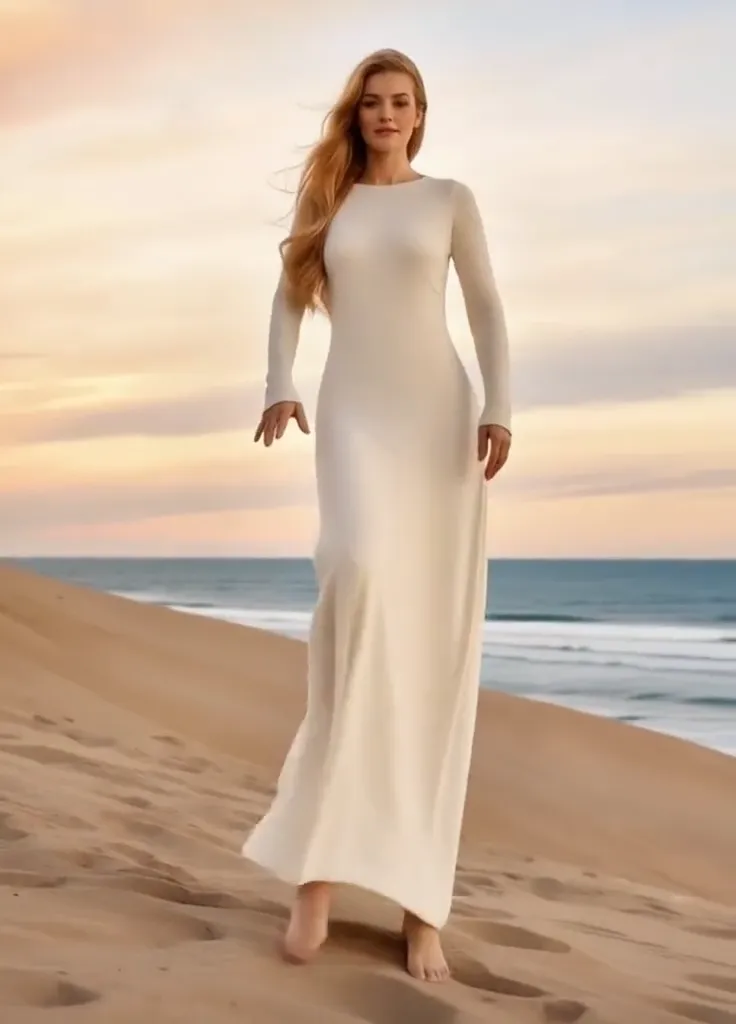 Upiorny taniecPostać wykonuje zabawny układ z uniesionymi rękami, szerokimi krokami i odchyleniem do tyłu.WypróbujNowośćOdtwórz
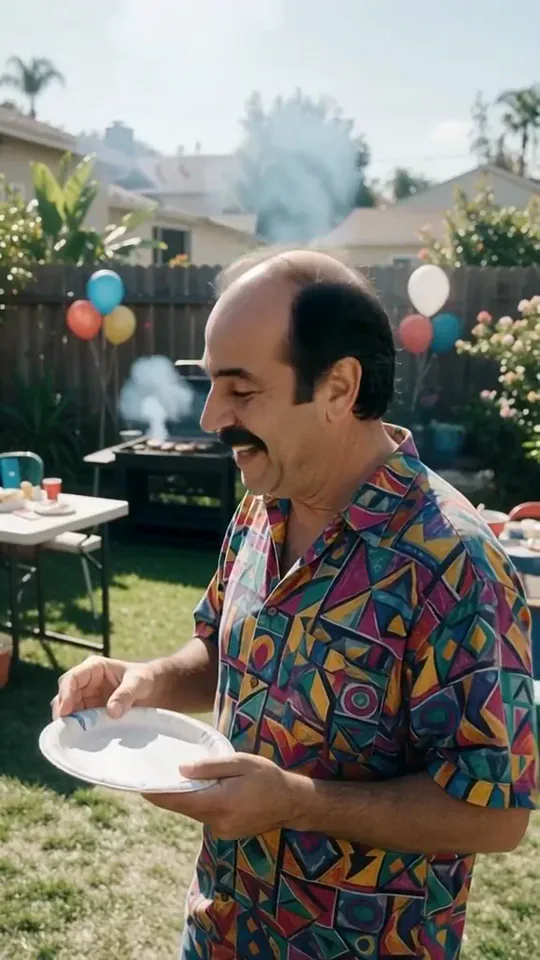
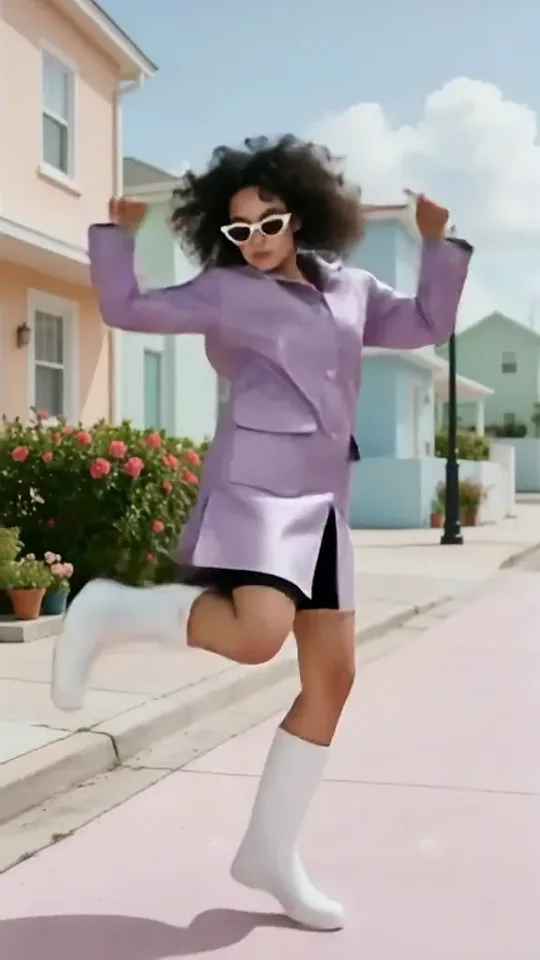 Taniec Dai DaiWpadasz w skaczący, zabawny taniec z dużymi krokami i machaniem rękami, dokładnie tam, gdzie stoisz.WypróbujNowośćOdtwórz
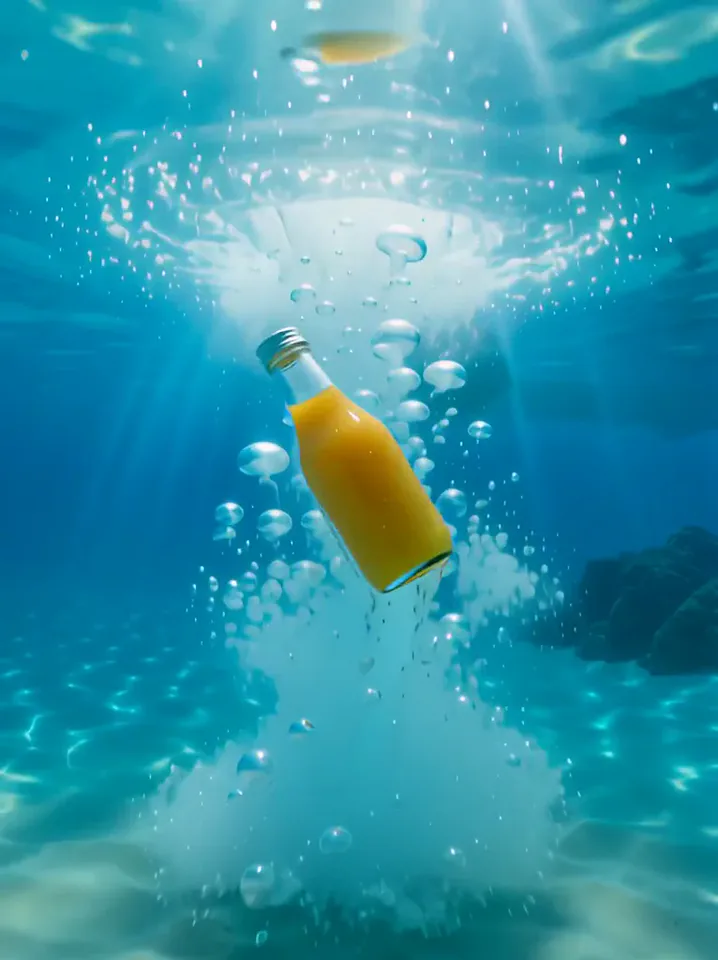 Surfingowe latoTwój produkt rusza w letnią przygodę: skok ze spadochronem, zjeżdżalnia wodna, nurkowanie i surfing.WypróbujNowośćOdtwórz
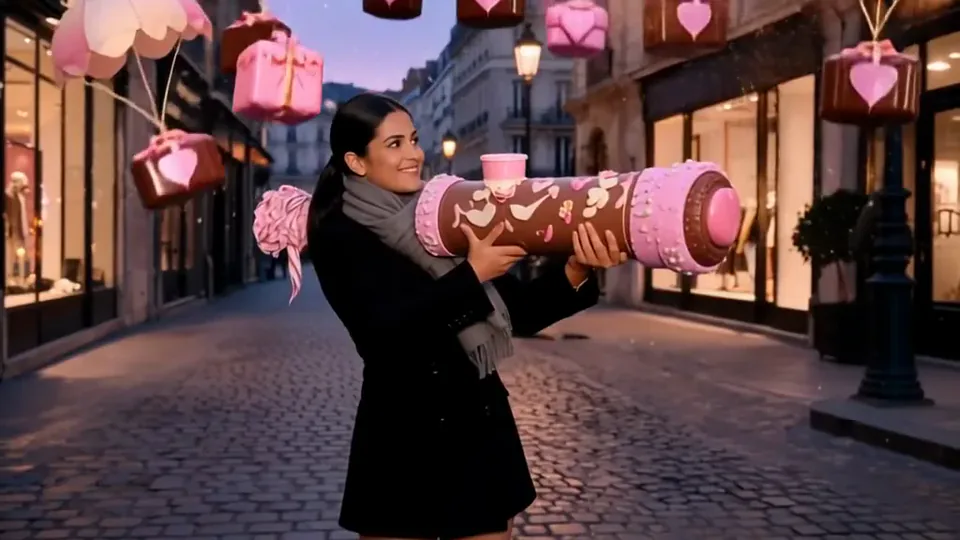 Wystrzelona miłośćOdpalasz różową armatę konfetti, a pudełka z prezentami opadają na małych spadochronach.WypróbujNowośćOdtwórz
Co robi efekt Krok po kroku
Modowy spacer staje się zabawną sekwencją małych kroków, przechylonych ramion i swobodnych gestów dłoni. Postać widać od stóp do głów, z miejscem na buty i dodatki. Zmiana ubrania jest wyraźnym elementem obu sprawdzonych wyników.
To gotowy szablon: ruch, sceneria i długość filmu (15 s) są ustalone. Wgrywasz tylko jedno zdjęcie; nie trzeba opisywać ani ustawiać choreografii, sceny czy czasu trwania.
Jak użyć Krok po kroku
- Wybierz zdjęcie Użyj jednego wyraźnego zdjęcia, na którym łatwo rozpoznać główny obiekt. Przed wgraniem przeczytaj poniższe wskazówki i porównaj swój kadr ze zdjęciami w obu przykładach.
- Uruchom szablon Uruchom efekt „Krok po kroku” z wgranymi zdjęciem. Ruch i sceneria są już ustalone, więc nie potrzebujesz opisu ani osobnego wzorca ruchu.
- Sprawdź wynik Przed zapisaniem obejrzyj cały klip. Oceń razem początek, główną akcję i zakończenie; pokazane przykłady ilustrują możliwe wyniki, ale nie gwarantują powtórzenia każdego szczegółu.
Jakie zdjęcia pasują do efektu Krok po kroku
Sprawdza się
- Wyraźny portret jednej osoby z odsłoniętą twarzą.
- Zdjęcie na stojąco dające punkt odniesienia dla generowanego chodu.
Lepiej unikać
- Grupa z kilkoma równie wyraźnymi postaciami.
- Strój, którego każdy detal musi pozostać niezmieniony.
Przykłady: Krok po kroku
Co zobaczyliśmy, testując Krok po kroku
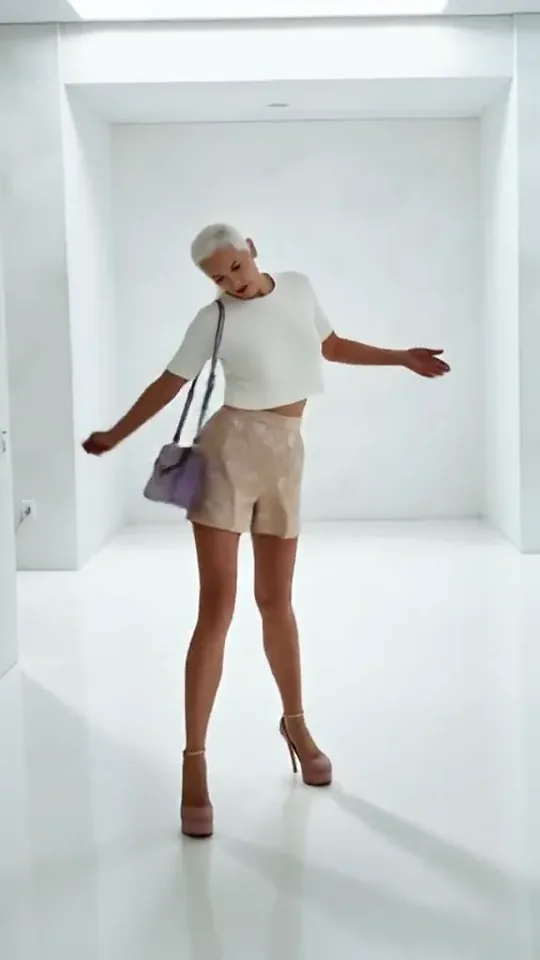
Siwowłosa kobieta w bieli staje się pełną sylwetką w krótkim białym topie, jasnych szortach i obcasach, z lawendową torebką w jasnym pokoju. Wybrane pozy pokazują lekkie kroki i przechyły głowy.
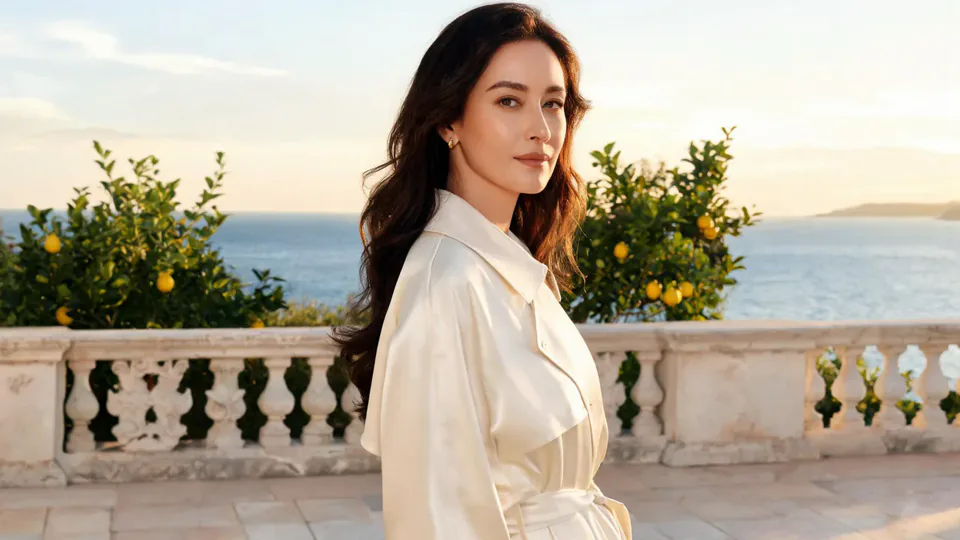
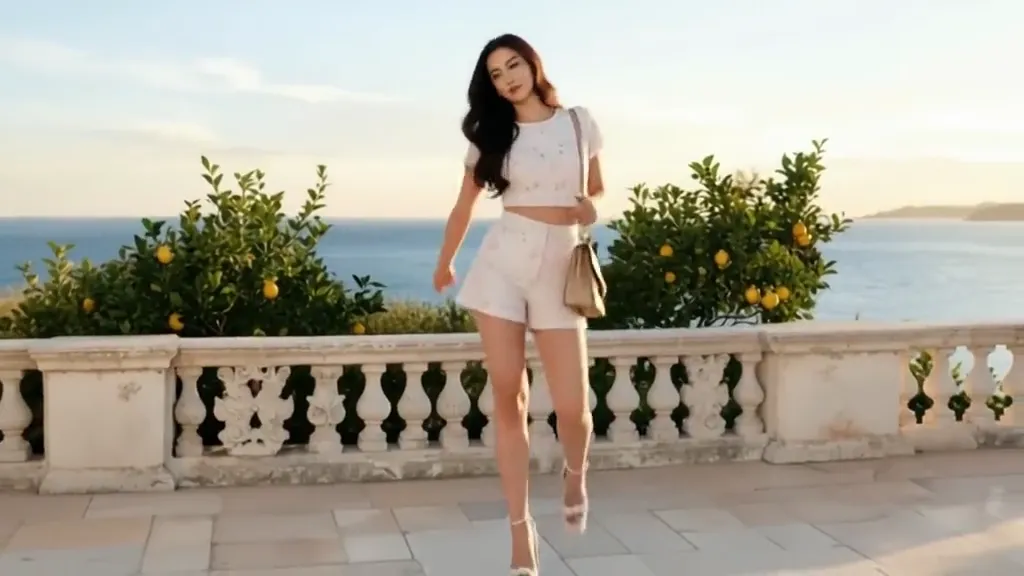
Nadmorski portret w bieli zmienia się w biały top i szorty z małą torebką. Kobieta robi kroki i gestykuluje na tarasie przypominającym oryginał, z morzem i balustradą w tle.
Jak Krok po kroku wypada na poszczególnych modelach
- PixVerse V6 Effects Jeden model szablonu tworzy całą sekwencję (15 s). Dwa poniższe przykłady pokazują ten sam efekt dla różnych zdjęć, a nie porównanie dostępnych modeli.
Prompt efektu Krok po kroku
Przy Krok po kroku nie piszesz promptu. Oto dokładny tekst wysyłany razem z twoim zdjęciem:
Confident steps forward, one after another.O co prosi prompt
- Co się dzieje
Confident steps forward, one after another.
Jak uzyskać lepszy wynik z Krok po kroku
- Przygotuj się na nową interpretację stroju, a nie tylko poruszenie ciała ze zdjęcia.
- Zostaw w kadrze buty i torebkę, by zachować charakter modowego spaceru.
Krok po kroku: koszt i czas
Krok po kroku z PixVerse V6 Effects kosztuje 467 kredytów; wynik zwykle jest gotowy w ok. 1 min.
Krok po kroku: pytania i odpowiedzi
Czy każdy spacer odbywa się w białym studiu?
Pierwszy wynik używa jasnego pokoju, drugi zachowuje nadmorski taras. Sceneria nie jest identyczna w obu próbach.
Czy moja biała marynarka pozostanie marynarką?
Portret w białej marynarce zmienia się w krótki top i szorty. Jeśli pierwotny krój musi pozostać, wybierz inny efekt.
Czy bliski portret może stać się spacerem całej sylwetki?
Źródło z tarasu jest ciaśniejsze niż wynik. Szablon rozszerza kadr i dodaje szczegóły ubrania oraz butów niewidoczne w pełni na zdjęciu.
Czy małą torebkę wgrywa się osobno?
Torebki pojawiają się w wynikach bez dodatkowego zdjęcia akcesoriów. Nie ma tu wyboru torebki.
Czy mogę określić długość spaceru?
Kroki i kadrowanie ustala szablon. Nie ma ustawienia odległości ani kierunku chodu.
Podobne efekty i narzędzia
- Wybieg · Stroboskopy, krok modelki i mocna poza na koniec.
- Przegląd stylizacji · Pełny obrót pokazuje look, na koniec dłoń na biodrze.
- Przez ramię · Spojrzenie przez ramię do kamery z półuśmiechem.
- Przytnij i ułóż gotowy klip w Edytorze wideo