Aby zrobić kolorowankę ze zdjęcia, prześlij wyraźny obraz, wybierz ilość szczegółów i wygeneruj czarne kontury na białym tle. Następnie dopracuj linie i zapisz PDF gotowy do druku. Generator kolorowanek PopNow oferuje układy A4 i Letter, więc możesz zacząć od zwierzaka, domu lub codziennej sceny.
Jak wybrać zdjęcie na wygodną kolorowankę?
- Wybierz jeden czytelny temat. Zwierzak na prostym podłożu lub dom sfotografowany od frontu pozostają rozpoznawalne bez kolorów. Małe odległe obiekty łatwo zmieniają się w anonimowe kontury.
- Najpierw wykadruj rozpraszacze. Zostaw miejsce wokół uszu, dachów i butów, lecz usuń niepotrzebny bałagan. Ciemny, gęsty żywopłot może utworzyć dziesiątki drobnych pól trudnych do wypełnienia.
- Użyj zdjęcia z pozwoleniem. Zapytaj przed przesłaniem fotografii innej osoby. Wszystkie źródła w poradniku wygenerowaliśmy od nowa, w tym fikcyjną dorosłą postać; przykłady nie zawierają dzieci ani portretów prawdziwych osób.
Czarno-biała fotografia nie jest jeszcze kolorowanką: nadal zawiera cieniowane powierzchnie. Potrzebne są czytelne obrysy z białymi polami wewnątrz. Dom wymaga dachu i okien, ale nie każdego cienia pod okapem. Przed uproszczeniem ustal, które szczegóły pozwalają rozpoznać temat.
Jak utworzyć kolorowankę ze zdjęcia w PopNow?
- Otwórz Zdjęcie i dodaj obraz. Dla gotowej fotografii pozostaw Zdjęcie; Pomysł służy opisowi tekstowemu. Tryb zdjęciowy wybiera format zbliżony do proporcji obrazu.
- Wybierz Poziom i Tło. Łatwy prosi o mocne kontury i duże pola, Średni zachowuje główne szczegóły, a Szczegółowy dodaje mniejsze obrysowane kształty. Tło oferuje Zostaw, Uproszczone i Bez tła.
- Sprawdź model i jakość. W sekcji Więcej opcji domyślne są GPT Image 2.5 Sunburst i HD do druku w 2K. Narzędzie wysyła jakość renderowania medium; HD do druku oznacza rozdzielczość wyniku.
- Naciśnij Utwórz kolorowankę. Najpierw sprawdź cenę na przycisku. Po otrzymaniu obrazu obejrzyj temat i przed eksportem skorzystaj z Dopracuj linie.
29 października 2026 r. stworzyliśmy trzy źródłowe zdjęcia w Seedream 5.0 Pro w 1K i przekształciliśmy je w GPT Image 2.5 Sunburst. Każda konwersja używała rzeczywistego promptu narzędzia, jakości medium, wysokiej wierności wejścia, nieprzezroczystego tła, 2K i kadru 3:4. Galerie pokazują wyniki modelu przed czyszczeniem w przeglądarce, czyli pracę samej generacji.
Co zmieniają poziomy Łatwy, Średni i Szczegółowy?
Zwierzak: Łatwy bez tła
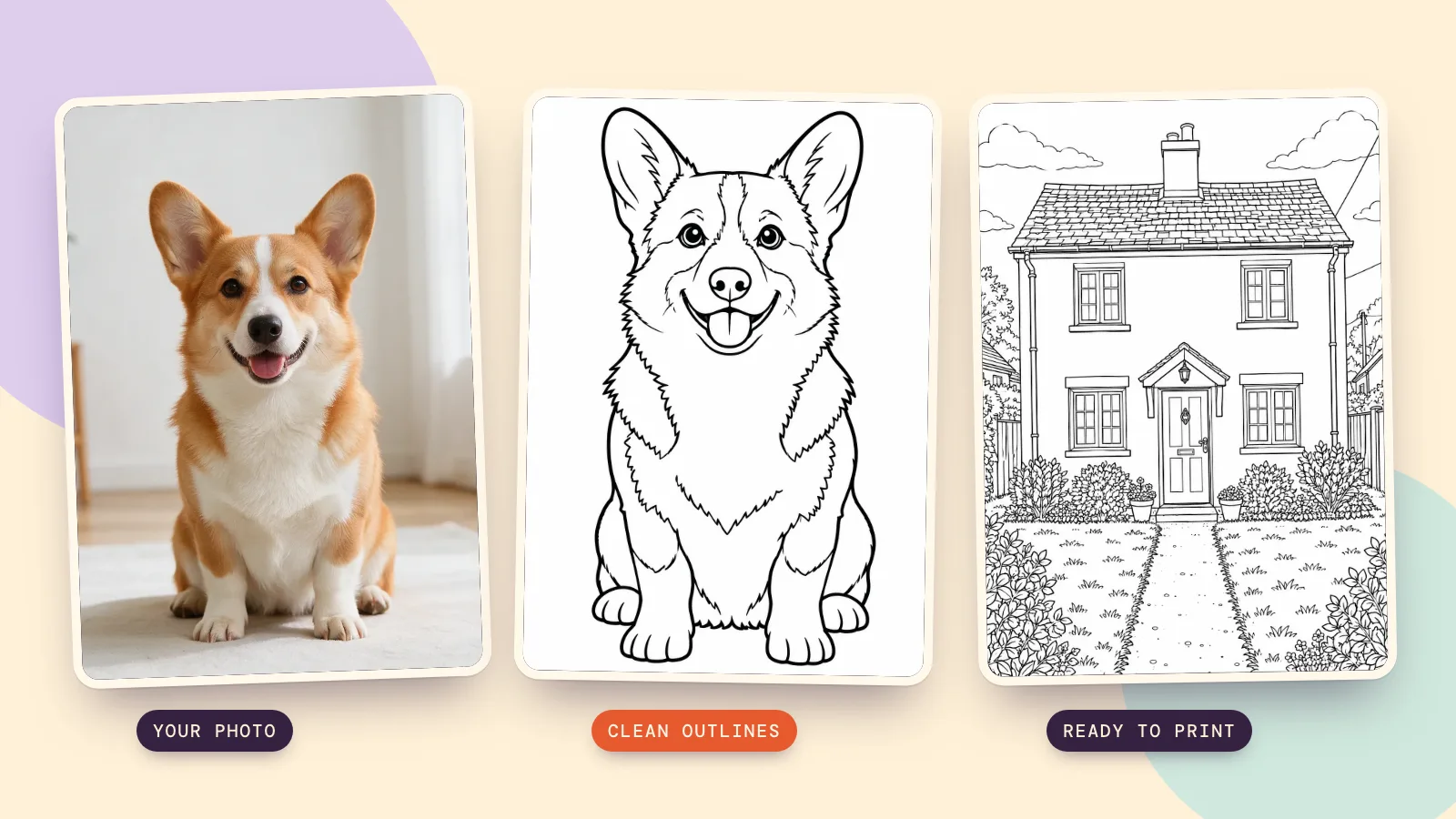
Dla wygenerowanego zdjęcia corgi wybraliśmy Łatwy i Bez tła. Chodzi o zachowanie rozpoznawalnych kształtów stojących uszu, pyska i białych znaczeń, bez faktury sierści i pokoju. To dobry początek krótkiego kolorowania dużych pól zamiast wielu drobnych kresek. Aby użyć karty promptu, zapisz pokazane zdjęcie źródłowe i dodaj je jako fotografię referencyjną.
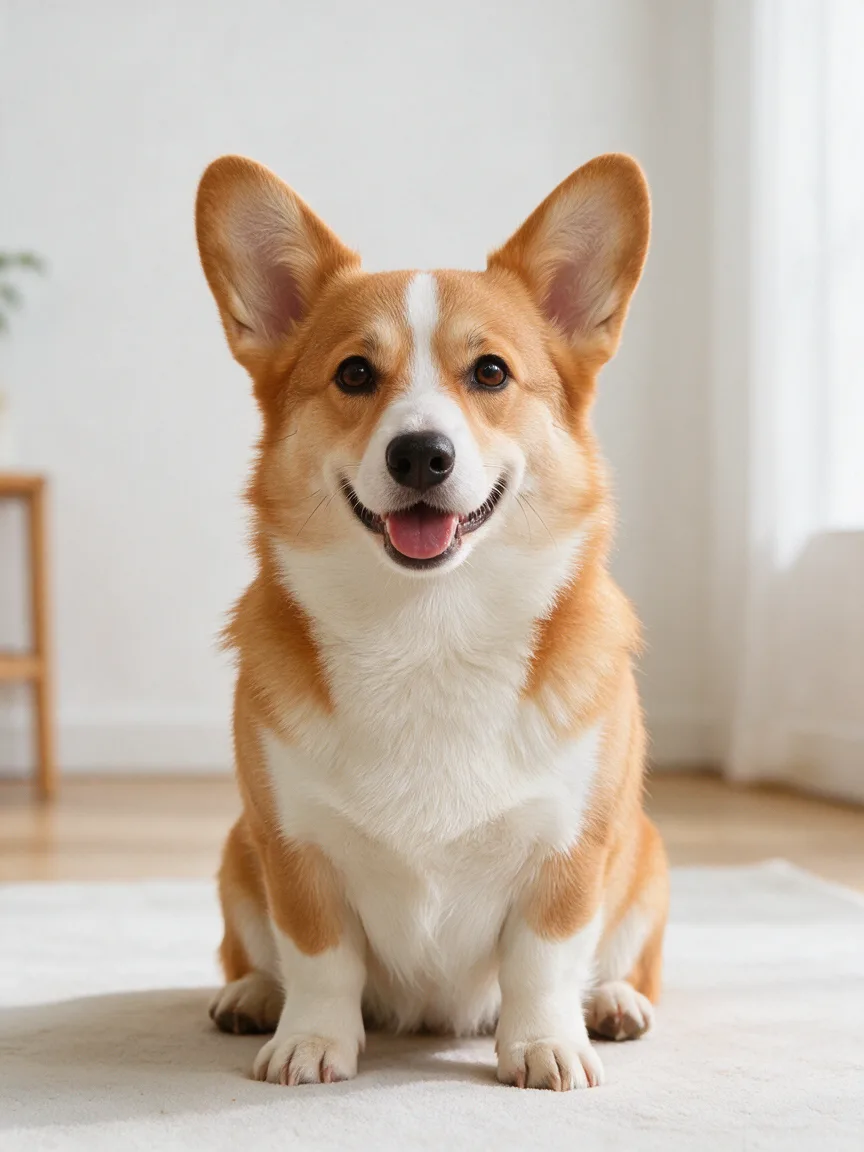 Zdjęcie źródłowe
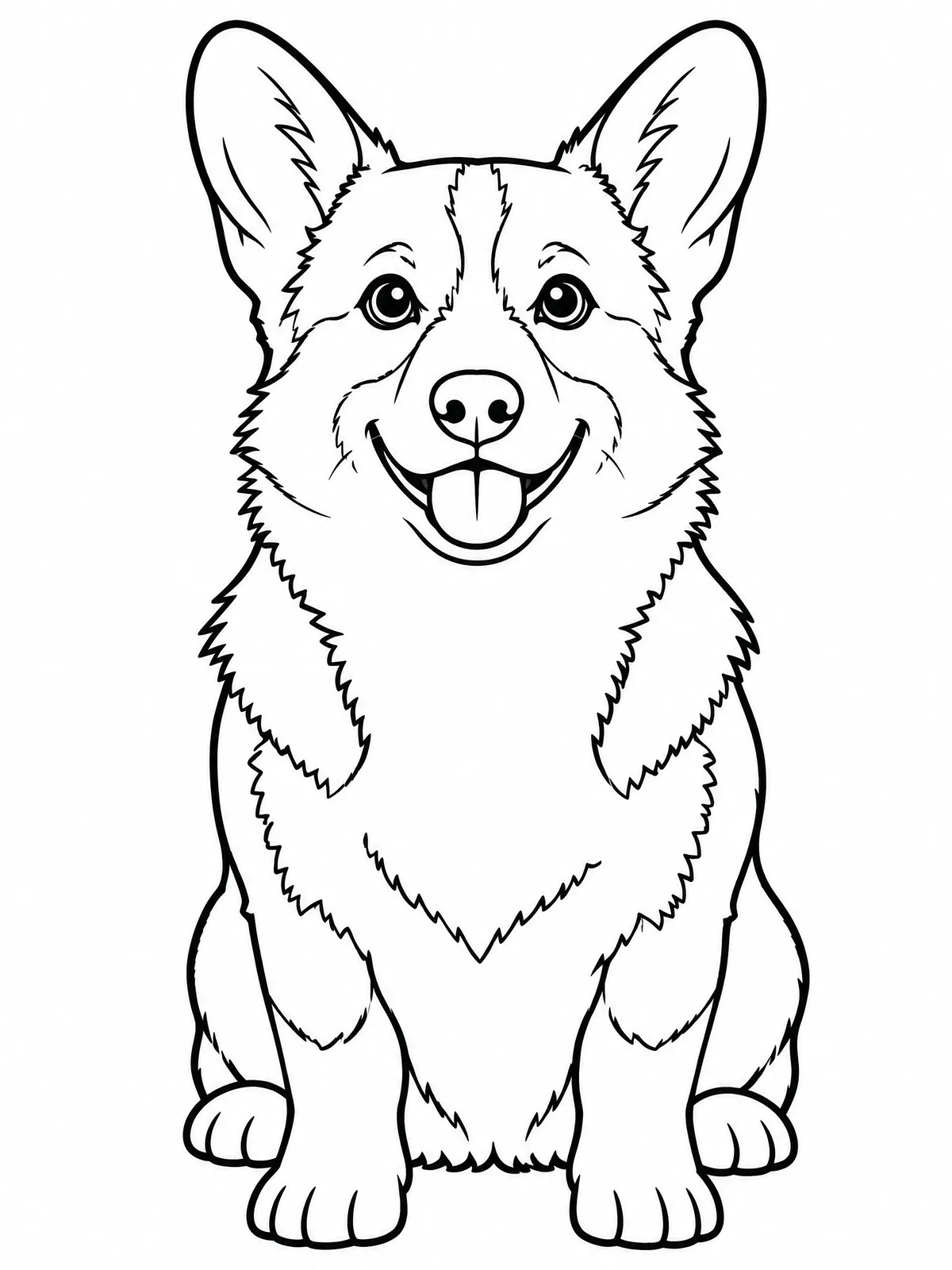 Łatwy, bez tła
Turn this photo into a printable coloring book page. Keep the subject recognizable and true to the photo: for people, the same face shape, hairstyle, glasses, expression, pose, clothing shapes and real age; for animals, the same breed, face, ears and markings drawn as outline shapes; for places and things, the same composition, viewpoint and proportions. Leave out the background entirely: only the main subject, centered on plain white paper. Draw it as clean black outline line art on a pure white background: smooth, continuous outlines of even thickness, with every shape fully closed so each area can be colored in. No shading, no gray tones, no hatching, no stippling, no solid black fills, no color, no texture, no text, no frame or border. Level: easy. Bold, thick outlines and big open areas that are easy to color; only the main shapes, with small details and textures left out.
Dom: Szczegółowy z zachowanym tłem
Dla wymyślonego domku wybraliśmy Szczegółowy i Zostaw. Okna, dachówki, rośliny i ścieżka zapewniają dorosłej osobie więcej oddzielnych pól. Ten poziom lepiej pasuje do kredek niż szerokich markerów. Przed drukiem porównaj położenie drzwi i okien ze źródłem: model rysuje scenę od nowa, zamiast mechanicznie odrysowywać każdą krawędź.
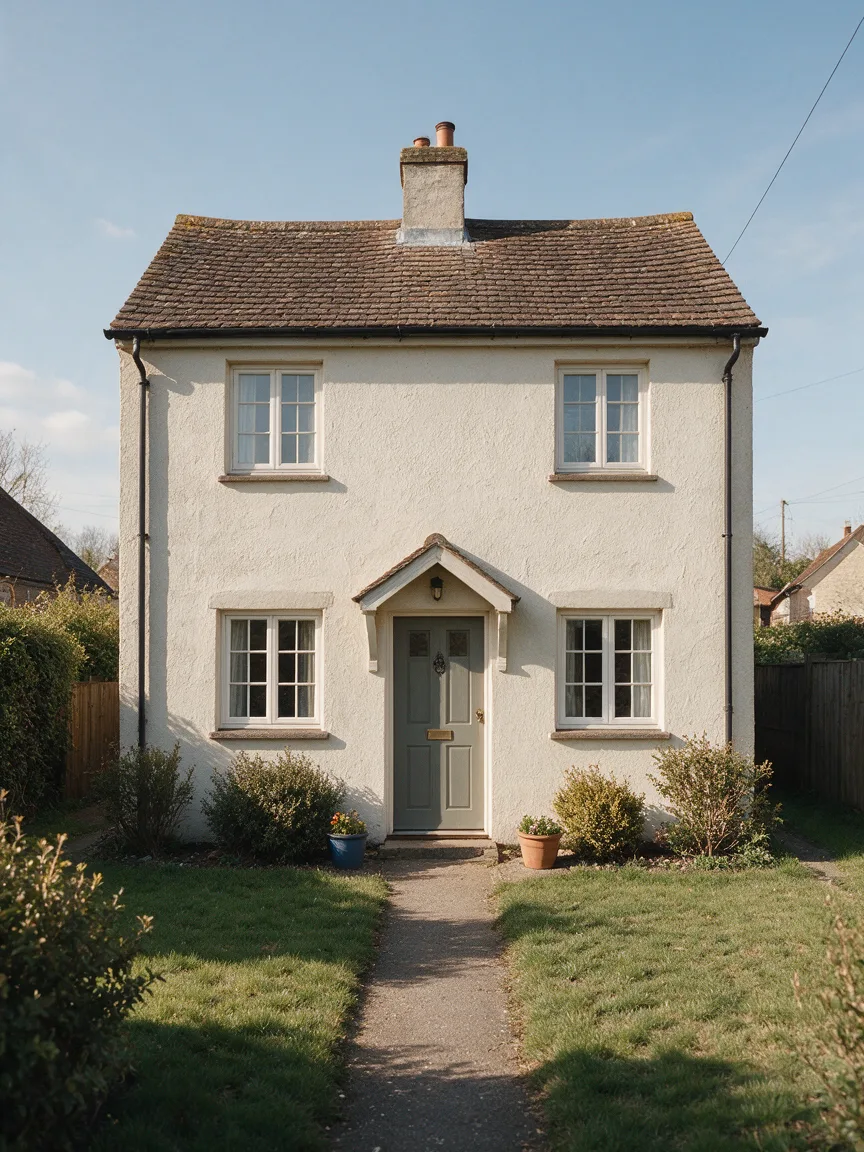 Zdjęcie źródłowe
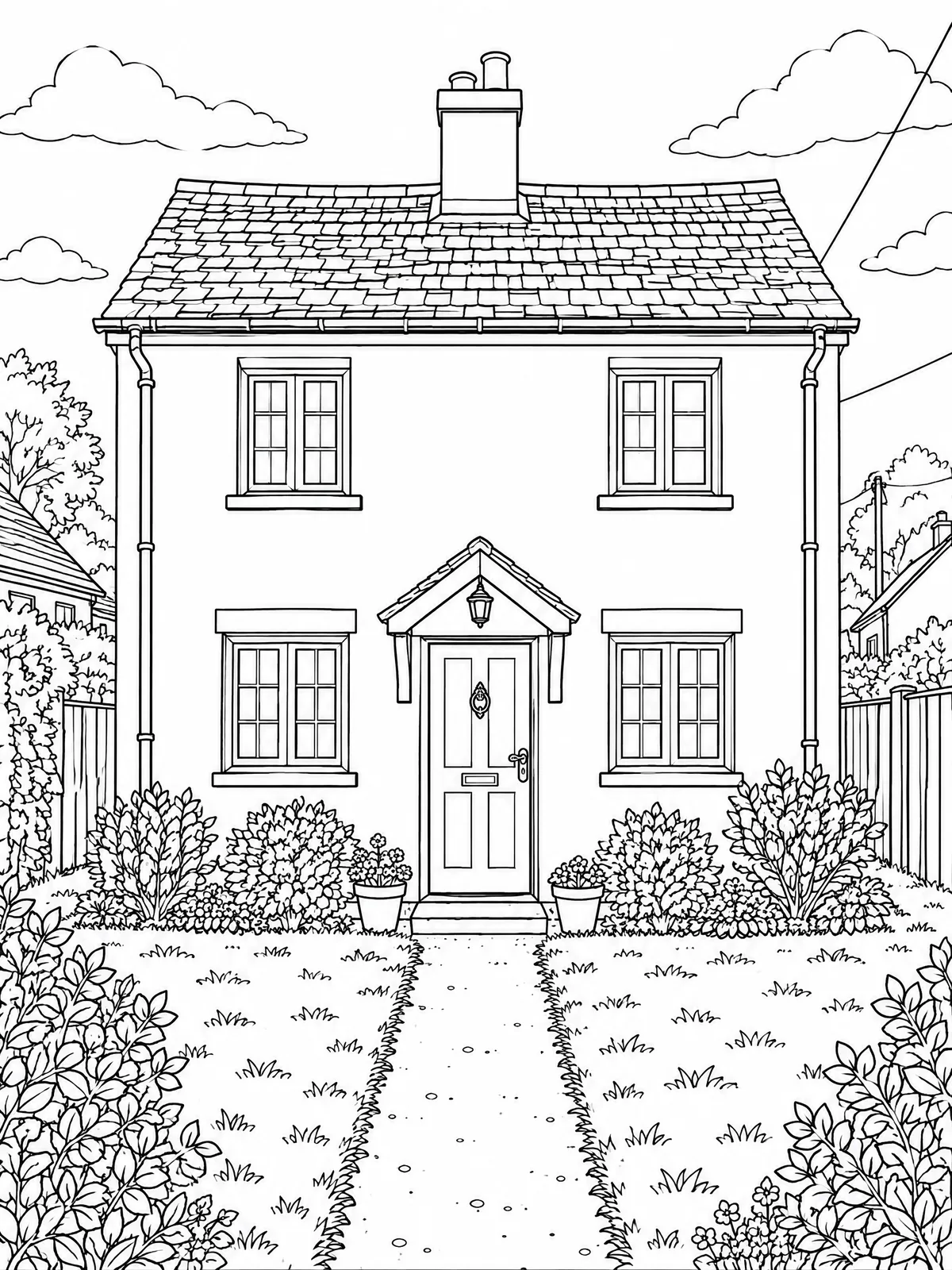 Szczegółowy, zachowane tło
Dorosła osoba czytająca: Średni z prostym tłem
Trzecie źródło pokazuje fikcyjną 35-letnią kobietę czytającą na ławce w ogrodzie. Wybraliśmy Średni i Uproszczone, by zachować okulary, fryzurę, książkę i siedzącą pozę bez każdego listka. To dobry kompromis, kiedy czynność liczy się tak samo jak portret. Przed zachowaniem podobnego wyniku sprawdź rysy twarzy, palce i krawędzie książki w pełnym rozmiarze.
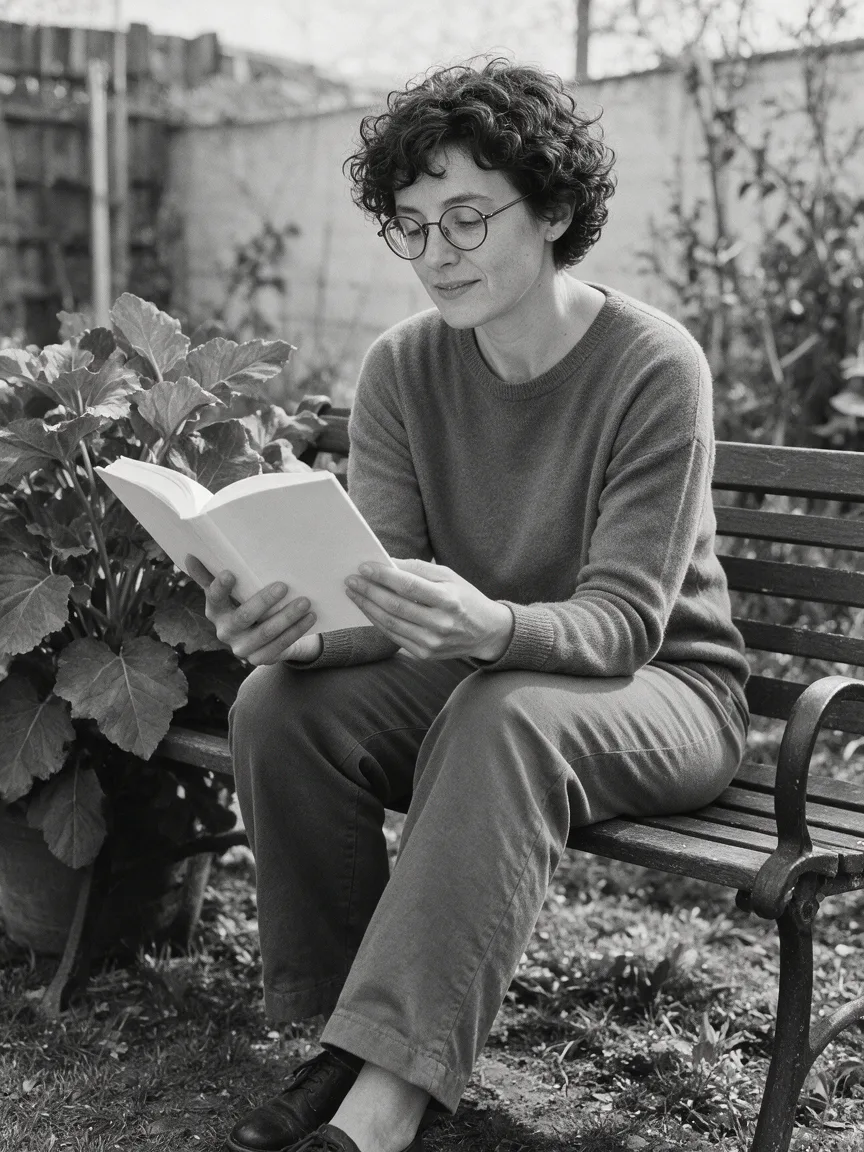 Zdjęcie źródłowe
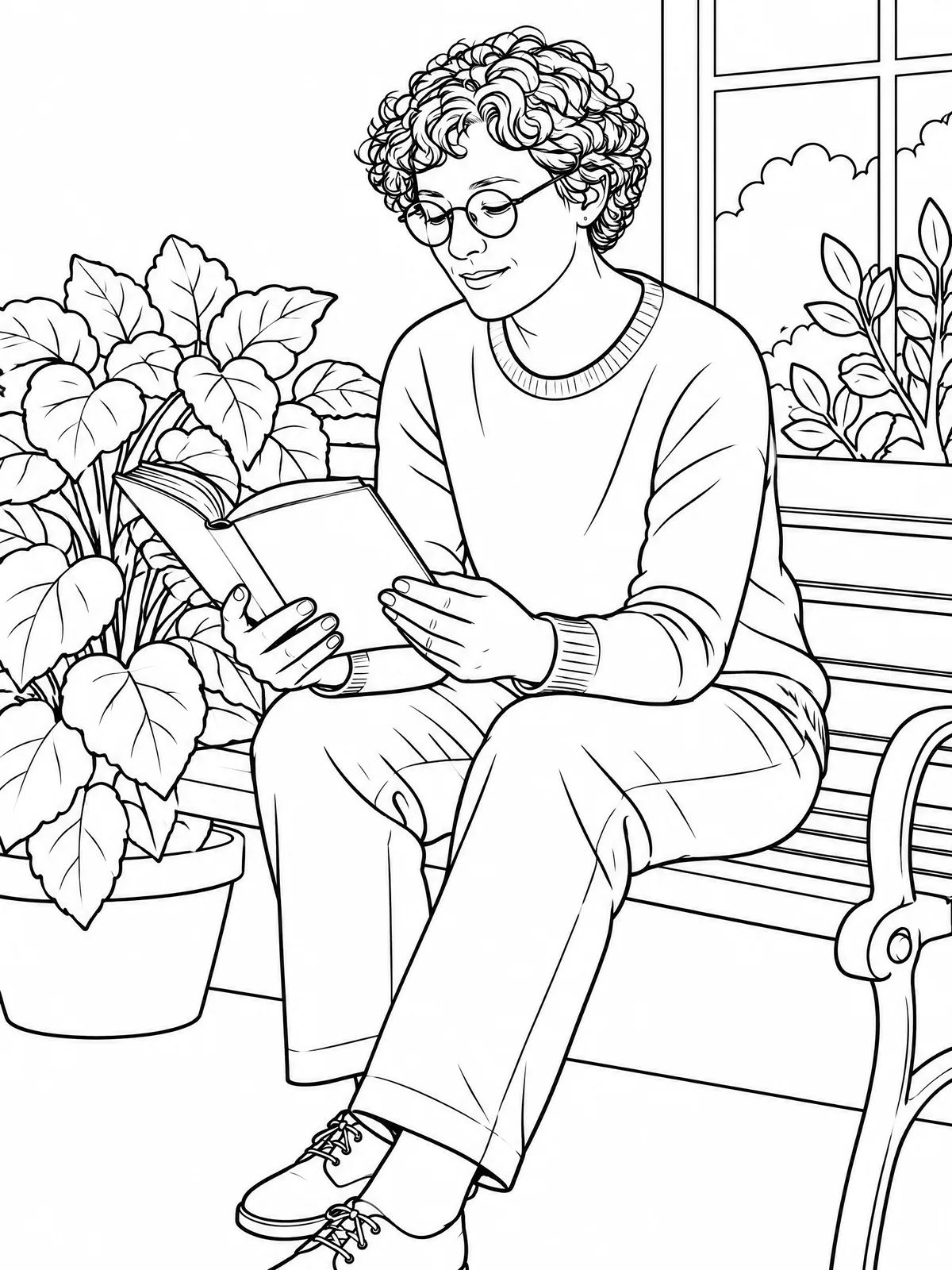 Średni, uproszczone tło
Trzy zdjęcia mają różne tematy i tła, więc pokazują praktyczne ustawienia, a nie kontrolowany test samego Poziomu. Aby wyizolować ten wpływ na własnym zdjęciu, zachowaj źródło, model, kadr i tło, zmieniając jedynie Łatwy, Średni lub Szczegółowy.
Jak poprawić blade linie i kolory wylewające się poza pole?
W sekcji Dopracuj linie zwiększ Czerń linii, jeśli znikają ważne kreski, lekko podnieś Grubość linii dla mocniejszych granic i użyj Usuń drobinki do pojedynczych punktów. Narzędzie lokalnie przetwarza obraz na czerń i biel. Małe zmiany są lepsze niż maksymalne ustawienia: nadmierne pogrubienie może zamknąć oczy, ramy okien i wąskie przerwy.
Przetestuj kilka sąsiednich pól przez Pokoloruj. Jeśli wypełnienie przechodzi na tło, kontur może mieć lukę; większa grubość może pomóc, ale nie gwarantuje zamknięcia każdej figury. Suwaki nie poprawią błędnej liczby okien ani istotnej zmiany rysów twarzy. Wybierz prostsze źródło lub wygeneruj poprawioną wersję.
Jak drukować na A4 lub Letter i stworzyć książkę do kolorowania?
- Wybierz PDF do druku. Ustaw Papier na A4 dla 210 × 297 mm lub Letter (USA) dla 8,5 × 11 cali. Wybór musi odpowiadać papierowi w drukarce.
- Zostaw użyteczny margines. Zacznij od Normalny; wybierz Szeroki do oprawy lub gdy drukarka ucina krawędź. Cały rysunek powinien być widoczny na podglądzie.
- Wydrukuj stronę próbną. Dla tych przykładów 3:4 użyj orientacji pionowej i sprawdź podgląd wydruku. Jeżeli drugie okno drukowania skaluje dokument, upewnij się, że zachowuje marginesy, zamiast przycinać obraz do całej kartki.
- Złóż książkę. Książka oferuje Moje zdjęcia dla 2–12 obrazów, po jednym na stronę. Nadaj okładce tytuł, sprawdź każdą wygenerowaną stronę i wybierz Pobierz książkę (PDF).
HD do druku daje większą grafikę rastrową, a nie wektorowy PDF o nieograniczonej ostrości. Zwykły papier do drukarki nadaje się do pierwszego testu; do mokrego tuszu dobierz właściwy papier. Układ PDF, kolorowanie na ekranie i poprawki linii odbywają się w przeglądarce bez kolejnego kosztu generacji. Nowa strona wymaga osobnego wywołania modelu.
Jak porównać modele na tym samym zdjęciu?
Użyj Compare do tego samego promptu w różnych modelach, zachowując źródło i ustawienia tak zbliżone, jak pozwalają modele. Alternatywą w narzędziu jest Nano Banana 2.1, kosztujący 72 kredyty w 2K. Tutaj użyliśmy tylko Sunburst, więc artykuł nie przedstawia zmierzonej przewagi któregokolwiek modelu. Cena Sunburst zależy od jakości i kadru oraz rozdzielczości; sprawdź bieżący przycisk dla swoich ustawień.
Jeśli chcesz delikatniejsze ilustracyjne kontury zamiast zamkniętych pól, wypróbuj zdjęcie na rysunek liniowy. Każde nasze zdjęcie źródłowe kosztowało w Seedream 36 kredytów; własna gotowa fotografia pozwala pominąć ten etap. Sama konwersja jest nadal naliczana osobno.
Najczęstsze pytania
Czy z każdego zdjęcia da się zrobić kolorowankę?
Można zacząć od wielu rodzajów fotografii, ale wyraźny temat i proste tło zwykle dają wygodniejszą stronę. Silne rozmycie, maleńkie twarze i gęsty tłum utrudniają rozpoznawalne kontury. Użyj własnego zdjęcia lub obrazu, który masz prawo przetwarzać.
Jak zrobić kolorowankę bez szarych cieni?
Poproś o czarne kontury na bieli i zastosuj czyszczenie linii. Czerń linii określa, które kreski pozostaną czarne; obserwuj przy tym istotne cienkie kontury. Samo usunięcie kolorów ze zdjęcia zachowuje szarości i nie tworzy otwartych pól do kolorowania.
Czy można zmienić kilka zdjęć w książkę do kolorowania?
Tak. Wybierz Książka i Moje zdjęcia, dodaj 2–12 obrazów i sprawdź wygenerowane strony przed pobraniem PDF. Każda strona wymaga własnej generacji. Okładka i skład PDF nie potrzebują kolejnego wywołania generowania obrazu.
Czy lepiej drukować na A4 czy Letter?
Wybierz rozmiar zgodny z papierem i ustawieniami drukarki. Oba pasują do tych pionowych przykładów z białymi marginesami. Zmiana papieru zmienia układ, nie ilość szczegółów narysowanych przez model. Przed większą liczbą kopii zrób próbny wydruk.
Ile kosztuje konwersja zdjęcia na kolorowankę?
Sprawdź cenę na Utwórz kolorowankę po wybraniu modelu i jakości. Przykłady używają Sunburst w HD do druku, z renderowaniem medium i kadrem 3:4. Poprawki linii i eksport PDF nie uruchamiają kolejnej płatnej generacji; nowa strona stworzona przez AI już tak.