상품 사진 보정이 하는 일
상품 사진 보정은 새 사진을 만드는 대신, 이미 가지고 있는 사진을 정리해 줘요. 먼지, 보풀, 지문, 물자국, 잔스크래치를 없애고, 유리·금속·화면에 과하게 번진 반사를 잡아 주며, 본래의 색을 되살려요. 광택 나는 금속, 반짝이는 보석, 투명한 유리, 선명한 바느질까지 소재마다 알맞은 마감을 살려요. 상품의 형태, 디자인, 라벨, 로고는 그대로 유지되고, 보정 전후는 확대해서 슬라이더로 비교할 수 있어요.
상품 사진을 보정하는 방법
- 상품 사진을 한 장 올려 주세요. 책상이나 카운터에서 찍은 휴대폰 사진이면 충분해요.
- 상품이 무엇인지 알려 주고, 고칠 항목을 체크해 주세요. 먼지, 반사, 소재 광택, 정확한 색감은 기본으로 켜져 있어요.
- 배경을 고르고 '사진 보정하기'를 누른 뒤, 슬라이더를 끌어서 세세한 부분까지 확인해 보세요.
보정할 수 있는 7가지
원하는 만큼 체크해 주세요. 모두 한 번의 보정으로 처리되므로 가격은 같아요.
- 먼지 · 스크래치
- 먼지, 보풀, 머리카락, 지문, 물자국, 잔스크래치를 정리해요.
- 반사광
- 유리, 금속, 화면에 과하게 번진 반사를 잡아 줘요.
- 소재 광택
- 광택 나는 금속, 반짝이는 보석, 투명한 유리, 선명한 원단 질감을 살려요.
- 정확한 색감
- 흰색은 중립적으로, 상품 고유의 색은 정확하게 맞춰요.
- 고른 조명
- 방 안 조명 특유의 칙칙함 대신 부드럽고 고른 스튜디오 조명으로 바꿔요.
- 부드러운 그림자
- 진하고 딱딱한 그림자를 부드럽게 다듬어요.
- 배경에 자연스럽게
- 새 배경에 붙여 넣은 사진인가요? 빛을 맞추고 자연스러운 그림자를 더해 줘요.
보정 전후
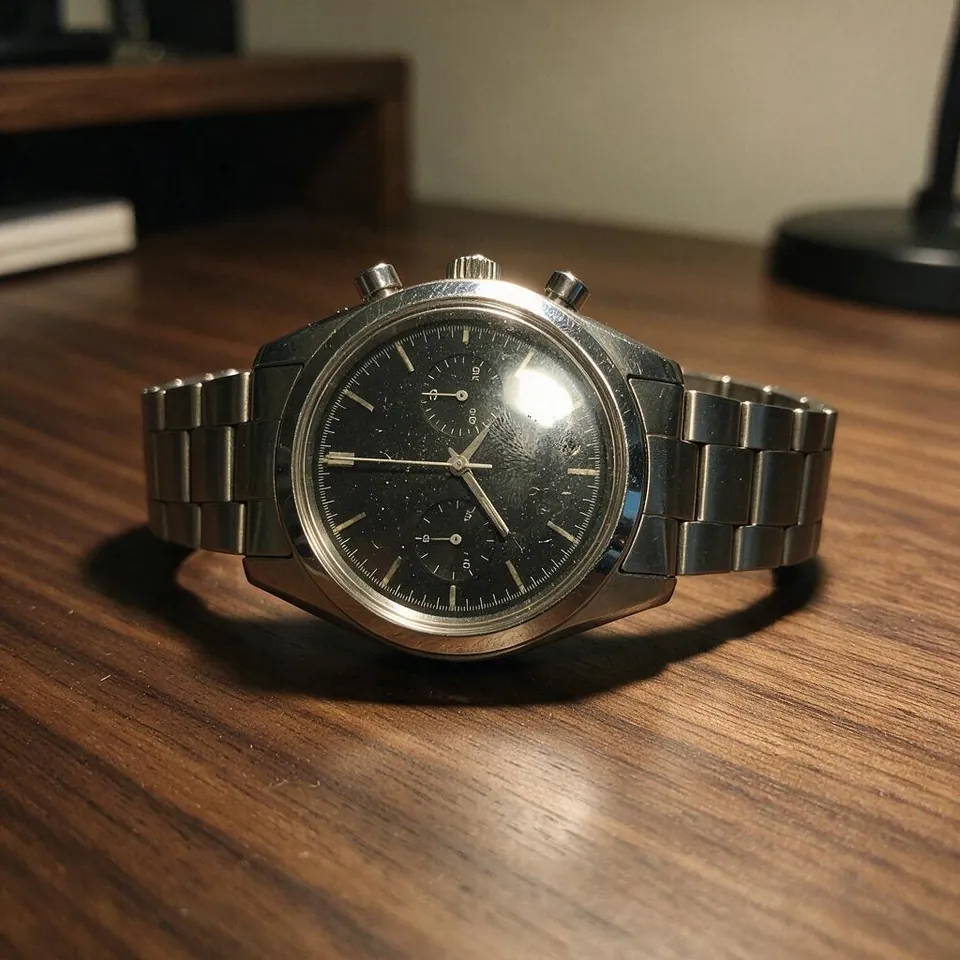
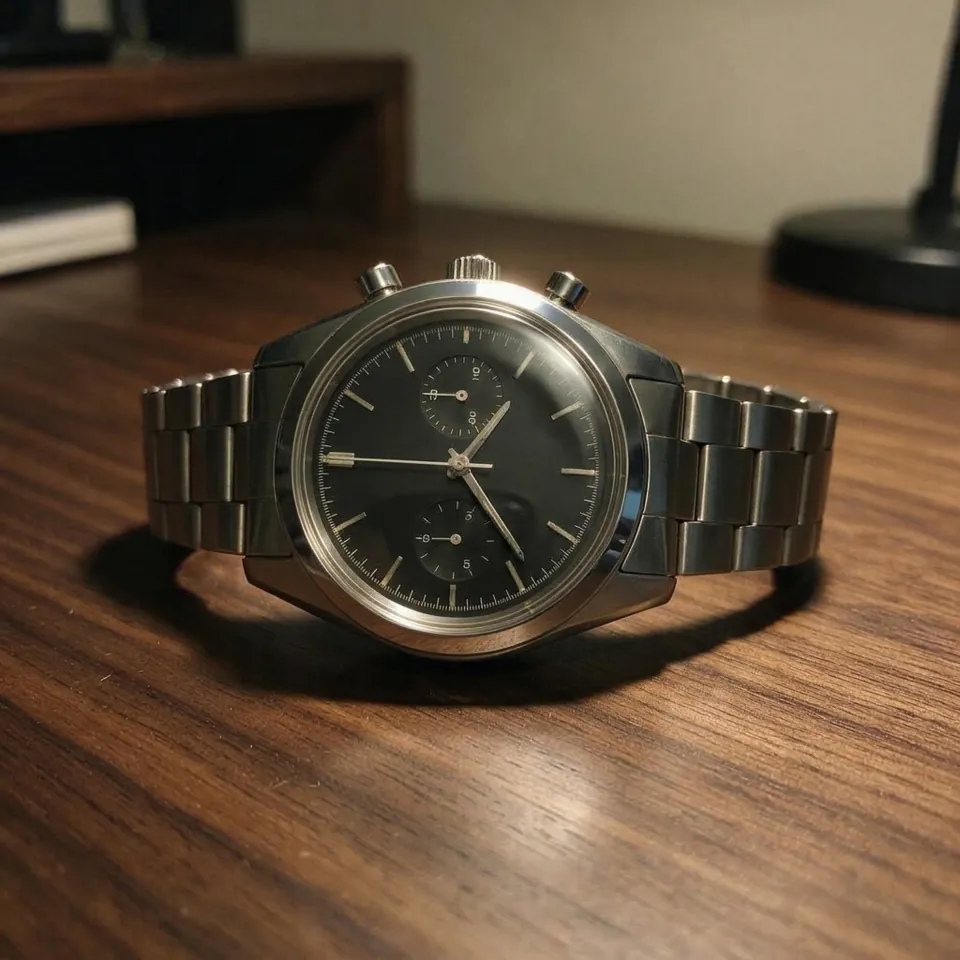 시계 · 먼지, 지문, 반사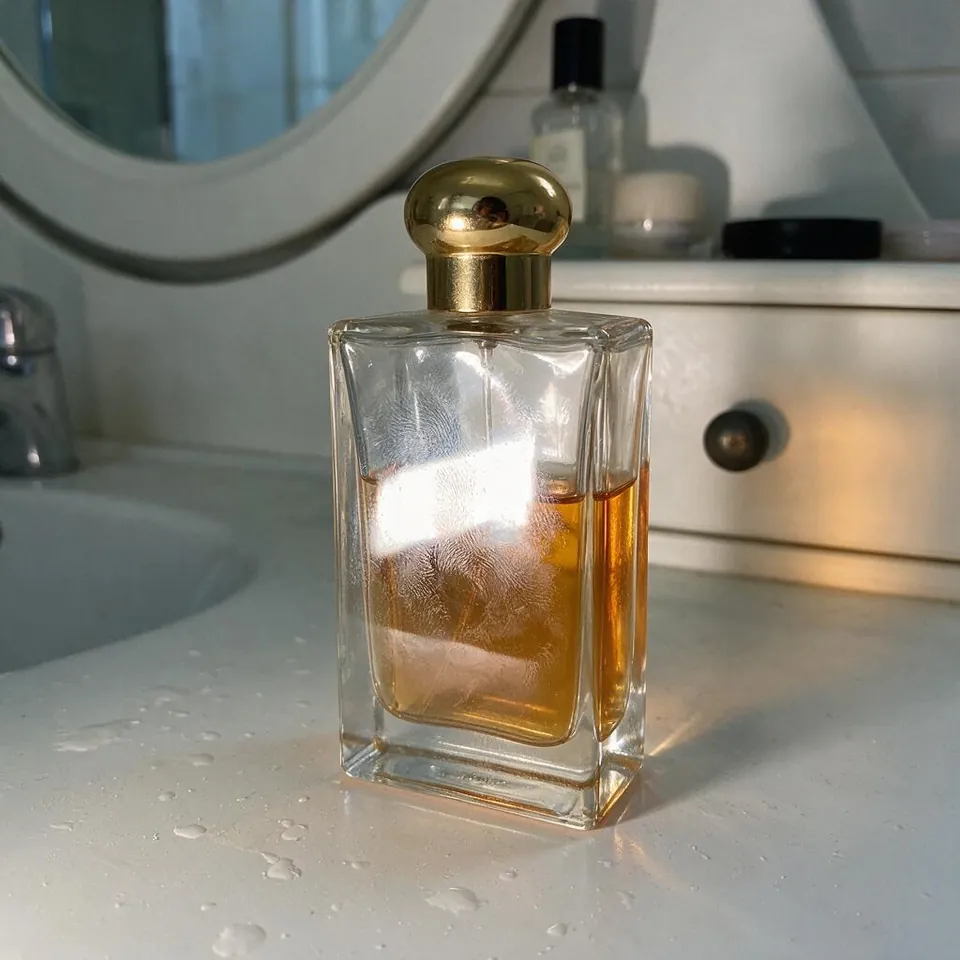
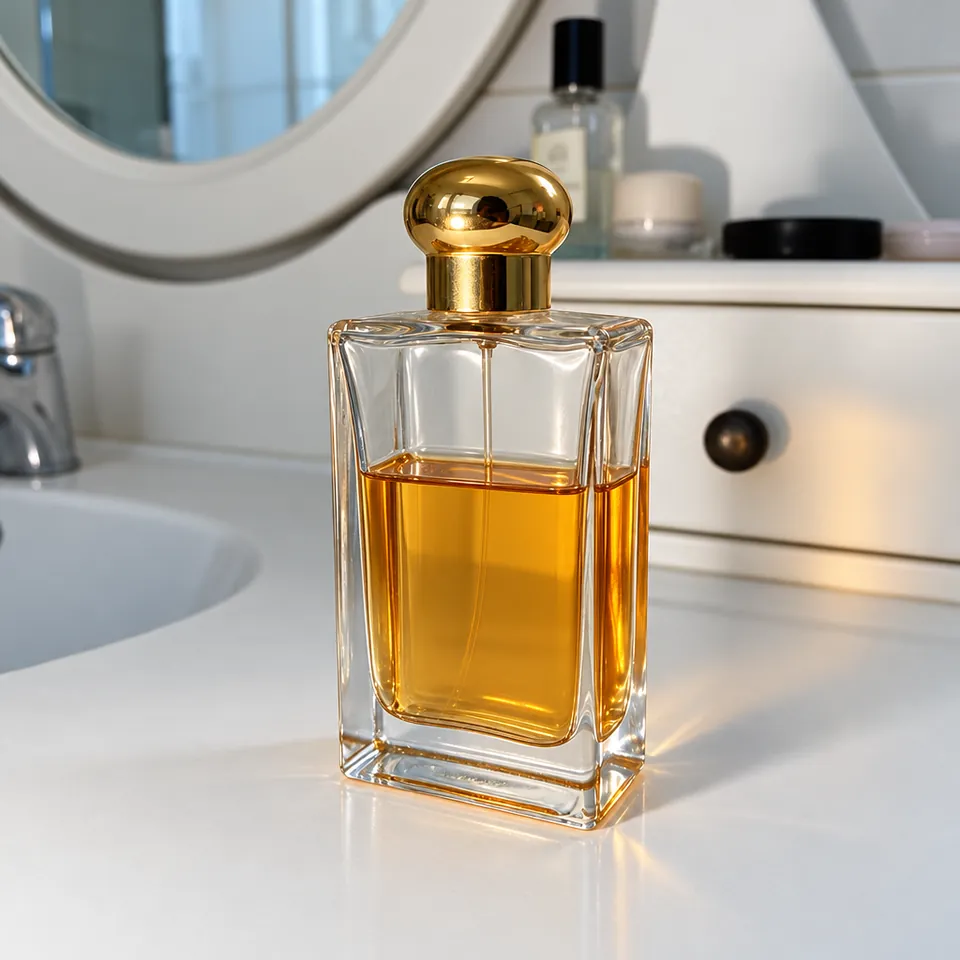 향수 · 얼룩과 창문 반사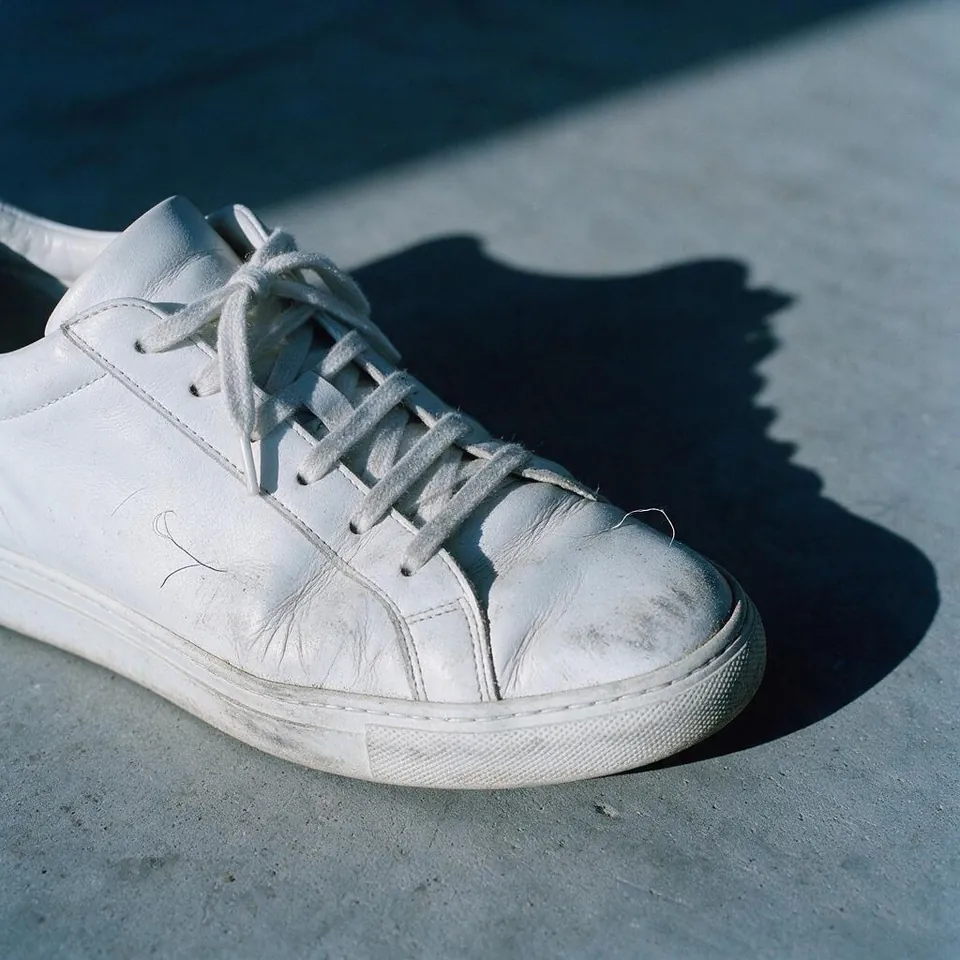
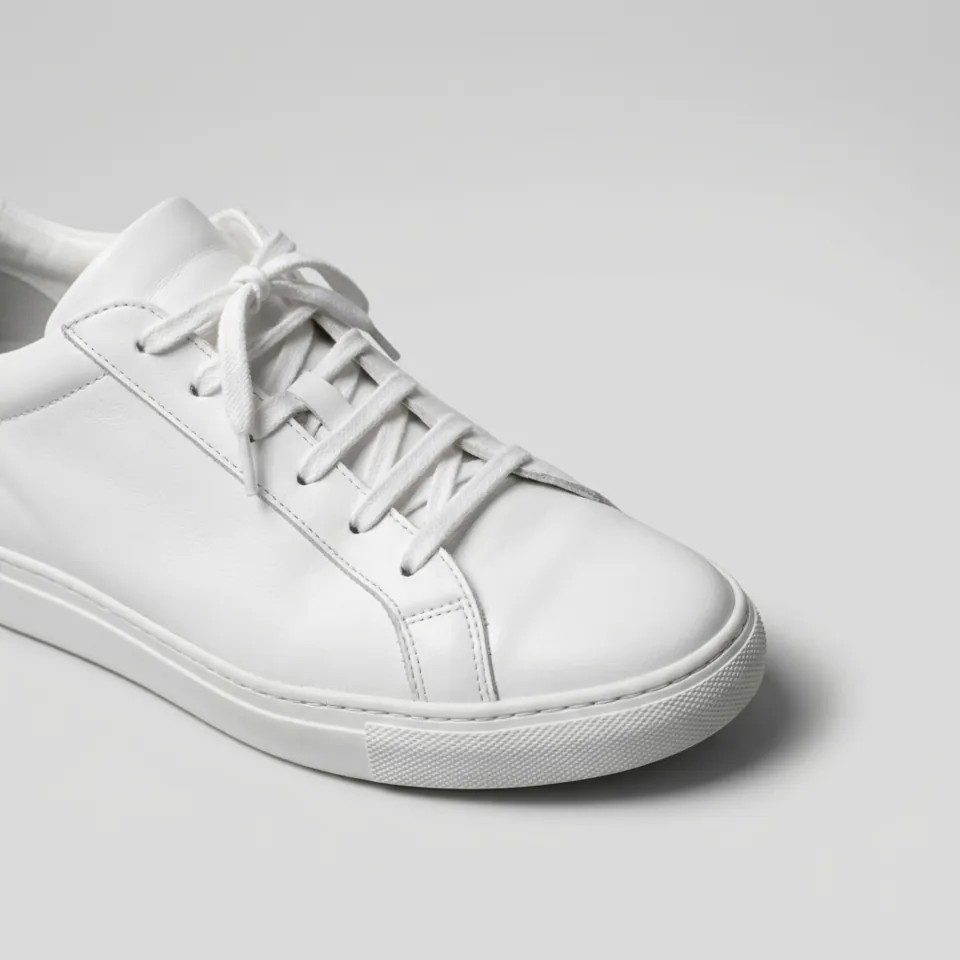 스니커즈 · 긁힘, 주름, 스튜디오 그레이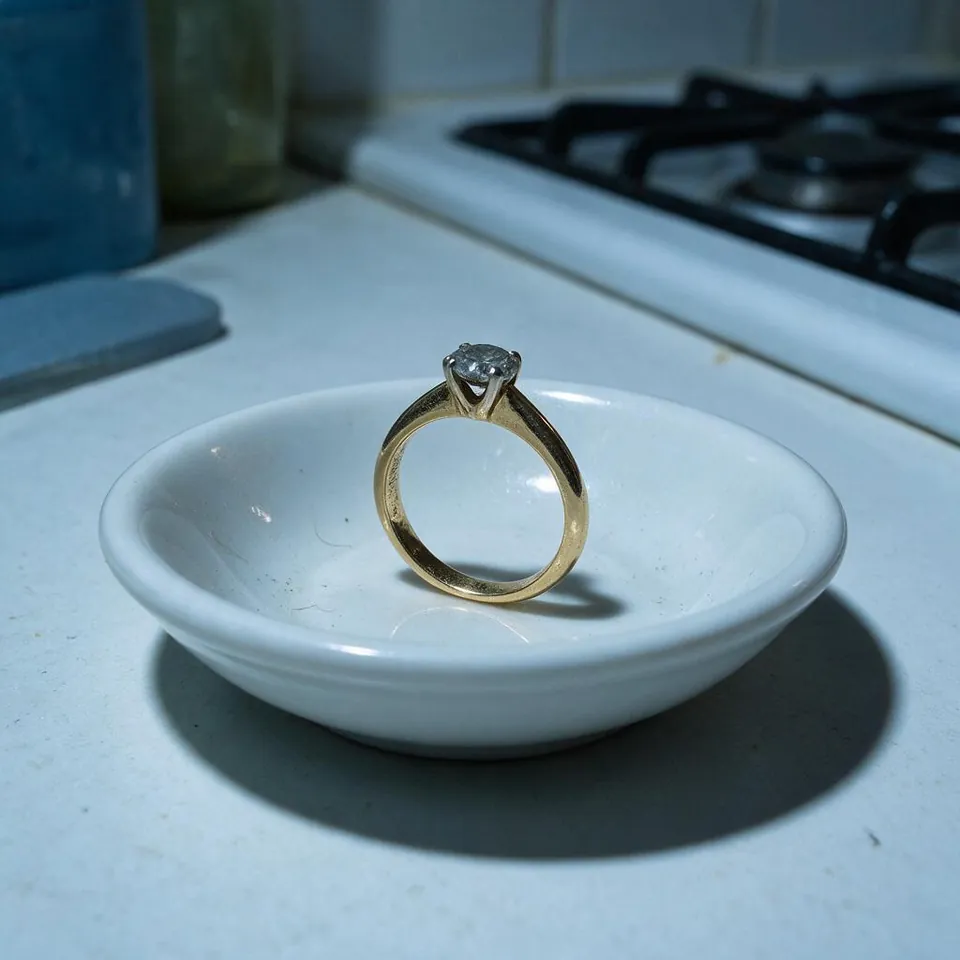
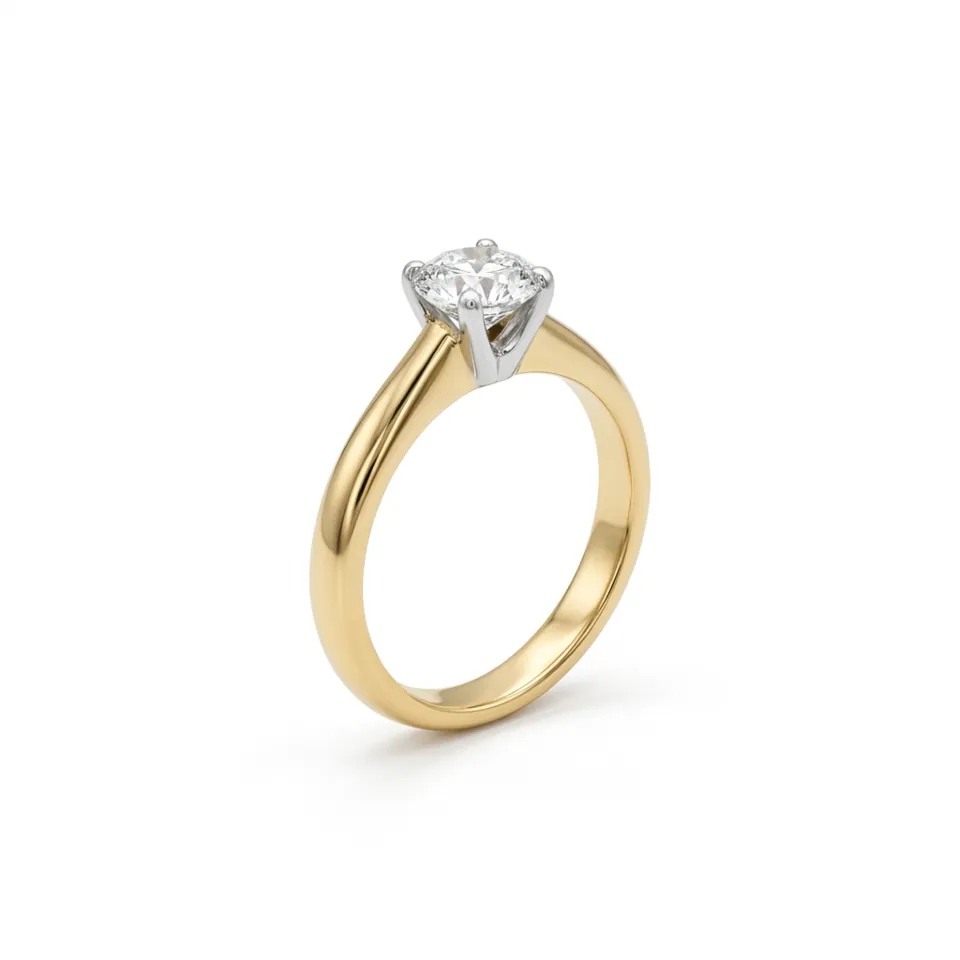 반지 · 순백 대표 이미지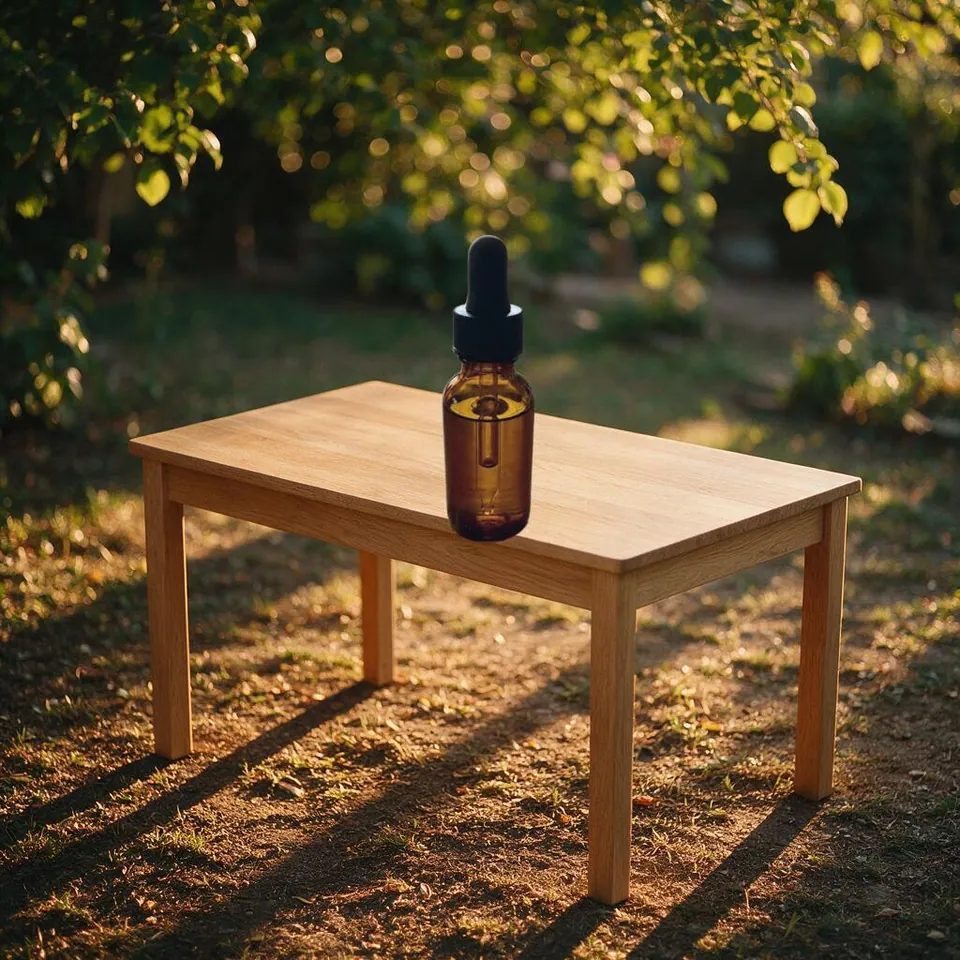
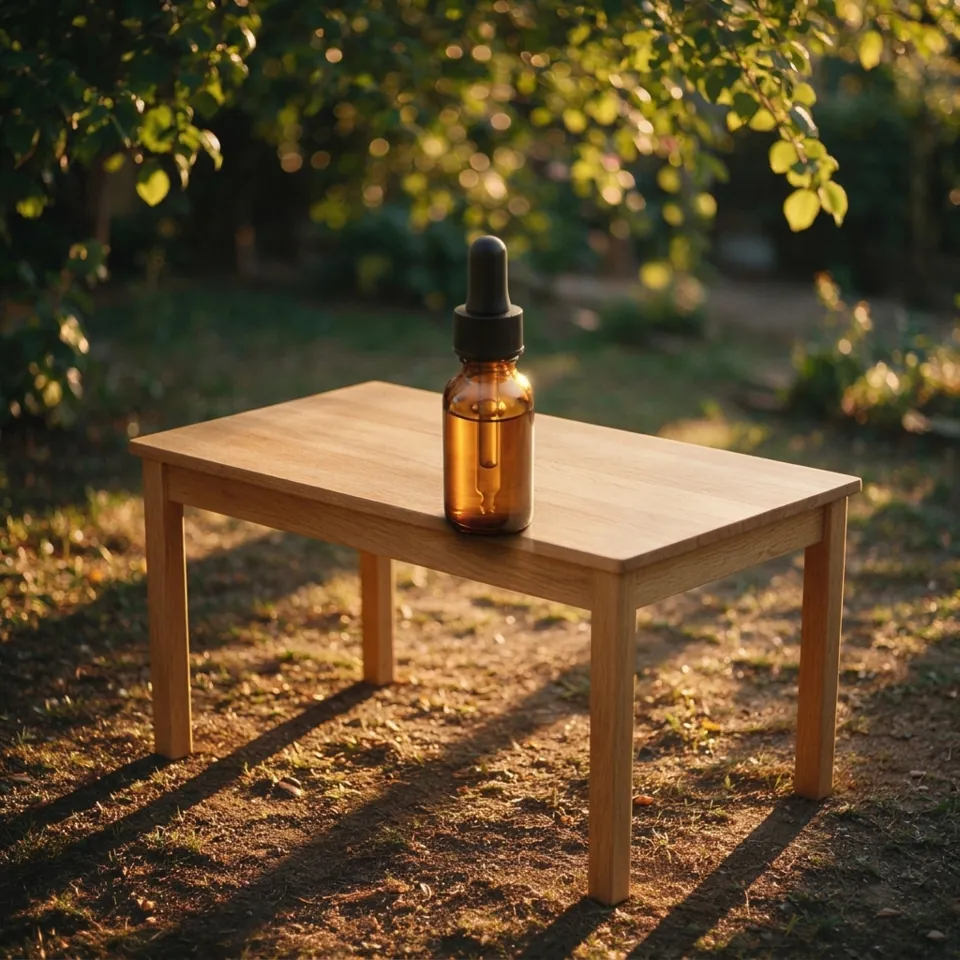 세럼 · 새 장면에 자연스럽게 합성
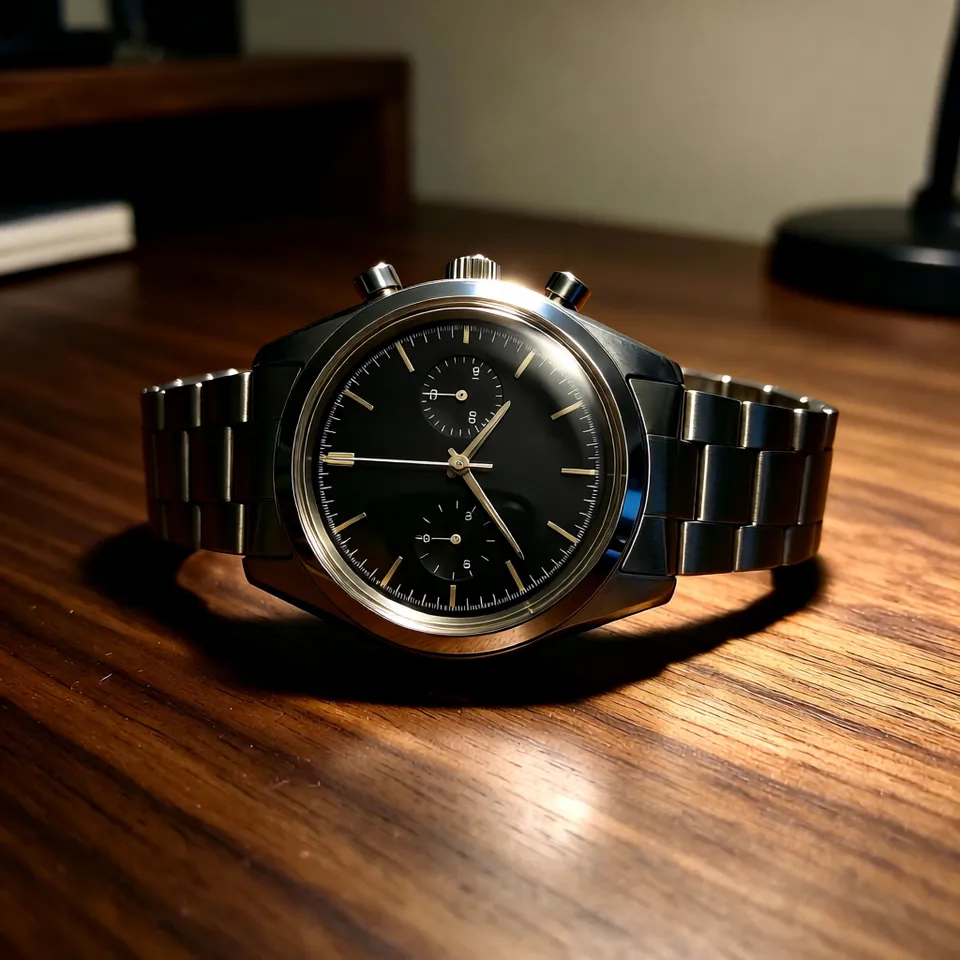 시계 · 보정 + 드라마틱 조명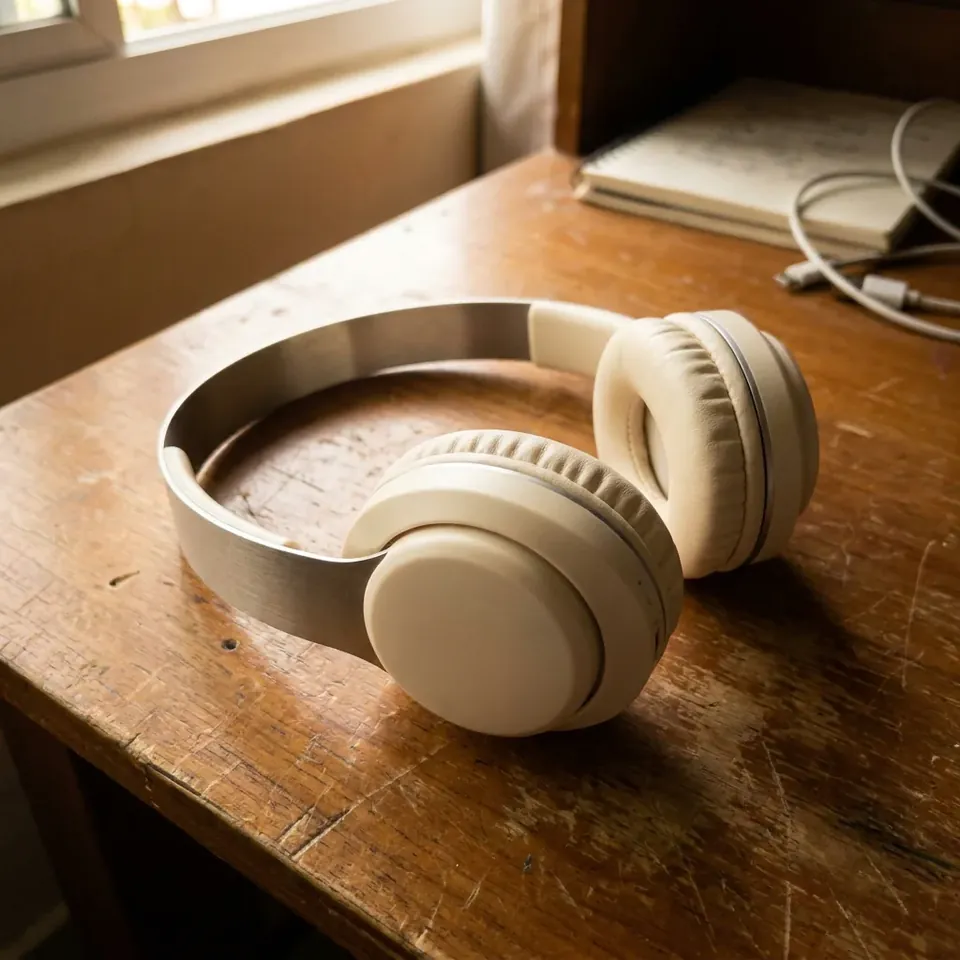
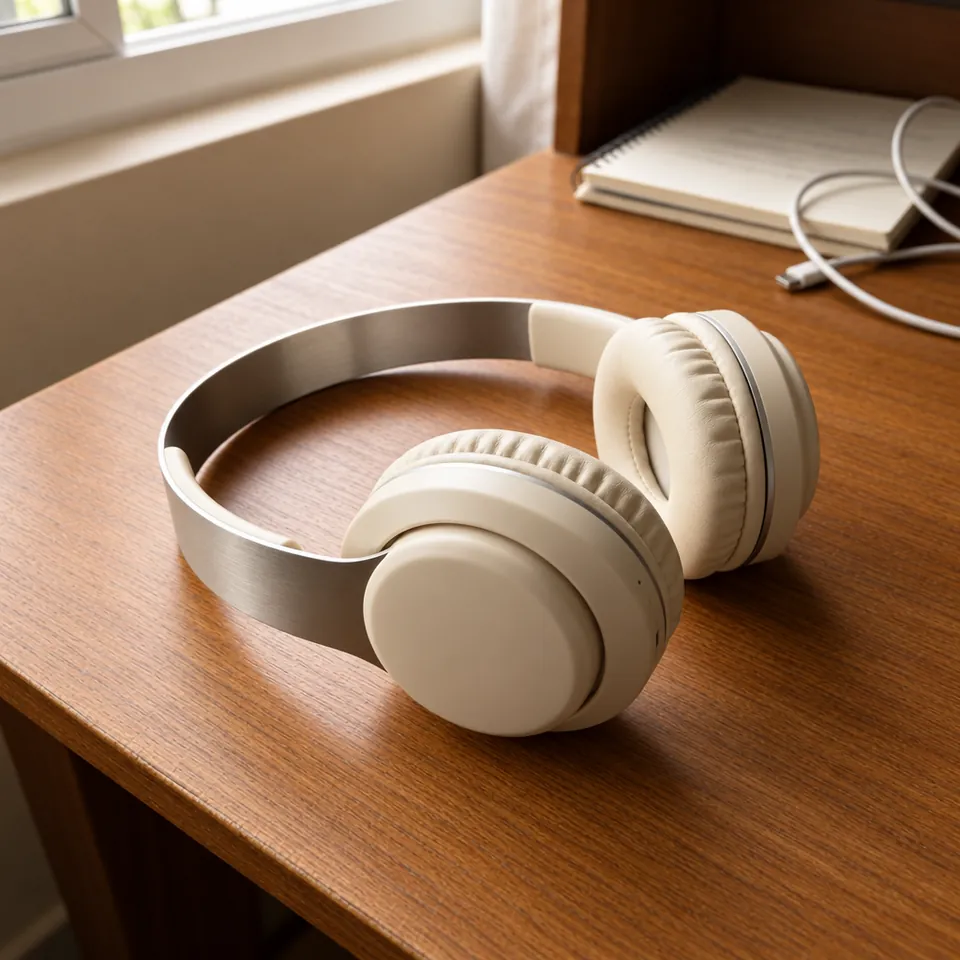 헤드폰 · 최대 디테일
상품 종류를 묻는 이유
소재마다 필요한 마감이 달라요. 주얼리와 시계는 금속을 연마하고 보석의 면이 살아나도록 하되, 보석을 추가하거나 바꾸지는 않아요. 뷰티 제품은 유리와 액체를 맑게 정리하고 라벨을 선명하게 해요. 전자제품은 무광과 유광 표면을 고르게 맞춰요. 의류와 신발은 주름, 보풀, 풀린 실을 정리해요.
순백 대표 이미지
순백을 고르면 상품이 #FFFFFF 배경 가운데에 부드러운 접지 그림자와 함께 놓여요. 브라우저에서 만들어지는 2000 × 2000 이미지도 별도로 받을 수 있어요. 배경은 제거되고, 배경의 모든 픽셀은 정확히 RGB 255이며, 상품은 프레임의 약 85%를 채워요. 대부분의 마켓플레이스가 대표 이미지에 요구하는 규격이에요.
잘 보정되는 사진
잘 되는 경우
- 상품이 한 개이고 전체가 프레임 안에 들어간 사진
- 조명이 어둡더라도 초점이 선명한 사진
- 지우고 싶은 먼지, 얼룩, 반사가 있는 사진
- 그대로 쓰고 싶은 각도로 찍은 사진
어려운 경우
- 심하게 흔들리거나 너무 작은 상품
- 한 장에 서로 다른 상품이 여러 개 있는 경우
- 원본에서 글씨를 읽기 어려울 만큼 작은 라벨
- 균열이나 찌그러짐 같은 심한 파손
이렇게 활용해요
- Amazon, Etsy, eBay, Shopify 상품 등록
- 반짝임이 필요한 주얼리와 시계 사진
- 공급업체나 고객이 보내 준 사진 정리
- 라이프스타일 장면에 붙이는 상품의 빛 맞추기
팁
- 기본 네 가지 항목은 그대로 두세요. '고른 조명'은 실내 조명이 어둡거나 노랗게 떴을 때만 추가하면 돼요.
- 직접 잘라서 새 배경에 올린 상품에는 '배경에 자연스럽게'를 사용해 보세요.
- 가볍게 손보고 싶다면 '보정 강도'를 낮춰 보세요. 무료이고 바로 결과를 볼 수 있어요.
- 깨끗한 사진이 아니라 새로운 연출 장면이 필요하다면 옆의 'AI 상품 촬영' 도구를 이용해 보세요.
작동 방식
보정은 한 번 실행할 때마다 이미지 모델이 한 번 편집하는 방식이에요. 모델에는 상품, 라벨, 구도를 유지하고 선택한 결함만 바꾸라고 지시되어 있어요. 그 뒤에 선택 단계가 이어져요. 고른 빛을 만드는 조명 재연출 모델, 4K 업스케일러, 순백 대표 이미지를 위한 배경 제거가 순서대로 실행돼요.
필요한 크레딧
- 보정 · 스탠다드
- 48 크레딧
- 보정 · 최대 디테일
- 43 크레딧
- 추가 조명
- 30 크레딧
- 4K 업스케일
- 12 크레딧
- 2000 × 2000 순백 이미지
- 5 크레딧
시작하기 전에 버튼에 총액이 표시되고, 실패한 작업은 환불돼요. 보정 강도와 순백 이미지 배치는 브라우저에서 처리되어 추가 비용이 없어요.
자주 묻는 질문
AI로 상품 사진을 보정하려면 어떻게 하나요?+
사진을 올리고, 상품이 무엇인지 고른 뒤, 체크된 보정 항목을 그대로 두거나 바꾸고 '사진 보정하기'를 누르면 돼요. 30초 정도면 원본과 나란히 깨끗해진 사진을 슬라이더로 비교할 수 있어요. 확대해서 세부도 확인할 수 있어요. 스탠다드 보정은 48 크레딧이에요.
상품이나 로고가 바뀌지는 않나요?+
상품을 있는 그대로 유지하도록 지시되어 있어요. 같은 형태, 색, 부품, 라벨, 로고가 같은 자리에 남아요. 결함을 없애고 빛과 마감만 개선해요. 공개하기 전에 항상 보정 전후를 비교해 주세요. 작은 부분이 움직였다면 다시 실행해 보세요.
순백 배경의 대표 이미지도 만들 수 있나요?+
네. 순백을 고르면 #FFFFFF 가운데에 상품이 놓인 이미지와, 배경이 정확히 RGB 255이고 상품이 프레임의 약 85%를 채우는 2000 × 2000 이미지가 따로 만들어져요. 이를 위한 배경 제거는 5 크레딧이에요.
상품 사진에서 먼지, 스크래치, 지문은 어떻게 지우나요?+
'먼지 · 스크래치'를 체크한 상태로 두세요. 상품과 그 아래 표면에서 먼지, 보풀, 머리카락, 지문, 물자국, 얇은 표면 스크래치를 제거해요. 깊은 균열이나 찌그러짐은 실제 파손이라서 남을 수 있어요.
유리, 금속, 주얼리의 반사도 없앨 수 있나요?+
네. '반사광'은 과하게 번진 반사를 줄여서 실제 색과 디테일이 다시 보이게 하고, '소재 광택'은 깔끔하고 자연스러운 하이라이트를 유지해요. 주얼리라면 '주얼리 · 시계'를 고르세요. 금속은 연마된 것처럼, 보석은 형태를 바꾸지 않고 반짝이게 보여요.
'배경에 자연스럽게'는 무슨 기능인가요?+
상품을 잘라서 새 배경에 붙이면 어색하게 떠 보이는 경우가 많아요. '배경에 자연스럽게'는 빛의 방향, 색온도, 대비, 노이즈를 장면에 맞추고 자연스러운 접지 그림자를 더해 줘요.
비용은 얼마인가요?+
스탠다드 보정은 48 크레딧, 최대 디테일은 43 크레딧이에요. 추가 조명은 30, 4K 업스케일은 12, 2000 × 2000 순백 이미지는 5이 추가돼요. 보정 강도는 무료예요.
스탠다드와 최대 디테일 중 무엇을 고를까요?+
스탠다드는 빠르고 원본 구도를 정확히 유지하기 때문에 대부분의 상품 등록에 알맞아요. 최대 디테일은 표면을 더 꼼꼼하게 정리하고 마감을 선명하게 만들어 유리, 크롬, 근접 촬영에 효과적이에요. 약 1분 정도 걸려요.
보정한 사진을 상업적으로 사용해도 되나요?+
네. PopNow에서 만든 사진은 상품 등록, 광고, 내 스토어에 자유롭게 사용할 수 있어요. 단, 원본 사진과 상품에 대한 사용 권한이 있어야 해요.


