


Scambio video conserva ciò che è difficile riprendere — movimento, ritmo, camera — e cambia un elemento nell'inquadratura: la persona, il suo abito, un prodotto o il luogo. Puoi anche fare il contrario con Trasferisci movimenti: prendere il movimento da una clip e applicarlo alla tua foto.
Passaggio 1: Apri Scambio video
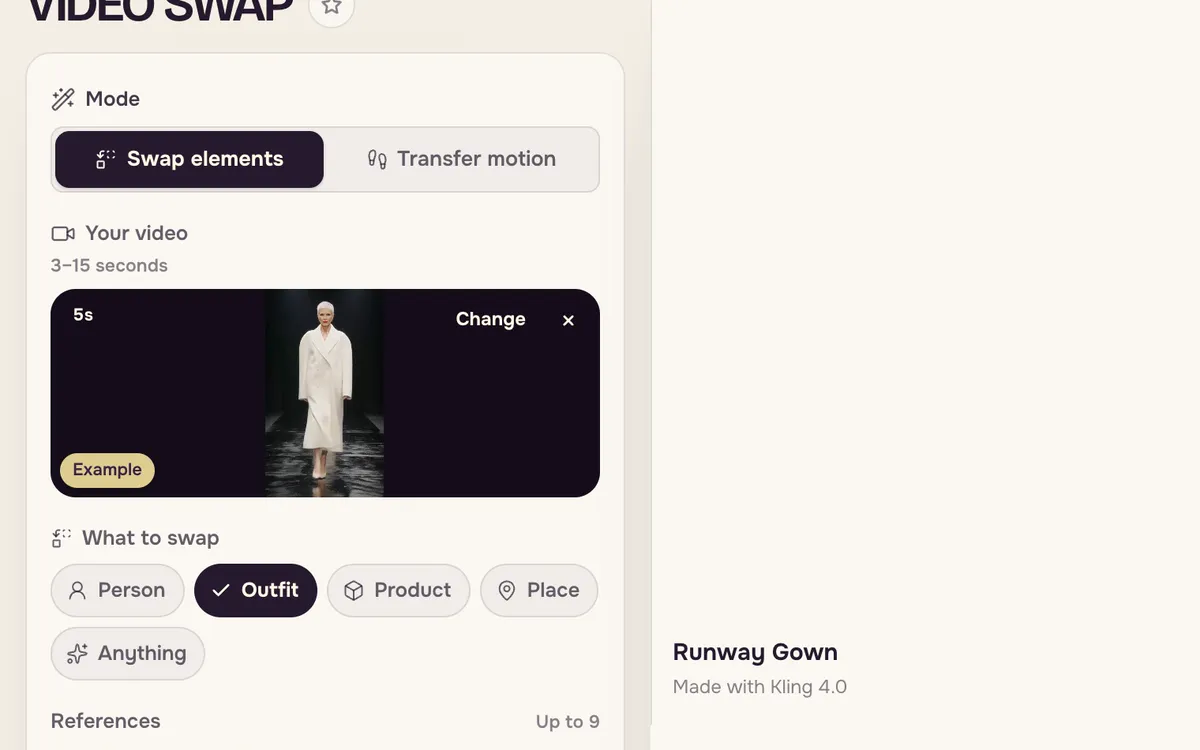
Apri Scambio video. Scegli la modalità in alto: Sostituisci elementi modifica qualcosa nel video; Trasferisci movimenti anima la tua foto seguendo il movimento del video. La clip può durare da 3 a 15 secondi.
Passaggio 2: Scegli una clip dalla libreria movimenti
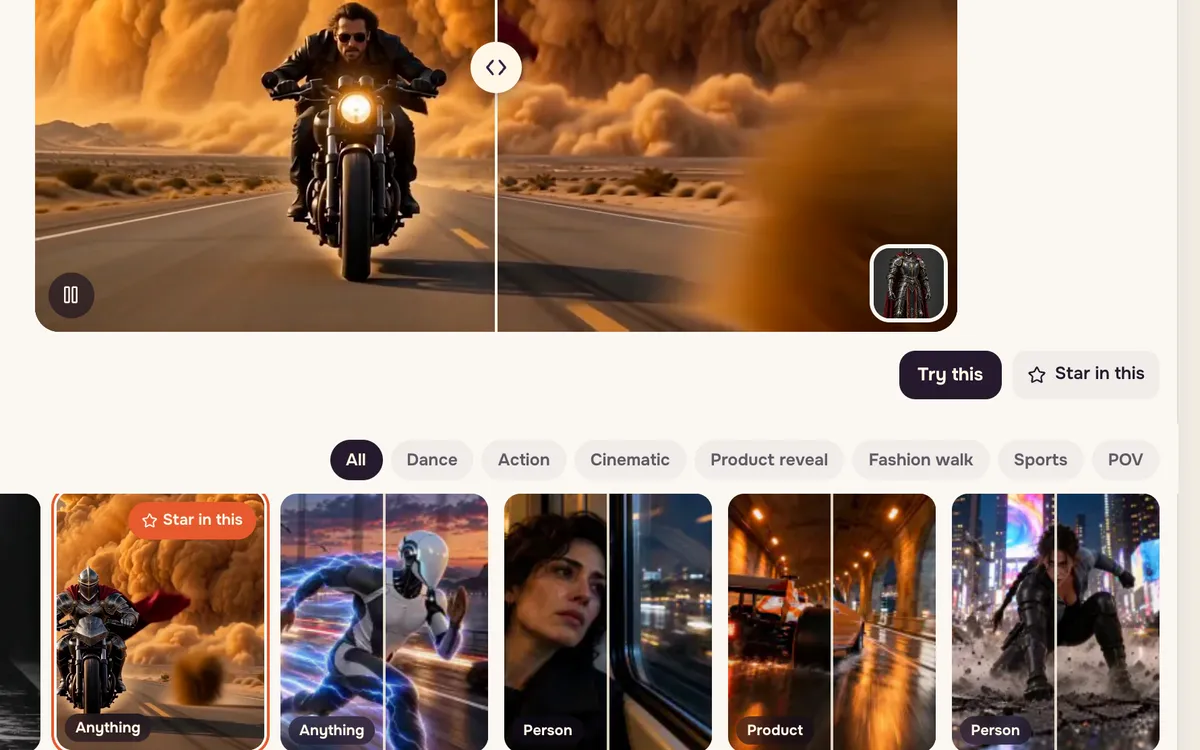
Non hai una clip? La Libreria movimenti sotto l'anteprima offre inquadrature pronte raggruppate in Danza, Azione, Cinema, Presentazione prodotto, Sfilata di moda, Sport e Prima persona. Fai clic su una clip per vedere il prima e dopo.
Passaggio 3: Carica la clip e aggiungi il riferimento
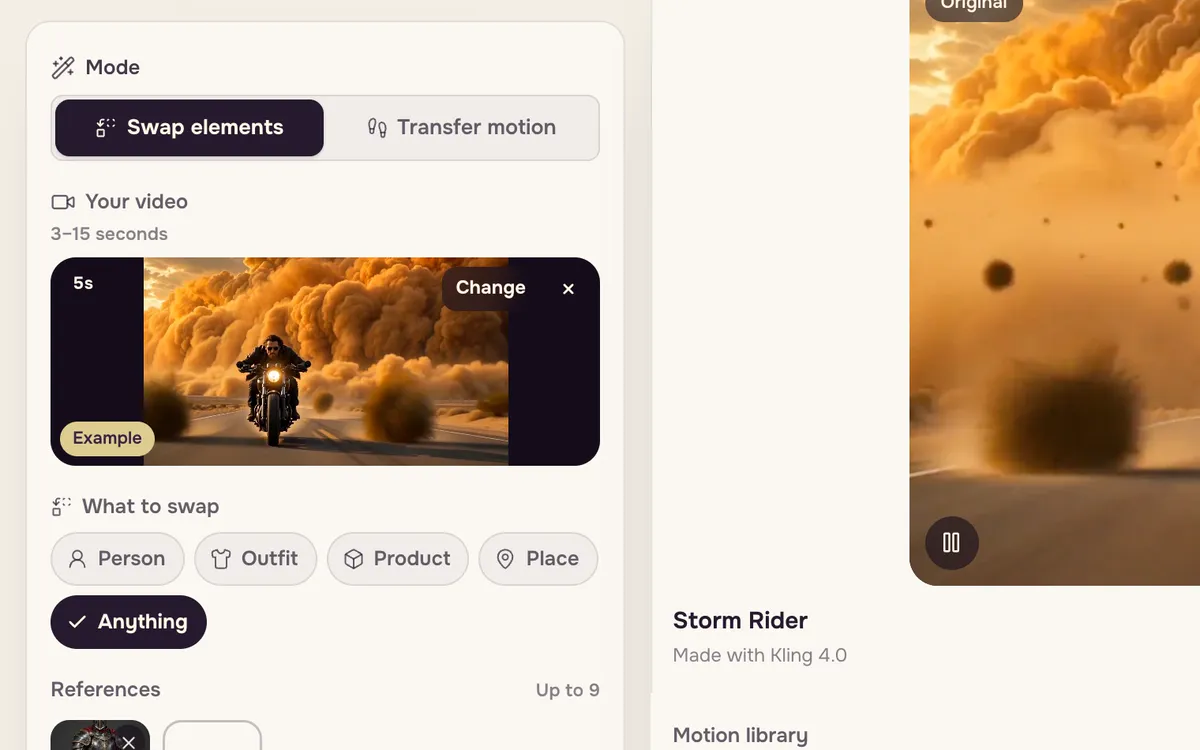
Premi Prova per caricare nel pannello la clip e il suo riferimento di esempio, oppure Entra in scena per inserirti nel video. Poi scegli cosa sostituire — Persona, Abito, Prodotto, Luogo o Qualsiasi elemento — e aggiungi fino a nove immagini di riferimento di ciò che deve apparire al suo posto.
Passaggio 4: Descrivi la modifica e sostituisci
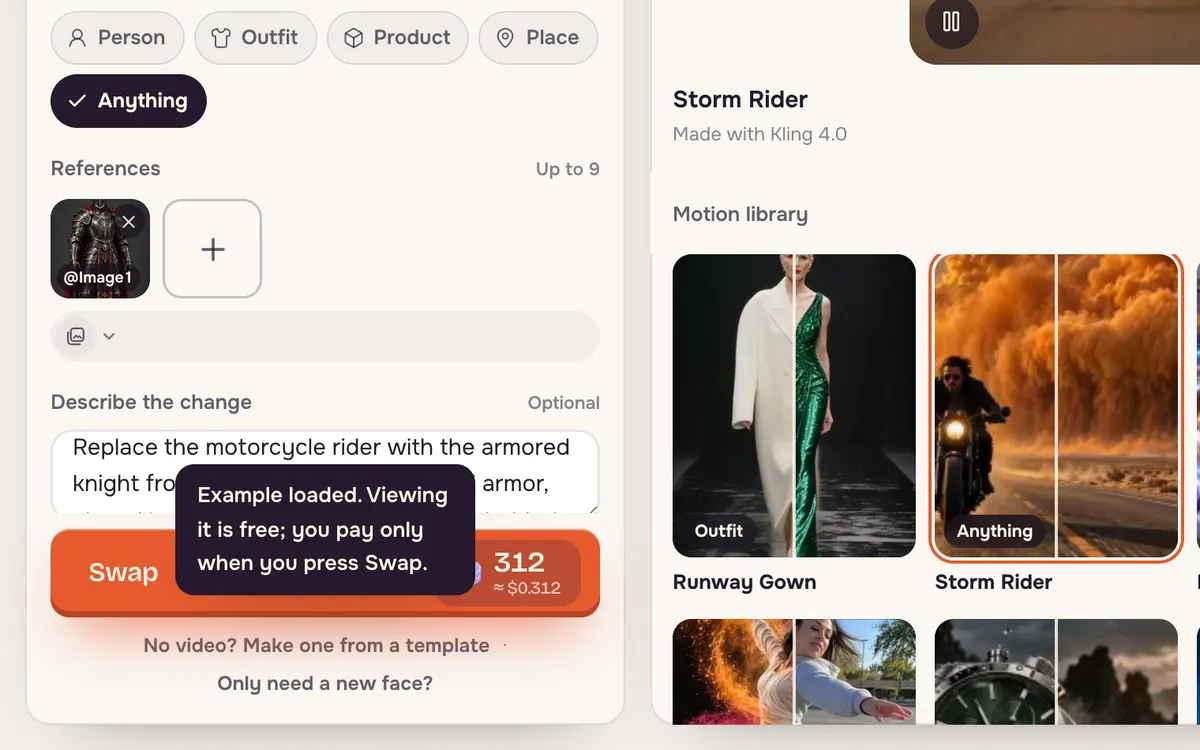
Se serve, aggiungi una breve nota — "mantieni la moto e il movimento di guida" — poi scegli un motore e premi Sostituisci. Lite gestisce clip fino a 15 secondi, Pro offre più nitidezza fino a 10 secondi e Max la qualità migliore fino a 30 secondi. Il pulsante mostra il prezzo per la durata della tua clip.
Consigli per risultati migliori
- Scegli clip con un soggetto ben distinguibile. La folla rende più difficile sostituire la persona giusta.
- Usa un riferimento pulito. Un prodotto su sfondo uniforme o una foto dell'abito a figura intera funzionano meglio.
- Indica cosa mantenere. "Mantieni il movimento di camera e lo sfondo" evita che il modello cambi più del necessario.
- Usa solo persone che hanno dato il consenso. Sostituisci persone solo con il loro permesso e solo se adulte.
Domande frequenti
Che differenza c'è tra Sostituisci elementi e Trasferisci movimenti?
Sostituisci elementi mantiene il video e modifica qualcosa al suo interno. Trasferisci movimenti mantiene la tua foto e la fa muovere come il video.
Posso usare un mio video?
Sì. Premi Cambia nello spazio del video e carica una clip da 3 a 15 secondi, o più lunga con il motore Max.
Quanto costa una sostituzione?
Dipende dal motore e dalla durata della clip. Il pulsante Sostituisci mostra il prezzo esatto prima di iniziare e, se la sostituzione fallisce, i crediti vengono restituiti.



