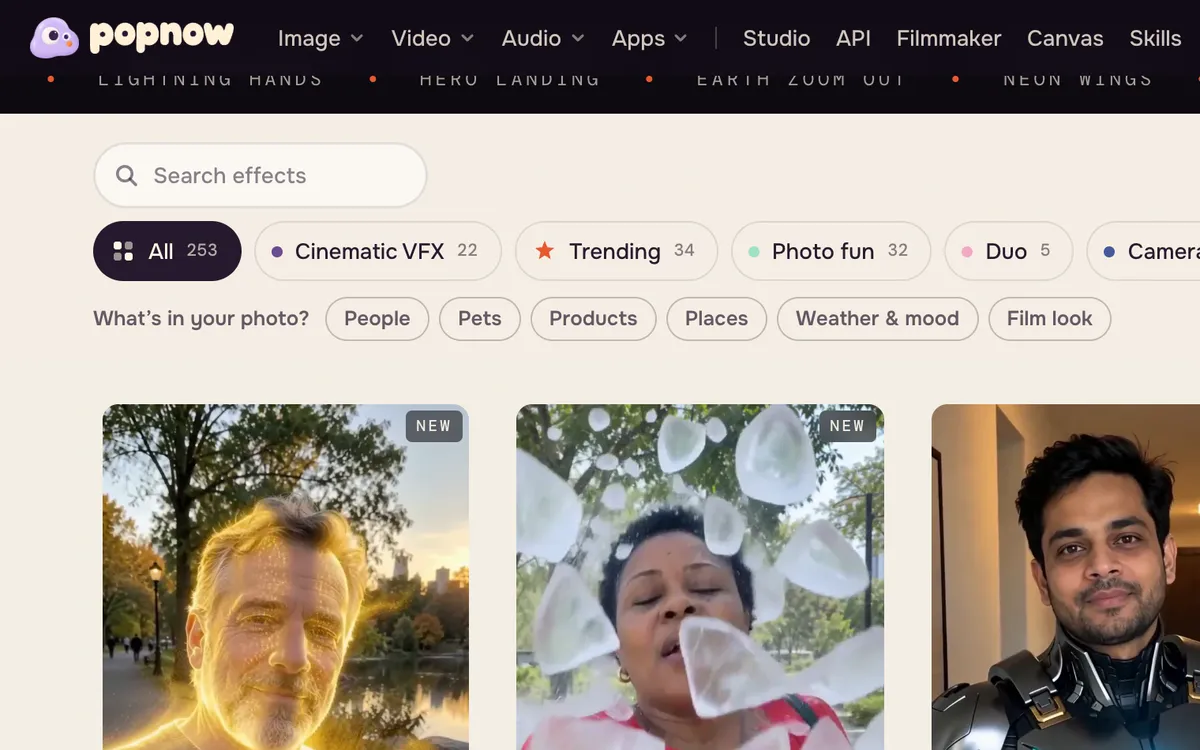
Gli effetti sono inquadrature già pronte: tu fornisci una foto, l'effetto aggiunge movimento, camera e trasformazione. Non serve scrivere un prompt. Ognuno restituisce un breve video con te o il tuo soggetto al centro. La nuova categoria VFX da cinema aggiunge momenti da blockbuster: fulmini tra le mani, un atterraggio da supereroe, una trasformazione in polvere dorata.
Passaggio 1: Apri Effetti video e scegli una categoria
Apri Effetti video e scorri fino alla galleria. Le categorie VFX da cinema, Di tendenza, Movimenti di camera, Trasformazioni e Look da cinema restringono la scelta. Ogni scheda riproduce il proprio esempio e indica cosa serve: di solito una foto di una persona.
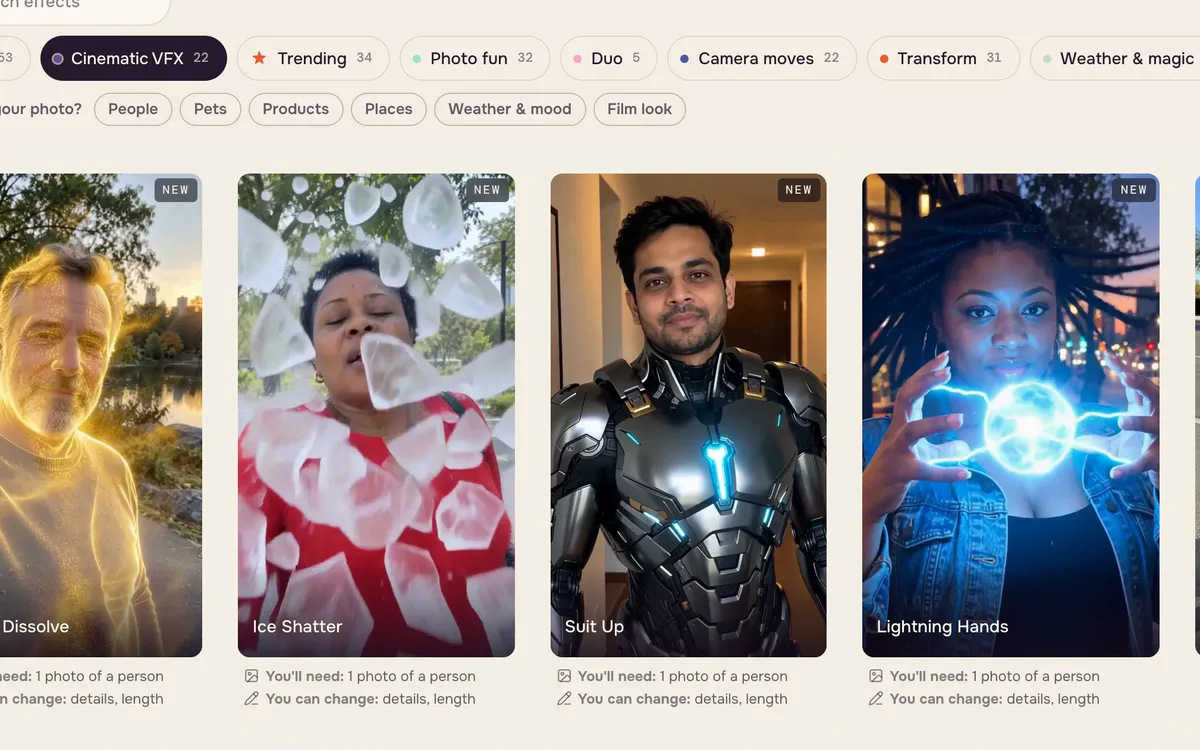
Passaggio 2: Scegli un effetto
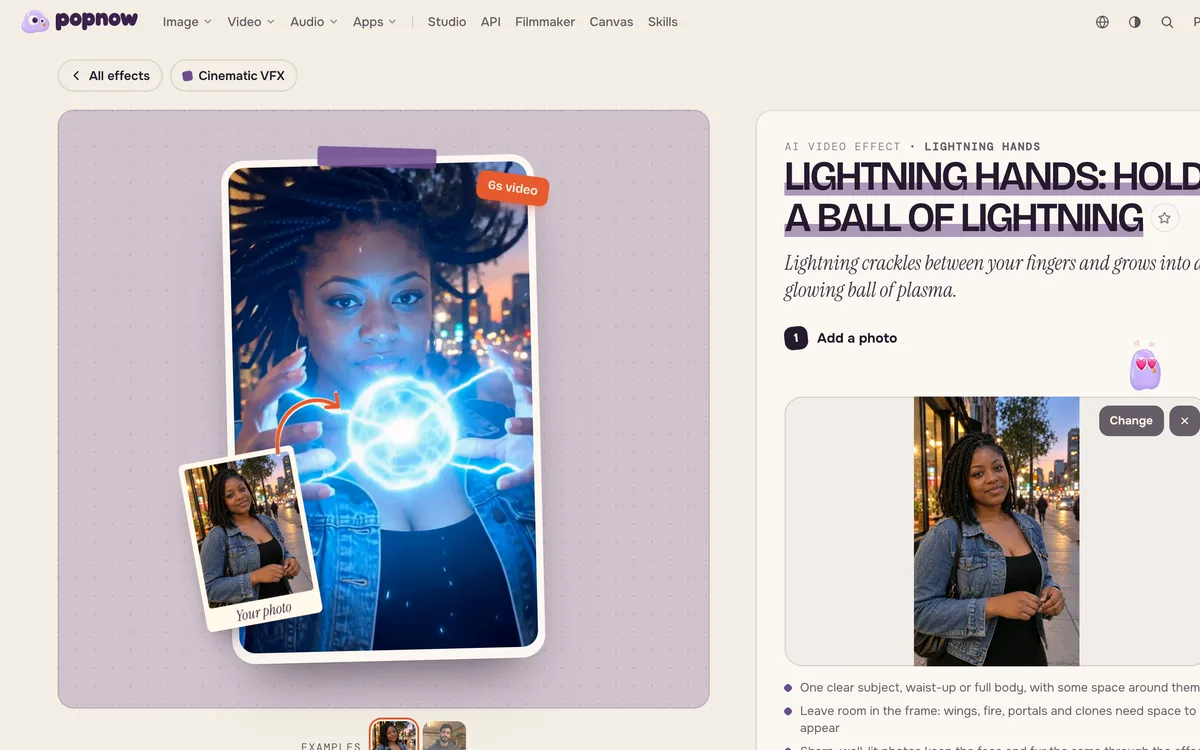
Fai clic su una scheda per aprirne la pagina. Vedrai il prima e dopo dell'esempio, una descrizione di una riga e lo spazio per la foto. Altre opzioni mostra il modello usato dall'effetto e permette di modificare dettagli o durata.
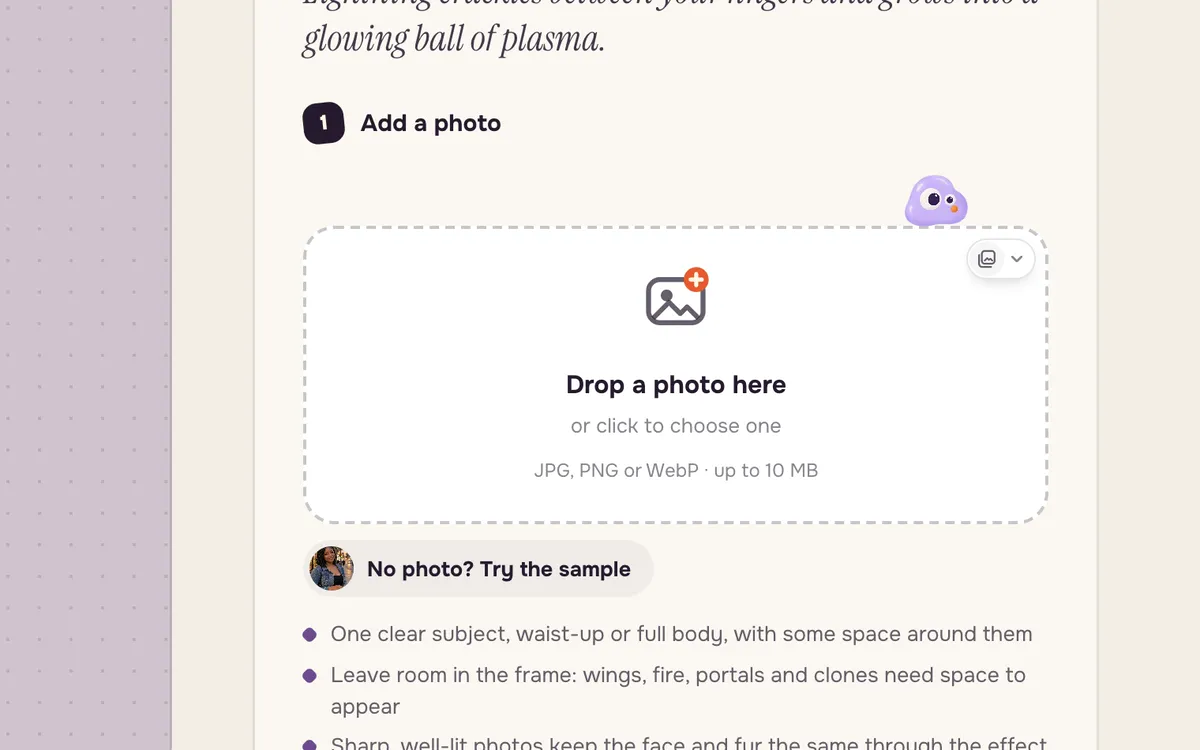
Passaggio 3: Aggiungi la tua foto e genera
Trascina una foto oppure premi Niente foto? Prova l’esempio per vedere come funziona. Il pulsante di generazione mostra il prezzo prima di iniziare. Gli effetti VFX da cinema usano un modello video premium e costano quindi più degli effetti comuni.
Quali foto funzionano meglio
- Un soggetto ben distinguibile vicino al centro dell'inquadratura, a mezzo busto o a figura intera.
- Un po' di spazio intorno: ali, fuoco, portali e camera hanno bisogno di spazio.
- Nitide e ben illuminate. Le foto sfocate o scure producono risultati meno definiti.
- Per gli effetti in coppia, scegli foto di due adulti che abbiano acconsentito a partecipare.
Altro da provare
La categoria Movimenti di camera costruisce l'effetto intorno a un unico movimento spettacolare: per esempio Pupil Portal, che si avvicina a un occhio e vola dentro una galassia.
Domande frequenti
Devo scrivere un prompt?
No. Ogni effetto ha un prompt integrato. Se vuoi modificare il movimento, usa Crea video con un prompt tuo.
Quanto costa un effetto?
Il prezzo appare sul pulsante di generazione prima di iniziare e, se la generazione fallisce, i crediti vengono restituiti. Gli effetti VFX da cinema costano più di quelli comuni perché usano un modello premium.
Posso usare foto di altre persone?
Solo con il loro permesso e solo se sono adulte. Alcuni effetti richiedono di confermare il consenso prima della generazione.