Transizioni IA crea il movimento tra un'inquadratura e la successiva: si apre un portale, il vetro si frantuma, la camera scatta di lato nella nuova scena. Aggiungi da due a sei foto o clip, in ordine, e scegli come collegarle. È il modo più rapido per unire in una sequenza inquadrature create con strumenti diversi.
Passaggio 1: Apri Transizioni IA
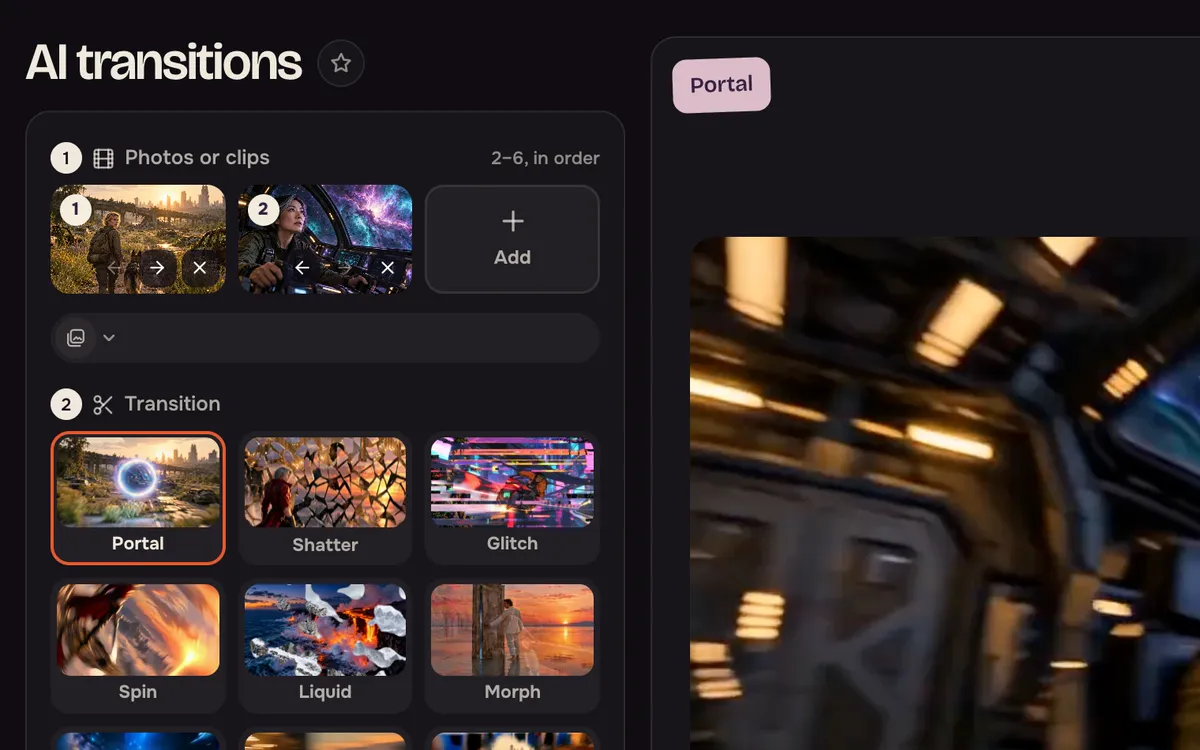
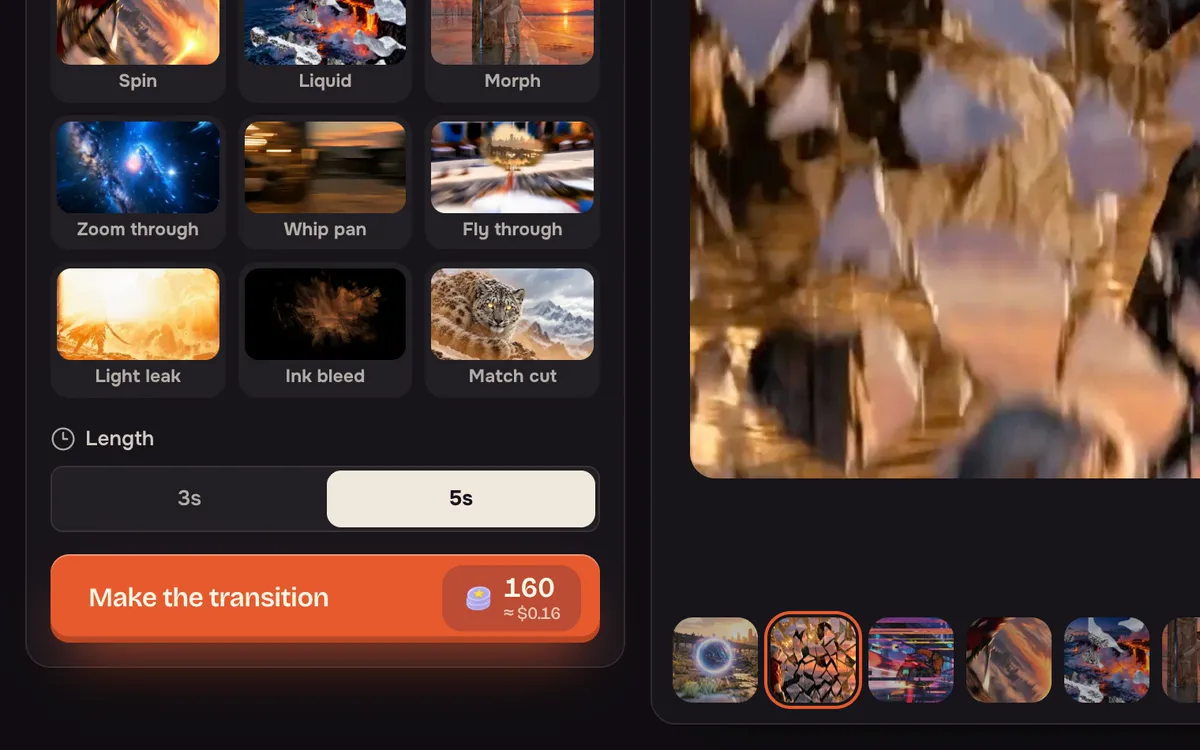
Apri Transizioni IA. Il pannello ha due parti: Foto o clip in alto e Transizione sotto. L'area di anteprima mostra un esempio della transizione selezionata.
Passaggio 2: Aggiungi le inquadrature in ordine
Aggiungi da due a sei foto o clip. Vengono riprodotte nell'ordine mostrato; usa Sposta prima e Sposta dopo per riordinarle, oppure premi Prova questo per caricare la coppia di esempio.
Passaggio 3: Scegli una transizione
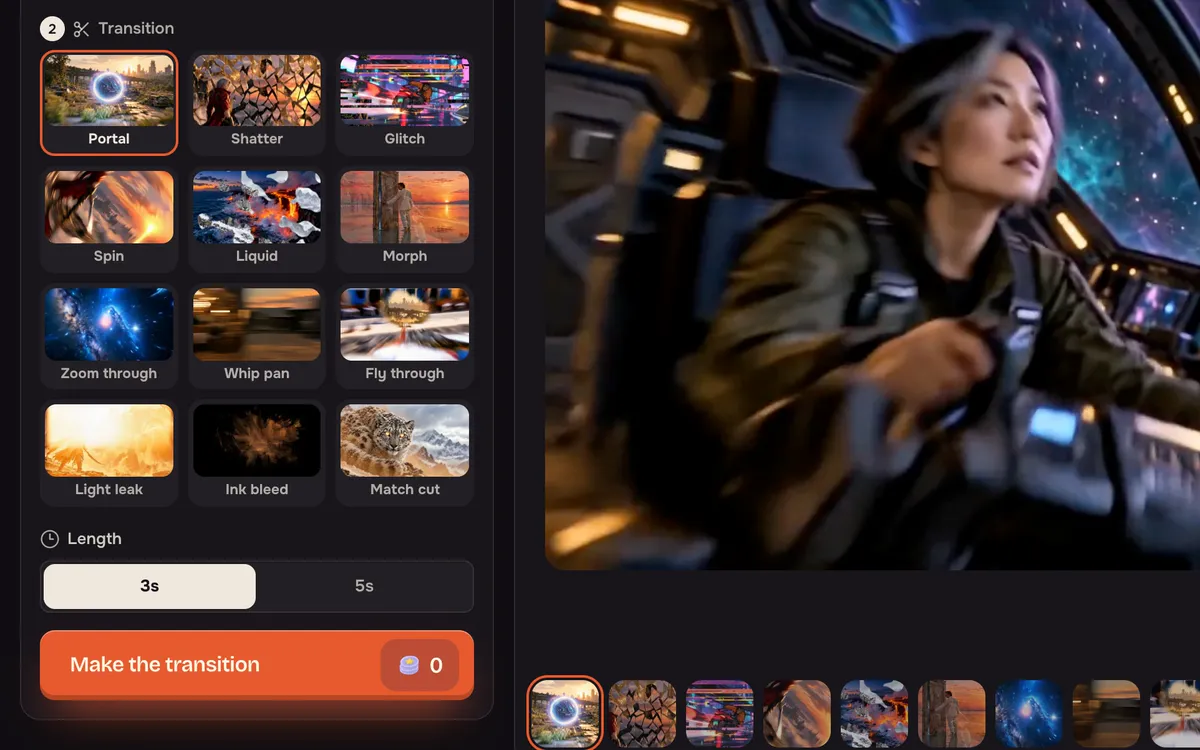
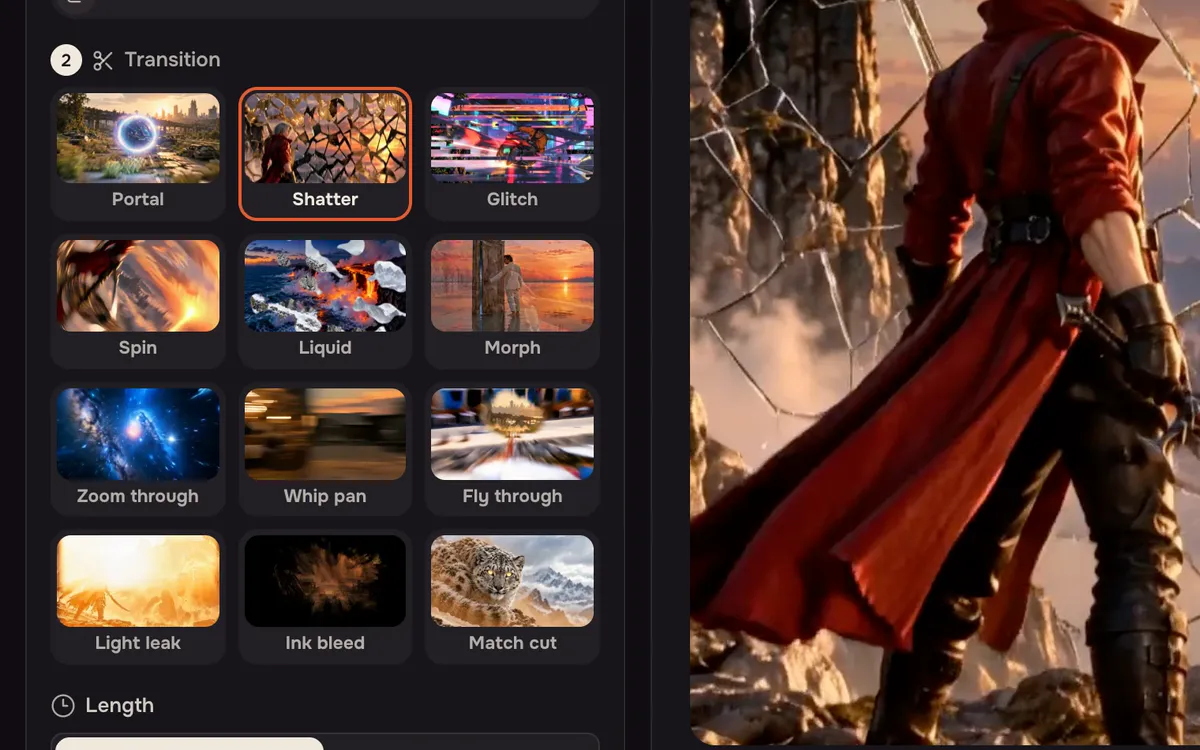
Scegli tra Portale, Frantumazione, Glitch, Rotazione, Liquido, Morphing, Zoom attraverso, Panoramica a schiaffo, Sorvolo, Infiltrazione di luce, Inchiostro diffuso e Raccordo di forma. Scegline una adatta a entrambe le scene: una panoramica a schiaffo per dare energia, un raccordo di forma quando le due inquadrature condividono una forma.
Passaggio 4: Scegli la durata e crea la transizione
Scegli 3s per uno stacco rapido o 5s per una rivelazione più lenta, poi premi Crea la transizione. Il pulsante mostra il prezzo per il numero di inquadrature e la durata scelti.
Consigli per risultati migliori
- Inquadrature simili rendono il passaggio più fluido. Due campi lunghi o due primi piani si collegano meglio di un primo piano e un paesaggio.
- Adatta la transizione alla storia. Portale e Sorvolo suggeriscono un viaggio; Morphing e Raccordo di forma suggeriscono un cambiamento.
- Crea prima le inquadrature. Genera le immagini in Crea immagine o le clip in Crea video, poi uniscile qui.
Domande frequenti
Posso usare clip video, oltre alle foto?
Sì. Aggiungi foto, clip o una combinazione delle due, da due a sei in totale.
Quante transizioni ottengo?
Una tra ogni coppia di inquadrature, nell'ordine che imposti.
Quanto costa?
Il pulsante Crea la transizione mostra il prezzo per le tue inquadrature e la durata prima di avviare qualsiasi operazione. Caricare l'esempio è gratuito.