
Tester la composition par grandes formes
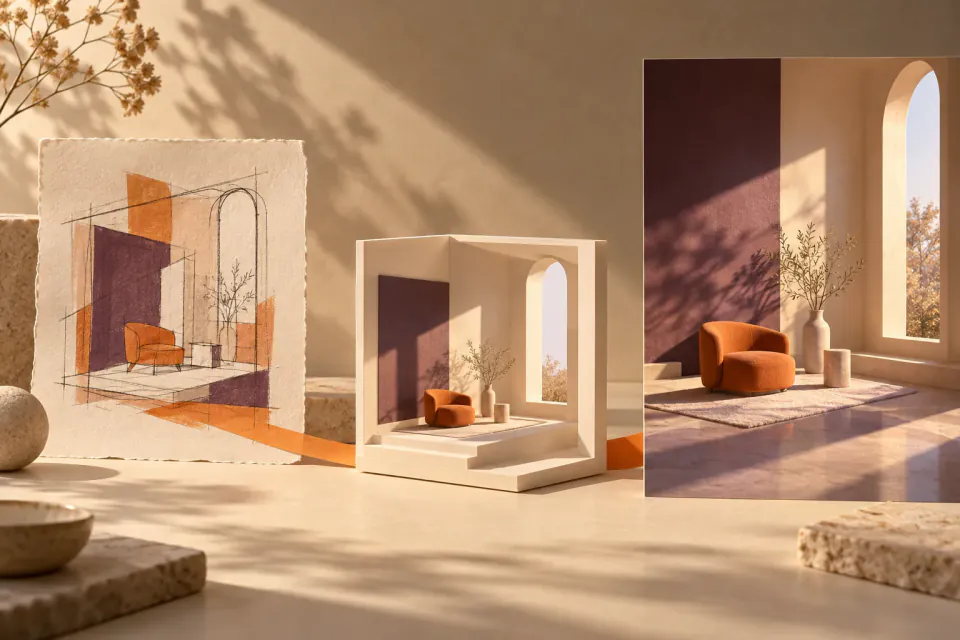
Realtime accepte traits, formes et images importées. Commencez par les masses colorées et la place du sujet avant les détails.


Un guide produit par PopNow
Un guide indépendant de PopNow, de l’exploration en direct à l’image prête à servir.
Présentation du produit
Krea Realtime actualise le résultat lorsque vous dessinez, écrivez ou ajustez le canevas. Enhancer constitue une autre étape, pour la résolution et les détails. L’exploration décide quoi créer ; les finitions vérifient clarté, crédibilité et adéquation à l’usage.
Realtime accepte traits, formes et images importées. Commencez par les masses colorées et la place du sujet avant les détails.
Retenez les versions adaptées au brief et notez les changements. Un aperçu séduisant exige encore de vérifier texte, contours et géométrie.
Krea précise qu’il reconstruit une image haute résolution plausible, pas une vérité historique. Des réglages forts peuvent inventer des textures. Inspectez panneaux, visages et surfaces lisses.
Pour une pièce, testez placement, palette ou heure. Gardez une scène simple et changez une variable principale.
Enregistrez image et notes. Vérifiez en taille normale et en gros plan. Décidez s’il faut modifier le contenu, la lumière ou la résolution.
Choisissez cadrage et taille d’affichage. Commencez sobrement, comparez à l’original et gardez les deux. Corrigez les détails inventés avant publication.
PopNow
Apportez une image autorisée et ciblez le problème. PopNow Draw ne promet pas le fonctionnement en direct de Krea Realtime.
Marquez ou dessinez le changement dans Draw. Une indication visuelle peut être plus claire que d’autres adjectifs.
Explorez direction et ambiance avec Relight. Vérifiez les détails importants après retouche.
Utilisez l’agrandissement pour une finition distincte. Comparez textures et contours, puis vérifiez le prix affiché.
Non. C’est un guide indépendant de PopNow. Les pages Krea liées expliquent les outils d’origine.
Non. Utiliser des croquis ne signifie pas mêmes modèles, vitesse ou contrôles.
Non. Les textures ajoutées peuvent être inventées. Ne les traitez pas comme une preuve du contenu d’une source floue.
Oui, avec les droits nécessaires. Elle devient une nouvelle entrée, sans recréer l’état du canevas en direct ni les paramètres du compte Krea.
Guide indépendant publié par PopNow. Les noms de produits appartiennent à leurs propriétaires respectifs ; aucune affiliation ni recommandation de leur part n’est sous-entendue.
Commencez avec un outil de création ou explorez l’API pour votre propre application.