Pour transformer une photo en vidéo avec l'IA, ouvrez l'outil image vers vidéo, importez l'image comme première image, écrivez une phrase sur ce qui doit bouger, choisissez un modèle vidéo et lancez la génération. En une minute environ, vous obtenez un clip de 5 secondes qui commence exactement sur votre photo.
Nous avons testé cela avec un portrait et un seul prompt sur trois modèles vidéo différents, pour voir ce qui change quand on change de modèle : le mouvement, les visages, le son, la vitesse et le prix.
Étape 1 : choisissez une photo qui s'anime bien
La première image de la vidéo est votre photo, donc c'est elle qui décide de l'essentiel du résultat. Ces photos donnent les meilleurs résultats :
- Un sujet clair, grand dans le cadre, avec un visage visible.
- Nette et bien éclairée. Le flou de la photo devient du flou dans la vidéo.
- De la place pour bouger. Une personne qui marche a de l'espace où aller ; une personne collée au bord du cadre n'en a pas.
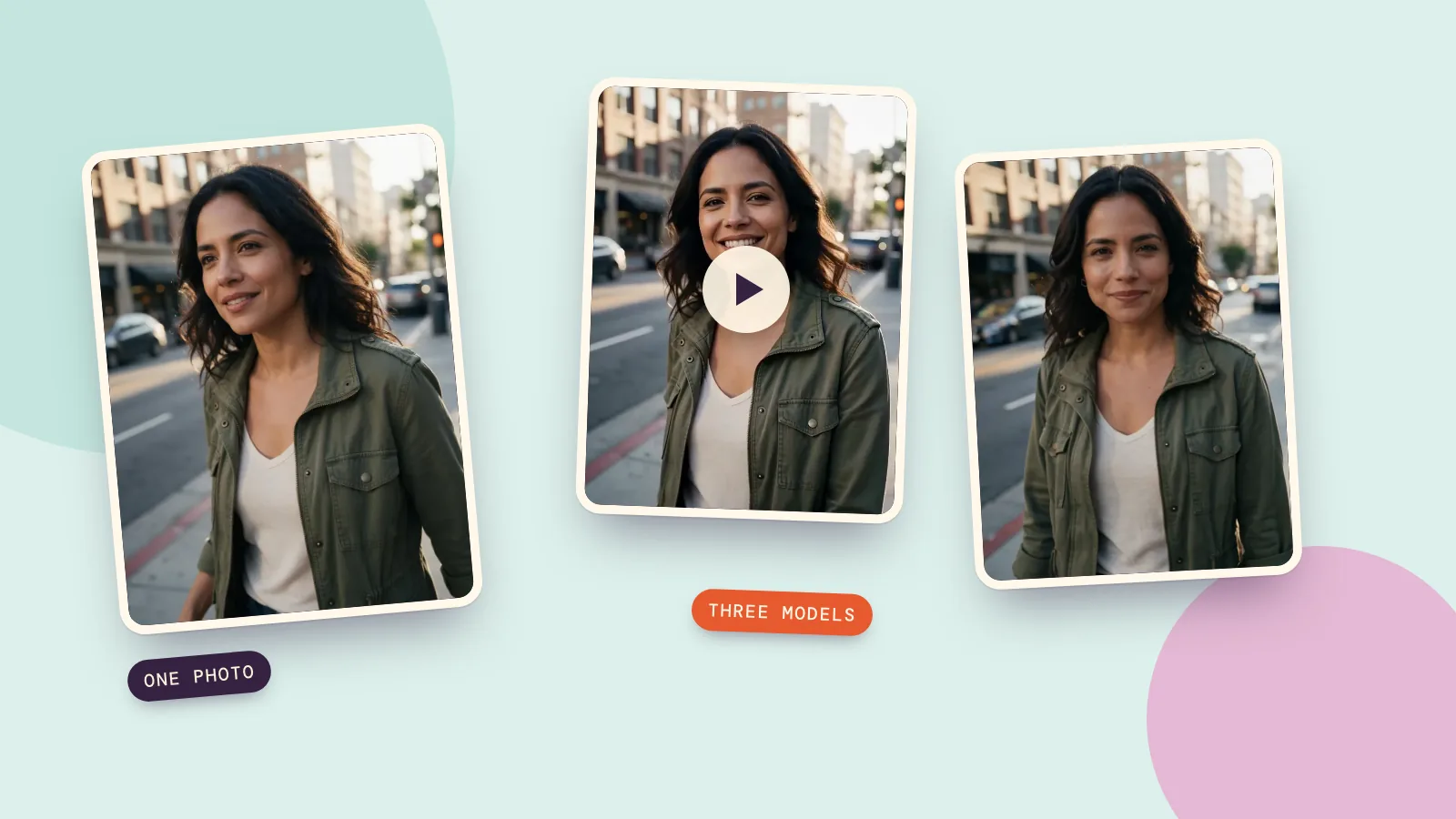
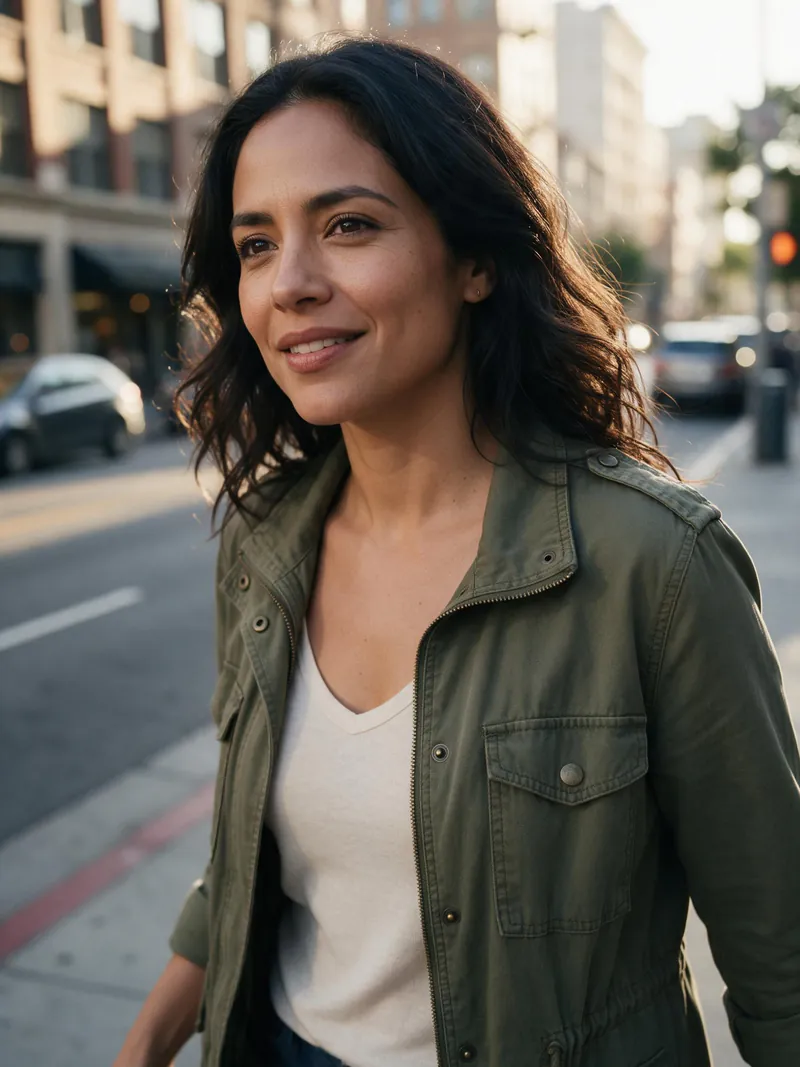
Voici la photo que nous avons utilisée. C'est un portrait d'une femme dans une rue, à l'heure dorée, avec une ville floue derrière elle :
Étape 2 : écrivez une phrase sur le mouvement
Vous ne décrivez pas la photo ; le modèle la voit déjà. Vous décrivez ce qui doit se passer. Nous avons utilisé le même prompt sur les trois modèles :
She turns her head toward the camera and smiles, her hair and jacket moving gently in the breeze as she walks forward slowly, the camera drifts in a little. Natural city street sound.
La formule est simple : qui fait quoi, comment le tissu ou les cheveux bougent, ce que fait la caméra. Limitez-vous à une seule action. « Avance lentement et sourit » est facile pour un modèle ; « marche, puis danse, puis salue » est là où les visages commencent à dériver.
Étape 3 : choisissez un modèle, trois résultats
Les trois clips durent 5 secondes et sont générés à partir de la même photo avec le même prompt.
MiniMax H3
Elle se tourne, sourit et marche vers la caméra, les cheveux et la veste bougeant comme le demandait le prompt. La bande sonore suit la ligne « natural city street sound » du prompt. Coût : 185 crédits.
Kling 3.0
Kling a donné l'expression la plus calme et la plus naturelle : un petit sourire détendu plutôt qu'un grand, et le détail de peau le plus net des trois. Le son est désactivé par défaut, donc ce clip est muet. Coût : 336 crédits.
Seedance 2.0 Fast
Le plus rapide des trois et l'image la plus petite (480p). Le mouvement est plus doux que pour les deux autres. C'est un bon modèle pour essayer cinq idées avant de dépenser davantage sur la meilleure. Coût : 225 crédits.
Côte à côte
| MiniMax H3 | Kling 3.0 | Seedance 2.0 Fast | |
|---|---|---|---|
| Résolution utilisée | 768p | 720p | 480p |
| Son | Oui | Désactivé par défaut | Oui |
| Temps de génération | environ 80 s | environ 130 s | environ 40 s |
| Coût pour 5 secondes | 185 crédits | 336 crédits | 225 crédits |
| Idéal pour | Le son et une interprétation plus vivante | Un visage naturel | Les brouillons rapides |
Dans les trois cas, son visage, ses cheveux et sa veste sont restés proches de la photo pendant tout le clip. C'est ce qu'on attend d'un modèle image vers vidéo : il anime votre photo au lieu de la remplacer.
Étape 4 : téléchargez, prolongez ou utilisez un effet
Votre clip est prêt à être téléchargé. Si vous voulez qu'il dure plus longtemps, prolongez la vidéo à partir de sa dernière image. Si vous ne voulez pas écrire de prompt du tout, les effets vidéo sont des versions en une touche d'idées comme un ballon qui s'envole, une danse ou un câlin. Ajoutez simplement une photo.
Des prompts qui marchent
- Marche. « She walks slowly toward the camera, the wind moves her hair. »
- Portrait. « He looks up, smiles and nods slightly. The camera pushes in slowly. »
- Animal. « The dog shakes its head and wags its tail, the camera stays still. »
- Produit. « The camera slowly orbits the mug, steam rises from the cup. »
- Paysage. « Clouds drift across the sky, ripples spread across the lake. »
Problèmes courants
- Le visage change. Raccourcissez le prompt à une seule action et essayez la même photo sur un second modèle.
- Rien ne bouge vraiment. Ajoutez un mouvement de caméra (« slow push in ») et un mouvement du corps ou du tissu (« her scarf flutters »).
- La fin paraît étrange. Demandez 5 secondes, pas 10 ; la plupart des modèles sont le plus stables sur les cinq premières.
- Vous vouliez du son. Activez l'audio quand le modèle le propose, et écrivez le son dans le prompt (« rain on a window »).
Si le même personnage doit apparaître dans plusieurs clips, créez-le une fois dans Personnages et utilisez-le comme photo de départ à chaque fois.
FAQ
Comment transformer une photo en vidéo avec l'IA ?
Importez la photo comme première image dans un outil image vers vidéo, écrivez une phrase sur le mouvement, choisissez un modèle et lancez la génération. Le résultat est un clip de 3 à 15 secondes, selon le modèle.
Peut-on transformer une image en vidéo gratuitement ?
Pas gratuitement sur PopNow, mais un test court sur un modèle rapide ne coûte que quelques crédits. Vous payez par clip, sans abonnement, et le prix s'affiche avant la génération.
Quelle IA est la meilleure pour transformer des photos en vidéos ?
Cela dépend de ce que vous cherchez. Dans notre test, MiniMax H3 offrait l'interprétation et le son les plus vivants, Kling 3.0 le visage le plus naturel, et Seedance 2.0 Fast était le plus rapide et le moins cher. Essayez votre photo sur deux modèles.
Quelle est la durée maximale d'une vidéo ?
Chaque modèle a sa propre limite, en général de 5 à 15 secondes par clip. Pour aller plus loin, prolongez le clip à partir de sa dernière image ou assemblez plusieurs clips.
La vidéo garde-t-elle le visage de la personne ?
Dans nos trois clips, oui. Utilisez une photo nette avec un visage bien visible, demandez une seule action et évitez les mouvements trop amples pour une meilleure ressemblance.