Pour enlever du texte sur une photo, ouvrez la gomme IA de PopNow, ajoutez votre image, choisissez Texte, marquez les mots à retirer et appuyez sur Effacer. Le modèle reconstitue la surface couverte à partir de son environnement, puis la gomme réintègre cette zone dans l'original. Cette méthode convient aux dates incrustées, légendes et inscriptions dans vos propres photos et captures d'écran ; elle ne retrouve pas les pixels exacts cachés par le texte.
Comment enlever le texte d'une image étape par étape ?
Partez du plus grand original disponible plutôt que d'une petite copie récupérée dans une conversation. Les fichiers JPG, PNG ou WebP jusqu'à 10 Mo sont acceptés. Si le texte se trouve encore sur un calque modifiable de votre propre fichier de création, supprimez ce calque : le remplissage par IA sert au texte déjà aplati dans l'image.
- Ajoutez votre image. Utilisez Déposez une photo ici ou cliquez pour choisir un fichier.
- Choisissez Texte. L'outil repère le texte dans votre navigateur et marque les lignes détectées. Touchez un cadre pour conserver sa ligne ; Tout garder permet de partir sans aucune ligne sélectionnée.
- Vérifiez la zone marquée. Couvrez chaque lettre, chiffre et contour avec une petite marge. Pinceau ajoute les zones oubliées et Retirer enlève la peinture. Zoomez sur les petites dates ou les caractères fins.
- Appuyez sur Effacer. Le modèle par défaut est Seedream 5.0 Flash en 2K, à 29 crédits par passage. Vérifiez le modèle sélectionné et le prix affiché avant de lancer.
- Comparez et téléchargez. Examinez les bords en taille réelle, puis utilisez Télécharger. Conservez l'original jusqu'à vérification du fichier enregistré.
Si la détection du texte ne démarre pas, la page propose le pinceau manuel. Un effacement entièrement manuel utilise l'instruction générale de suppression : commencez par une petite zone et vérifiez-la soigneusement. Un fin trait restant peut ressembler à une nouvelle lettre ; examinez donc les deux extrémités de chaque ligne avant un autre passage. Chaque effacement supplémentaire consomme des crédits.
Qu'ont donné nos trois tests avant-après ?
Nous avons créé trois images sources avec Seedream 5.0 Flash le 27 octobre 2026 : la photo de vacances d'une adulte fictive, un écran générique de notes et une enseigne inventée. Nous avons couvert leurs inscriptions localement avec des rectangles violets opaques, RGB 150, 80, 255, puis utilisé l'instruction exacte d'effacement de texte de la gomme avec Seedream 5.0 Flash, 2K, format automatique et sortie PNG. Chaque source coûte 29 crédits, et chaque effacement 29 crédits.
Les paires ci-dessous présentent l'original et un montage local intégrant une zone du résultat avec des bords adoucis. Cela reprend le principe de la gomme : conserver l'original hors de la zone retouchée. Notre montage local ne reproduit toutefois pas au pixel près le fondu réalisé dans le navigateur. Ces illustrations sont des fichiers WebP compressés ; pour l'image finale, utilisez le téléchargement PNG de l'outil.
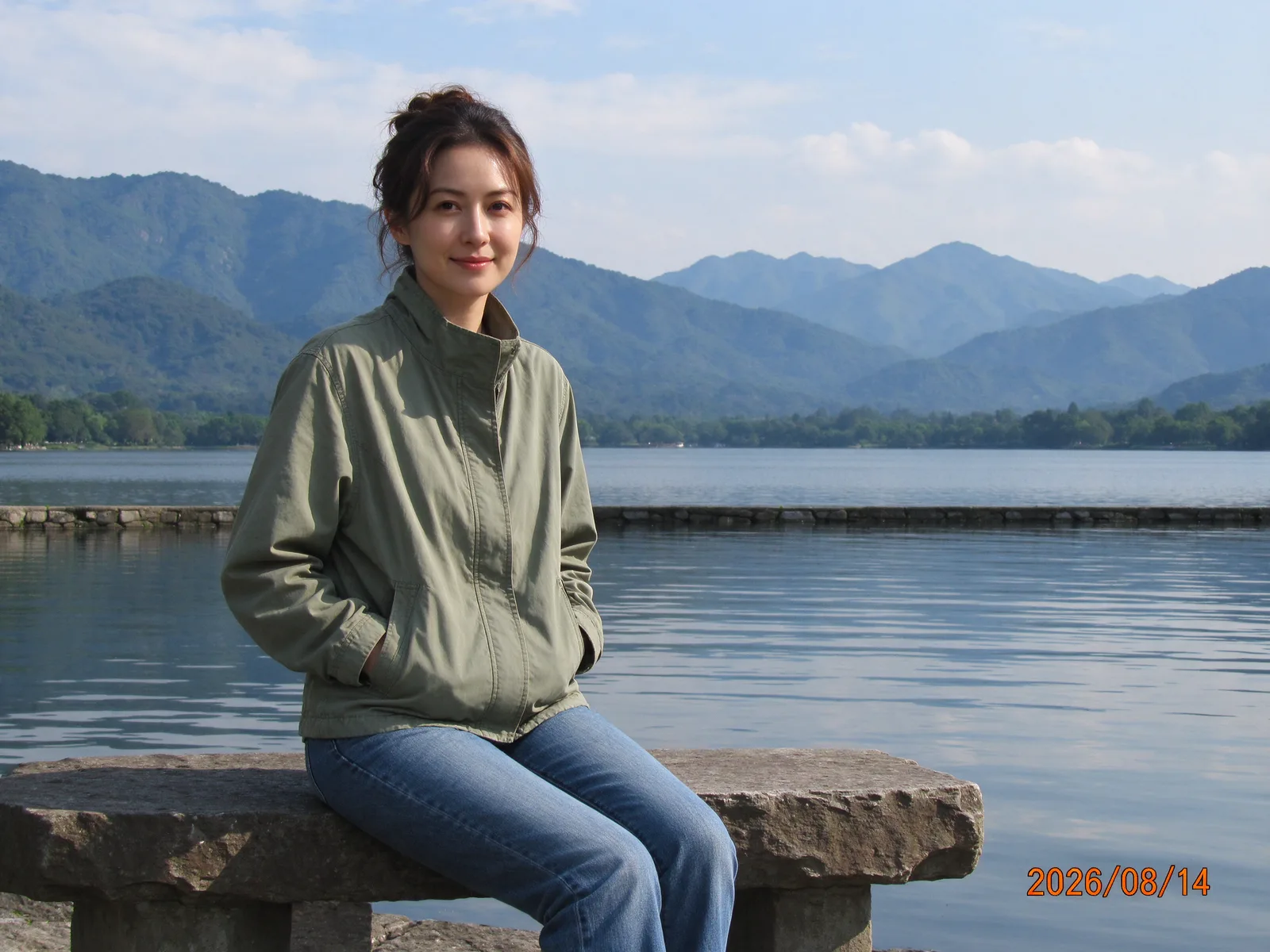
1. Une date incrustée sur l'eau d'un lac
La date orange fait partie des pixels en bas à droite de cette photo de vacances générée. Nous avons couvert toute la date, contour sombre compris, et le modèle l'a remplacée par de l'eau. La zone étant éloignée du visage de la femme fictive, aucune raison de l'inclure dans la sélection.
 Avant
Avant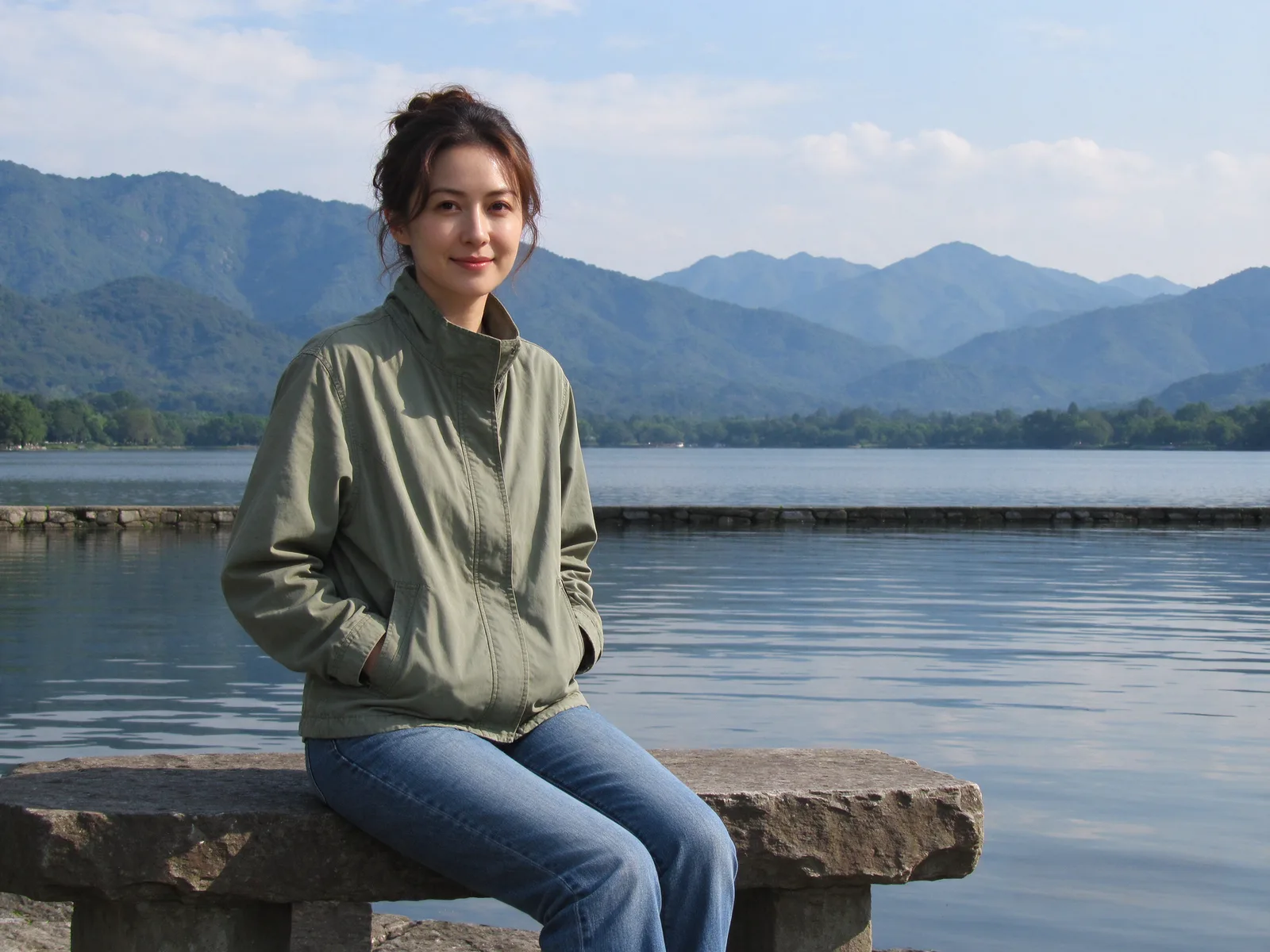 Après
AprèsUne étendue d'eau uniforme fournit au modèle des couleurs et une texture voisines utiles. Si une date passe sur une rambarde, marquez soigneusement les caractères et vérifiez que la rambarde réparée se raccorde bien : un remplissage plausible peut tout de même inventer une géométrie incorrecte.
2. Du texte dans un écran de notes
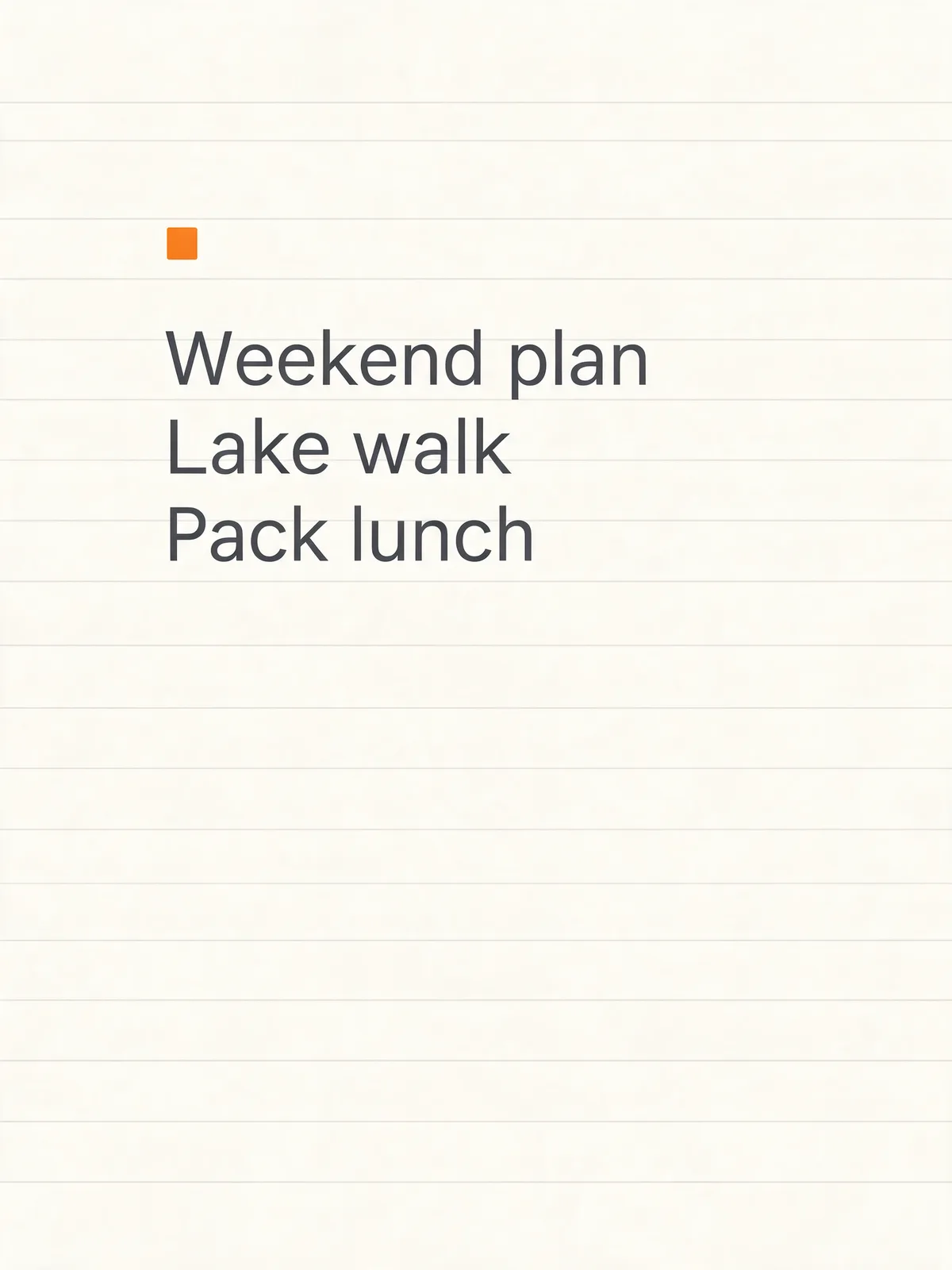
Notre source est une mise en page de notes inventée, et non une capture d'une vraie application ou de notes privées. Elle contient trois lignes lisibles sur du papier réglé. Nous avons couvert tout le bloc de texte ; le résultat retire les mots tout en prolongeant les lignes horizontales. Le carré orange reste hors de la zone retouchée.
 Avant
Avant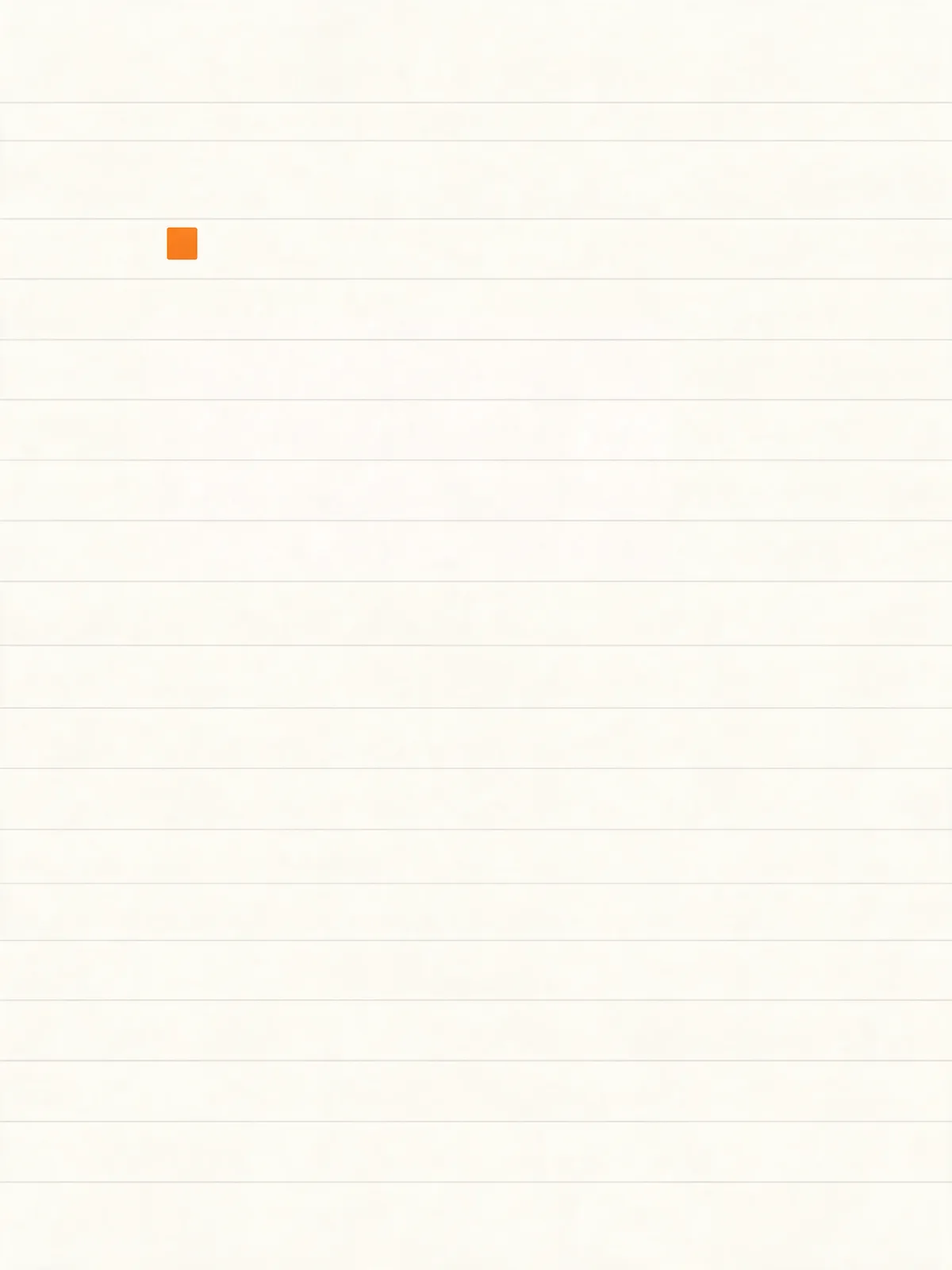 Après
AprèsDans votre propre capture, ne marquez pas les libellés de menu, icônes et séparateurs que vous voulez conserver. Si vous avez encore la note originale, la modifier puis refaire une capture donne un contrôle de la mise en page plus fiable que la reconstruction de son fond par un modèle.
3. Des lettres sur une enseigne en bois inventée
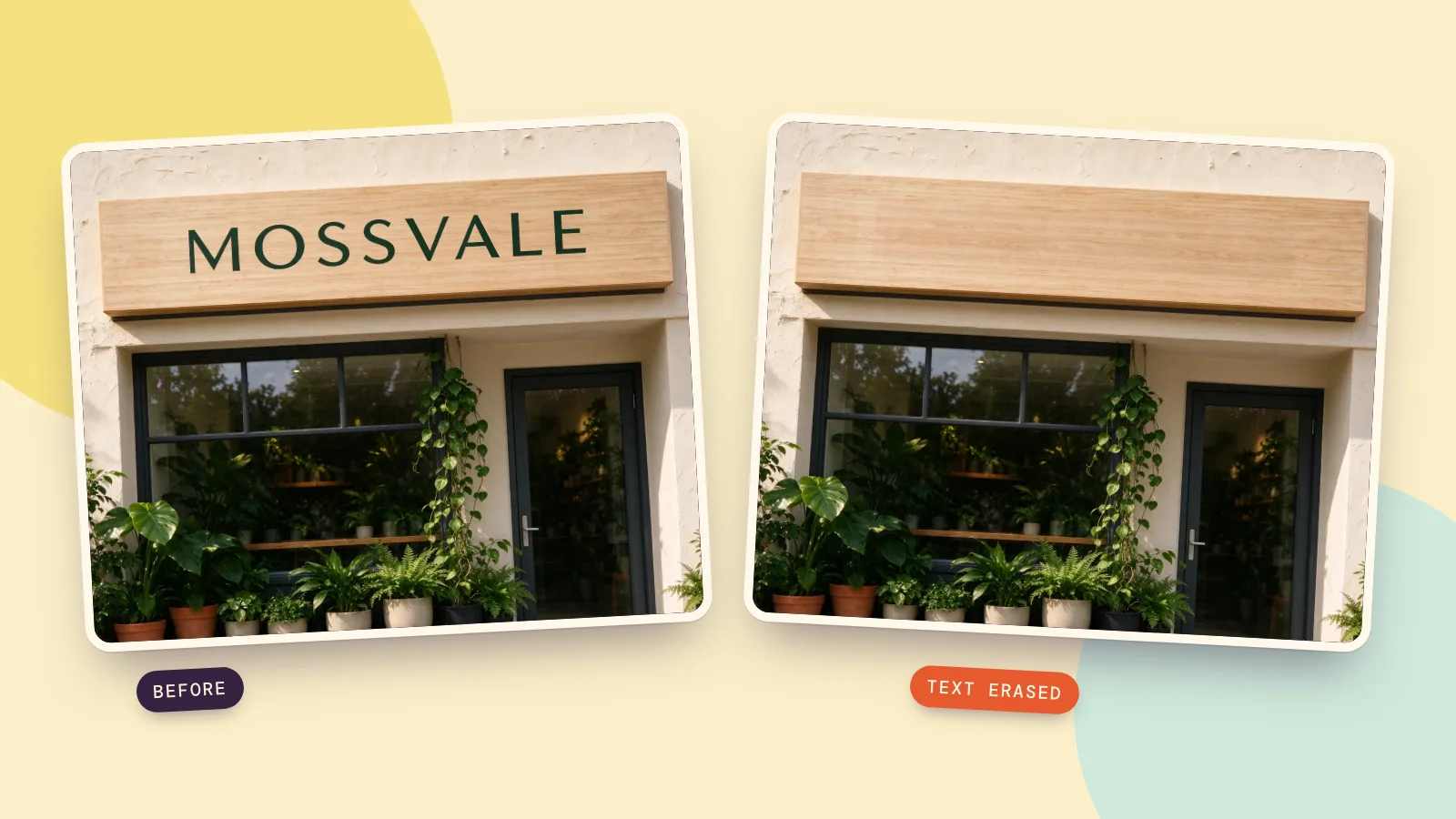
L'enseigne porte MOSSVALE, un nom inventé pour cet exemple. Nous avons marqué uniquement les lettres à l'intérieur de la planche. La retouche a produit une planche vide avec un veinage horizontal ; le cadre, la fenêtre et les plantes non marqués restent ceux de l'original.
 Avant
Avant Après
AprèsVoici l'instruction exacte utilisée pour les trois retouches. Pour reproduire cette expérience avec la carte de prompt, fournissez d'abord une copie où les mots visés sont couverts d'un violet totalement opaque. En usage normal, la gomme prépare cette entrée pour vous.
Remove all the text covered by the purple highlight: every letter, number, symbol and handwritten mark. Restore the surface underneath so it continues naturally from the surrounding area, with the same material, color, texture, pattern, lighting and edges (for example a blank sign board, plain paper, an empty label or a clean screen background). Do not write any new text, letters or symbols, and do not add new objects. Remove the purple highlight completely. Keep every other part of the image exactly the same.
Peut-on effacer du texte avec les outils déjà présents sur son téléphone ?
Le guide iPhone d'Apple Use Apple Intelligence in Photos on iPhone, consulté le 27 octobre 2026, décrit Nettoyer : ouvrir une photo, toucher Modifier puis Nettoyer, toucher, peindre ou entourer l'élément gênant et terminer avec OK. La disponibilité dépend du matériel, de la langue et de la région pris en charge. C'est une fonction générale de suppression d'objets ; le guide ne promet pas une reconstruction parfaite sous le texte.
L'aide Google Photos Edit your photos, consultée le même jour, indique sur Android d'ouvrir une photo, de choisir Modifier, de trouver Gomme magique via la recherche, de sélectionner une zone puis de toucher Effacer. Enregistrer une copie conserve un résultat séparé. Les exigences matérielles varient. Essayez d'abord une petite zone et comparez la surface reconstruite, surtout si les lettres traversent un motif.
Comment traiter un fond chargé ou changer un mot ?
Sur un tissu à motifs, des briques ou une enseigne en perspective, commencez par une ligne et vérifiez la continuité du motif. Gardez si possible la sélection à l'intérieur de la surface à reconstruire. Si le remplissage paraît faux, annulez ou revenez à la version originale et ajustez la sélection avant de payer un autre passage. Le guide de suppression d'objets traite les éléments plus grands et leurs ombres.
Si vous voulez un autre mot, utilisez Modifier une image, placez le texte de remplacement entre guillemets et demandez de conserver le style des lettres et l'image environnante. C'est une autre tâche que de produire une enseigne vide. Nous n'avons pas réalisé d'exemple de remplacement pour ce guide ; relisez donc attentivement votre résultat.
Même tâche, différents modèles
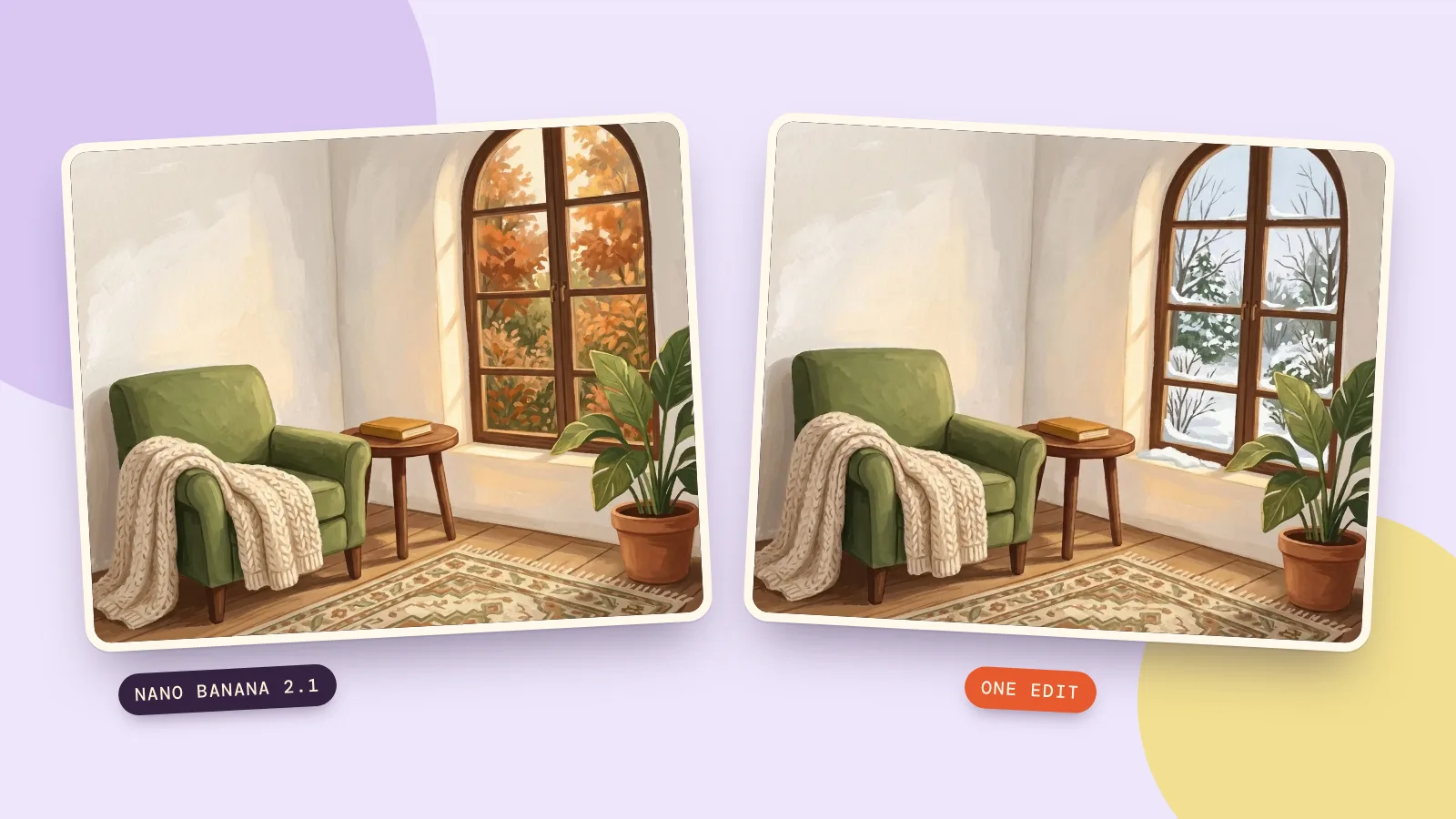
La gomme propose aussi Nano Banana 2.1 pour une autre interprétation d'un remplissage difficile. Nous avons utilisé Seedream 5.0 Flash pour les trois exemples de suppression et ne désignons aucun vainqueur entre modèles. Consultez Comparer pour choisir un modèle ; comparez la même image et la même zone sélectionnée, puis jugez la continuité des textures et les bords plutôt que l'apparence globale de la scène.
FAQ
Puis-je enlever un filigrane ?
Ce guide concerne le texte dans vos propres photos et captures d'écran. Enlever le filigrane de quelqu'un d'autre peut enfreindre le droit d'auteur ; cet outil n'est pas destiné à cela.
Le reste de ma photo sera-t-il modifié ?
Normalement, la gomme réintègre uniquement la zone peinte avec un bord adouci ; le reste reste votre original. Si le navigateur ne peut pas réaliser le fondu, la page signale qu'elle affiche l'image entière du modèle. Vérifiez la comparaison avant de télécharger.
Et si le texte se trouve sur un fond chargé ?
Le modèle imagine ce qui devrait se trouver sous les lettres ; il ne révèle pas la surface originale. Travaillez par petites sections et vérifiez les lignes droites, motifs répétés et transitions en taille réelle.
Puis-je changer le texte au lieu de l'effacer ?
Oui, indiquez à Modifier une image le remplacement exact et les éléments à conserver. Le mode Texte de la gomme est conçu pour laisser la surface marquée vide ; ce n'est donc pas l'instruction adaptée pour modifier un nom ou une date.
Combien coûte la suppression de texte ?
Un passage avec le modèle par défaut Seedream 5.0 Flash en 2K coûte 29 crédits. Un second passage constitue une autre requête. Le prix près d'Effacer correspond au modèle sélectionné.