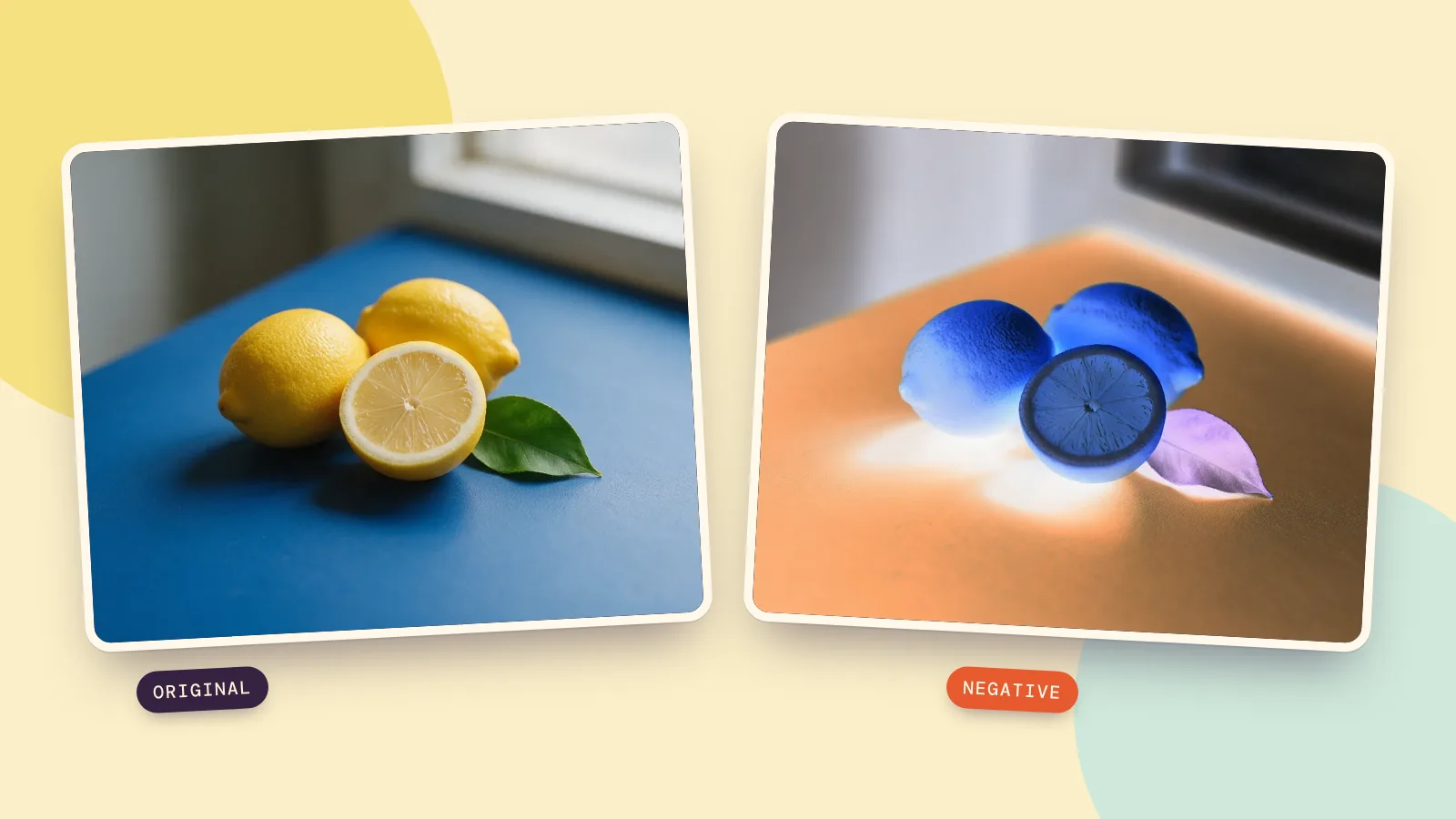
Pour inverser les couleurs d’une image, ouvrez l’inverseur d’image, ajoutez votre photo et conservez le préréglage Négatif. Chaque valeur rouge, verte et bleue est remplacée par son opposé : les zones sombres deviennent claires et les couleurs s’inversent. Téléchargez un PNG pour enregistrer le résultat ; l’outil est gratuit et traite l’image dans votre navigateur.
Vous pouvez aussi inverser uniquement la luminosité ou créer un négatif en noir et blanc. Voici trois comparaisons avant/après avec leurs réglages exacts, ainsi que la différence entre modifier une image et modifier son affichage sur un téléphone ou un ordinateur.
Comment inverser une photo et l’enregistrer ?
- Ajoutez l’image. Ouvrez Inverser une photo et sélectionnez Importer une photo. Vous pouvez également glisser un fichier ou coller une image.
- Choisissez un préréglage. Commencez par Négatif pour inverser toutes les couleurs. Laissez Quantité à 100 et Contraste à 0 pour le résultat le plus simple.
- Comparez les deux côtés. Faites glisser le séparateur sur un contour ou une ombre. Sa position modifie l’aperçu, pas les pixels inversés dans l’image téléchargée.
- Téléchargez le résultat. Choisissez PNG pour conserver les pixels calculés et la transparence éventuelle. JPG produit un fichier plus petit si la transparence est inutile. Le fichier original reste inchangé.
L’inversion locale ne nécessite ni compte ni crédits. Votre image reste sur votre appareil pendant cette opération ; choisir Envoyer vers pour utiliser un autre outil est une action distincte. Aucun prompt à rédiger et aucune file de génération à attendre.
À quoi ressemble un négatif couleur complet ?
Nous avons généré trois images originales avec Seedream 5.0 Pro le 26 octobre 2026, avec un appel par image en 1K, 4:3, PNG. Générer chaque image source coûte 36 crédits ; l’inversion qui suit est gratuite. Les résultats utilisent le même calcul de pixels que l’outil ; les images de cette page sont compressées pour le web, alors téléchargez votre propre résultat en PNG si vous avez besoin de valeurs exactes.
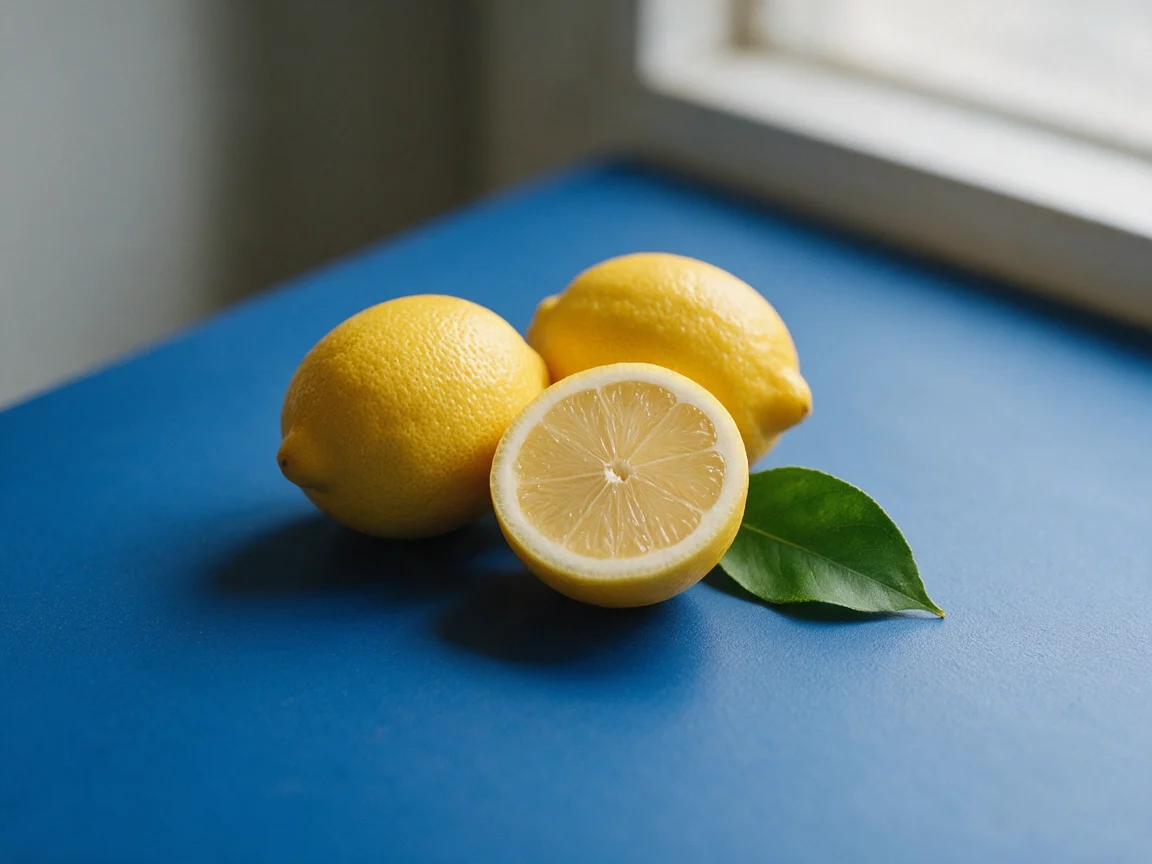 Original
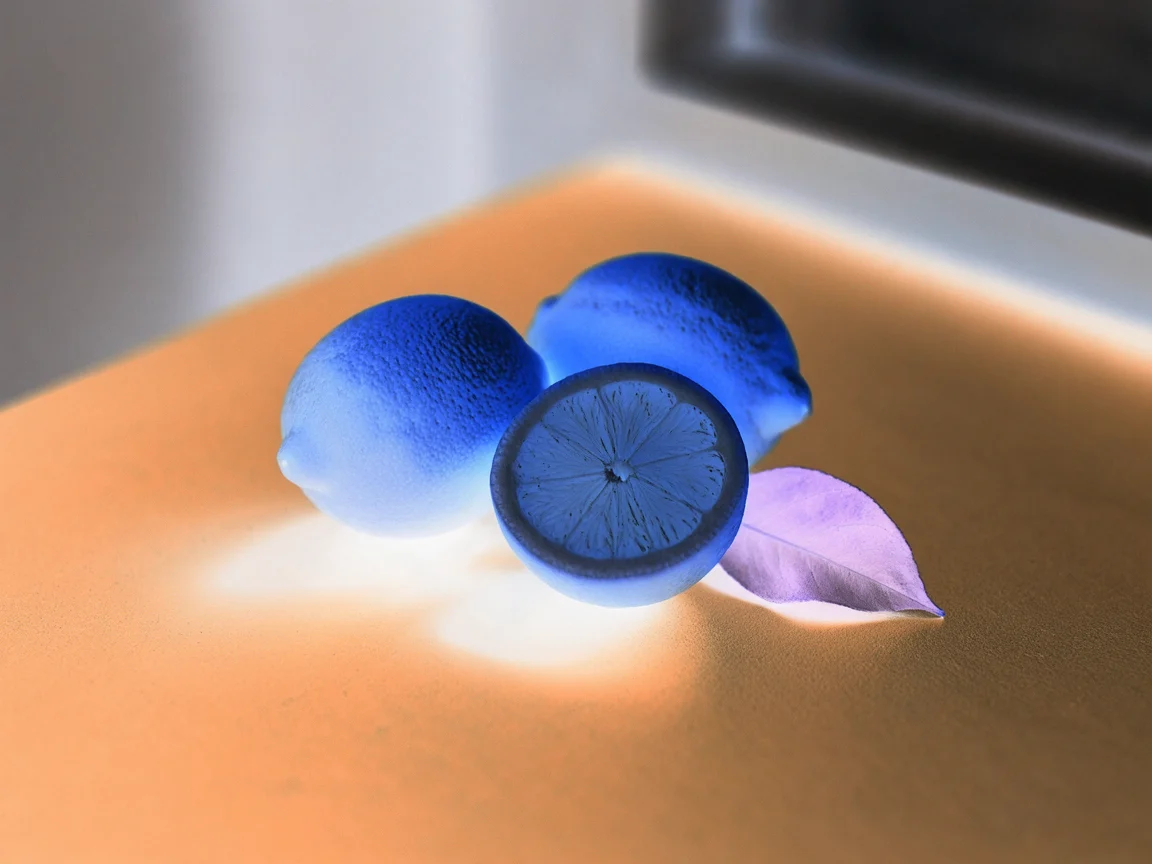 Négatif
Les citrons deviennent bleus, la table orange et les ombres sombres s’éclaircissent. La forme et la texture de l’écorce restent aux mêmes endroits : il s’agit d’un calcul sur les pixels existants, sans qu’un modèle dessine une nouvelle scène. Pour un canal RVB sur 8 bits, la règle est nouvelle valeur = 255 moins valeur d’origine : 0 devient 255 et 200 devient 55.
Avec Quantité à 50, cette inversion complète mélange chaque canal RVB vers un gris moyen. Réduire Quantité ne donne donc pas simplement une version plus douce de la couleur opposée. Conservez 100 pour obtenir un vrai négatif que vous pourrez inverser de nouveau par la suite.
Realistic still-life photograph of two whole yellow lemons, one halved lemon and one green leaf on a matte cobalt blue tabletop, soft side window light, clean simple composition, fine natural peel texture, no text, no logos, no people.
Comment inverser la luminosité sans inverser toutes les couleurs ?
Choisissez Inverser la luminosité. Ce préréglage sélectionne Luminosité dans Inverser, laisse Noir et blanc sur Non et Contraste à 0. Il inverse la composante de luminosité tout en conservant les informations de couleur pendant le calcul.
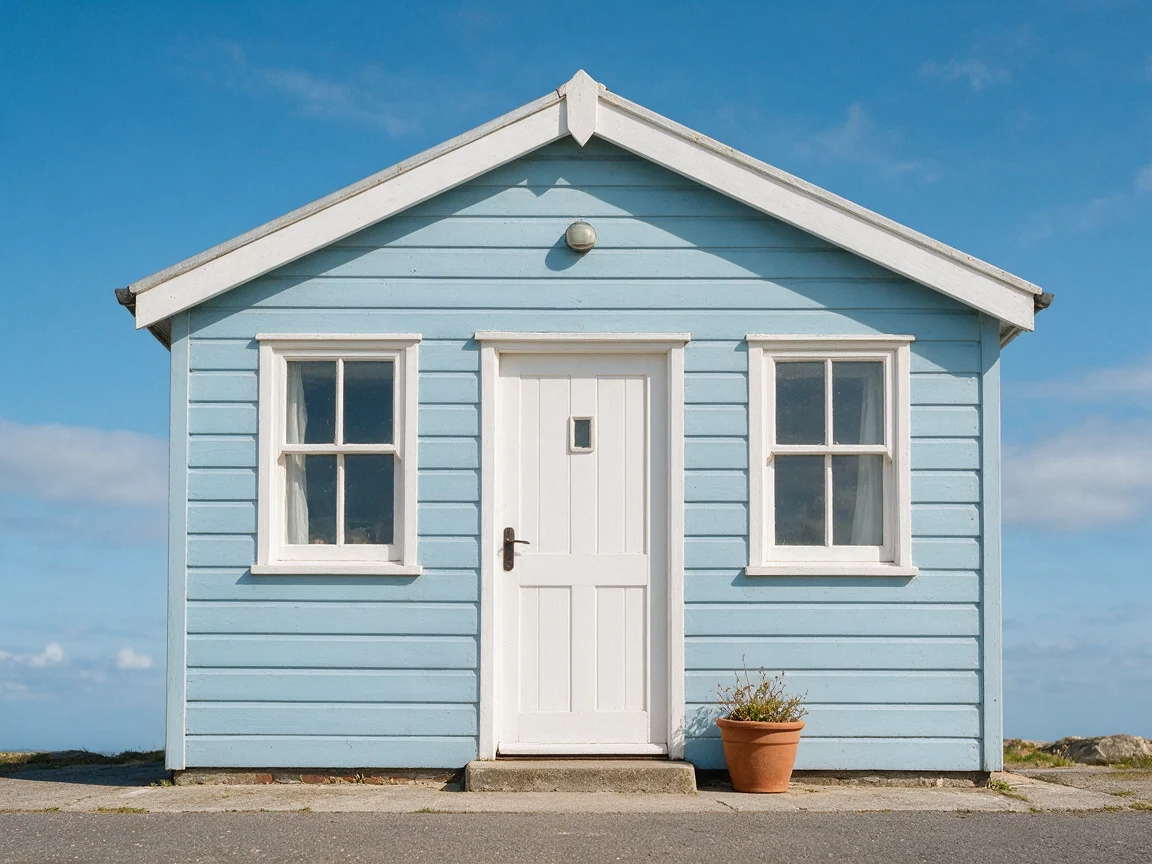 Original
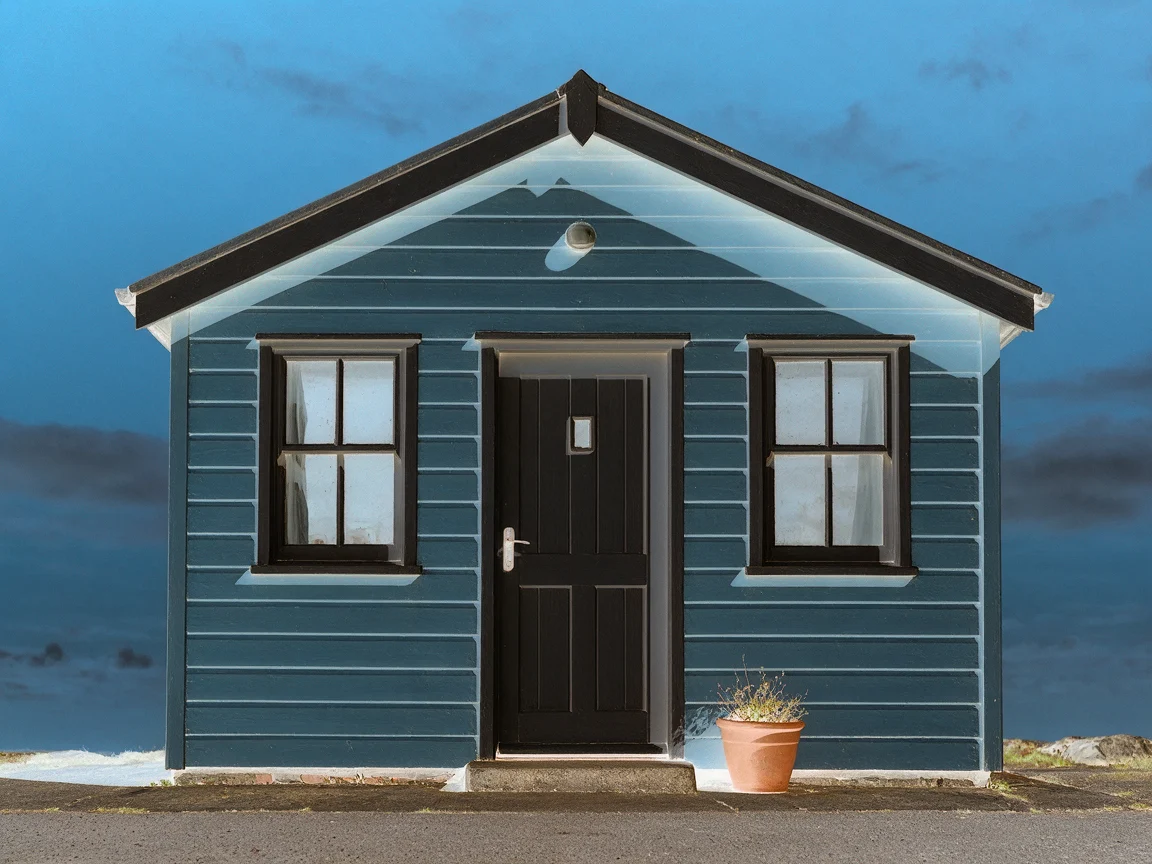 Inverser la luminosité
La porte et les encadrements clairs deviennent sombres, tandis que la maison reste visuellement bleue au lieu de devenir orange comme avec un négatif complet. Techniquement, l’outil remplace Y par 255 moins Y dans l’espace YCbCr, conserve les deux composantes de couleur puis reconvertit en RVB. Certaines valeurs atteignent les limites des canaux : les couleurs très saturées peuvent perdre des détails. Conserver l’information de couleur ne garantit donc pas une perception parfaitement inchangée.
Realistic architectural photograph of a small pale blue wooden seaside cottage with a white door and white window frames, a terracotta plant pot beside the door, bright blue sky above, soft daylight, straight-on composition, no signs, no text, no logos, no people.
Comment créer un négatif en noir et blanc ?
Choisissez Radiographie pour un négatif monochrome plus contrasté. Les réglages sont Quantité 100, Toutes, Noir et blanc Oui et Contraste 25. Ce nom décrit un effet visuel ; il ne révèle rien de l’intérieur d’un objet.
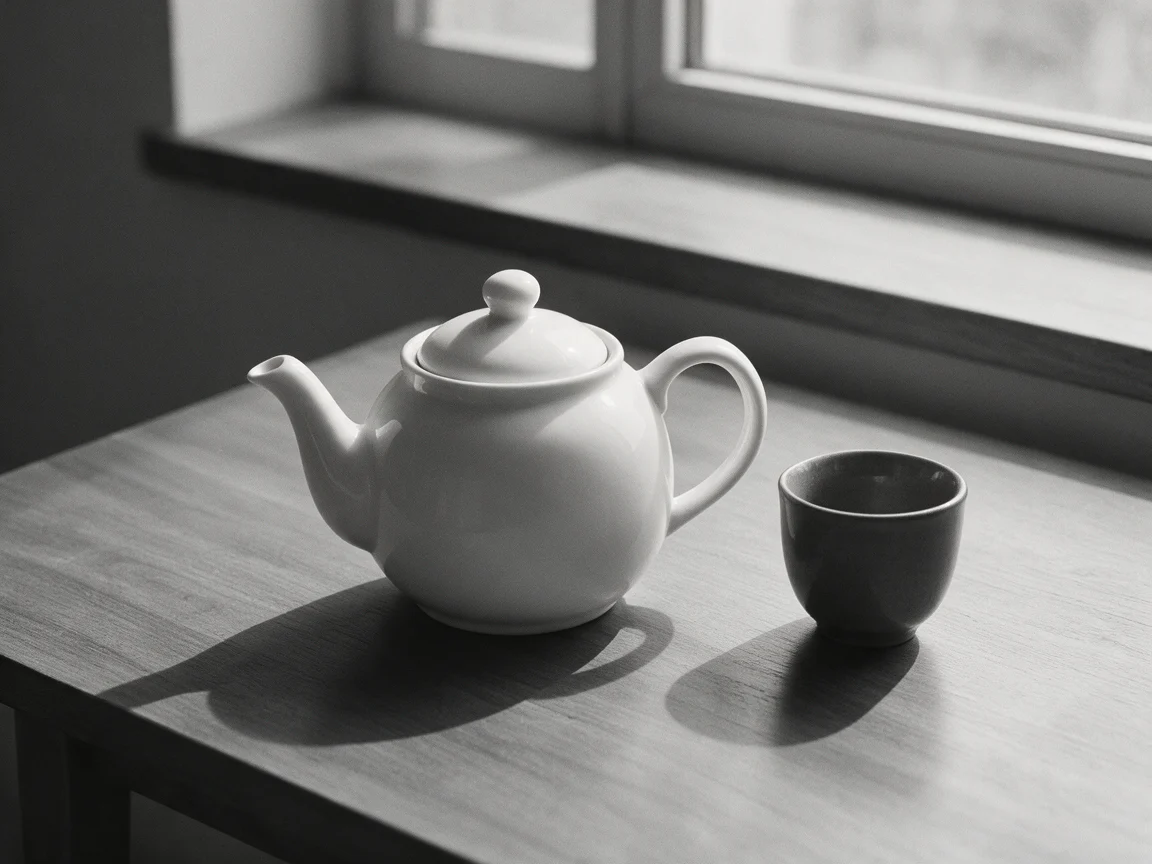 Original
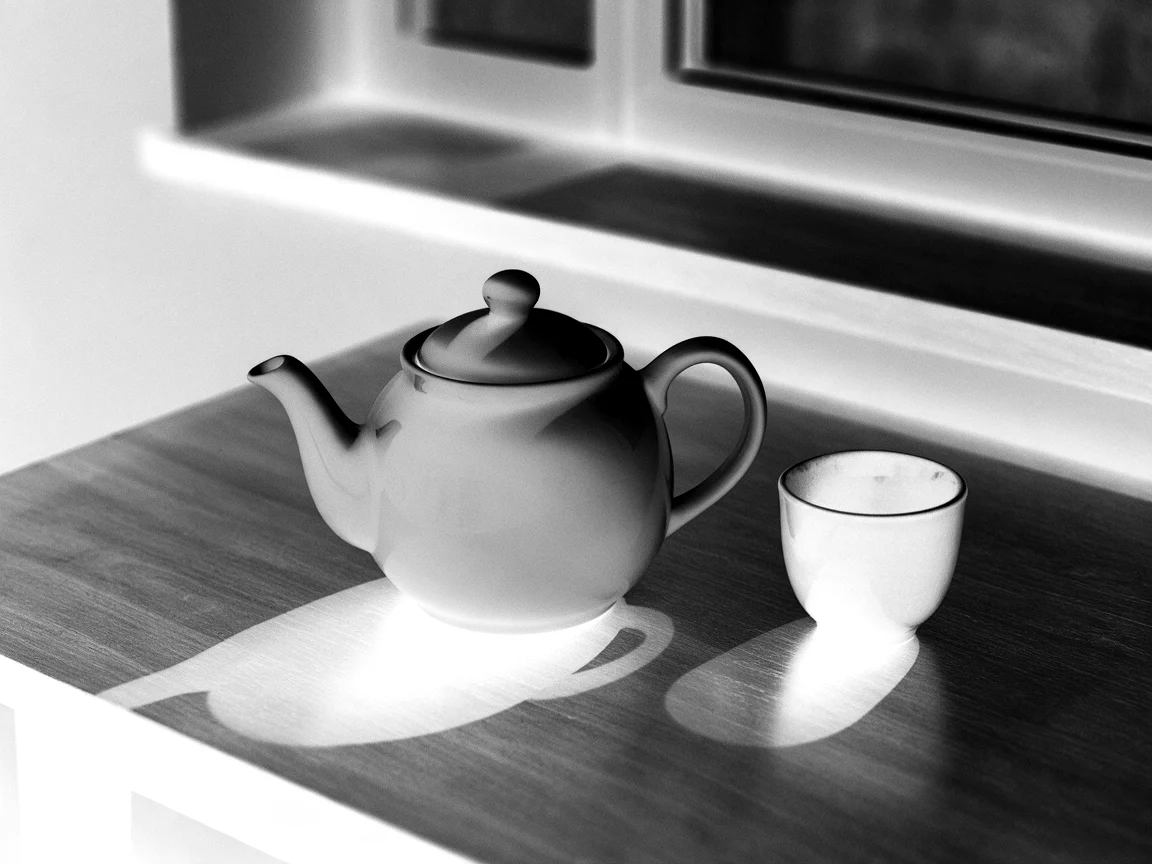 Radiographie
La théière blanche devient sombre et la tasse sombre s’éclaircit. Après l’inversion RVB, l’outil combine les canaux avec les coefficients 0.2126 pour le rouge, 0.7152 pour le vert et 0.0722 pour le bleu, puis augmente le contraste autour de 128. Pour un négatif noir et blanc simple, sans contraste supplémentaire, ramenez Contraste à 0. C’est utile lorsque les textures discrètes comptent davantage que des contours spectaculaires.
Realistic monochrome black and white still-life photograph of a plain white ceramic teapot and one dark gray cup on a wooden table by a window, clear soft shadows and subtle wood grain, simple uncluttered composition, no text, no logos, no people.
À quoi servent les autres modes d’inversion ?
Un canal modifie seulement le rouge, le vert ou le bleu, pour expérimenter une modification ciblée des couleurs. Canal rouge garde Contraste à 0 ; Canal bleu le règle aussi sur 10. Ces effets diffèrent de l’inversion de toutes les couleurs. Pour choisir une couleur de remplacement sur une partie d’une photo, utilisez plutôt Changer la couleur d’une image.
Numériser un négatif sélectionne Négatif film : l’image est inversée et chaque canal est étiré entre les seuils échantillonnés de 0.5% et 99.5%. Cela peut atténuer la dominante orange d’un négatif couleur numérisé. Recadrez d’abord les bordures du film, utilisez un rétroéclairage uniforme et examinez soigneusement l’aperçu ; cette correction automatique ne garantit pas une restauration fidèle des couleurs du film.
Peut-on inverser les couleurs avec les réglages intégrés d’iPhone et de Windows ?
Sur iPhone, ouvrez Réglages > Accessibilité > Affichage et taille du texte, puis activez Inversion classique pour inverser les couleurs à l’écran. Inversion intelligente préserve souvent les images et autres médias : ce n’est donc pas le même choix pour regarder une photo en négatif. Source : Assistance Apple, Change display colors on iPhone to make it easier to see what's onscreen, consultée le 26 octobre 2026.
Sous Windows, appuyez sur Windows + Plus (+) pour ouvrir la Loupe, puis sur Ctrl + Alt + I pour activer ou désactiver l’inversion des couleurs pendant son utilisation. Windows + Échap ferme la Loupe. Source : Support Microsoft, Appendix A: Keyboard shortcuts for Magnifier, consulté le 26 octobre 2026.
Ces fonctions d’accessibilité permettent de consulter du contenu avec un affichage différent. Elles n’exportent pas de fichier image modifié. Pour envoyer une photo en négatif, créez et téléchargez l’inversion dans un éditeur d’images, sans vous fier uniquement à ce que montre votre propre écran.
Un autre modèle d’IA change-t-il l’inversion ?
L’inverseur n’utilise aucun modèle d’IA : avec les mêmes pixels source et les mêmes réglages, le résultat est identique. Nos trois images source ont été générées, mais vos propres photos conviennent tout aussi bien. Pour créer une autre image de départ, comparez les modèles d’image avec le même prompt ; la comparaison concerne l’image source, pas l’algorithme d’inversion.
FAQ
L’inversion d’une image est-elle gratuite ?
Oui. L’outil effectue le calcul localement dans votre navigateur, sans inscription ni filigrane. Générer une image originale avec un modèle d’IA est une opération distincte qui consomme des crédits ; inverser un fichier existant n’en consomme pas.
Puis-je retrouver les couleurs d’origine ?
Un Négatif complet avec Quantité 100, Noir et blanc Non et Contraste 0 est réversible si vous l’enregistrez sans modifier les pixels : inversez-le de nouveau. La compression JPEG, les changements de contraste, l’écrêtage de luminosité et la conversion en noir et blanc peuvent supprimer des informations. Conservez donc le fichier original.
Un PNG transparent reste-t-il transparent ?
Oui. L’opération modifie les valeurs RVB sans toucher au canal alpha. Téléchargez le résultat en PNG pour conserver la transparence. Le JPG remplit les zones transparentes de blanc.
Pourquoi l’image devient-elle grise plutôt qu’inversée ?
Vérifiez Quantité. Avec Toutes et Quantité 50, l’original et son opposé se rejoignent au gris moyen. Réglez Quantité sur 100, Noir et blanc sur Non et Contraste sur 0 pour voir un négatif couleur complet ordinaire.
L’inversion peut-elle se limiter à une zone sélectionnée ?
Non. L’outil inverse l’image entière. Le séparateur sert uniquement à comparer avant et après : ce n’est pas un masque de sélection, et son déplacement ne limite pas l’effet téléchargé à un seul côté.