


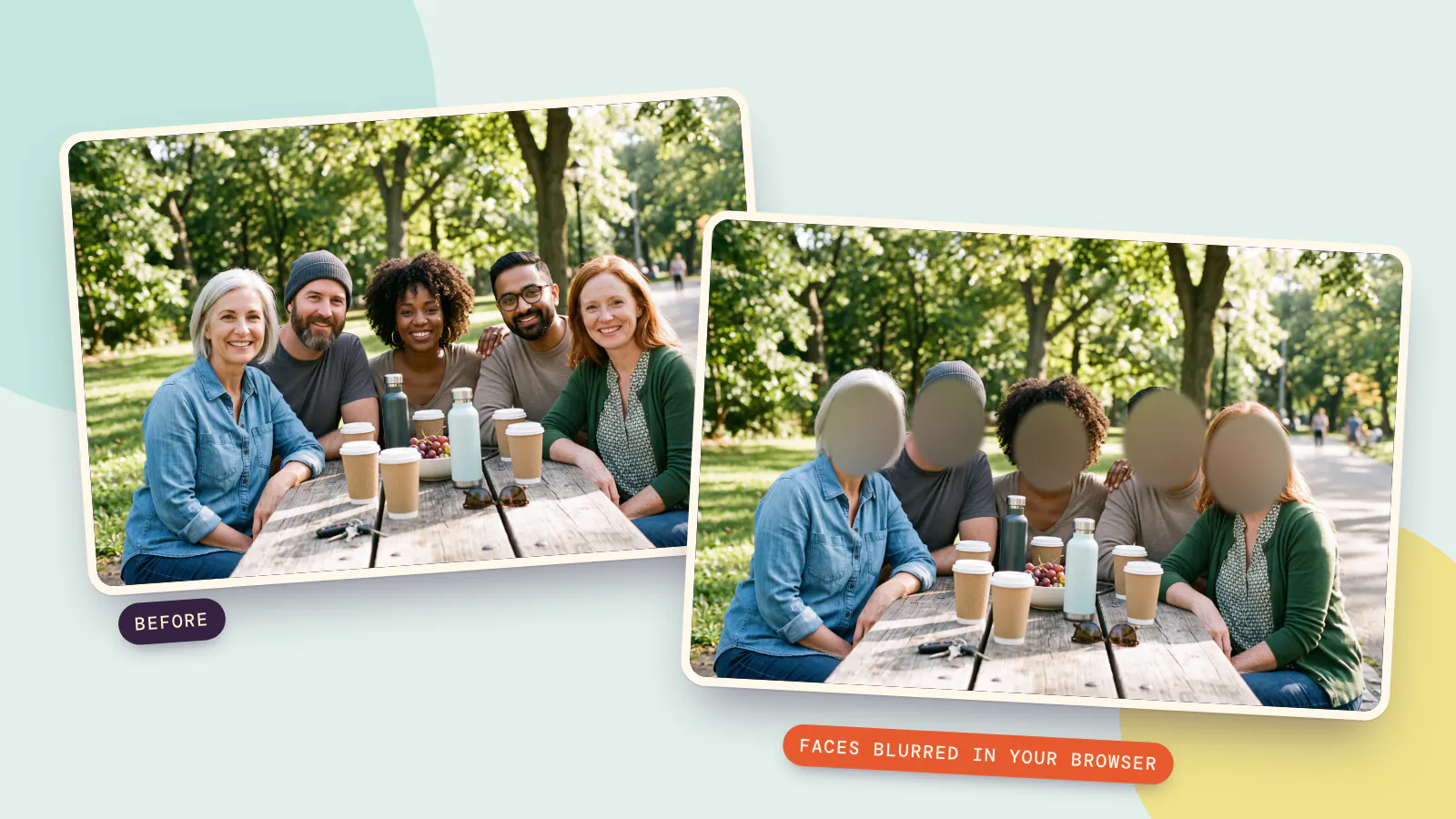
Pour flouter un visage sur une photo, ouvrez un outil de floutage de visages, repérez le visage en tracant un cadre dessus ou laissez l'outil trouver les visages à votre place, choisissez un flou, une mosaïque ou une barre pleine, puis téléchargez le résultat. L'outil Flouter le visage de PopNow fait tout cela dans votre navigateur. Il est gratuit, sans compte ni filigrane, et la photo ne quitte jamais votre appareil.
Nous l'avons testé le 19 octobre 2026 avec les trois types d'images dont on a le plus souvent besoin de nettoyer avant de les partager : une photo de groupe, une rue pleine d'inconnus et une capture d'écran de discussion. Personne n'y est réel. Les photos ont été générées avec Nano Banana 2.1 pour cet article, et la discussion est une maquette que nous avons construite, mais chaque résultat flouté ci-dessous est le fichier téléchargé tel quel depuis l'outil.
Pourquoi flouter les visages avant de publier une photo ?
Un visage est le moyen le plus rapide de reconnaître quelqu'un, et une fois une image en ligne, on ne contrôle plus où elle va. Quelques raisons courantes de flouter avant de partager :
- Des inconnus n'ont pas accepté d'apparaître dans votre publication. Les passants derrière vous sur une photo de voyage, les autres clients d'un restaurant, la foule d'un concert : vous avez choisi de partager le moment, pas eux.
- Les enfants d'autres familles. Beaucoup d'écoles, de clubs sportifs et de parents demandent que les photos montrant les enfants d'autres familles ne soient pas publiées publiquement. Le floutage vous permet de partager le match ou la fête de votre enfant sans partager ceux de tous les autres.
- Des détails qui indiquent un domicile ou une voiture. Une plaque d'immatriculation, un numéro de rue ou un panneau à côté du visage de quelqu'un peut dire à un inconnu où cette personne habite ou ce qu'elle conduit.
- Les captures d'écran en disent plus qu'il n'y paraît. Les discussions de groupe et les fils de commentaires montrent des noms, des photos de profil, des numéros de téléphone et parfois des adresses. Ce sont des informations sur quelqu'un d'autre, même si la conversation était avec vous.
- Photos au travail et à l'école. Des clients dans une photo de votre boutique, des collègues en arrière-plan d'un appel vidéo, des camarades dans un amphithéâtre.
Il y a aussi un aspect juridique, qui dépend de votre pays. Dans l'UE, par exemple, le RGPD définit les données personnelles comme toute information se rapportant à une personne identifiée ou identifiable, et un visage net peut rendre quelqu'un identifiable. Cet article ne constitue pas un conseil juridique : si vous publiez pour une entreprise, une école ou un club, vérifiez les règles qui vous concernent. Flouter les visages dont vous n'avez pas besoin est une façon simple de rester du bon côté.
Comment flouter un visage sur une photo ?
- Ouvrez Flouter le visage et ajoutez votre photo. Cliquez sur Importer une photo, glissez le fichier sur la page ou collez-le. JPG, PNG et WebP fonctionnent tous. Avant d'ajouter quoi que ce soit, l'outil montre un exemple de photo de groupe avec quatre visages déjà floutés, pour voir son fonctionnement d'abord.
- Cliquez sur Détecter les visages. La première fois, il télécharge un petit détecteur de visages (environ 3 Mo) et l'exécute sur votre appareil. Il pose un cadre sur chaque visage reconnu. Vous pouvez aussi vous passer de cette étape et tracer un cadre à la main sur chaque visage.
- Vérifiez les visages oubliés. Tracez un cadre sur tout visage qui n'en a pas. Faites glisser un cadre pour le déplacer, tirez son coin jaune pour le redimensionner, et appuyez sur × ou sur la touche Suppr pour en supprimer un. Annuler revient en arrière, une modification à la fois.
- Choisissez l'effet. Les préréglages sont Flou doux, Flou fort, Mosaïque, Barre noire et Pixels arrondis. En dessous, vous pouvez régler finement l'effet : l'Intensité, la Forme (ovale ou rectangle) et le Bord adouci.
- Comparez. Appuyez sur Avant et Après au-dessus de la photo pour vérifier qu'il ne reste rien de reconnaissable.
- Téléchargez. Enregistrez en PNG ou en JPG. Le fichier garde la taille complète de votre photo ; seules les photos extrêmement grandes sont réduites à ce que le navigateur peut gérer.
Voici notre photo de groupe. Détecter les visages a trouvé les cinq visages du premier coup, et nous avons choisi le préréglage Flou fort :
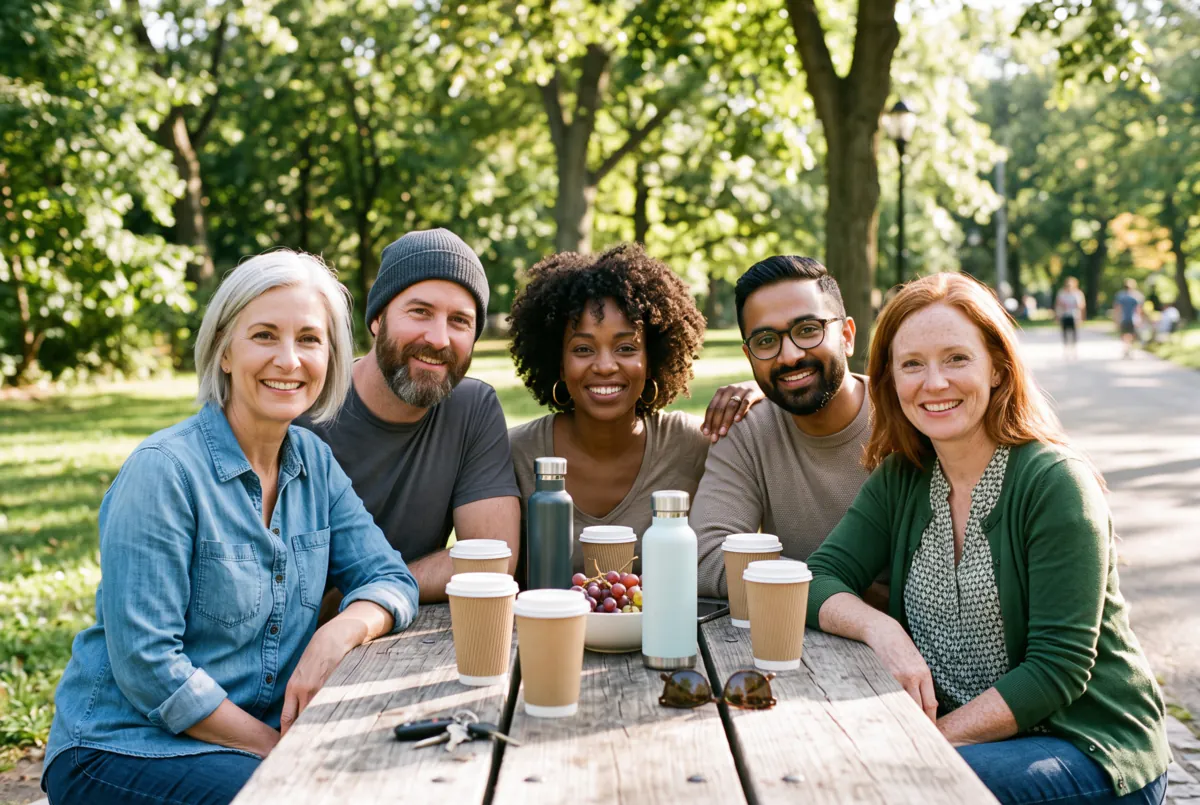 Avant
Avant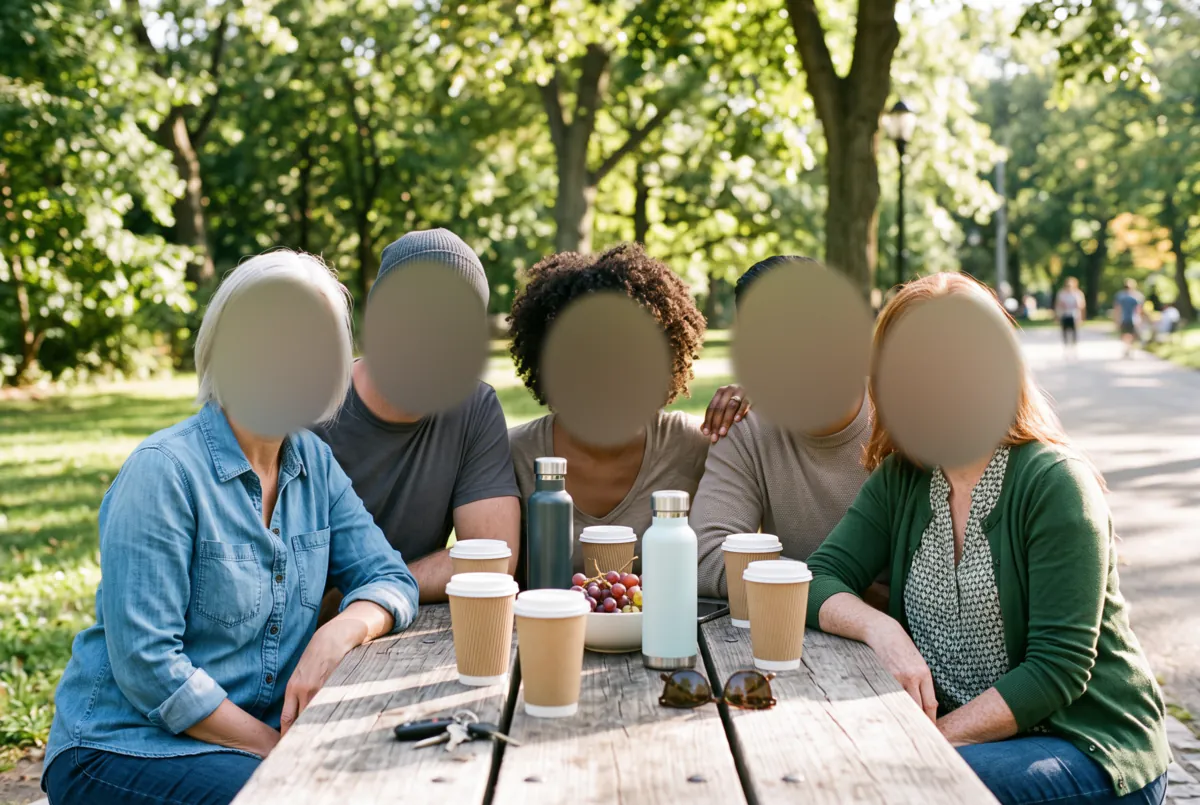 Après
Après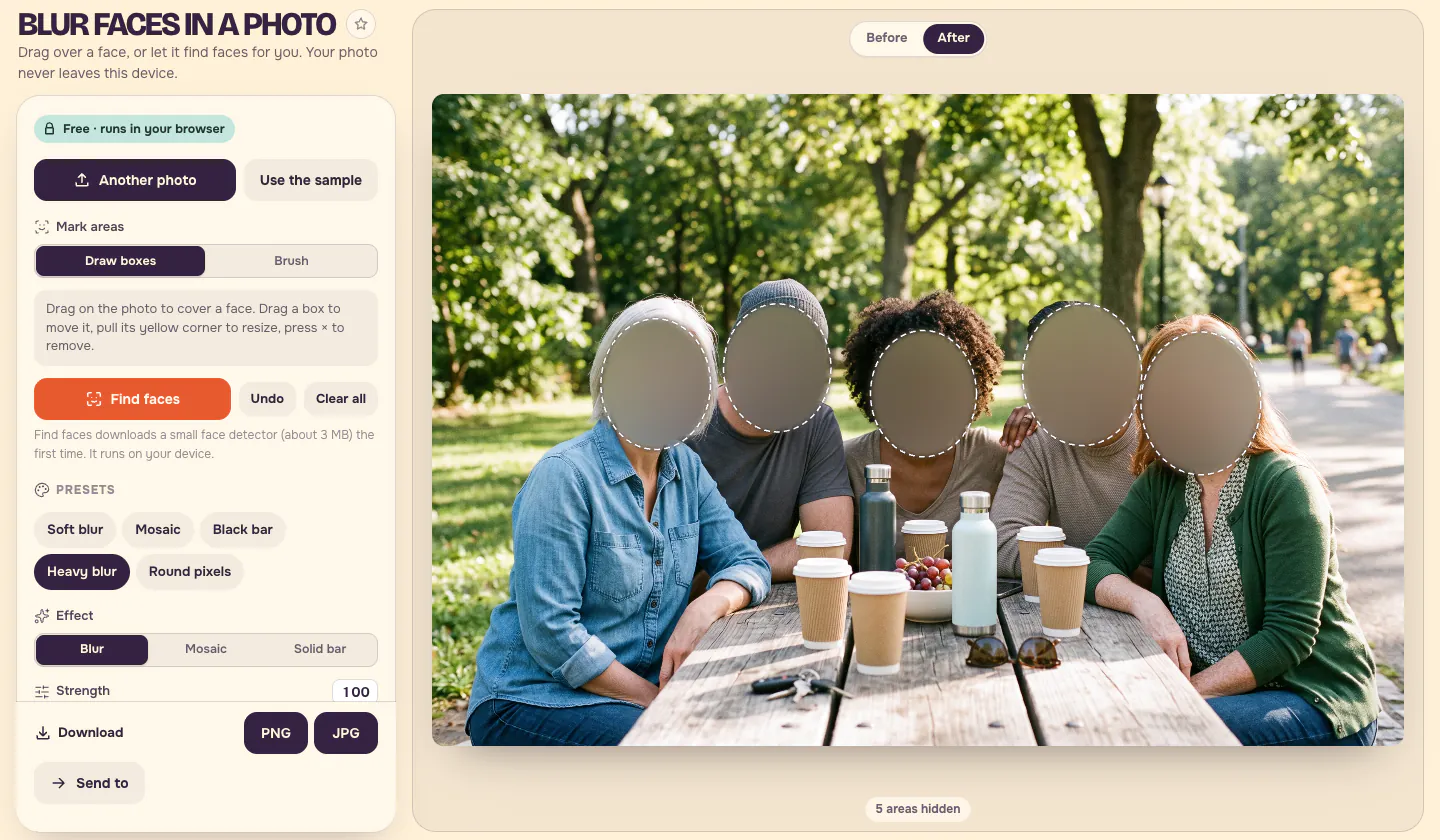
Comment ne flouter que les inconnus et garder votre ami net ?
La plupart du temps, on ne veut pas faire disparaître tous les visages, seulement ceux des personnes qu'on ne connaît pas. Cette photo de rue contient une personne que nous voulons garder (la femme au manteau camel) et plusieurs inconnus qui marchent derrière elle.
Détecter les visages n'a trouvé ici que deux visages : le sien et celui de l'homme à la veste bleu marine. Il a manqué l'homme à la casquette plate, pourtant tourné vers l'objectif, et deux personnes vues de profil ou de dos : la femme à la queue de cheval et l'homme au sac à dos, au bord droit. Nous avons donc :
- Sélectionné le cadre sur le visage de notre amie et appuyé sur Suppr pour le retirer.
- Tracé un cadre sur chacun des trois visages que le détecteur avait manqués.
- Ajouté deux cadres de plus sur de petites silhouettes plus loin dans la rue, pour être sûrs.
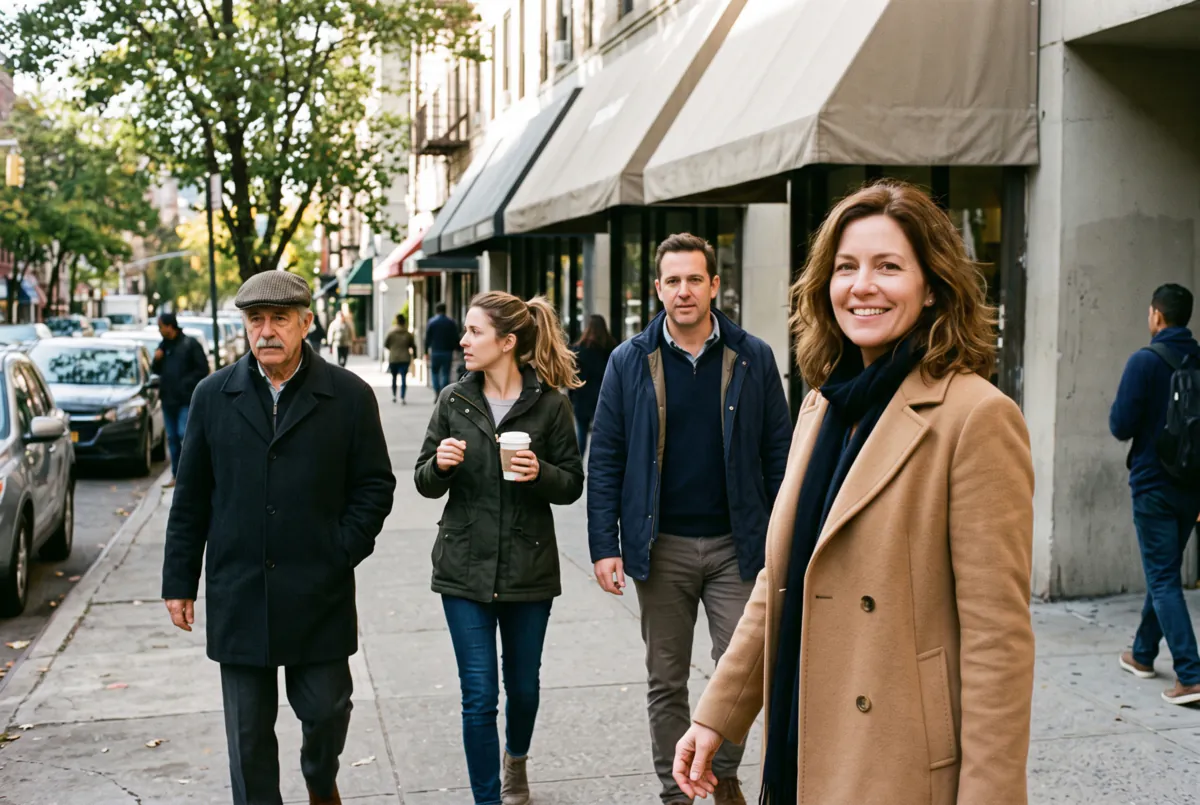 Avant
Avant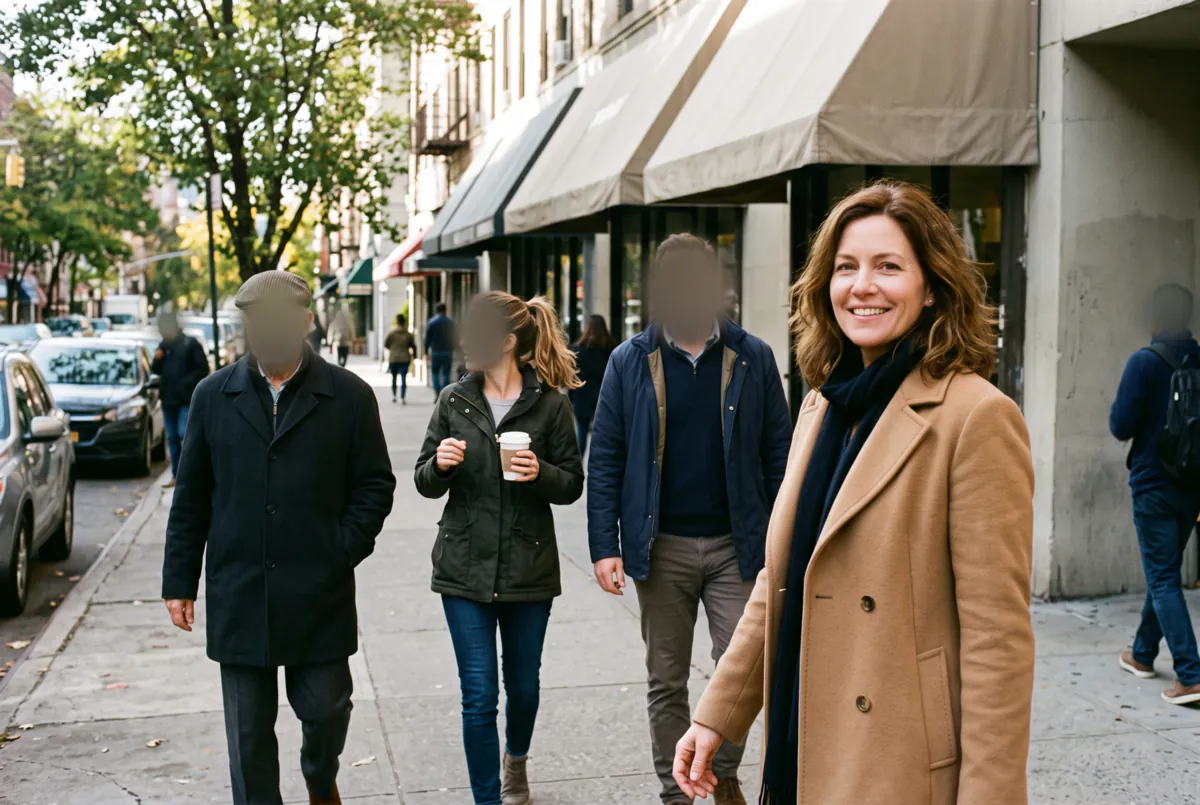 Après
AprèsC'est l'habitude à prendre : ne jamais se fier à la détection automatique seule. Les détecteurs de visages sont meilleurs avec les visages tournés vers l'objectif. Les profils, les chapeaux, les lunettes de soleil, les visages dans l'ombre et les petits visages au loin sont ceux qui passent entre les mailles. Regardez donc toute la photo, et zoomez sur un téléphone, avant de télécharger.
Flou ou mosaïque : lequel cache mieux un visage ?
Voici les mêmes inconnus avec les deux effets les plus courants, Flou doux et Mosaïque, côte à côte :
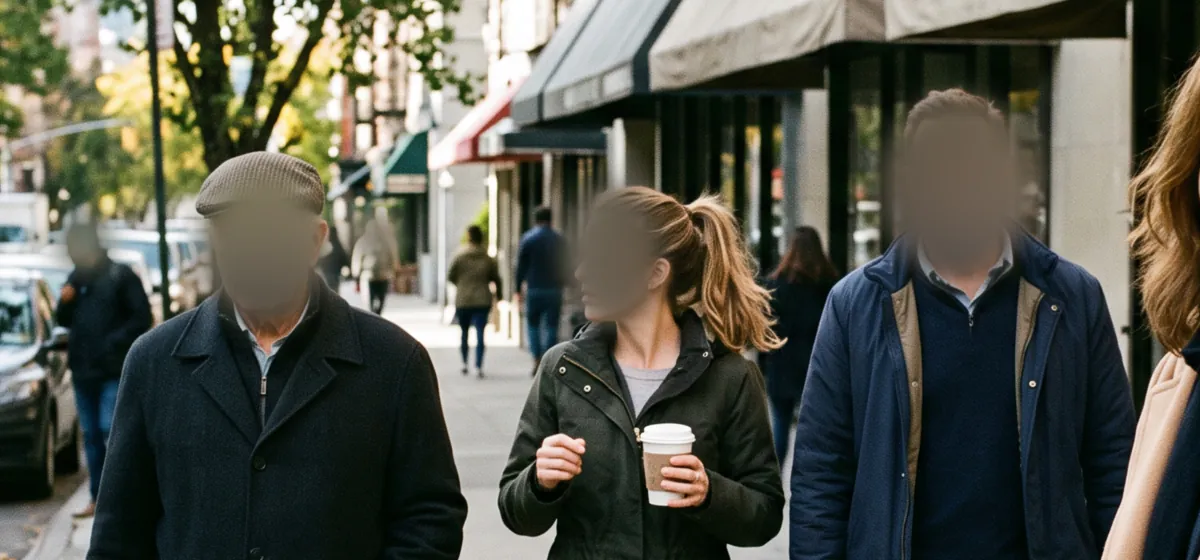 Flou
Flou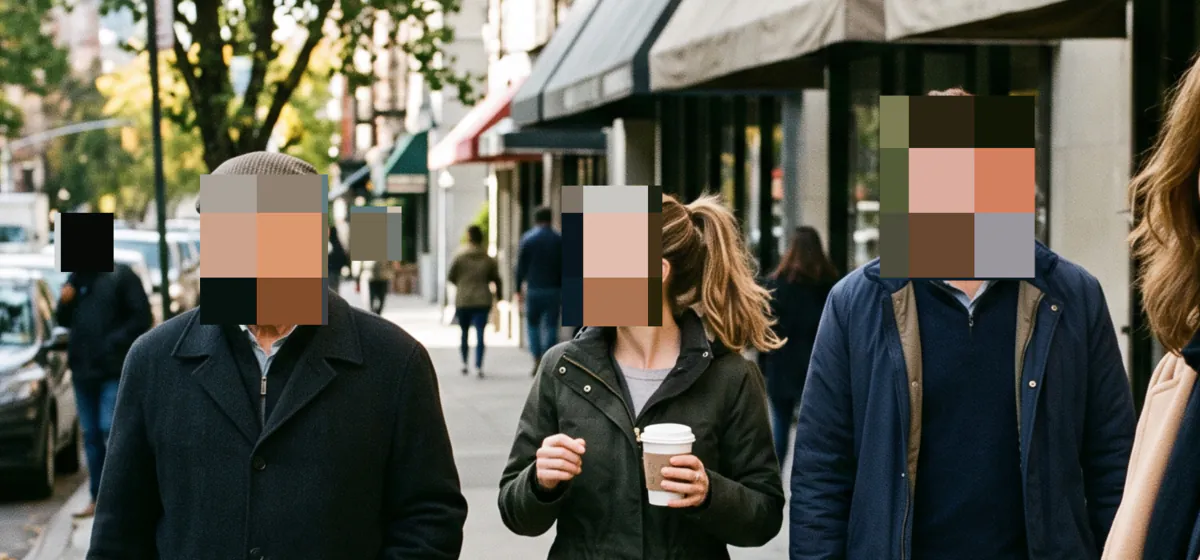 Mosaïque
Les deux fonctionnent, à condition d'être assez forts. Le flou paraît plus doux et se fond dans la photo ; la mosaïque donne l'aspect classique de « caché exprès ». Le plus important n'est pas le style mais la quantité de détails qui reste. Un flou léger sur un grand visage peut laisser le contour des cheveux, des lunettes et de la mâchoire, et cela suffit pour que des amis ou de la famille reconnaissent quelqu'un.
Les logiciels peuvent parfois faire mieux que les humains. En 2016, des chercheurs de Cornell Tech et de l'University of Texas at Austin ont publié une étude, « Defeating Image Obfuscation with Deep Learning », montrant qu'un logiciel de reconnaissance entraîné sur des photos pixellisées ou floutées pouvait encore associer beaucoup de ces visages à des personnes dont il avait déjà des photos. Pour tout ce qui est sensible, allez donc plus fort que ce qui semble nécessaire.
| Préréglage | Ce que cela donne | À utiliser pour |
|---|---|---|
| Flou doux | Un flou léger et naturel aux bords doux | Des inconnus en arrière-plan de photos simples |
| Flou fort | Un flou à pleine intensité sans aucun détail | Des visages que vous devez vraiment cacher |
| Mosaïque | De grands blocs carrés | Le même usage que le flou fort, avec un aspect plus visible |
| Pixels arrondis | Des points de mosaïque arrondis | Un aspect plus léger et ludique pour les réseaux sociaux |
| Barre noire | Une forme pleine d'une couleur, sans aucun détail | Du texte, des chiffres, des documents et tout ce qui doit disparaître |
Le fichier téléchargé ne contient que les pixels floutés, pas l'original dessous, donc personne ne peut retirer le flou de votre image enregistrée. La seule question est de savoir s'il reste assez d'éléments pour deviner, et avec Flou fort, Mosaïque ou Barre noire, il en reste très peu.
Comment flouter les noms et les numéros dans une capture d'écran ?
Les captures d'écran sont l'endroit où l'on se trompe le plus souvent, parce que les détails privés sont petits et faciles à manquer. Notre fausse discussion de groupe contient une photo partagée avec deux visages, deux noms de personnes, un numéro de téléphone et une adresse personnelle. Nous avons cette fois utilisé le préréglage Barre noire, car un texte doit disparaître complètement plutôt qu'être adouci :
- Détecter les visages a posé un cadre sur le duo de la photo partagée, couvrant le visage de l'homme et la moitié de celui de la femme, donc nous avons tracé un second cadre sur son visage.
- Tracer des cadres sur les quatre noms au-dessus des messages.
- Passer au Pinceau et peindre sur le numéro de téléphone et l'adresse, comme avec un marqueur. Le pinceau est plus pratique qu'un cadre pour une ligne de texte prise au milieu d'une phrase.
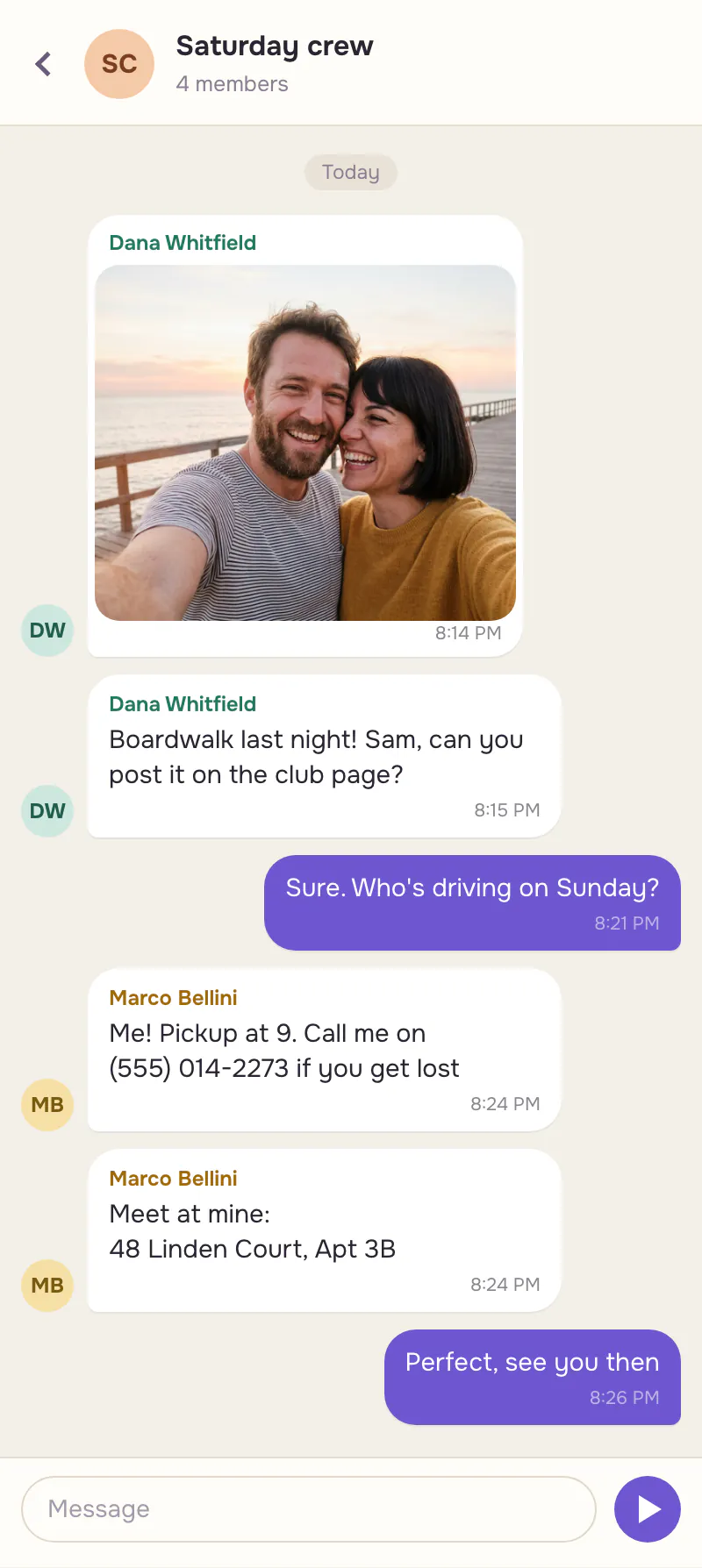 Avant
Avant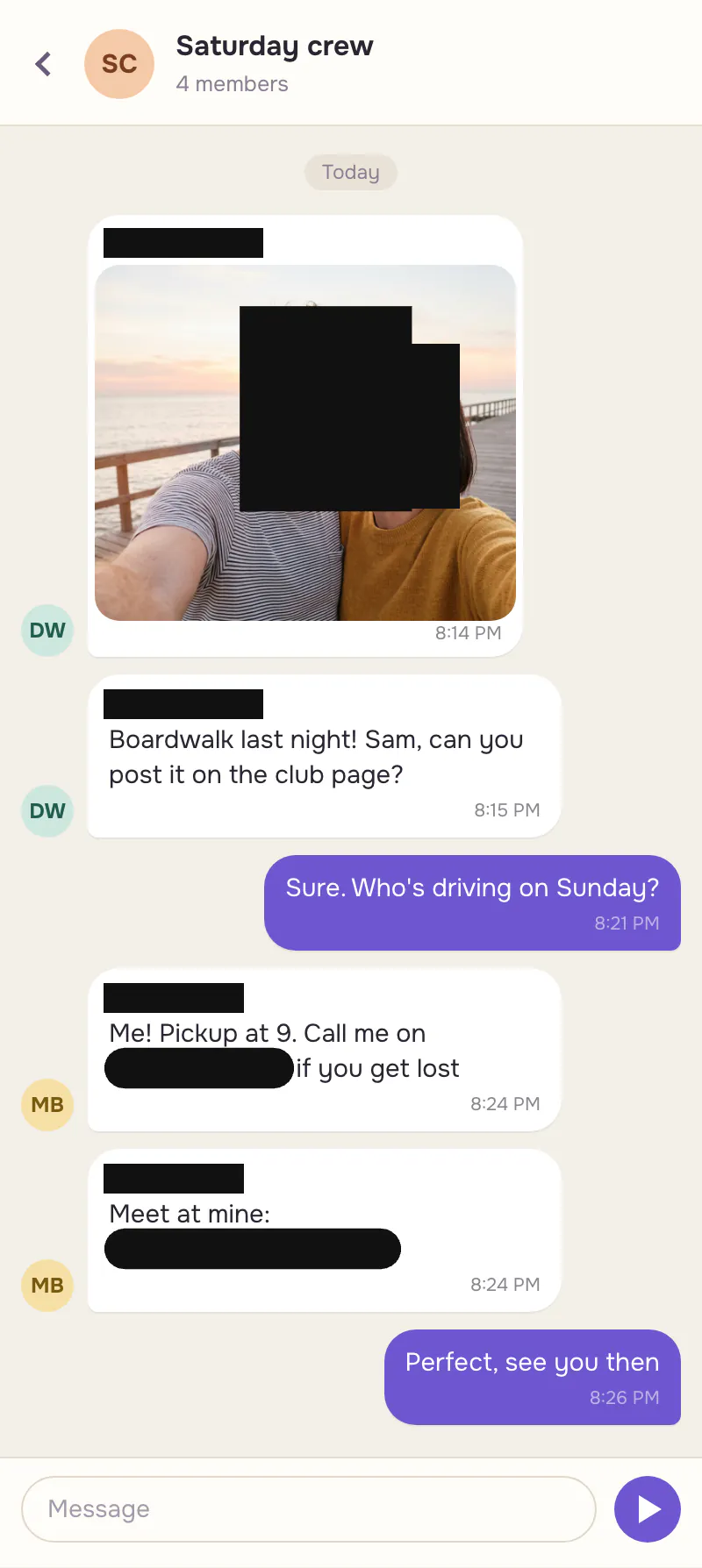 Après
AprèsAvant de partager une capture d'écran, vérifiez aussi ce que l'on oublie souvent : les photos de profil à côté de chaque message, un nom de contact tout en haut de l'écran, et tout ce qui apparaît dans une photo à l'intérieur de la photo, comme un badge avec un nom ou une lettre posée sur une table.
Que faut-il encore flouter avant de publier ?
Le pinceau fonctionne sur tout, pas seulement sur les visages. Quelques éléments qui méritent un second regard :
- Les plaques d'immatriculation des voitures garées devant une maison.
- Les numéros de rue et les panneaux sur les photos prises chez soi ou à proximité.
- Les badges, les cordons et les uniformes scolaires ou professionnels qui montrent un nom ou un lieu.
- Les écrans et les papiers : ordinateurs portables, téléphones, cartes d'embarquement, courriers, ordonnances.
- Les reflets dans les miroirs, les vitres et les lunettes de soleil, qui peuvent montrer un visage qu'on n'avait pas remarqué.
- Les tatouages distinctifs, qui peuvent identifier une personne aussi sûrement qu'un visage.
Quand vous voulez faire disparaître quelqu'un, pas le flouter
Le floutage garde la personne sur la photo mais la rend anonyme. Si vous préférez que l'inconnu ne soit pas du tout là, utilisez la gomme IA : peignez sur la personne, et elle remplit l'espace avec un arrière-plan qui correspond au reste de la scène. Contrairement à l'outil de floutage, la gomme fonctionne avec un modèle d'IA, donc chaque effacement coûte 29 crédits avec le modèle par défaut, facturé par image, et les crédits sont rendus si un effacement échoue. Notre guide sur la suppression d'un élément sur une image présente trois tests avant-après. L'outil de floutage lui-même ne coûte jamais rien.
FAQ
L'outil Flouter le visage est-il vraiment gratuit ?
Oui. Pas de compte, pas de filigrane et aucune limite sur le nombre de photos floutées. Il fonctionne entièrement dans votre navigateur, donc il n'y a rien à payer de notre côté. Seuls les outils IA de PopNow, comme la gomme, utilisent des crédits.
Ma photo est-elle envoyée quelque part ?
Non. La photo est ouverte, floutée et enregistrée par votre propre navigateur, et Détecter les visages fonctionne aussi sur votre appareil ; seul le détecteur de visages lui-même est téléchargé la première fois que vous l'utilisez. La seule exception est Envoyer vers : si vous choisissez d'envoyer le résultat à un autre outil PopNow, il est importé pour cet outil.
Peut-on retirer le flou d'un visage ?
Pas à partir du fichier téléchargé, qui ne contient que les pixels floutés. Ce qui reste n'est qu'une supposition, et sa qualité dépend de l'intensité. Flou fort, Mosaïque ou Barre noire laissent très peu d'éléments pour deviner, et une barre pleine ne laisse rien.
Peut-on flouter des visages sur son téléphone ?
Oui. Ouvrez l'outil dans le navigateur de votre téléphone, importez depuis votre pellicule, puis cliquez sur Détecter les visages ou glissez le doigt sur chaque visage. Tout se passe toujours sur le téléphone lui-même, et le résultat est enregistré directement dans votre téléphone.
Pourquoi Détecter les visages n'a-t-il pas trouvé tous les visages ?
Le détecteur est meilleur avec les visages tournés vers l'objectif. Les visages de profil, sous un chapeau, dans l'ombre profonde, partiellement cachés ou très petits peuvent être manqués ; dans notre photo de rue, il n'a trouvé que deux personnes sur les cinq les plus proches de l'objectif. Vérifiez la photo et ajoutez un cadre pour tout ce qui a été oublié.
Peut-on flouter un visage dans une vidéo ?
Pas avec cet outil, qui fonctionne sur les photos et les captures d'écran. Pour une vidéo, il faut un éditeur vidéo capable de suivre un visage d'une image à l'autre. Pour une seule image, faites une capture de cette image et floutez-la ici.



