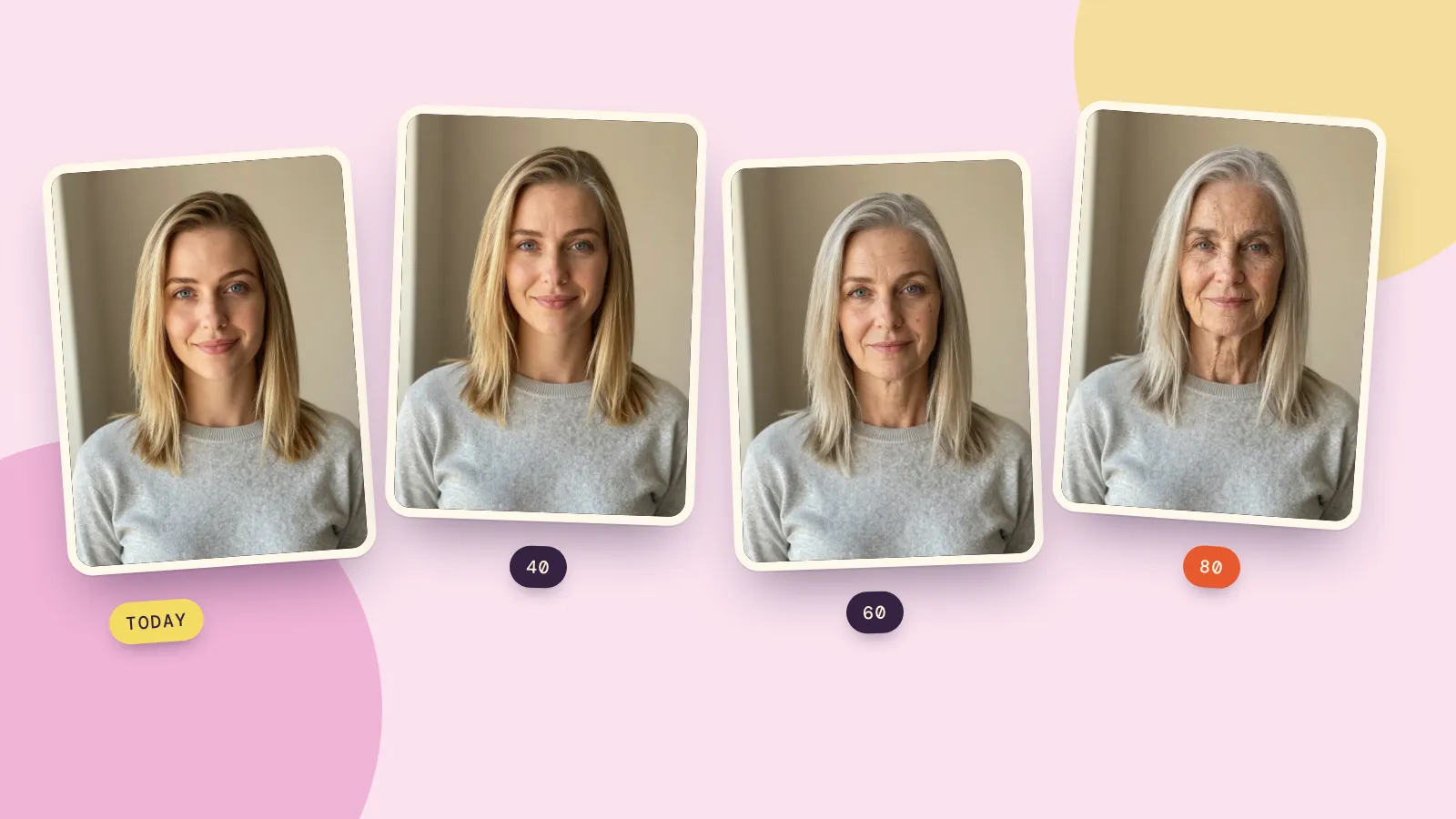
Pour rendre une image basse résolution en haute résolution, passez-la dans un agrandisseur IA. Au lieu d’étirer simplement les pixels, ce qui rend les contours mous et carrés, un agrandisseur IA agrandit l’image et redessine les contours et les textures pour qu’elle reste nette à la nouvelle taille. L’agrandisseur d’images de PopNow fonctionne de deux façons : Agrandir seulement ajoute des pixels pour 12 crédits, et Netteté + agrandissement nettoie d’abord le flou et la compression de la photo avec Nano Banana 2.1, puis l’agrandit, pour 72 crédits de plus. Ce qu’aucun outil ne peut faire, c’est restituer un détail que le petit fichier n’a jamais contenu ; nos tests ci-dessous montrent exactement où se situe cette limite.
Nous avons fait trois fichiers basse résolution typiques le 17 octobre 2026 : un paysage recadré, une photo de produit compressée et une minuscule photo de profil, et nous avons agrandi chacun en 4K. Le 22 octobre, nous avons relancé la photo de profil avec Netteté + agrandissement, car c’est sur les visages que les deux modes diffèrent le plus.
Ce que fait réellement « passer en haute résolution »
La résolution correspond simplement au nombre de pixels. Une image de 400 par 225 pixels en contient environ 90 000 ; une image 4K en compte environ 17 millions. Il y a deux façons de combler la différence :
- Redimensionner (ce que font les éditeurs d’images et les téléphones quand vous zoomez) calcule chaque nouveau pixel comme une moyenne de ses voisins. Rien de nouveau n’apparaît : le résultat est lisse mais flou, et les blocs de compression grossissent aussi.
- L’agrandissement IA a appris à quoi ressemblent de près les contours, le bois, la peau et les tissus, et dessine un détail plausible à la nouvelle taille. C’est pourquoi le résultat paraît net. C’est aussi pourquoi il peut se tromper : le détail est une bonne supposition, pas un original retrouvé.
L’agrandisseur de PopNow propose trois tailles de sortie, toutes au même prix : 2K (environ 4 mégapixels), 4K (environ 17) et 8K (environ 67). La forme de votre image ne change jamais ; seul le nombre de pixels augmente.
Agrandir seulement ou Netteté + agrandissement ?
Les deux modes de la page répondent à des problèmes différents :
- Agrandir seulement garde l’image exactement telle quelle et ajoute des pixels. C’est le bon choix quand l’image est petite mais propre : un brouillon IA, une capture d’écran nette, une photo simplement réduite.
- Netteté + agrandissement est le mode par défaut. Il redessine d’abord la photo en 2K pour supprimer le flou, le bruit et les blocs JPEG, en gardant chaque visage identique à la même personne, puis seulement l’agrandit. Utilisez-le pour les photos qui paraissent molles ou floues, pas seulement petites.
Quand Netteté est activé, vous indiquez aussi ce que contient l’image (Photo, Portrait, Anime et dessin, Texte et capture ou Vieille photo). Cela ne change que les consignes de l’étape de nettoyage, pour que les visages, les traits de dessin et les lettres soient chacun traités comme il faut.
Trois tests, avant et après
Chaque paire ci-dessous montre le même recadrage. À gauche, le petit fichier simplement agrandi ; à droite, la version 4K agrandie.
1. Un détail recadré dans une photo plus large. Nous avons découpé un morceau de 560 par 315 pixels dans un paysage et l’avons enregistré en 400 par 225, comme une capture d’écran d’une photo zoomée se retrouve.
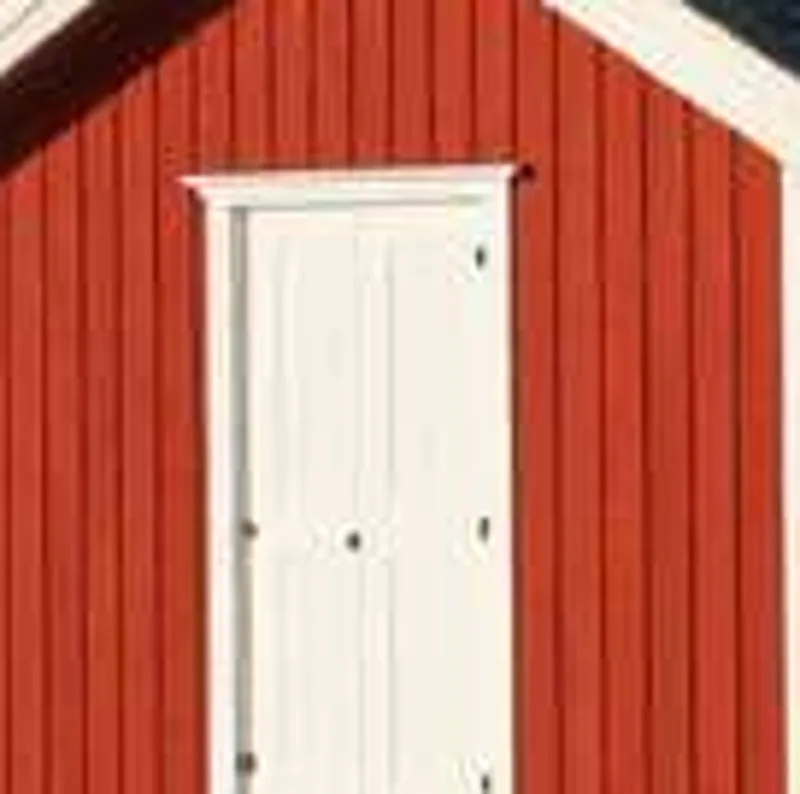 Avant · 400 × 225
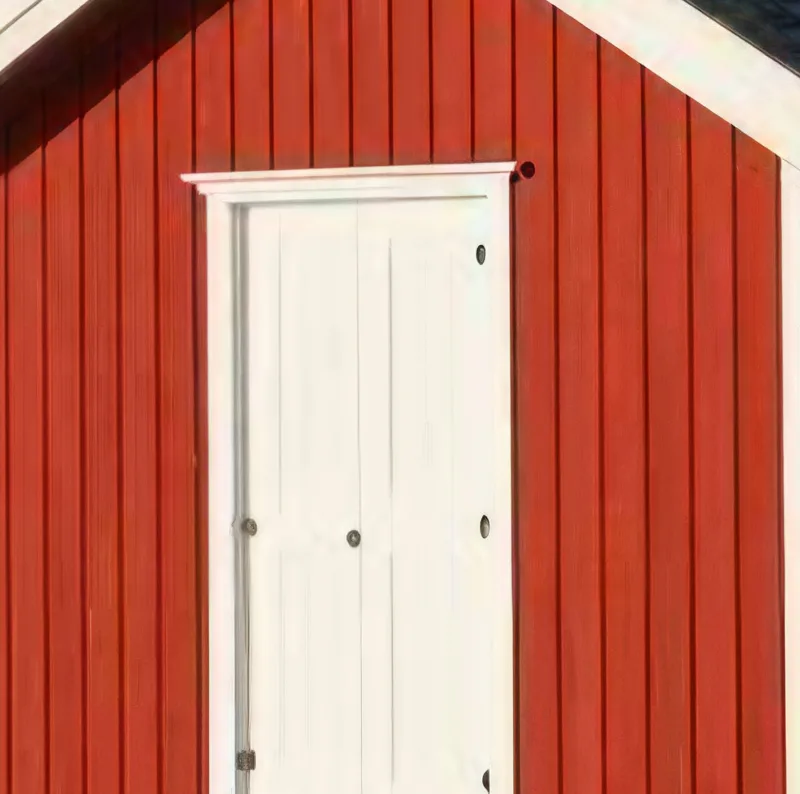 Agrandir seulement · 4K
2. Une photo de produit enregistrée avec une forte compression. Un JPEG de 360 par 360 pixels à faible qualité, comme une image copiée depuis une application de messagerie.
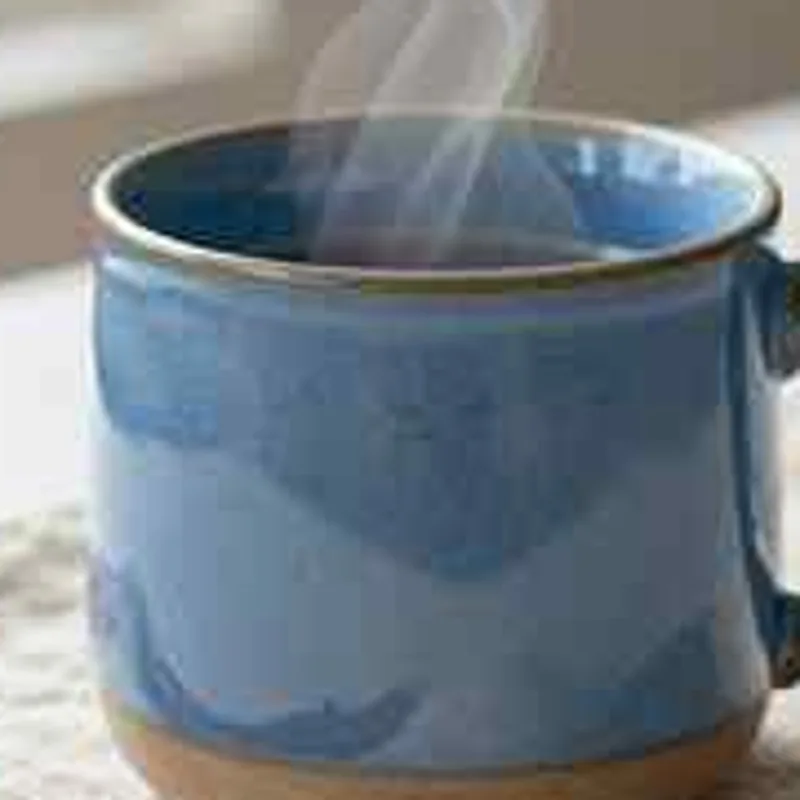 Avant · 360 × 360
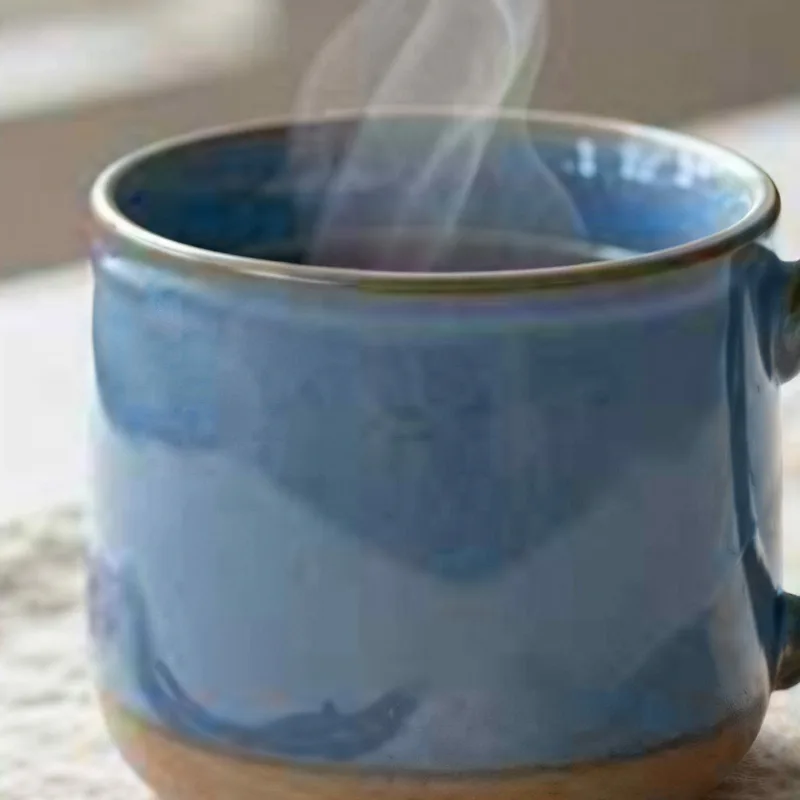 Agrandir seulement · 4K
3. Une minuscule photo de profil. Un portrait en buste de 240 par 240 pixels, la taille à laquelle beaucoup d’applications stockent les avatars. Celui-ci, nous l’avons fait dans les deux modes.
 Avant · 240 × 240
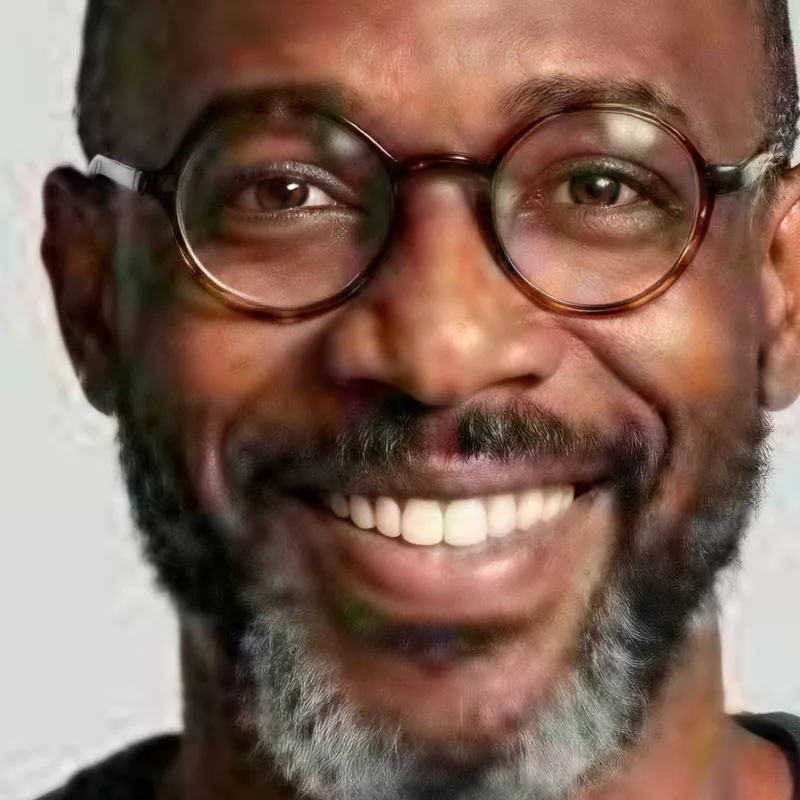 Agrandir seulement · 4K
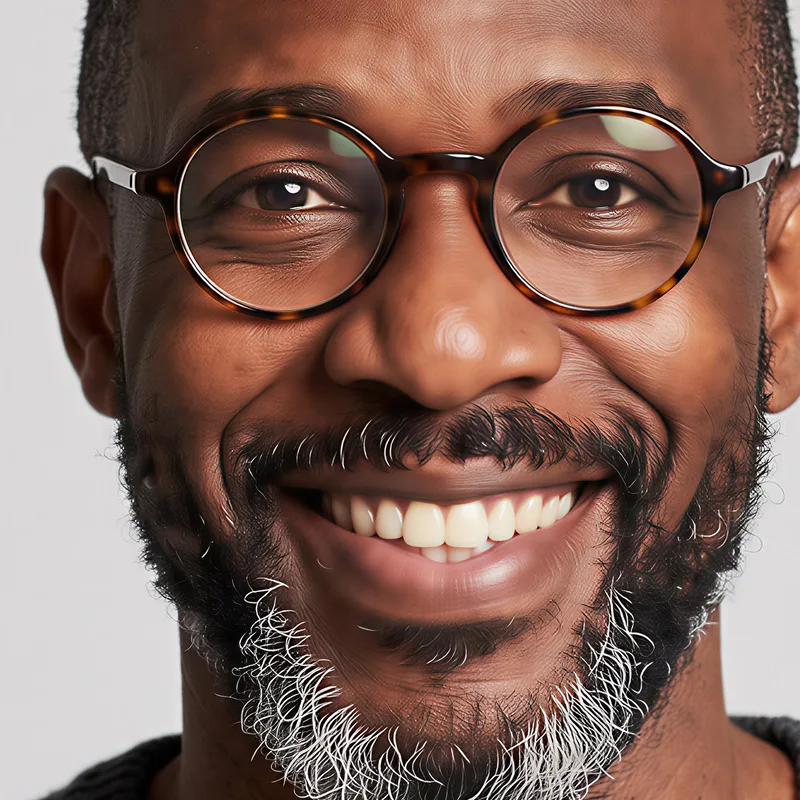 Netteté + agrandissement · 4K
Ce que nous en retenons :
- Les contours et les textures s’améliorent le plus. Le bois, la brique, le texte, les contours de produit et les tissus reviennent nets.
- Un détail perdu reste perdu. Si la compression a effacé un motif, l’agrandisseur lisse cette zone au lieu de deviner le motif.
- Les visages ont besoin de l’étape Netteté. Un visage de 240 pixels a des yeux et des dents larges de quelques pixels seulement. Agrandir seulement doit les deviner à la taille finale ; la passe Netteté reconstruit d’abord le visage, avec la consigne de garder la même personne, et le résultat tient bien mieux.
Comment passer une image basse résolution en haute résolution
- Trouvez la copie la plus grande que vous avez. Le fichier original de l’appareil photo ou du téléphone vaut mieux qu’une capture d’écran, qui vaut mieux qu’une image enregistrée depuis une messagerie. Chaque copie perd un peu.
- Ouvrez l’agrandisseur d’images et déposez l’image. Vous pouvez en ajouter jusqu’à 10 à la fois ; chacune est facturée séparément.
- Choisissez le mode. Laissez Netteté + agrandissement activé pour les photos molles, bruitées ou compressées, et indiquez ce que contient l’image. Passez à Agrandir seulement quand l’image est déjà propre et qu’il vous faut seulement plus de pixels.
- Choisissez la taille de sortie. La 4K convient à la plupart des impressions et des écrans. Choisissez la 8K pour de grandes affiches ou un recadrage poussé plus tard ; le prix est le même.
- Choisissez le type de fichier. JPEG pour les photos que vous partagerez, PNG si vous comptez continuer à retoucher, WEBP pour le web.
- Cliquez sur Générer et comparez. Le prix est affiché sur le bouton avant de commencer, et un lancement prend en général environ 45 secondes. Zoomez sur les visages et le texte avant de télécharger.
Conseils pour de meilleurs résultats
- Recadrez après, pas avant. Agrandissez la photo entière, puis recadrez. Le modèle se sert de l’environnement pour comprendre ce qu’il regarde.
- N’agrandissez pas deux fois. Une seconde passe repart des suppositions de la première, pas de votre photo. Partez de l’original et choisissez une taille plus grande.
- Pour les vieilles photos abîmées, décolorées ou rayées, restaurez d’abord. Un agrandisseur accentue les dégâts comme le reste. Le restaurateur de vieilles photos répare les rayures et les couleurs avant d’agrandir.
- Vous voulez aussi retirer quelque chose ? Faites-le sur la version agrandie ; la Gomme IA a plus de détails alentour à reprendre.
FAQ
Comment améliorer la résolution d’une image ?
Importez-la dans un agrandisseur IA et choisissez une taille plus grande. Sur PopNow, Netteté + agrandissement supprime aussi le flou et la compression avant d’agrandir, ce qui donne à une photo molle un vrai rendu net. Agrandir seulement coûte 12 crédits par image, il n’y a pas d’abonnement, et si un lancement échoue, les crédits vous sont rendus.
Peut-on passer en haute résolution des photos existantes ?
Oui, toute photo que vous avez déjà : importez-la et choisissez 2K, 4K ou 8K. Le résultat est un nouveau fichier plus grand ; votre original reste intact.
Comment rendre une image de mauvaise qualité de meilleure qualité ?
Utilisez Netteté + agrandissement : il corrige le flou, le bruit et la compression en blocs avant d’ajouter des pixels. Il ne corrigera pas un mauvais éclairage, un flou de mouvement important dû à une main qui tremble, ni un visage très hors focus ; pour cela, un éditeur de photos IA qui redessine l’image fonctionne mieux qu’un agrandisseur.
Le 8K coûte-t-il plus cher que la 4K ?
Non. Les trois tailles coûtent le même prix. Si votre photo est déjà plus grande que la taille choisie, le résultat sera plus petit, donc choisissez une taille supérieure à votre original.
L’agrandissement IA est-il identique à l’original en plus haute résolution ?
Non. C’est une version nette et crédible de l’image, avec des détails fins dessinés par le modèle. Pour les impressions et les écrans, c’est généralement ce que vous voulez. Pour des preuves, des photos d’identité ou tout ce où chaque détail doit être réel, gardez l’original.