


Intercambio de vídeo conserva todo lo difícil de grabar —el movimiento, el ritmo y la cámara— y cambia una cosa del plano: la persona, su ropa, un producto o la ubicación. También puedes hacer lo contrario con Transferir movimiento: tomar el movimiento de un clip y aplicarlo a tu propia foto.
Paso 1: Abre Intercambio de vídeo
Abre Intercambio de vídeo. Elige el modo en la parte superior: Cambiar elementos modifica algo en un vídeo; Transferir movimiento mueve tu foto como se mueve el vídeo. Tu clip puede durar de 3 a 15 segundos.
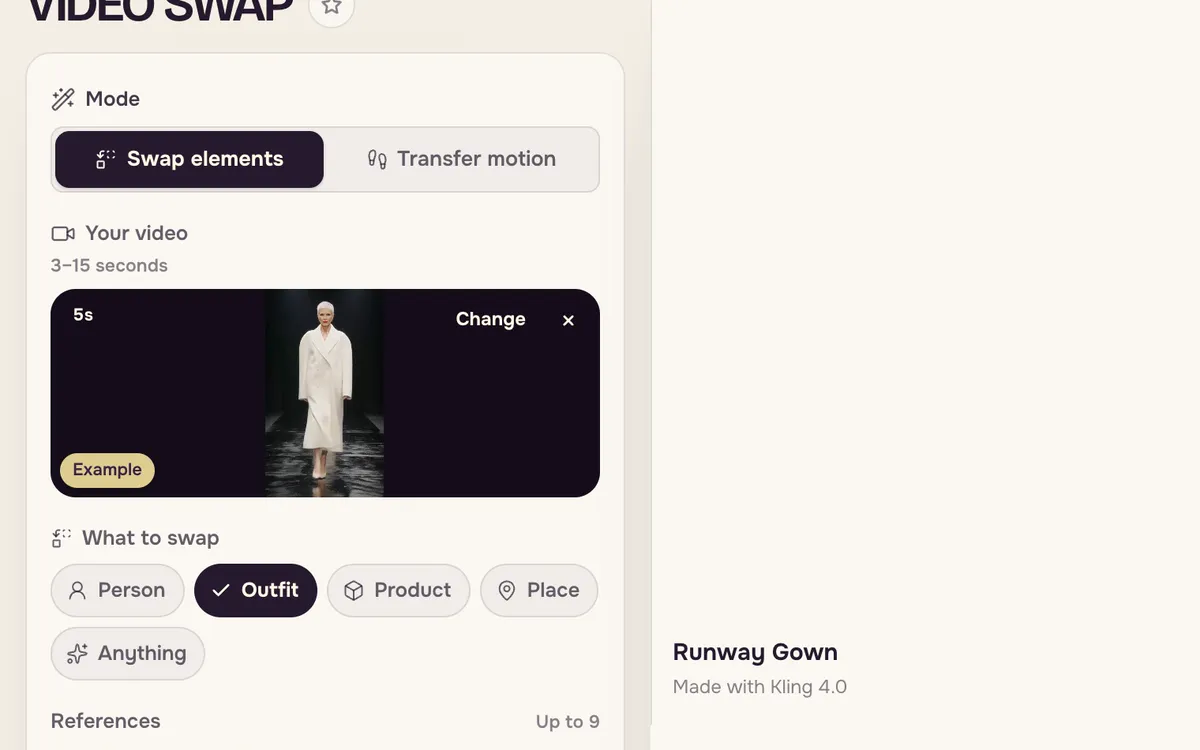
Paso 2: Elige un clip de la biblioteca de movimientos
¿No tienes un clip? La Biblioteca de movimientos, bajo el escenario, tiene planos preparados agrupados por baile, acción, cine, presentación de productos, pasarela, deportes y POV. Haz clic en uno para ver su antes y después.
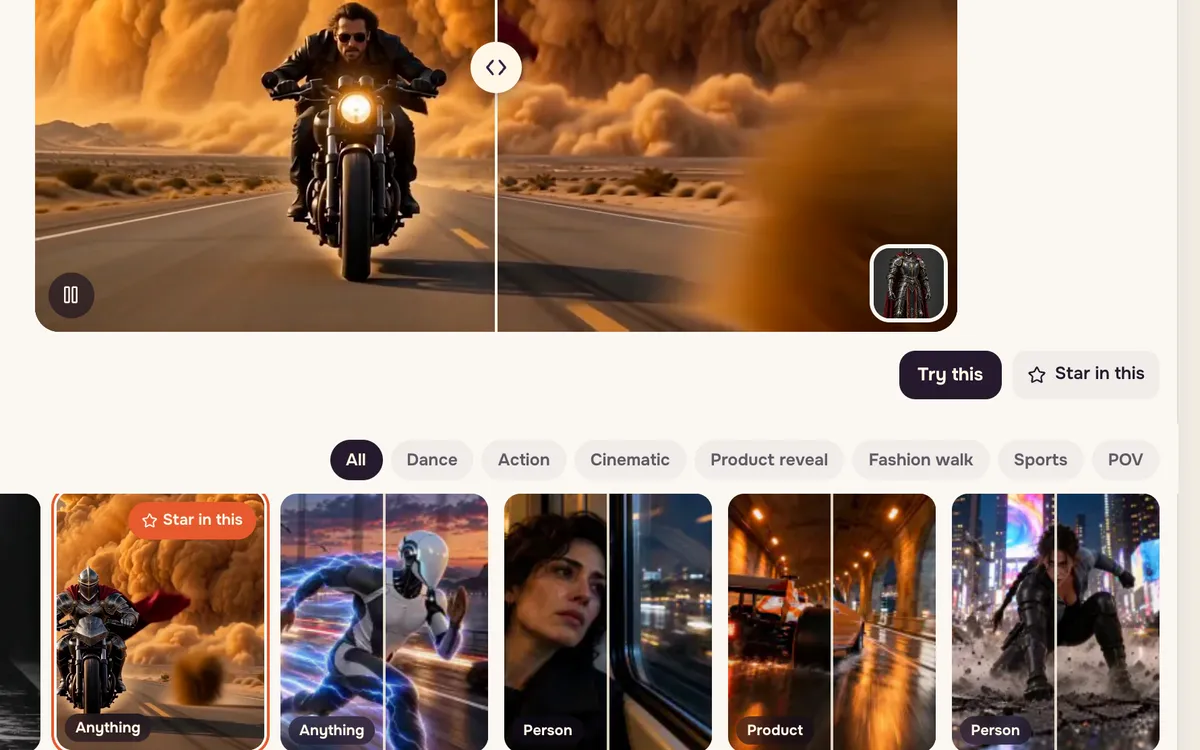
Paso 3: Cárgalo y añade tu referencia
Pulsa Probar para cargar el clip y su referencia de ejemplo en el panel, o Protagonizar para aparecer tú. Después elige qué cambiar —Persona, Ropa, Producto, Lugar o Cualquier elemento— y añade hasta nueve imágenes de referencia de lo que debe aparecer en su lugar.
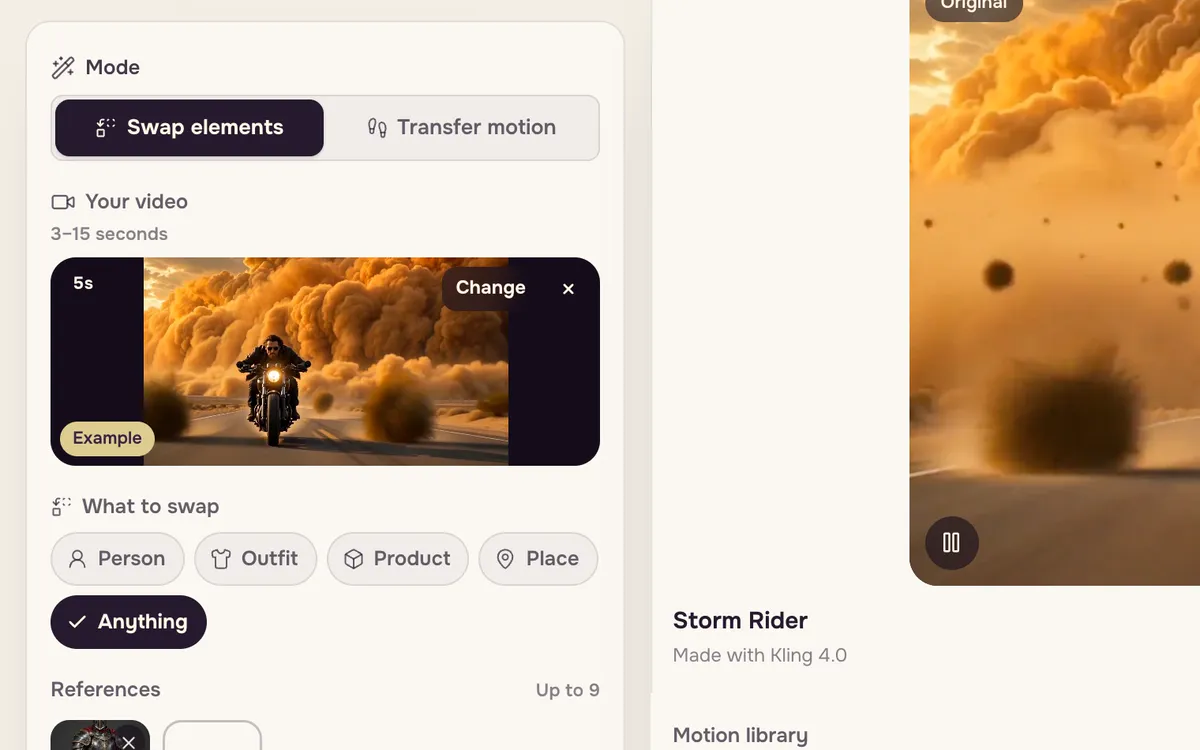
Paso 4: Describe el cambio y aplícalo
Añade una nota breve si la necesitas —«conservar la moto y el movimiento de conducción»—, elige un motor y pulsa Cambiar. Lite procesa clips de hasta 15 segundos, Pro ofrece más nitidez hasta 10 segundos y Max la mejor calidad hasta 30 segundos. El botón muestra el precio según la duración del clip.
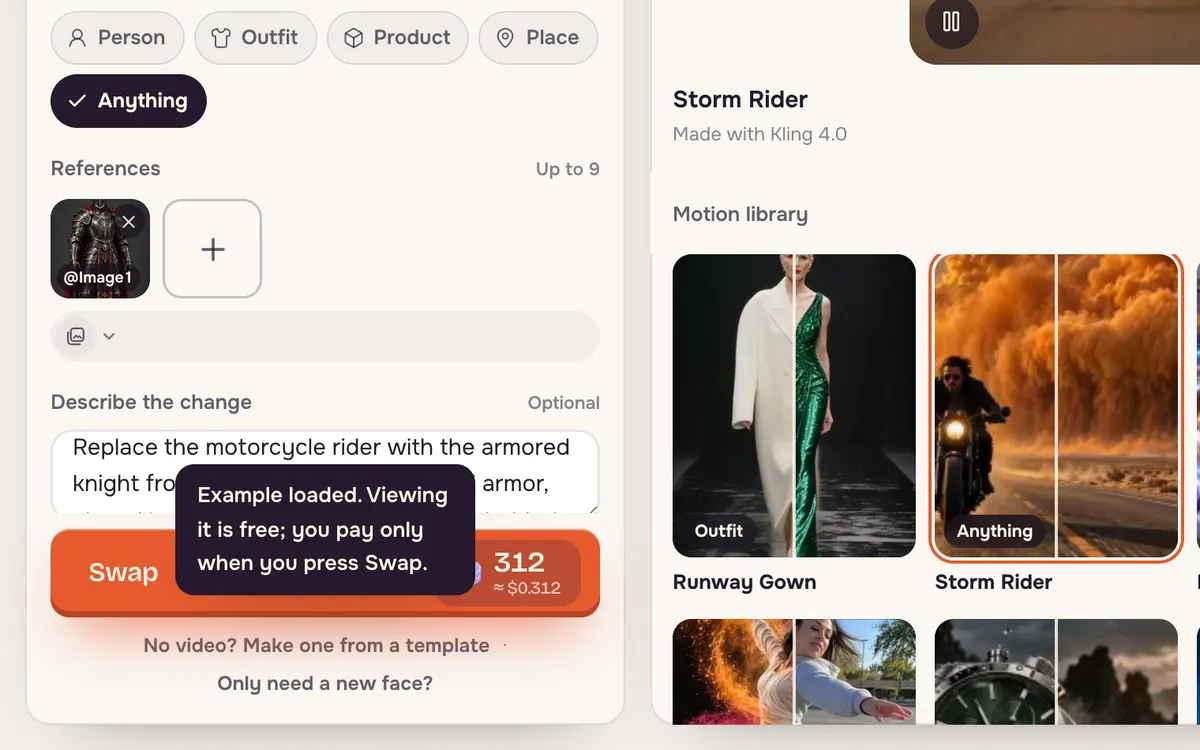
Consejos para mejorar los resultados
- Elige clips con un único sujeto bien definido. En una multitud es más difícil cambiar a la persona correcta.
- Usa una referencia clara. Lo mejor es un producto sobre un fondo liso o una foto de cuerpo entero con la ropa.
- Indica qué se conserva. «Mantener el movimiento de cámara y el fondo» evita que el modelo cambie más de lo solicitado.
- Usa solo personas que hayan dado su consentimiento. Cambia personas únicamente con su permiso y solo adultos.
Preguntas frecuentes
¿Qué diferencia hay entre Cambiar elementos y Transferir movimiento?
Cambiar elementos conserva el vídeo y modifica algo que aparece en él. Transferir movimiento conserva tu foto y hace que se mueva como el vídeo.
¿Puedo usar mi propio vídeo?
Sí. Pulsa Cambiar en el espacio del vídeo y sube un clip de 3 a 15 segundos, o más largo con el motor Max.
¿Cuánto cuesta un cambio?
Depende del motor y de la duración del clip. El botón Cambiar muestra el precio exacto antes de empezar y los cambios fallidos devuelven los créditos.



