Para quitar texto de una imagen, abre el borrador con IA de PopNow, añade tu imagen, elige Texto, marca las palabras que sobran y pulsa Borrar. El modelo reconstruye la superficie cubierta a partir del entorno y el borrador integra ese fragmento en el original. Sirve para fechas, rótulos y letras de carteles en tus propias fotos y capturas; no recupera los píxeles exactos ocultos.
¿Cómo quitar texto de una imagen paso a paso?
Usa el original más grande disponible, en lugar de una copia pequeña descargada de un chat. Se admiten JPG, PNG y WebP de hasta 10 MB. Si el texto sigue en una capa editable del diseño, elimina esa capa: el relleno con IA sirve para letras ya integradas en la imagen.
- Añade tu imagen. Usa Suelta una foto aquí o haz clic para elegir un archivo.
- Elige Texto. Detecta y marca líneas en tu navegador. Toca un recuadro para conservar esa línea; usa Conservar todo para empezar sin ninguna seleccionada.
- Revisa la zona marcada. Cubre todas las letras, números y contornos con un pequeño margen. Pincel añade zonas omitidas y Quitar pintura retira la marca. Amplía las fechas pequeñas y las letras finas.
- Pulsa Borrar. El modelo predeterminado es Seedream 5.0 Flash a 2K y cuesta 29 créditos por pasada. Comprueba el modelo y el precio antes de continuar.
- Compara y descarga. Revisa los bordes al tamaño completo y usa Descargar. Conserva el original hasta comprobar el archivo guardado.
Si no se inicia la detección, puedes pintar manualmente. El borrado solo con pincel usa la instrucción general de eliminación: empieza por una zona pequeña y revísala bien. Un trazo residual puede parecer otra letra, así que inspecciona los extremos de cada línea antes de repetir. Cada borrado adicional consume créditos.
¿Qué ocurrió en nuestras tres pruebas de antes y después?
Creamos tres originales con Seedream 5.0 Flash el 27 de octubre de 2026: una foto de vacaciones de una adulta ficticia, una pantalla de notas genérica y un letrero inventado. Cubrimos las letras localmente con rectángulos morados sólidos, RGB 150, 80, 255 y opacidad total. Usamos la instrucción exacta del borrador con Seedream 5.0 Flash, 2K, proporción automática y salida PNG. Cada original cuesta 29 créditos y cada borrado 29 créditos.
Las parejas muestran el original y un montaje local del fragmento generado con bordes suavizados. Sigue el enfoque del borrador de conservar el original fuera de la zona editada, aunque no reproduce píxel a píxel la mezcla del navegador. Estas ilustraciones están comprimidas en WebP; usa la descarga PNG para el archivo final.
1. Una fecha sobre el agua de un lago
La fecha naranja está integrada abajo a la derecha en una foto de vacaciones generada. Cubrimos toda la fecha, incluido su contorno oscuro, y el modelo rellenó la zona con agua. Como queda lejos de la cara de la mujer ficticia, no hay motivo para incluirla en la selección.
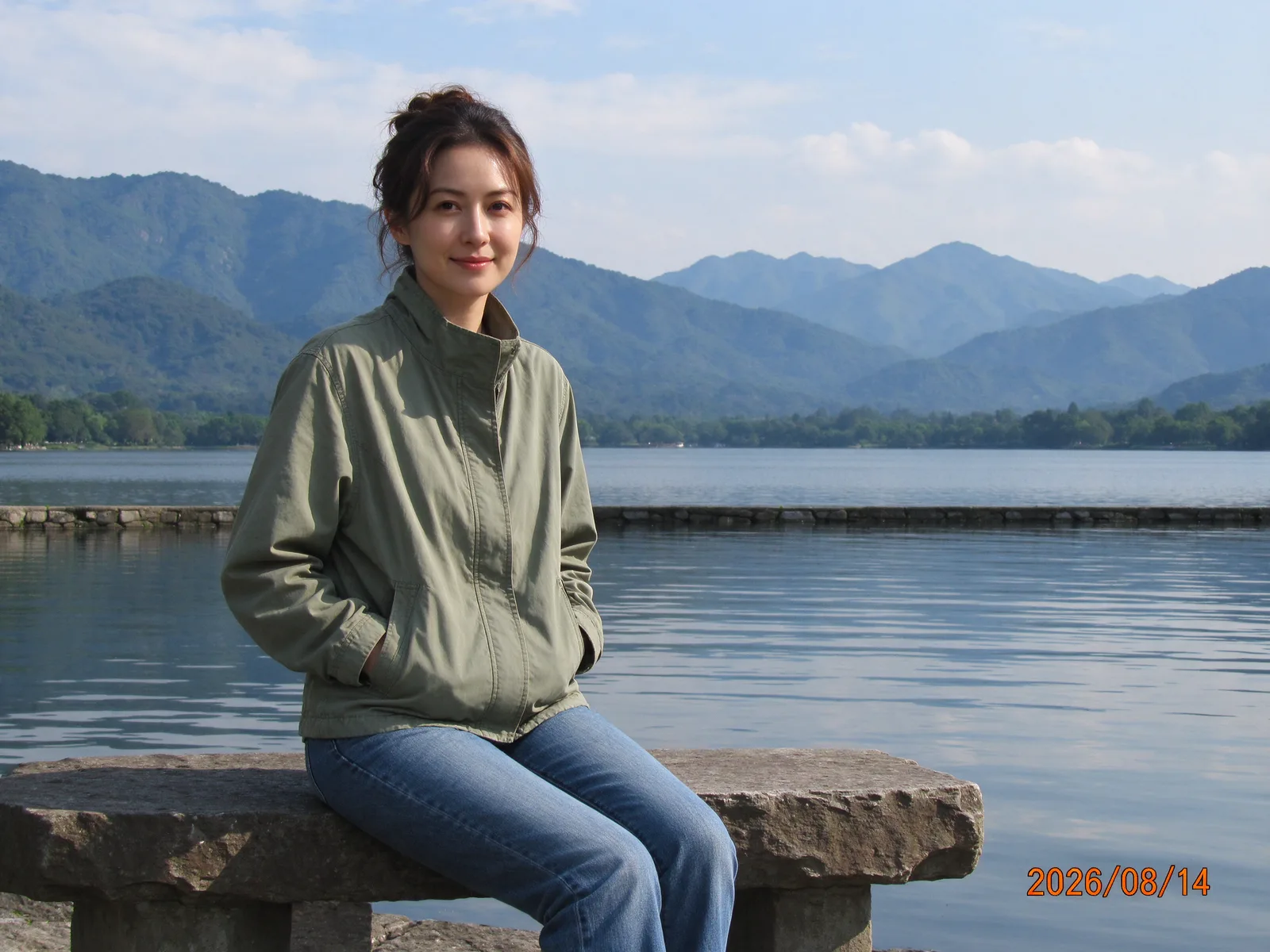 Antes
Antes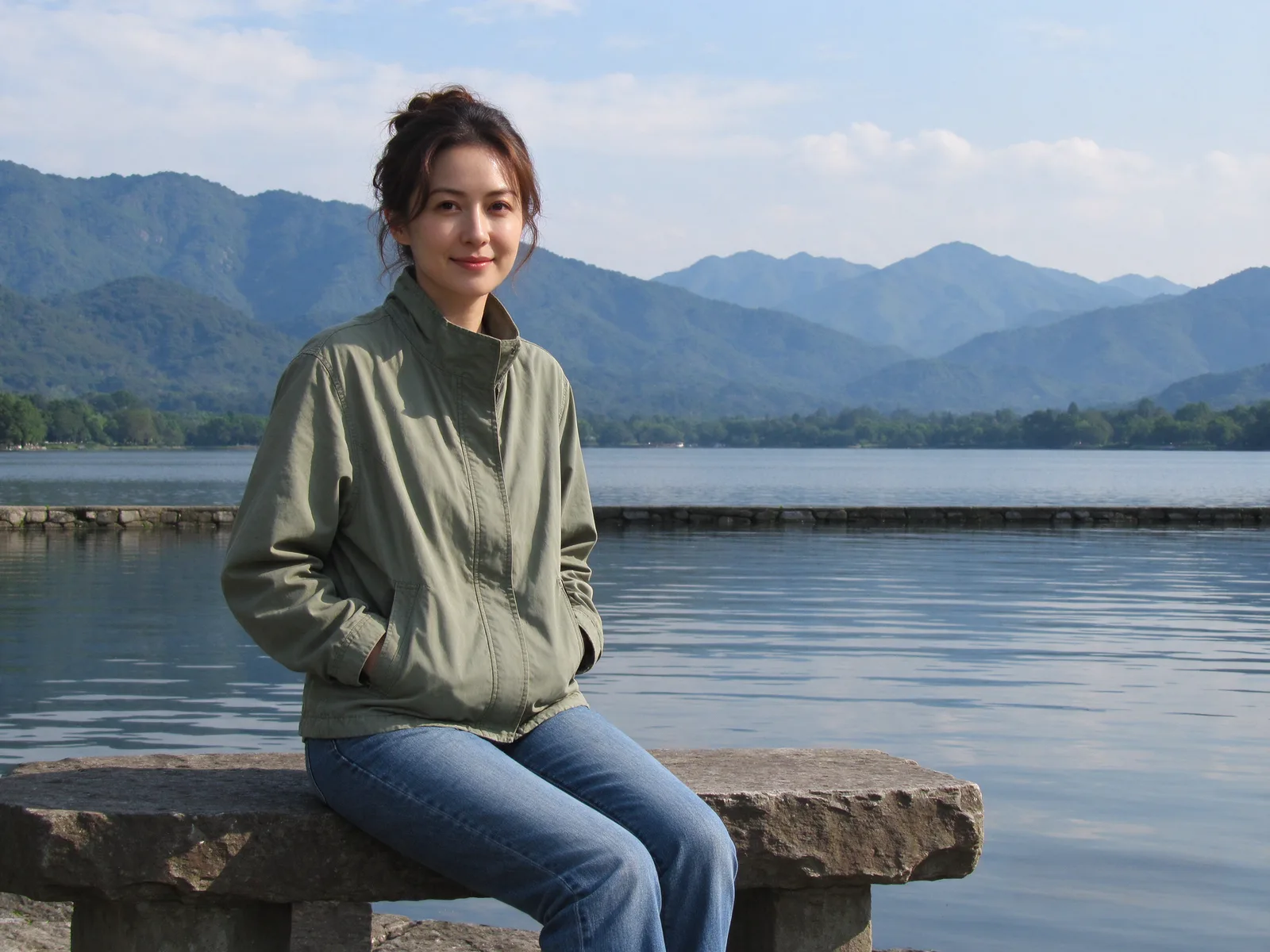 Después
El agua despejada aporta colores y textura próximos que ayudan al modelo. Si una fecha cruza una barandilla, marca bien las letras y comprueba que la parte reparada siga conectada: un relleno creíble puede inventar una geometría incorrecta.
2. Letras en una pantalla de notas
El original es un diseño de notas inventado, no una captura de una aplicación real ni de notas privadas. Incluye tres líneas legibles sobre papel pautado. Cubrimos todo el texto y el resultado quitó las palabras manteniendo las líneas horizontales; el cuadrado naranja queda fuera del fragmento.
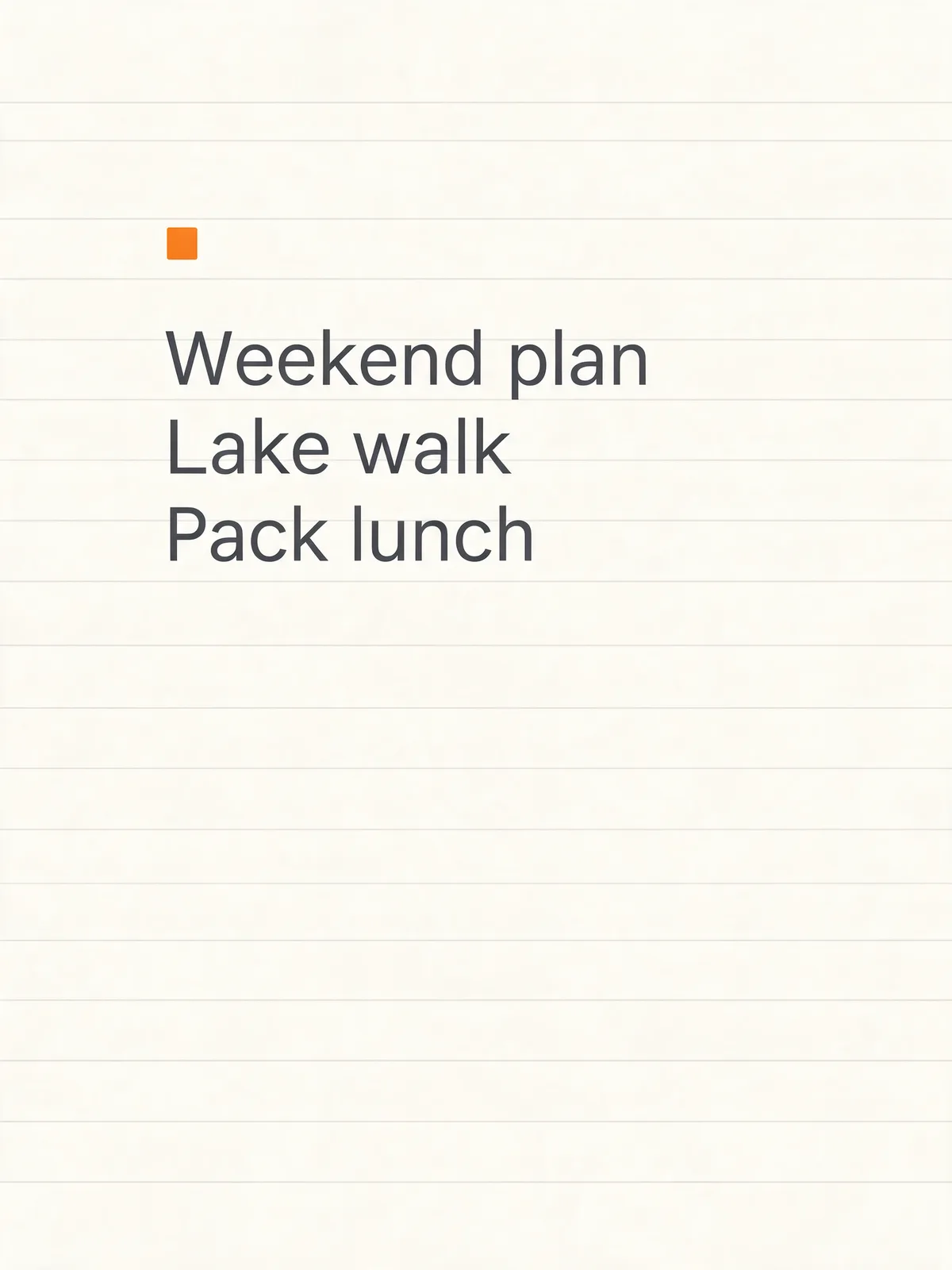 Antes
Antes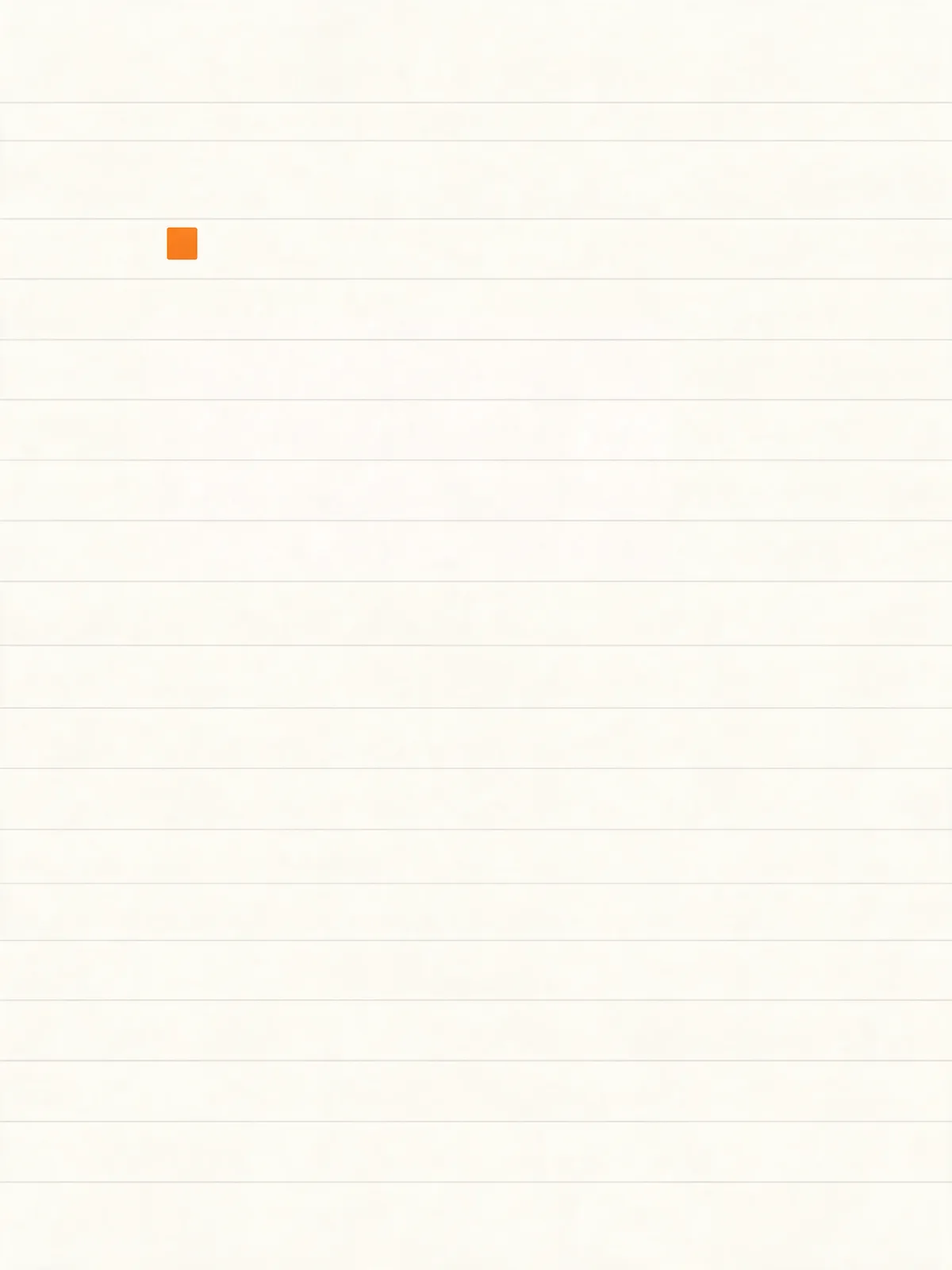 Después
En tu captura, deja sin marcar menús, iconos y separadores que quieras conservar. Si aún tienes la nota original, editarla y hacer otra captura ofrece más control sobre el diseño que pedir al modelo que reconstruya el fondo.
3. Letras en un letrero de madera inventado
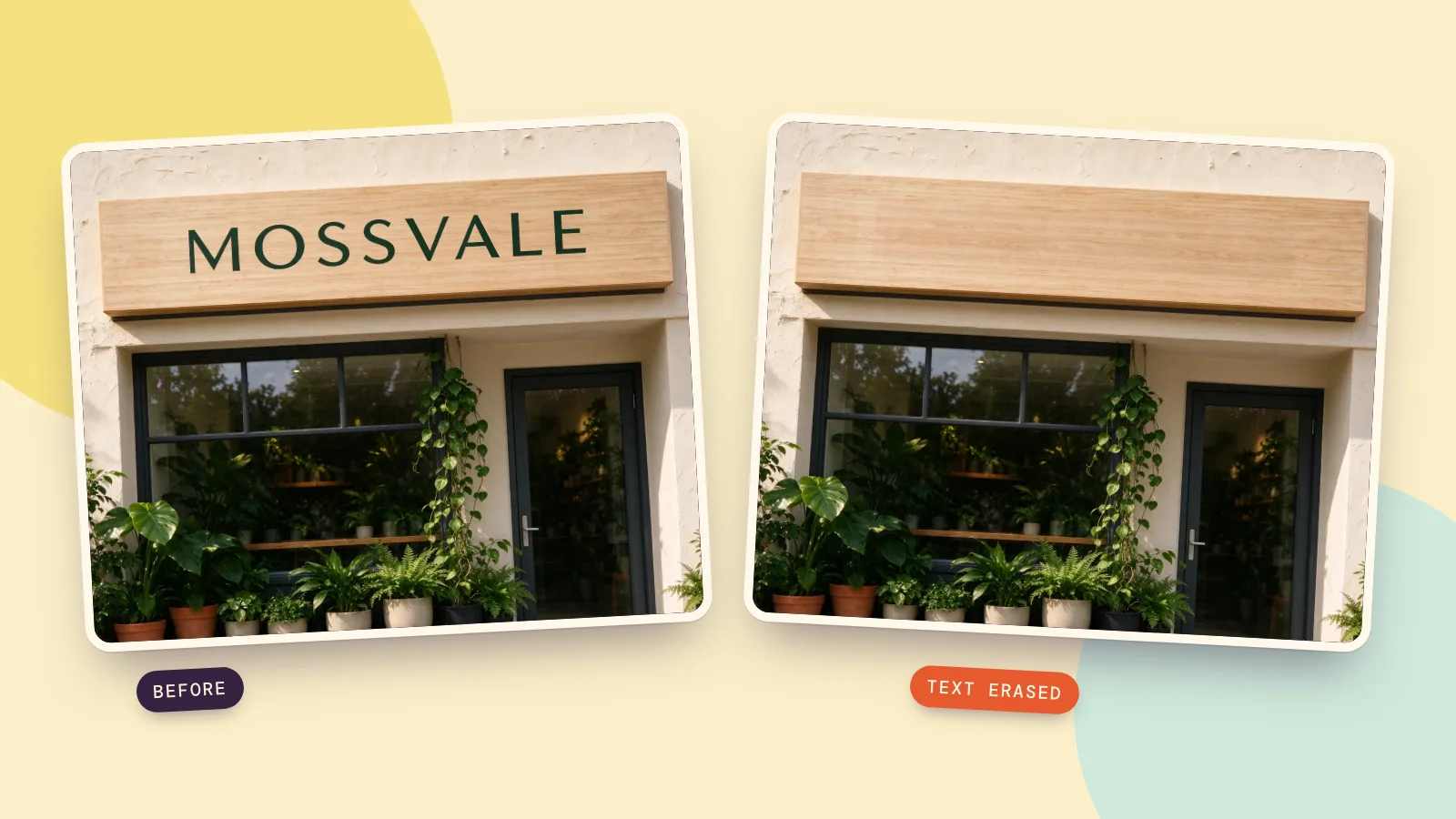
El letrero dice MOSSVALE, un nombre inventado para este ejemplo. Marcamos solo las letras dentro del tablero. La edición produjo un letrero vacío con veta horizontal; el marco, la ventana y las plantas sin marcar proceden del original.
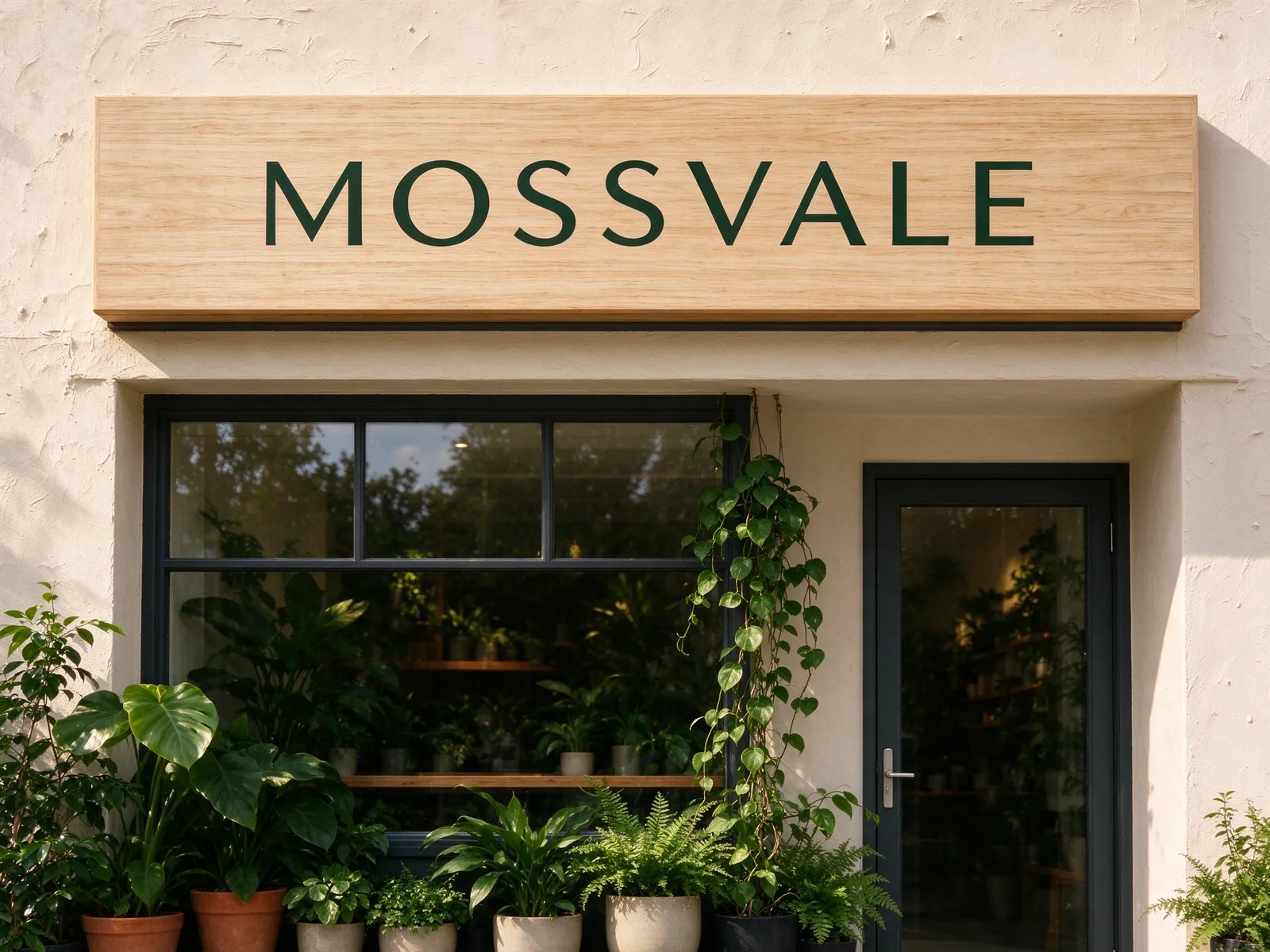 Antes
Antes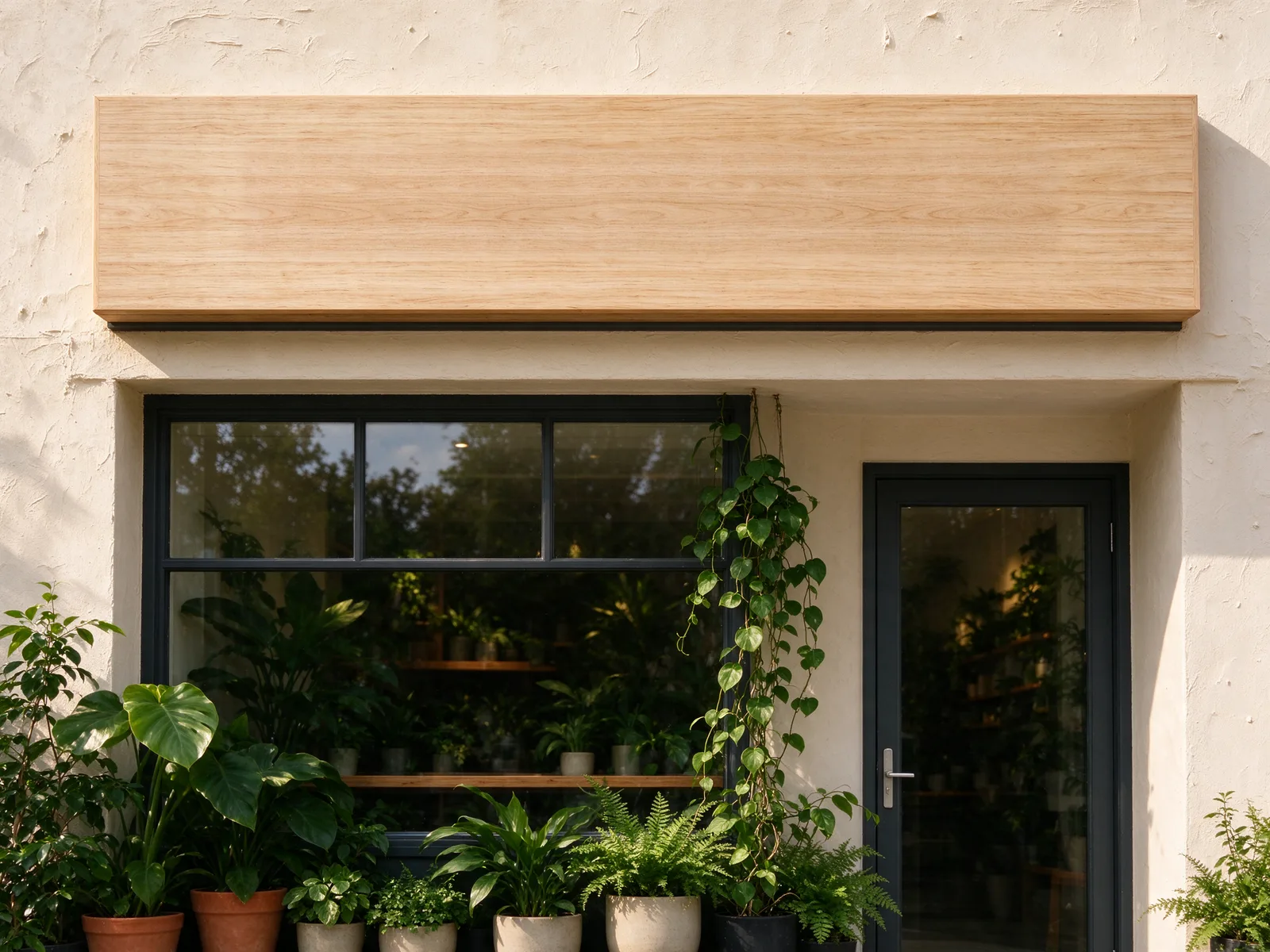 Después
Esta es la instrucción exacta de las tres ediciones. Para reproducir la prueba con esta tarjeta, aporta primero una copia con las palabras cubiertas de morado sólido. En el uso habitual, el borrador prepara esa entrada por ti.
Remove all the text covered by the purple highlight: every letter, number, symbol and handwritten mark. Restore the surface underneath so it continues naturally from the surrounding area, with the same material, color, texture, pattern, lighting and edges (for example a blank sign board, plain paper, an empty label or a clean screen background). Do not write any new text, letters or symbols, and do not add new objects. Remove the purple highlight completely. Keep every other part of the image exactly the same.
¿Puedes quitar letras con las herramientas de tu teléfono?
La guía de iPhone de Apple, Use Apple Intelligence in Photos on iPhone, consultada el 27 de octubre de 2026, describe Clean Up: abre la foto, toca Editar y Limpiar, toca, pinta o rodea la distracción y termina con OK. La disponibilidad depende del dispositivo, idioma y región compatibles. Es una función general para quitar objetos; la guía no promete reconstruir perfectamente el texto.
La ayuda de Google Fotos, Edit your photos, consultada ese mismo día, explica cómo abrir una foto en Android, elegir Editar, buscar Borrador mágico mediante Buscar, seleccionar una zona y tocar Borrar. Guardar como copia conserva un resultado separado. Los requisitos varían según el dispositivo. Prueba primero una zona pequeña y compara la superficie, especialmente si las letras cruzan un patrón.
¿Cómo tratar un fondo complejo o cambiar una palabra?
En tela estampada, ladrillos o letreros en perspectiva, empieza por una línea y revisa la continuidad del patrón. Mantén la selección dentro de la superficie que quieras reconstruir, si puedes. Si el relleno falla, deshaz o vuelve al original y ajusta la selección antes de pagar otra pasada. La guía para quitar objetos explica distracciones más grandes y sombras.
Si quieres otra palabra, usa Editar imagen, escribe la sustitución entre comillas y pide conservar el estilo de las letras y la imagen circundante. Es distinto de dejar un letrero vacío. No hicimos una prueba de sustitución para esta guía: revisa cada resultado tú mismo.
La misma tarea con distintos modelos
El borrador también ofrece Nano Banana 2.1 para otra interpretación de un relleno difícil. Usamos Seedream 5.0 Flash en los tres ejemplos y no declaramos un ganador. Visita Comparar para elegir modelo; compara la misma imagen y zona seleccionada y evalúa la continuidad de la textura y los bordes, en vez del aspecto general.
Preguntas frecuentes
¿Puedo quitar una marca de agua?
Esta guía trata del texto en tus propias fotos y capturas. Quitar la marca de agua de otra persona puede vulnerar derechos de autor, y esta herramienta no está destinada a ello.
¿Cambiará el resto de mi foto?
Normalmente el borrador pega solo la zona pintada con un borde suave; el resto es tu original. Si el navegador no puede integrar el resultado, la página avisa de que muestra la imagen completa del modelo. Revisa la comparación antes de descargar.
¿Y si el texto está sobre un fondo complejo?
El modelo estima qué hay bajo las letras; no revela la superficie original. Trabaja por zonas pequeñas y revisa líneas rectas, patrones repetidos y transiciones al tamaño completo.
¿Puedo cambiar el texto en lugar de borrarlo?
Sí: pide a Editar imagen la sustitución exacta e indica qué conservar. El modo Texto del borrador deja vacía la superficie marcada: no es la instrucción adecuada para cambiar un nombre o una fecha.
¿Cuánto cuesta quitar texto?
Una pasada con Seedream 5.0 Flash, el modelo predeterminado, a 2K cuesta 29 créditos. La segunda pasada es otra solicitud. El precio junto a Borrar corresponde al modelo seleccionado.