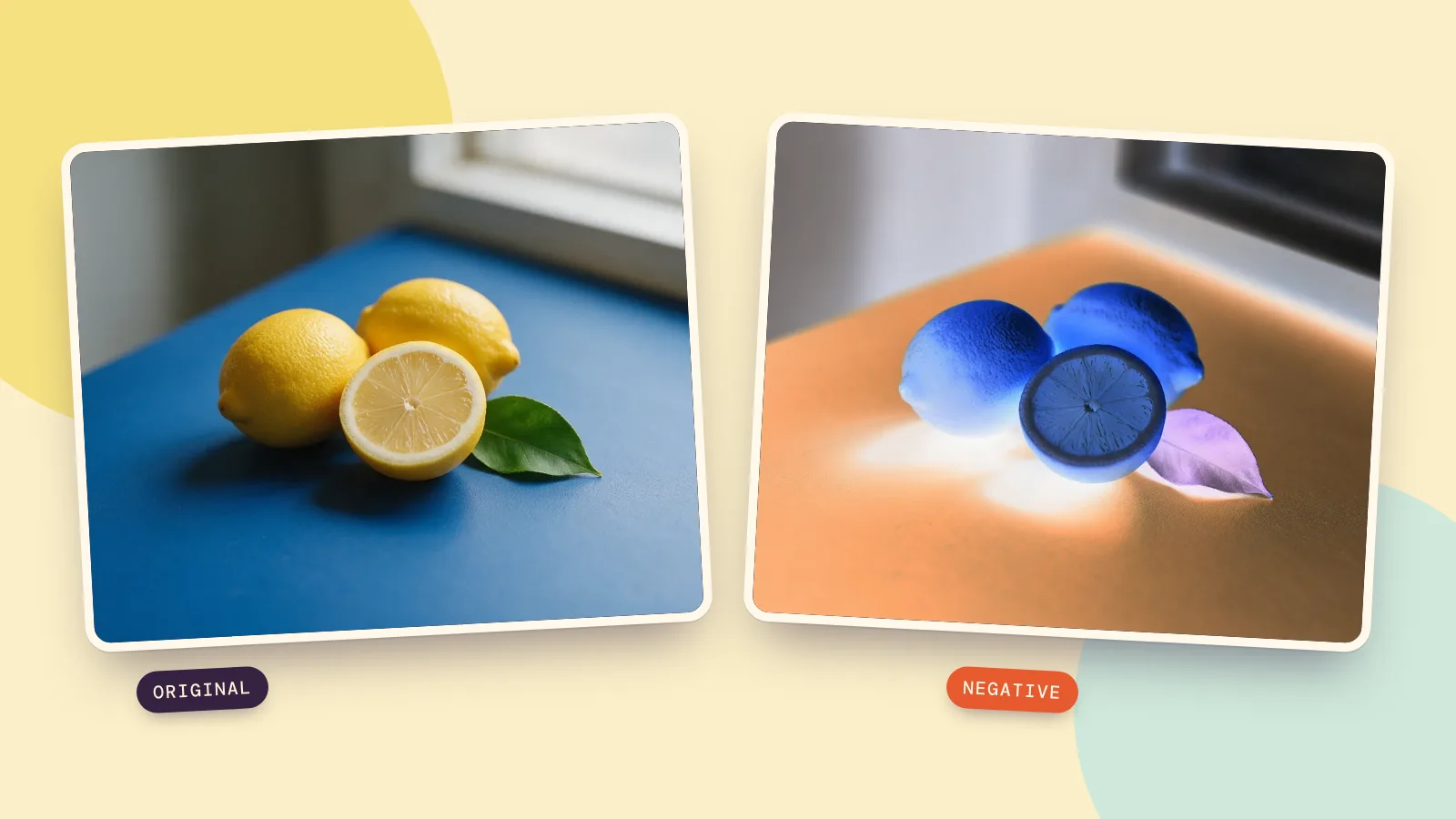
Para invertir los colores de una imagen, abre el inversor de imágenes, añade tu foto y conserva el ajuste Negativo. Sustituye cada valor rojo, verde y azul por su opuesto: las zonas oscuras se aclaran y los colores se invierten. Descarga un PNG para guardar el resultado; la herramienta es gratuita y procesa la imagen en tu navegador.
También puedes invertir solo el brillo o crear un negativo en blanco y negro. Aquí tienes tres comparaciones de antes y después, sus ajustes exactos y la diferencia entre modificar una imagen y cambiar cómo la muestra tu teléfono o computadora.
¿Cómo invertir una foto y guardarla?
- Añade la imagen. Abre Invertir una foto y elige Subir foto. También puedes arrastrar un archivo o pegar una imagen.
- Elige un ajuste. Empieza por Negativo para invertir todos los colores. Mantén Cantidad en 100 y Contraste en 0 para el resultado más sencillo.
- Compara los dos lados. Arrastra el divisor sobre un borde o una sombra. Su posición cambia la vista previa, no los píxeles que se invierten en la imagen descargada.
- Descarga el resultado. Elige PNG para conservar los píxeles calculados y cualquier transparencia. Elige JPG para un archivo más pequeño si no necesitas transparencia. El original no se modifica.
La inversión local no necesita cuenta ni créditos. La imagen permanece en tu dispositivo durante esta operación; elegir Enviar a para usar otra herramienta es una acción distinta. No tienes que escribir un prompt ni esperar en una cola de generación.
¿Cómo se ve un negativo de color completo?
Generamos tres imágenes originales con Seedream 5.0 Pro el 26 de octubre de 2026, con una llamada por imagen en 1K, 4:3, PNG. Generar cada imagen de origen cuesta 36 créditos; aplicar la inversión después es gratis. Los resultados emplean el mismo cálculo de píxeles que la herramienta; las imágenes de esta página están comprimidas para la web, así que descarga tu propio resultado en PNG si necesitas valores exactos.
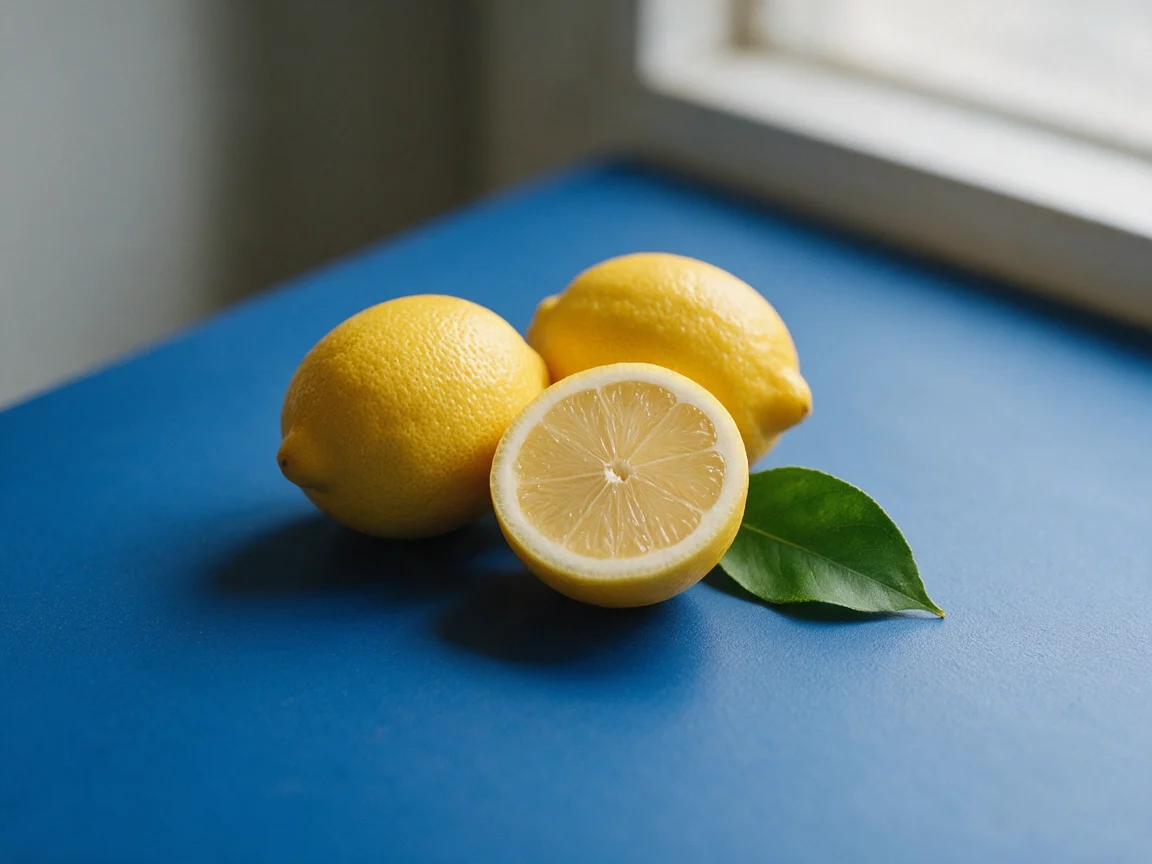 Original
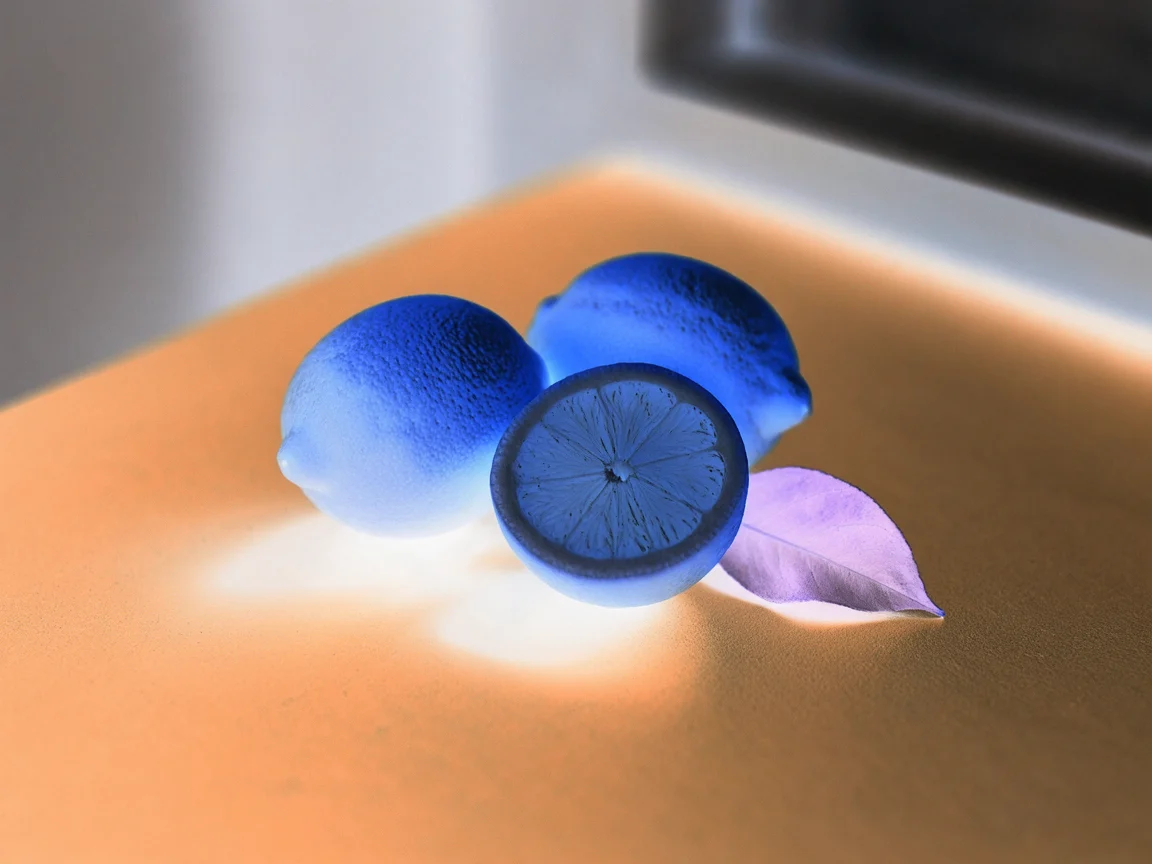 Negativo
Los limones se vuelven azules, la mesa naranja y las sombras oscuras se aclaran. Su forma y la textura de la cáscara permanecen en la misma posición porque se calculan los píxeles existentes, en lugar de pedir a un modelo que dibuje otra escena. Para un canal RGB de 8 bits, la regla es valor nuevo = 255 menos valor original: 0 pasa a 255 y 200 pasa a 55.
Con Cantidad en 50, esta inversión completa mezcla cada canal RGB hacia el gris medio. Reducir Cantidad no produce simplemente una versión más suave del color opuesto. Déjala en 100 si necesitas un negativo real que puedas volver a invertir después.
Realistic still-life photograph of two whole yellow lemons, one halved lemon and one green leaf on a matte cobalt blue tabletop, soft side window light, clean simple composition, fine natural peel texture, no text, no logos, no people.
¿Cómo invertir el brillo sin cambiar todos los colores?
Elige Invertir el brillo. Este ajuste selecciona Brillo en Invertir, deja Blanco y negro en No y Contraste en 0. Invierte la componente de brillo y conserva la información de color durante el cálculo.
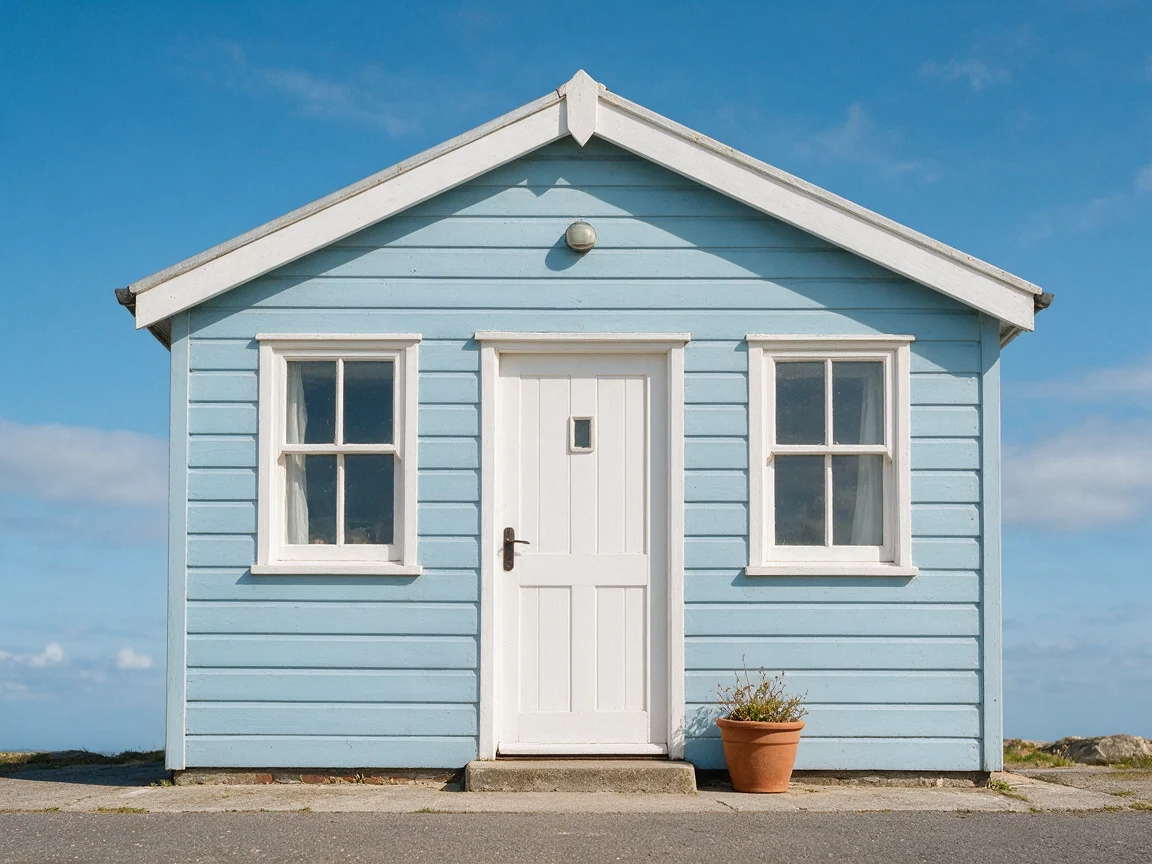 Original
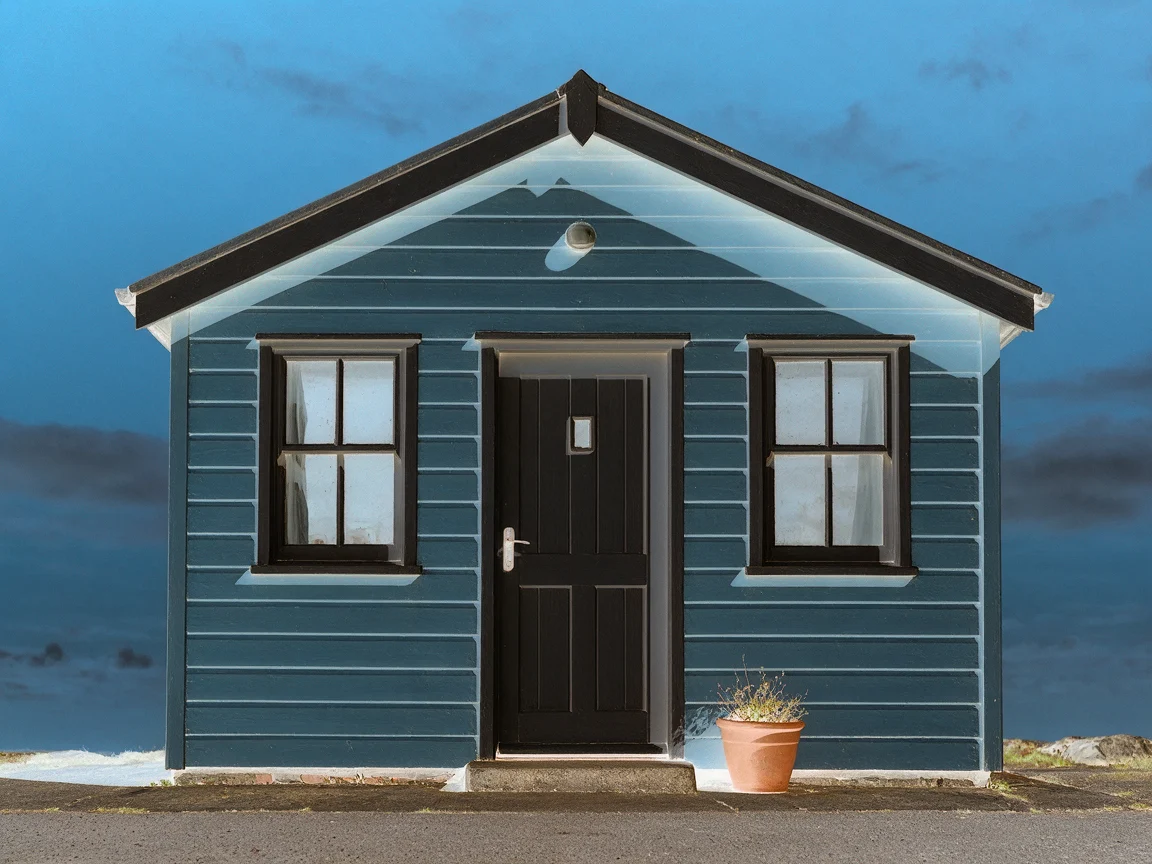 Invertir el brillo
La puerta y los marcos claros se oscurecen, mientras que la casa sigue pareciendo azul, en lugar del naranja que produciría un negativo completo. Técnicamente, la herramienta sustituye Y por 255 menos Y en el espacio YCbCr, conserva las dos componentes de color y vuelve a convertir a RGB. Algunos valores alcanzan los límites de los canales, por lo que los colores muy saturados pueden perder detalles; conservar la información de color no garantiza una percepción del color totalmente idéntica.
Realistic architectural photograph of a small pale blue wooden seaside cottage with a white door and white window frames, a terracotta plant pot beside the door, bright blue sky above, soft daylight, straight-on composition, no signs, no text, no logos, no people.
¿Cómo crear un negativo en blanco y negro?
Elige Rayos X para un negativo monocromo con más contraste. Sus ajustes son Cantidad 100, Todos, Blanco y negro Sí y Contraste 25. El nombre describe un efecto visual; no permite ver dentro de ningún objeto.
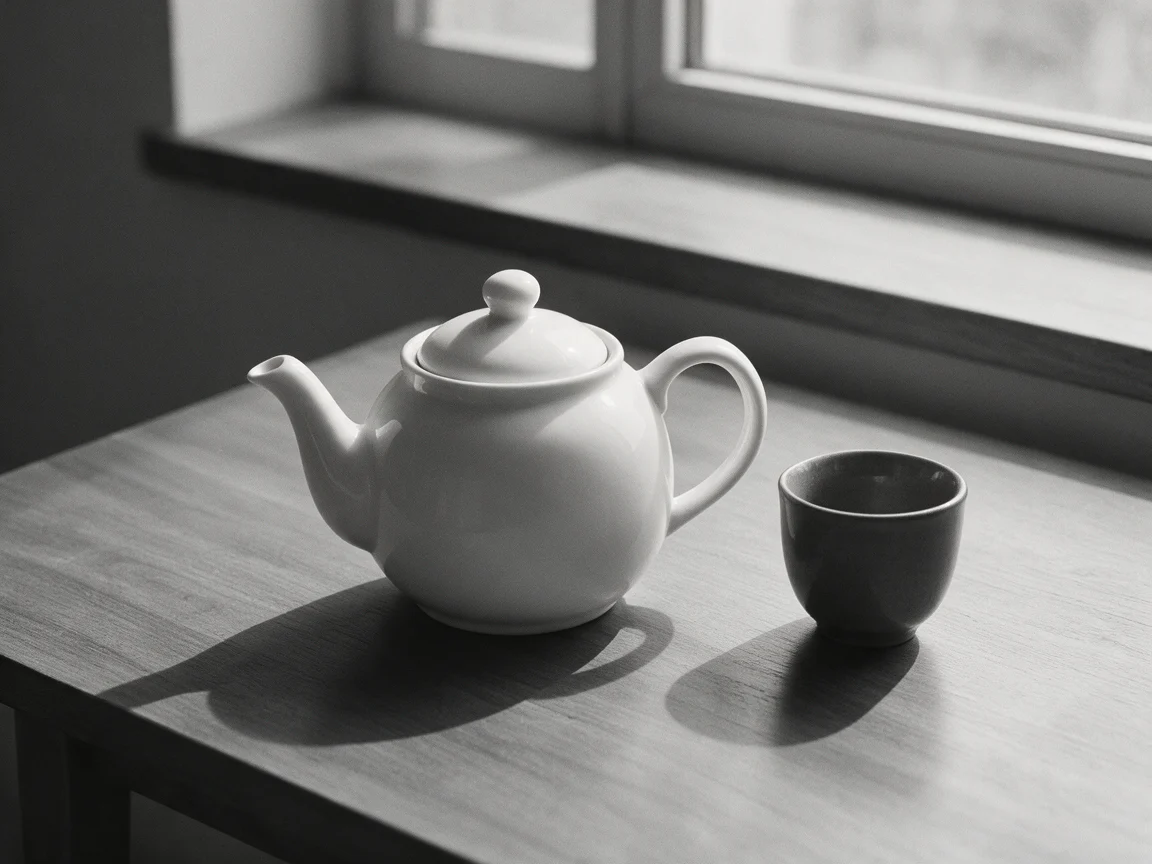 Original
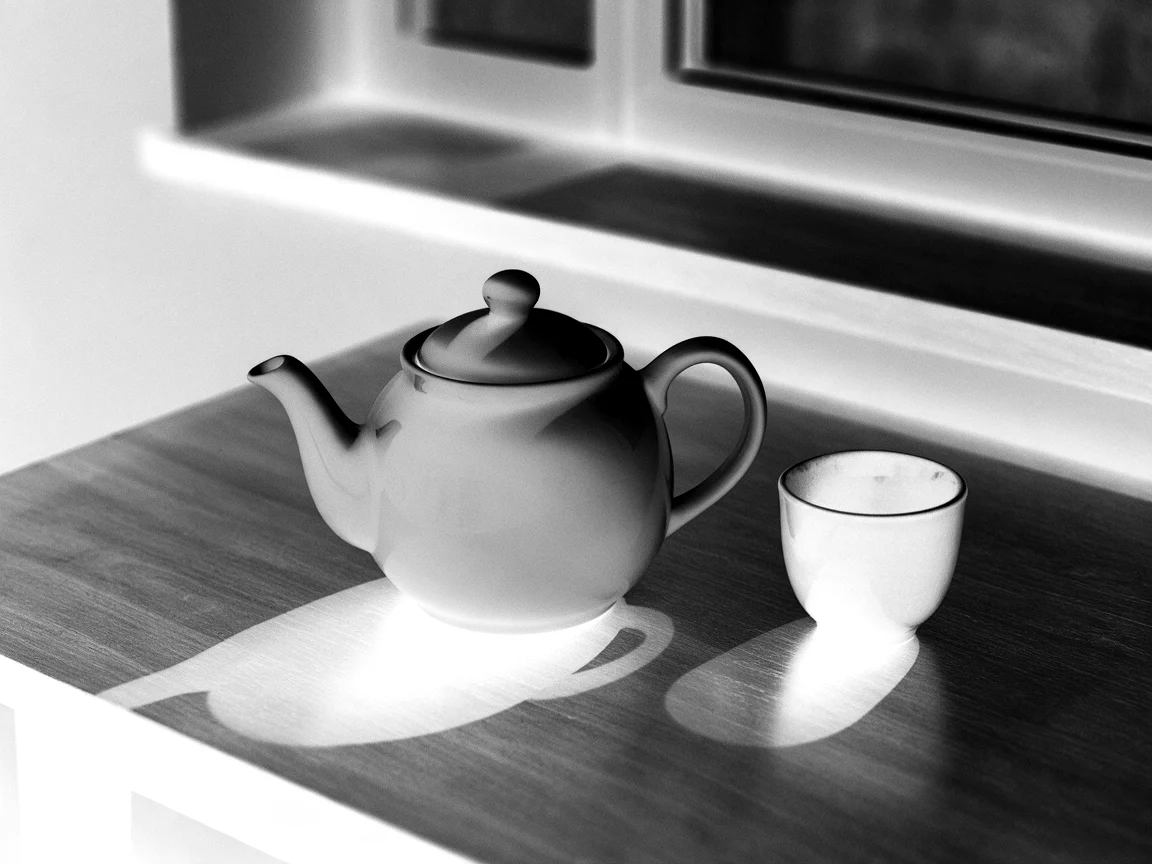 Rayos X
La tetera blanca se oscurece y la taza oscura se aclara. Tras invertir RGB, la herramienta combina los canales con pesos de 0.2126 para rojo, 0.7152 para verde y 0.0722 para azul; después aumenta el contraste alrededor de 128. Si quieres un negativo en blanco y negro sin ese contraste adicional, baja Contraste a 0. Es útil cuando importa más la textura tenue que un contorno marcado.
Realistic monochrome black and white still-life photograph of a plain white ceramic teapot and one dark gray cup on a wooden table by a window, clear soft shadows and subtle wood grain, simple uncluttered composition, no text, no logos, no people.
¿Para qué sirven los otros modos de inversión?
Un canal cambia solo el rojo, el verde o el azul, y sirve para experimentar con cambios selectivos de color. Canal rojo mantiene Contraste en 0; Canal azul también fija Contraste en 10. No es lo mismo que invertir todos los colores. Si quieres elegir un color de sustitución para una parte de la foto, usa Cambiar color de imagen.
Escanear un negativo selecciona Negativo: invierte la imagen y estira cada canal usando los extremos muestreados de 0.5% y 99.5%. Esto puede reducir el tono naranja de un negativo de color escaneado. Recorta primero el borde de la película, usa iluminación trasera uniforme y revisa la vista previa con atención; es una corrección automática, no una garantía de restauración fiel del color.
¿Puedes invertir colores con los ajustes integrados de iPhone y Windows?
En iPhone, abre Ajustes > Accesibilidad > Pantalla y tamaño del texto y activa Inversión clásica para invertir los colores de la pantalla. Inversión inteligente conserva las imágenes y otros contenidos multimedia en muchos casos, así que no es la misma opción para ver una foto en negativo. Fuente: Soporte de Apple, Change display colors on iPhone to make it easier to see what's onscreen, consultada el 26 de octubre de 2026.
En Windows, pulsa Windows + Más (+) para abrir la Lupa y después Ctrl + Alt + I para activar o desactivar los colores invertidos mientras la Lupa esté activa. Windows + Esc cierra la Lupa. Fuente: Soporte de Microsoft, Appendix A: Keyboard shortcuts for Magnifier, consultada el 26 de octubre de 2026.
Estos controles de accesibilidad permiten ver contenido con una apariencia de pantalla diferente. No exportan un archivo de imagen editado. Para enviar una foto en negativo, crea y descarga la inversión en un editor de imágenes, en lugar de depender de cómo se vea tu pantalla en ese momento.
¿Cambiar de modelo de IA modifica la inversión?
El inversor no utiliza ningún modelo de IA: los mismos píxeles de origen y ajustes producen el mismo resultado. Nuestras tres imágenes de origen son generadas, pero puedes usar tus propias fotos. Si quieres crear otra imagen inicial, compara modelos de imagen con el mismo prompt; esa comparación afecta a la imagen de origen, no al algoritmo de inversión.
Preguntas frecuentes
¿Invertir una imagen es gratis?
Sí. Esta herramienta realiza el cálculo localmente en el navegador, sin registro ni marca de agua. Generar una imagen original con un modelo de IA es otra operación que consume créditos; invertir un archivo existente no los consume.
¿Puedo recuperar los colores originales?
Un Negativo completo con Cantidad 100, Blanco y negro No y Contraste 0 es reversible si lo guardas sin modificar los píxeles: vuelve a invertirlo. La compresión JPEG, los cambios de contraste, los valores de brillo recortados y la conversión a blanco y negro pueden eliminar información, así que conserva el original.
¿Un PNG transparente conservará la transparencia?
Sí. La operación cambia los valores RGB y deja intacto el canal alfa. Descarga PNG para conservar la transparencia. JPG rellena de blanco las zonas transparentes.
¿Por qué la imagen queda gris en lugar de invertida?
Revisa Cantidad. Con Todos y Cantidad 50, el original y su opuesto coinciden en el gris medio. Pon Cantidad en 100, Blanco y negro en No y Contraste en 0 para ver un negativo de color completo normal.
¿Se invierte solo una zona seleccionada?
No. La herramienta invierte la imagen entera. El divisor solo controla la vista previa de antes y después, no es una máscara de selección; moverlo no limita el efecto descargado a un lado.