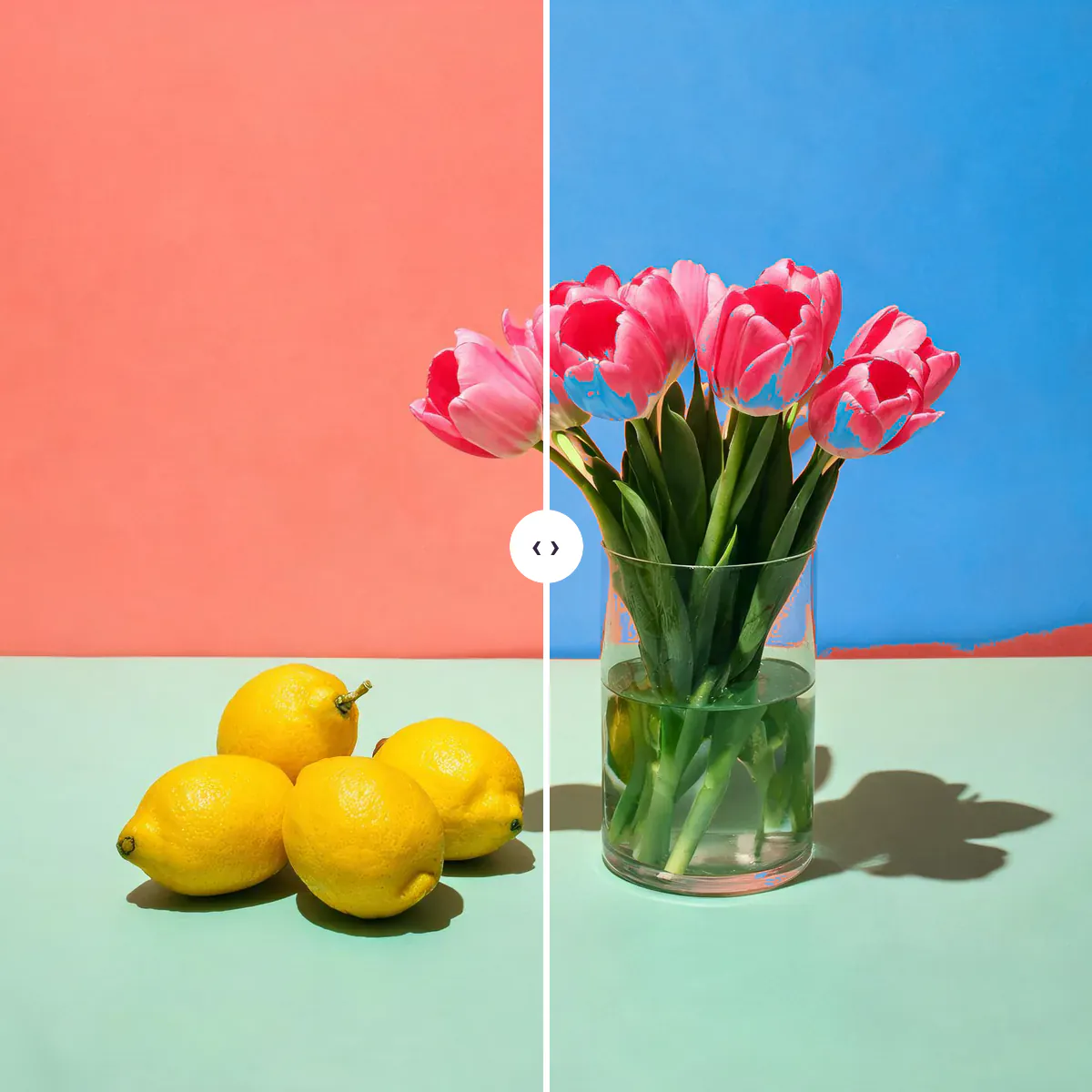
Cambiar los colores de una imagen
¿Quieres ver el sofá en verde, el coche en azul o la pared de otro color antes de comprar la pintura? Esta herramienta cambia un color de una foto y conserva sus luces y sombras. Toca directamente en la foto el color que quieres cambiar, elige el color nuevo y todas las zonas que coinciden se recolorean, con brillos, pliegues y textura en su sitio, porque la herramienta desplaza el matiz y la intensidad del color y mantiene el patrón de brillo de cada píxel en lugar de pintar una capa plana. Tolerancia controla cuánto debe parecerse un color para que cambie, Borde suave suaviza el contorno y Mostrar zona seleccionada ilumina exactamente lo que va a cambiar. Pasa el resto de la foto a blanco y negro para un efecto de color selectivo, o gira el matiz, la saturación y la calidez de toda la imagen. Todo funciona en tu navegador.
Preguntas
¿Cómo cambio el color de una imagen?
Sube la imagen, toca en ella el color que quieres cambiar y elige un color nuevo. Ajusta Tolerancia hasta que solo cambie la zona correcta y descarga el resultado.
¿Cómo reemplazo un color por otro?
Toca el color en la foto para fijar Color a cambiar, elige Color nuevo y todas las zonas dentro del rango de Tolerancia se reemplazan conservando sus luces y sombras.
¿Puedo dejar una foto en blanco y negro menos un color?
Sí. Toca el color que quieres conservar y pon Resto de la foto en Blanco y negro. El preajuste Color selectivo lo hace con los limones amarillos del ejemplo.
¿El color nuevo se verá natural?
La herramienta conserva el patrón de brillo original, así que pliegues, sombras y brillos se mantienen. Los objetos muy brillantes y los saltos grandes de colores oscuros a claros pueden necesitar menos Cantidad.
¿Se sube mi foto?
No. Los colores se cambian en tu navegador, en tu propio dispositivo. Es gratis, no necesitas cuenta y no se añade marca de agua.
¿Puedo cambiar el color de la ropa en una foto?
Sí, cuando la prenda es de un color principal. Toca la tela, elige un color nuevo y sube la Tolerancia hasta que también cambien los pliegues y las sombras. La ropa estampada necesita una pasada por color.
¿Cómo cambio un objeto blanco o negro a otro color?
Tócalo y elige el color nuevo como siempre. El blanco y el negro puros tienen poco color con el que trabajar, así que el resultado se ve más claro o más oscuro que la muestra; baja la Cantidad o elige un tono más intenso para compensar.
¿Puedo cambiar más de un color?
Cambia un color, descarga el resultado, abre la descarga y cambia el siguiente color. Cada pasada conserva los cambios anteriores.
¿Qué diferencia hay entre Matiz y reemplazar un color?
Reemplazar cambia solo las zonas parecidas al color elegido. Matiz, en «Foto completa», gira todos los colores de la imagen a la vez, algo más indicado para looks creativos que para recolorear un objeto.
¿La IA puede cambiar los colores por mí?
Sí. Si un objeto es difícil de seleccionar, describe el cambio en el editor de fotos con IA, por ejemplo «pon el coche verde oscuro». Eso cuesta créditos, mientras que esta herramienta es gratis y funciona en tu navegador.
Para ir más a fondo
Antes y después: qué cambia
Cambiar un color aquí es como repintar con la luz encendida: el matiz y la intensidad del color de las zonas elegidas cambian, mientras que sus brillos, sombras, pliegues y textura se trasladan desde la foto original.
- Qué cambia
- Solo las zonas parecidas al color que elegiste. Una pared coral pasa a azul, los limones amarillos a verde, los pétalos rosas a morado. Color selectivo quita el color de todo lo demás, y los controles de «Foto completa» desplazan todos los colores a la vez.
- Qué se mantiene
- Los patrones de brillo, los bordes, el tamaño y la transparencia. Las zonas alejadas del color elegido no se tocan, y la descarga tiene las mismas dimensiones que tu foto original, procesada a resolución completa.
- Qué mirar al comparar
- Alterna Antes y Después y fíjate en los bordes del objeto recoloreado. Una línea fina del color antiguo significa que Tolerancia o Borde suave están un poco bajos; si el tinte se extiende a cosas cercanas, la Tolerancia está demasiado alta.
Fotos en las que un color nuevo parece real, y las que se resisten
Funciona bien
- Objetos de un color claro y uniforme: paredes, coches, sofás, ropa, bolsos, fruta o flores sobre un fondo de otro color.
- Fotos de producto en las que quieres mostrar el mismo artículo en varios colores.
- Fotos luminosas y con luz uniforme, sin luz de color intensa sobre el sujeto.
Mejor evitar
- Objetos que comparten color con el fondo, como un abrigo beis sobre una pared beis. Cambian los dos a la vez.
- Telas estampadas o de varios colores, donde cada color necesita su propia selección.
- Superficies muy oscuras o muy brillantes, como el cuero negro o el cromo, donde queda poco color que cambiar.
Paso a paso
- Abre una fotoSuéltala en la página, pega con Ctrl o Cmd + V, pulsa «Subir foto» o elígela de tu biblioteca. El bodegón de ejemplo se carga con la pared ya recoloreada, y los preajustes muestran otros cambios.
- Elige el color a cambiarToca el objeto en la foto. La herramienta promedia una pequeña zona para evitar píxeles sueltos y fija «Color a cambiar»; en el ordenador, una pequeña muestra sigue al puntero para enseñarte lo que vas a elegir.
- Elige el color nuevo y el rangoToca una muestra o elige cualquier color en «Color nuevo». Sube «Tolerancia» hasta que cambie todo el objeto, usa «Borde suave» para contornos suaves y activa «Mostrar zona seleccionada» para ver el rango exacto.
- Termina y guardaBaja «Cantidad» para un tinte más sutil, pon «Resto de la foto» en Blanco y negro para un color selectivo, ajusta Matiz, Saturación y Calidez para toda la imagen y descarga un PNG o JPG.
Cómo se reemplaza el color
- Un espacio de color pensado para esto
- Cada píxel se convierte a Oklab, un espacio de color en el que luminosidad, intensidad del color y matiz están separados y repartidos de forma uniforme, así que un cambio de matiz no hace que un color parezca de golpe más claro o más apagado.
- Encontrar la zona
- Se mide la distancia de cada píxel al color elegido dando menos peso a la luminosidad, así que la cara en sombra de un objeto se encuentra junto con la iluminada. En blancos y grises, la luminosidad cuenta por completo.
- Recolorear
- Los píxeles seleccionados toman el nuevo matiz conservando sus pequeñas diferencias de tono, su intensidad de color se escala a la del nuevo color y su luminosidad se desplaza según la diferencia entre el color antiguo y el nuevo.
- Resolución completa
- La vista previa se calcula sobre una copia más pequeña para que los controles respondan al instante. La descarga repite el proceso sobre la foto a tamaño completo por franjas, lo que mantiene bajo el uso de memoria en los móviles.
Qué hacer después