Rotar y voltear una imagen
Una foto que aparece de lado, un selfie que sale en espejo, un escaneo torcido unos grados: esta herramienta lo arregla todo en tu navegador. Gira una imagen 90 grados a la izquierda o a la derecha o 180 grados, ponla en espejo de izquierda a derecha o voltéala boca abajo, y endereza un horizonte inclinado con un control deslizante en pasos de medio grado. Al enderezar, las esquinas vacías se pueden recortar automáticamente para que la imagen mantenga su forma, dejarse transparentes o rellenarse con un color. Las fotos del móvil a menudo se ven derechas en el teléfono pero de lado en una web, porque la rotación solo se guarda como una etiqueta en el archivo. Esta herramienta escribe la orientación correcta en los píxeles, así que la imagen sale derecha en todas partes. PNG y WebP conservan su transparencia, y puedes rotar un lote entero y descargar un ZIP.
Preguntas
¿Cómo giro una imagen?
Sube la imagen y toca Girar 90° a la derecha o Girar 90° a la izquierda. Cada toque la gira 90 grados. Usa el control Enderezar para ángulos pequeños y descárgala.
¿Cómo pongo una foto en espejo?
Sube la foto y toca Espejo. Se invierte de izquierda a derecha, tal como te ves en un espejo. Tócalo otra vez para deshacerlo y descarga la imagen en espejo.
¿Por qué mis fotos del móvil salen de lado en algunas webs?
Los móviles guardan algunas fotos de lado y añaden una etiqueta que indica cómo girarlas. Las webs que ignoran la etiqueta las muestran tumbadas. Al guardar la foto aquí, la rotación se escribe en los píxeles y sale derecha en todas partes.
¿Puedo rotar una imagen en cualquier ángulo?
Sí. Usa los botones de 90 grados para los giros grandes y el control Enderezar para cualquier ángulo entre −45 y 45 grados. Si necesitas un valor exacto, escríbelo en la casilla junto al control.
¿Rotar reduce la calidad o quita la transparencia?
Los giros de 90 grados y los volteos conservan cada píxel. PNG y WebP mantienen su transparencia, y Guardar como Mismo formato conserva el tipo original. El JPG se guarda con la calidad que elijas.
¿Puedo rotar muchas imágenes a la vez?
Sí, hasta 30 imágenes. Con Aplicar a todas activado, cada giro o volteo se aplica a todo el lote, y Descargar todas guarda un ZIP.
¿Cómo volteo una imagen horizontalmente?
Súbela y toca Espejo. La imagen se invierte de izquierda a derecha, como un reflejo. Toca Voltear si quieres un volteo vertical que la ponga boca abajo.
¿Poner en espejo es lo mismo que girar 180 grados?
No. Girar 180 grados pone la imagen boca abajo, pero el texto se puede leer si giras la cabeza; el espejo invierte izquierda y derecha, así que el texto sale al revés.
¿Cómo enderezo una foto torcida?
Arrastra el control Enderezar hasta que el horizonte o un borde vertical coincida con la cuadrícula. Deja Esquinas en Recortar para que los triángulos vacíos se recorten automáticamente.
¿Puedo rotar un PDF o un vídeo aquí?
No, esta herramienta trabaja con imágenes como JPG, PNG, WebP, GIF y HEIC. Para vídeos, la herramienta gratuita para redimensionar cambia la forma del encuadre para publicaciones verticales o cuadradas.
¿Por qué mi foto se ve bien en el móvil pero sale de lado al subirla?
Tu móvil lee la etiqueta de rotación del archivo, pero la web no. Guarda la foto una vez con esta herramienta y la rotación pasa a formar parte de los píxeles, así que sale derecha en todas partes.
Para ir más a fondo
Antes y después: qué cambia
Rotar y poner en espejo mueve píxeles sin inventar otros nuevos: un giro de 90 grados o un volteo no pierde nada, mientras que enderezar unos grados vuelve a muestrear la imagen y luego recorta o rellena las esquinas que quedan vacías.
- Qué cambia
- La orientación y, tras un cuarto de vuelta, la forma: un vertical de 1200 × 1280 pasa a 1280 × 1200. Enderezar con Recortar hace la imagen un poco más pequeña para que no se vean esquinas vacías; Transparente o Color conserva la imagen entera en un lienzo más grande.
- Qué se mantiene
- La nitidez en los cuartos de vuelta y los volteos, los colores y la transparencia en PNG y WebP. «Guardar como» Mismo formato mantiene un JPG como JPG y un PNG como PNG, así que el archivo vuelve sin problemas al sitio de donde salió.
- Qué mirar al comparar
- Toca Antes y Después. Comprueba que el texto se lee bien tras aplicar Espejo, que horizontes y marcos de puertas coinciden con la cuadrícula tras enderezar y que no se ha recortado nada importante de las esquinas.
Fotos fáciles de arreglar, y las que requieren cuidado
Funciona bien
- Fotos del móvil y capturas que aparecen de lado o boca abajo en webs, correos o documentos.
- Selfies con la cámara frontal en los que el texto, un logo o la raya del pelo se ven al revés; Espejo los devuelve a su sitio.
- Escaneos y fotos de documentos hechos con una ligera inclinación, que se enderezan muy bien con el control.
Mejor evitar
- Imágenes inclinadas en perspectiva, como un póster fotografiado desde abajo. Rotar no corrige las líneas que convergen.
- Fotos muy ajustadas en las que el sujeto toca el borde: enderezar con Recortar quita las esquinas y puede cortarlo. Usa Transparente o la ampliación con IA.
- GIF animados: solo se rota y se guarda el primer fotograma.
Paso a paso
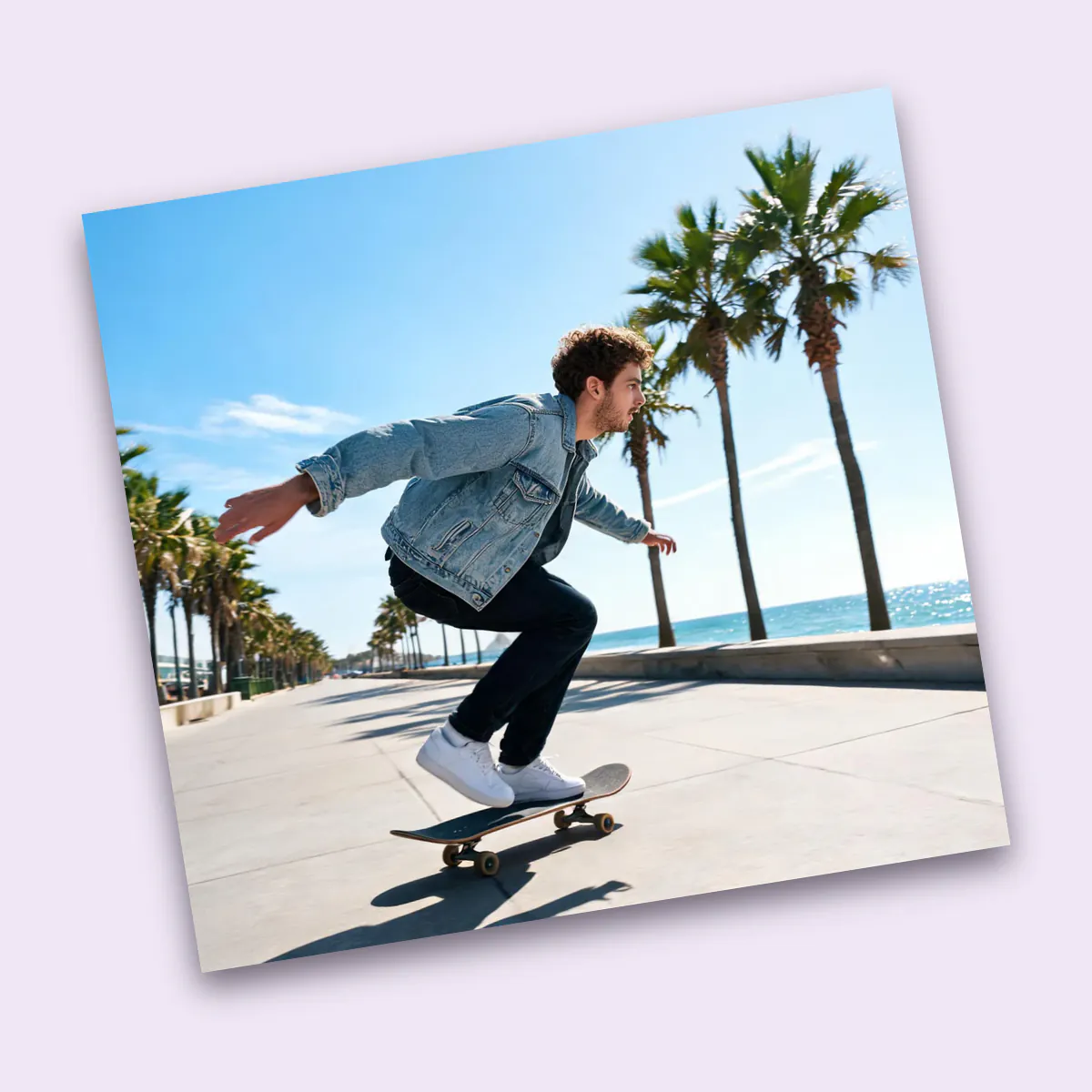
- Abre tus fotosSuéltalas en la página, pega con Ctrl o Cmd + V, pulsa «Subir fotos» o elige de tu biblioteca. El ejemplo del monopatín de lado ya aparece derecho para que veas la idea.
- Gira y volteaUsa los botones Izquierda, Derecha, Espejo y Voltear bajo la imagen, o preajustes como «Girar 90° a la derecha» y «Voltear boca abajo». Con varias fotos, «Aplicar a todas» envía cada toque a todo el lote.
- Endereza si hace faltaArrastra «Enderezar» o escribe un ángulo; aparece una cuadrícula para alinear el horizonte. En «Esquinas», elige Recortar para recortarlas, Transparente para conservarlo todo o Color para rellenarlas.
- GuardaElige «Guardar como», ajusta la calidad para JPG o WebP y descarga una foto o todo el lote en un ZIP. Los archivos conservan su nombre con -rotated añadido.
Por qué las fotos acaban de lado, y cómo se arregla
- La etiqueta de rotación de la cámara
- Los móviles guardan la imagen del sensor tal como se captó y añaden un valor EXIF de orientación del 1 al 8 que indica a los visores cómo girarla. Las apps que leen la etiqueta la muestran derecha; muchos formularios de subida y programas antiguos no.
- Fijar la orientación
- Esta herramienta aplica la etiqueta y luego escribe píxeles derechos sin etiqueta. La tira de miniaturas marca las fotos que la tenían, y la copia guardada se ve igual en todas las apps.
- Cuartos de vuelta y volteos
- Girar 90 o 180 grados y poner en espejo solo mueve los píxeles a otras posiciones, así que nada se desenfoca. Los volteos actúan sobre la imagen tal como la ves, por eso Espejo siempre intercambia izquierda y derecha en pantalla.
- Enderezar
- Los ángulos pequeños requieren volver a muestrear la imagen, y se hace con un suavizado de alta calidad. Recortar mantiene las proporciones originales y usa el rectángulo más grande que cabe dentro de la imagen girada.
Qué hacer después