Recortar fotos a cualquier tamaño
Cada plataforma pide una forma distinta: un cuadrado o un vertical 4:5 para una publicación de Instagram, un marco alto 9:16 para historias, Reels y TikTok, una miniatura panorámica 16:9 para YouTube, una franja alargada para la cabecera de X o LinkedIn. Esta herramienta de recorte trae esos tamaños de serie. Elige uno y el recuadro toma la forma correcta; arrástralo sobre la parte de la foto que quieres, tira de las esquinas para acercar y descarga una imagen con el tamaño exacto que pide la plataforma, como 1280 × 720 para una miniatura de YouTube. También puedes recortar libremente, mantener las proporciones originales, elegir una proporción clásica como 3:2 o 4:3, escribir valores exactos en píxeles o recortar una foto de perfil redonda con fondo transparente. Todo pasa en tu navegador y la descarga usa la foto a resolución completa.
Preguntas
¿Cómo recorto una foto para Instagram?
Sube la foto y elige Publicación de Instagram para un cuadrado de 1080 × 1080 o Instagram vertical para 1080 × 1350. Arrastra el recuadro para encuadrar y toca Descargar.
¿Qué tamaño tiene una miniatura de YouTube?
YouTube recomienda 1280 × 720 píxeles, una proporción 16:9. Elige Miniatura de YouTube y el recorte se guarda exactamente a ese tamaño.
¿Puedo recortar una imagen a un tamaño exacto en píxeles?
Sí. Elige Redimensionar a en Tamaño de salida y escribe el ancho y el alto que necesitas, o escribe la posición y el tamaño del recorte en píxeles en Recuadro de recorte.
¿Cómo recorto una foto en círculo?
Elige Foto de perfil o pon Forma en Círculo. La zona fuera del círculo queda transparente en el PNG que descargas.
¿Recortar baja la calidad de la foto?
No. El recorte se toma del original a resolución completa. La calidad solo cambia si guardas en JPG con un ajuste más bajo o si amplías un recorte pequeño a un tamaño mayor.
¿Esta herramienta para recortar fotos es gratis?
Sí. Funciona en tu navegador, sin registro ni marca de agua, y tu foto nunca se sube.
¿Cómo recorto una foto en el móvil?
Abre esta página en el navegador del móvil, toca «Subir foto» y arrastra el recuadro con el dedo; los tiradores de las esquinas son lo bastante grandes para agarrarlos. Toca Descargar para guardar la foto recortada.
¿Qué proporción uso para Instagram?
Usa 4:5 vertical para las publicaciones del feed, porque ocupa más pantalla, 1:1 para el cuadrado clásico y 9:16 para historias y Reels. Los preajustes también fijan los tamaños en píxeles correspondientes.
¿Cómo recorto una imagen sin perder calidad?
Elige «Tamaño del recorte» en «Tamaño de salida» y «Guardar como» Mismo formato o PNG. Los píxeles dentro del recuadro se guardan tal cual, sin escalado ni compresión extra.
¿Puedo recortar varias fotos al mismo tamaño?
Sí. Añade varias fotos, elige un tamaño una vez y ajusta el recuadro de cada foto en la tira si hace falta. «Descargar todas» guarda todas las fotos recortadas en un ZIP.
¿Por qué mi imagen recortada se ve borrosa?
El recuadro cubría menos píxeles que el tamaño de destino, así que la imagen se amplió. Haz el recuadro más grande, usa un original más grande o amplía el resultado con IA.
Para ir más a fondo
Antes y después: qué cambia
Recortar conserva la parte de la foto que te importa y quita el resto. Elegir un tamaño de plataforma también fija las proporciones y las dimensiones exactas en píxeles, así que la app no vuelve a recortar la publicación.
- Qué cambia
- El encuadre. Todo lo que queda fuera del recuadro se elimina y, con un tamaño de plataforma, la imagen se escala exactamente a ese tamaño, por ejemplo 1080 × 1920 para una historia o 1280 × 720 para una miniatura de YouTube. Un recorte en círculo deja las esquinas transparentes.
- Qué se mantiene
- Los colores y el detalle dentro del recuadro. La descarga se corta del original a resolución completa, no de la vista previa, y «Tamaño del recorte» mantiene los píxeles tal cual, sin escalar.
- Qué mirar antes de descargar
- Lee el tamaño bajo la foto. Si dice ampliada, el recuadro cubre menos píxeles de los que pide la plataforma y el resultado puede verse blando. Comprueba también que cabezas y manos no queden cortadas en sitios raros.
Fotos que se recortan bien, y las que se resisten al encuadre
Funciona bien
- Fotos con algo de espacio alrededor del sujeto, que dejan margen para sacar de una sola imagen una publicación cuadrada, una historia alta y un banner ancho.
- Fotos de móvil y de cámara en alta resolución, que admiten recortes ajustados y aun así llegan a 1080 o 1280 píxeles de ancho.
- Fotos de grupo de las que quieres sacar a una persona para una foto de perfil.
Mejor evitar
- Imágenes pequeñas de apps de mensajería o miniaturas: recortarlas a un tamaño de plataforma grande obliga a ampliarlas.
- Paisajes panorámicos para una historia 9:16, donde gran parte de la escena tiene que desaparecer. La ampliación con IA puede añadir espacio arriba y abajo.
- Imágenes con texto cerca de los bordes, como pósteres, donde cualquier cambio de proporción corta letras.
Paso a paso
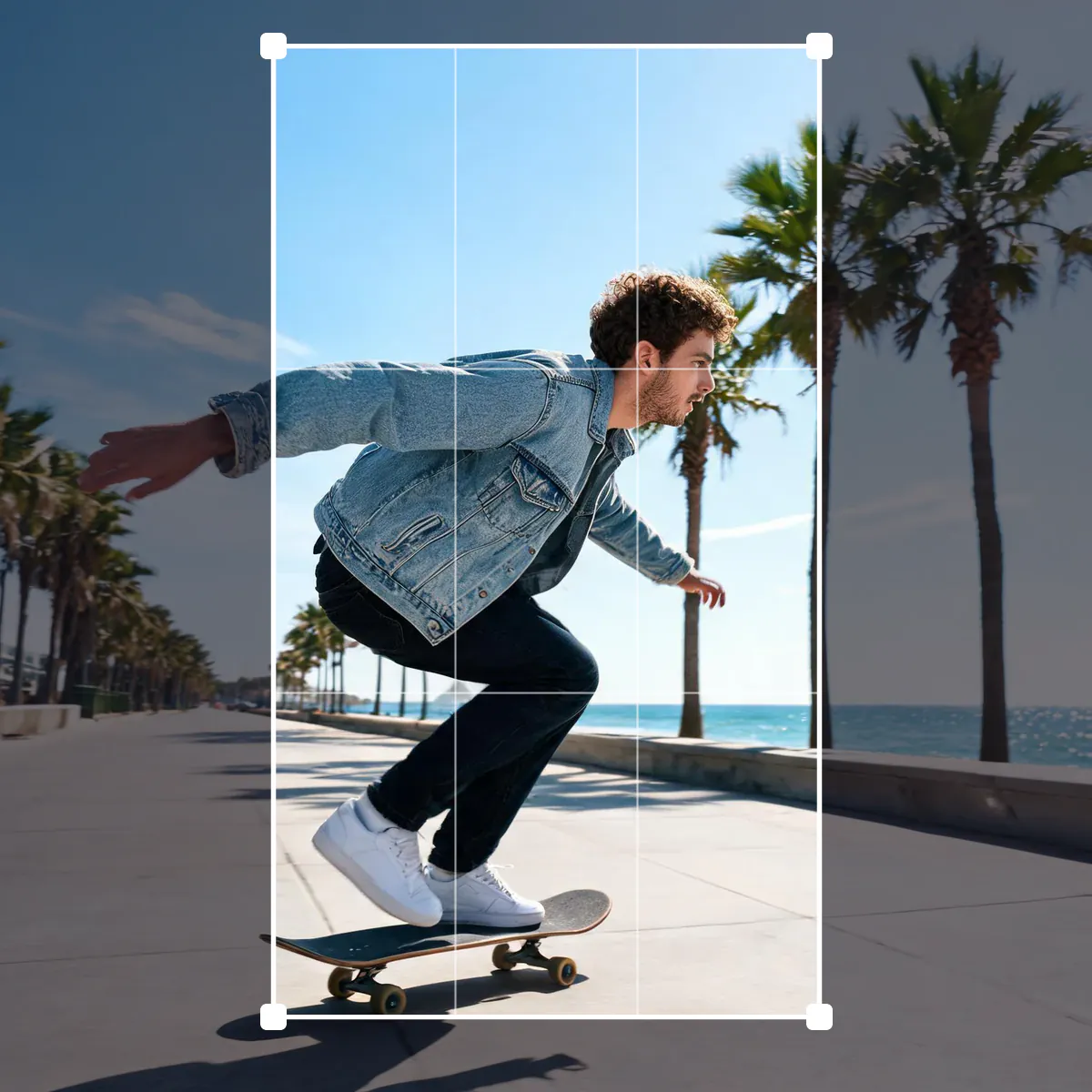
- Abre una fotoSuéltala en la página, pégala con Ctrl o Cmd + V, pulsa «Subir foto» o elígela de tu biblioteca. El ejemplo del monopatín muestra el recuadro de recorte enseguida.
- Elige un tamañoToca Publicación de Instagram, Historia, Miniatura de YouTube, Cabecera de X, Banner de LinkedIn, Portada de Facebook, Pin de Pinterest o Foto de perfil, o elige una proporción simple en «Proporción». El botón de intercambio pasa de horizontal a vertical.
- Encuadra la fotoArrastra dentro del recuadro para moverlo y tira de las esquinas o los lados para cambiar su tamaño; las proporciones se mantienen bloqueadas. Las flechas lo mueven poco a poco, y en «Recuadro de recorte» puedes escribir la posición en píxeles.
- Elige la salida y descarga«Tamaño del recorte» mantiene los píxeles tal como se cortaron; «Redimensionar a» guarda un ancho y un alto exactos. Elige «Guardar como» y descarga, o descarga todas las fotos de la tira en un ZIP.
Los tamaños incluidos en los preajustes
- Instagram
- Las publicaciones miden 1080 píxeles de ancho: 1080 × 1080 para un cuadrado y 1080 × 1350 para un vertical 4:5, la forma más alta que el feed muestra completa. Las historias y los Reels usan 1080 × 1920.
- YouTube y TikTok
- Una miniatura de YouTube mide 1280 × 720, un encuadre 16:9 que debe quedarse por debajo de 2 MB, algo que un JPG con calidad 92 consigue sin problema. Las portadas de TikTok y de Shorts usan el mismo encuadre 9:16 que las historias.
- Cabeceras y portadas
- Una cabecera de X mide 1500 × 500, un banner de perfil de LinkedIn 1584 × 396, una portada de Facebook 851 × 315 y un pin de Pinterest 1000 × 1500. Mantén caras y textos hacia el centro; las apps tapan los bordes con la foto de perfil.
- Recortes en círculo
- Foto de perfil guarda un PNG de 800 × 800 con las esquinas transparentes. Las apps recortan las fotos de perfil en círculo de todos modos, así que encuadrar la cara en un círculo aquí muestra exactamente lo que verá la gente.
Qué hacer después