


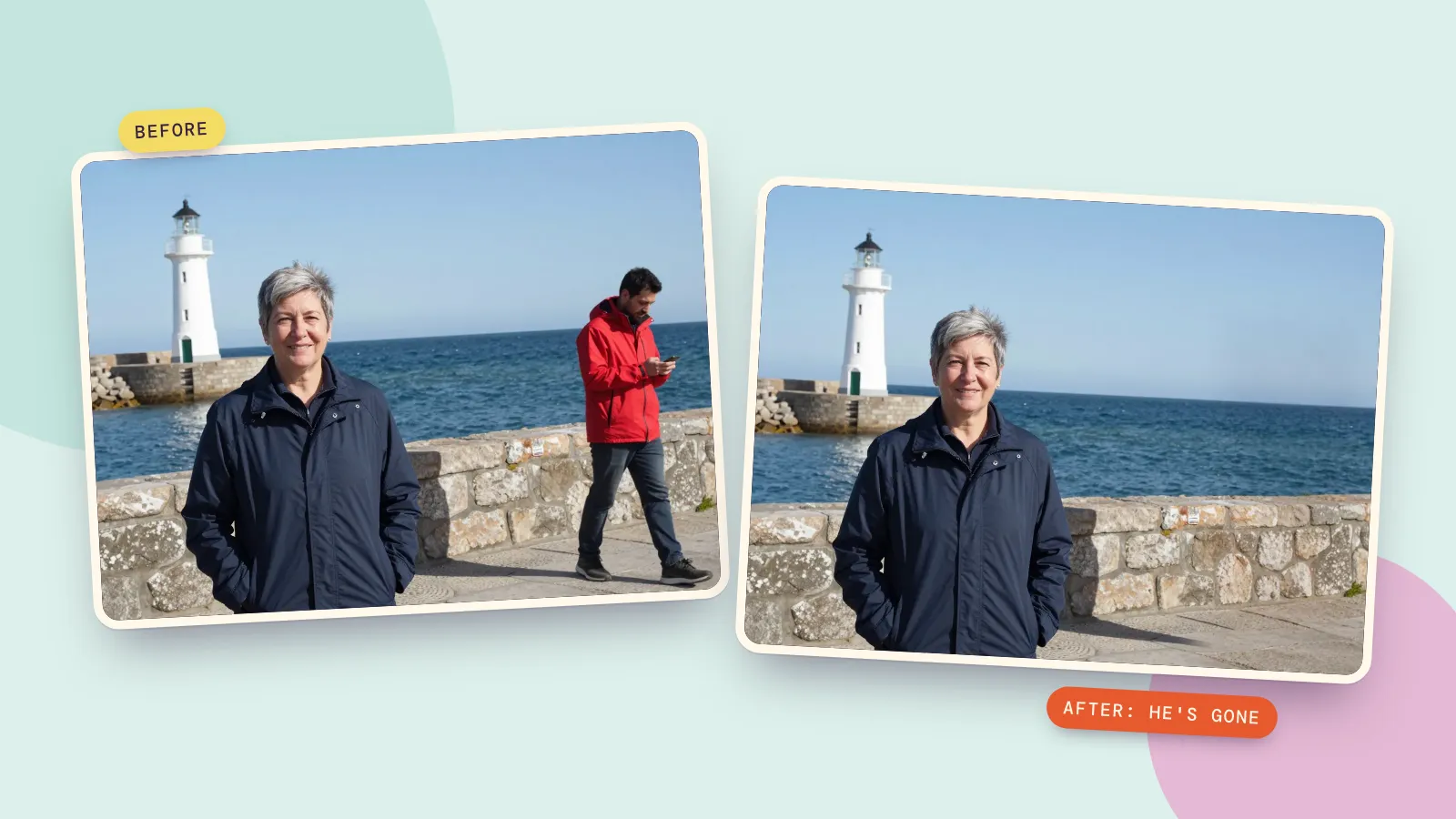
Para quitar algo de una foto, abre un borrador con IA, pinta sobre el objeto, la persona o el texto que quieres eliminar y pulsa Borrar. La IA rellena la zona pintada con un fondo que continúa el resto de la escena: la pared detrás de un cubo de basura, el mar detrás de un transeúnte, la veta de la madera bajo una servilleta. En el borrador IA de PopNow, cada borrado cuesta 29 créditos con el modelo predeterminado, y todo lo que no pintaste se queda exactamente como estaba.
Lo probamos el 17 de octubre de 2026 con los tres casos que más preguntan: un desconocido en una foto de viaje, desorden sobre una mesa y algo feo delante de una casa. Aquí está lo que salió, cómo hacerlo tú mismo y dónde todavía tiene problemas.
Tres cosas que quitamos
Las tres fotos son escenas inventadas generadas para esta prueba, así que no se edita a nadie real.
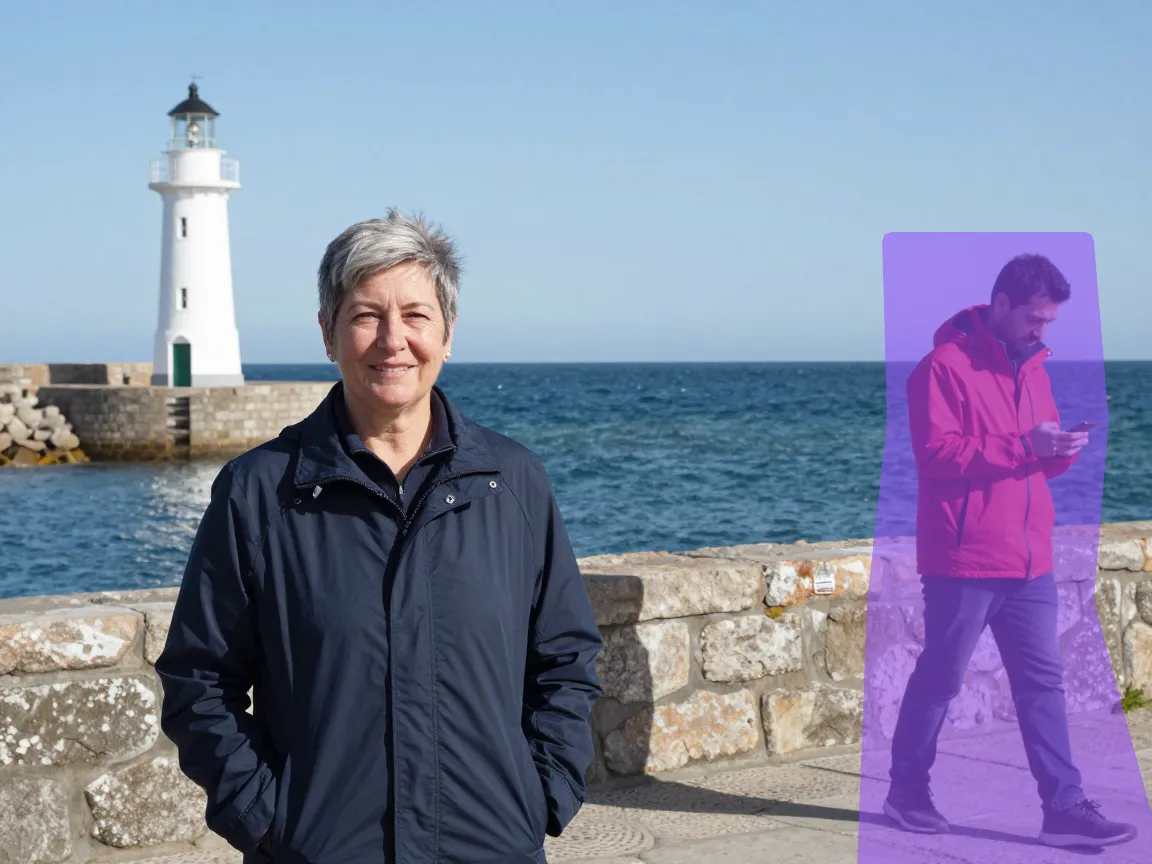
Un desconocido caminando por una foto de viaje. El hombre de la chaqueta roja se pintó encima, incluida su sombra.
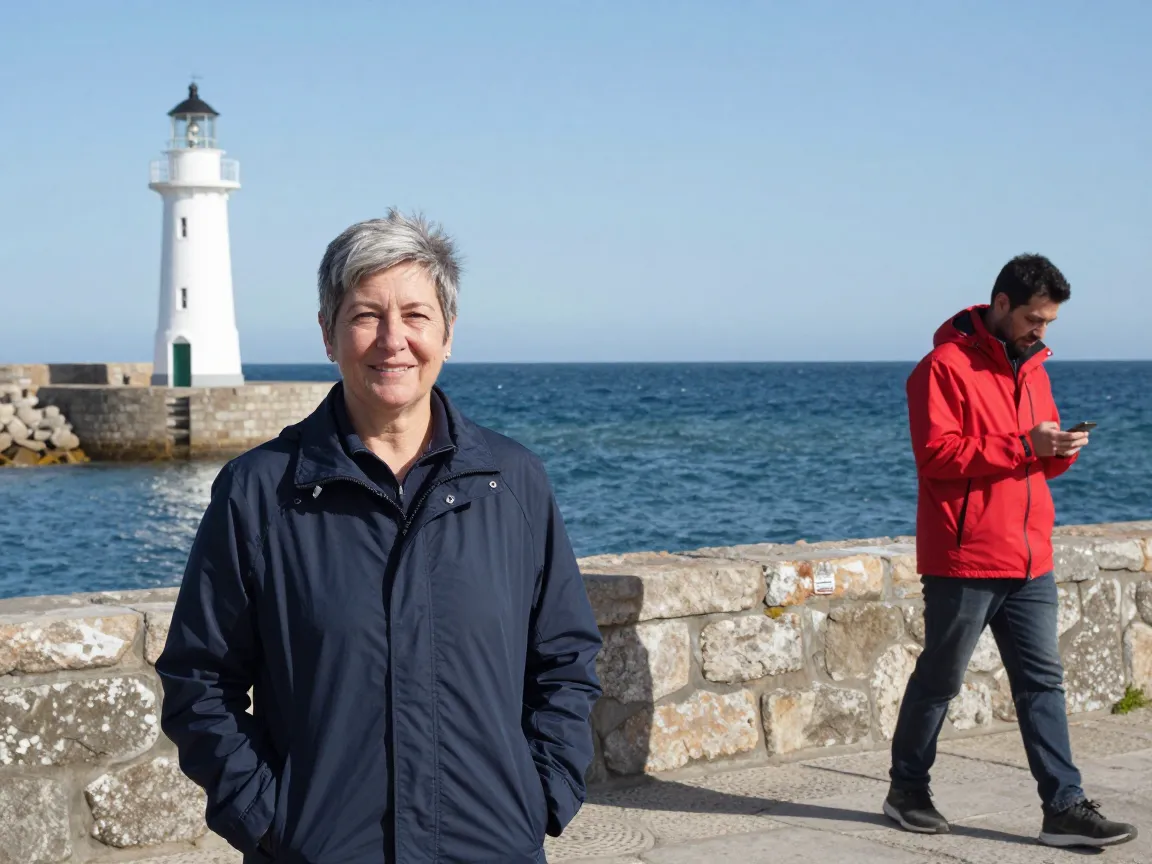 Antes
Antes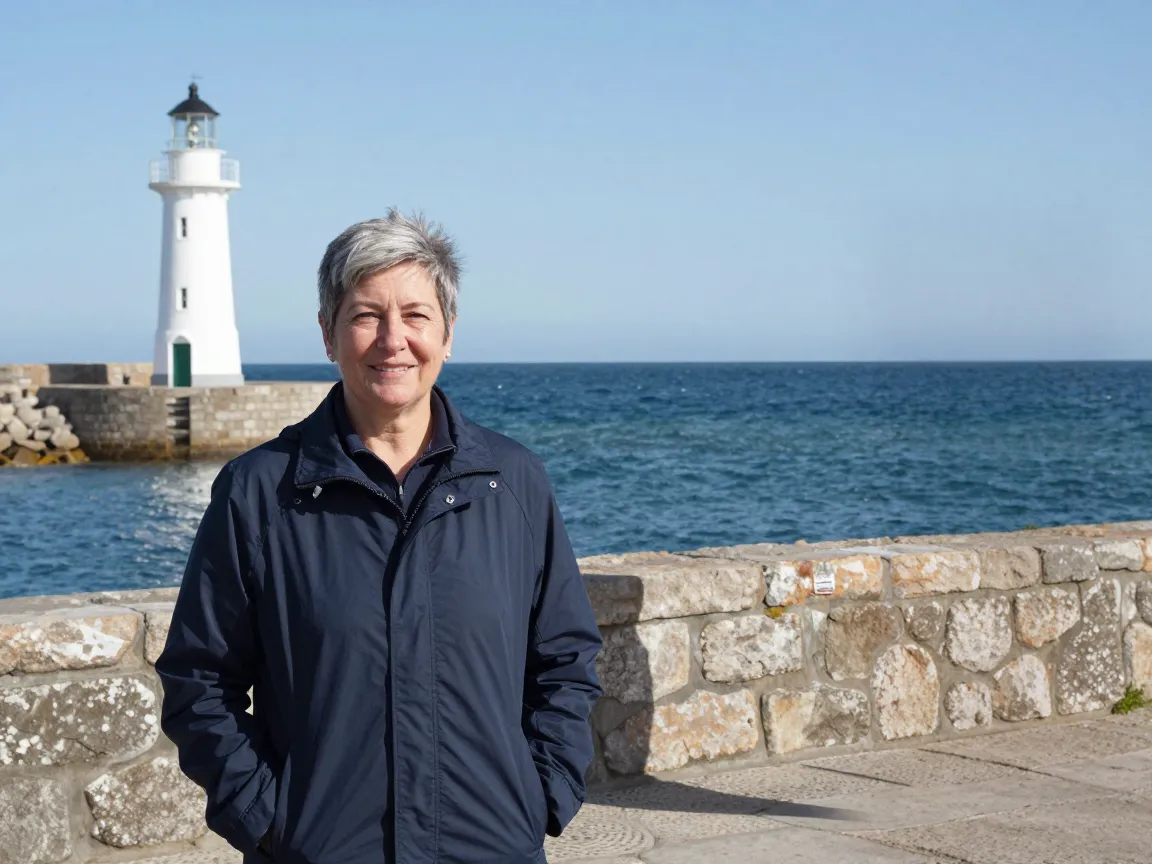 Después
Desorden en una mesa de desayuno. Una servilleta arrugada en una esquina y un teléfono con un cable enredado en la otra.
 Antes
Antes Después
Un cubo de basura delante de una casa. Un contenedor verde alto que tapa parte de la pared de ladrillo y la ventana del sótano.
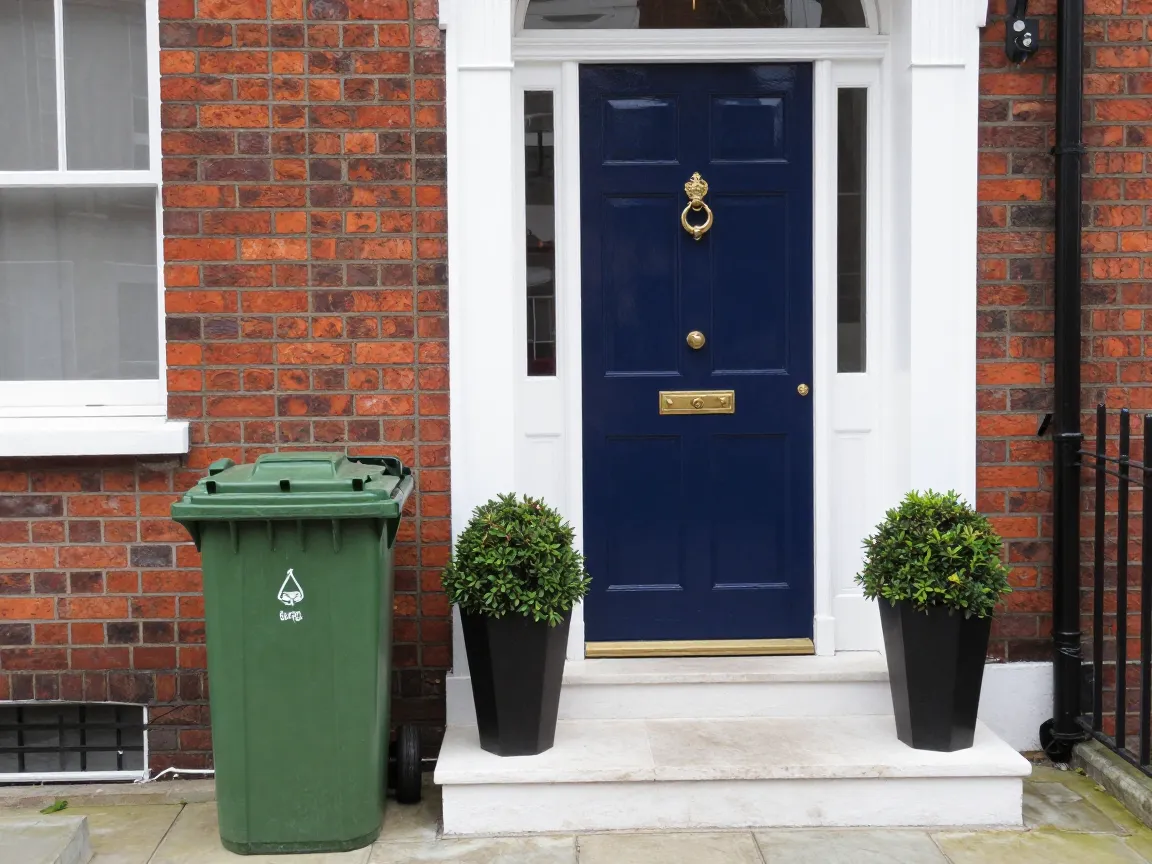 Antes
Antes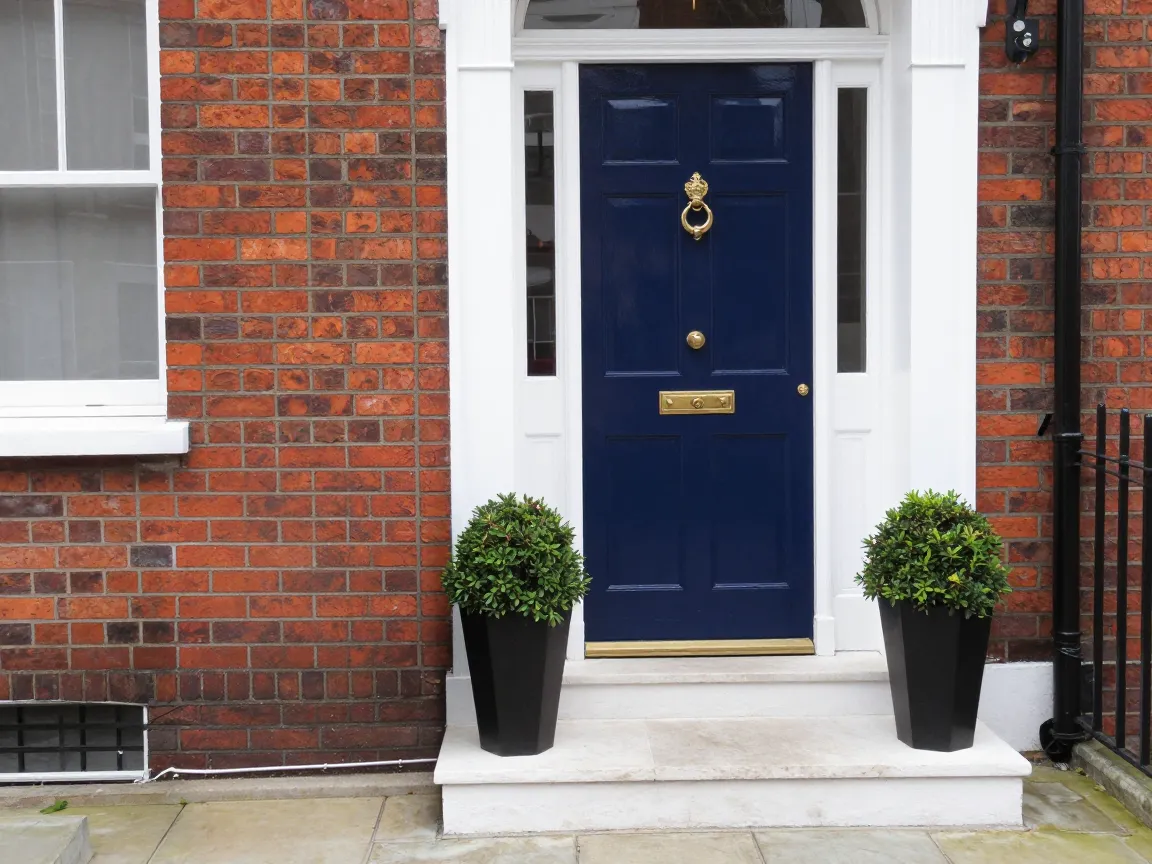 Después
Los tres salieron limpios al primer intento. Un detalle sobre la velocidad: la herramienta suele responder en menos de un minuto, pero la noche en que hicimos la prueba, nuestros tres borrados tardaron entre cuatro y seis minutos en volver.
Cómo quitar algo de una foto
- Abre el borrador IA y añade tu foto. JPG, PNG o WebP, de hasta 10 MB. También puedes empezar con uno de sus tres ejemplos: transeúntes, desorden de escritorio y cables con un cartel.
- Marca lo que debe desaparecer. Pulsa Seleccionar y haz clic en el objeto para que se marque por ti, o cúbrelo con el pincel. Sé generoso: pinta un poco más allá de sus bordes e incluye su sombra y cualquier reflejo.
- Corrige los errores antes de borrar. Deshacer y Rehacer recorren tus trazos.
- Pulsa Borrar. El botón muestra los créditos antes de empezar.
- Compara y sigue. Mueve el deslizador para comparar antes y después. Si queda un trozo pequeño, pinta sobre él y vuelve a borrar; cada pasada se guarda como versión, así que puedes volver atrás.
- Descarga o envíalo a otra herramienta. Por ejemplo, al escalador de imágenes si recortaste y quieres que sea más grande.
Cómo quitar a una persona de una foto
Las personas son la petición más común y la más fácil de hacer mal a medias. Lo que hizo funcionar nuestra foto del puerto:
- Pinta a la persona entera, más su sombra. Una sombra que queda en el suelo es la pista de que alguien fue quitado.
- Incluye lo que lleva en la mano. Teléfono, bolsa, correa, paraguas: si está unido a la persona, píntalo.
- Cuidado con los solapamientos. Si el desconocido está detrás del hombro de tu amigo, pinta solo al desconocido y deja un pequeño margen alrededor de tu amigo. El borde donde se solapan dos personas es donde los borradores suelen emborronar.
- Las multitudes grandes son otro trabajo. Quitar diez turistas de una plaza implica rehacer casi toda la foto. Funciona mejor en dos o tres pasadas, unas pocas personas cada vez.
¿Se puede quitar texto de una imagen?
Sí, de la misma forma. Pinta sobre el texto, una marca de agua que tengas derecho a quitar, una fecha impresa o un cartel, y pulsa Borrar. El texto corto sobre una superficie lisa, como una fecha en una esquina de la foto, sale más limpio. El texto sobre un estampado complicado, como letras sobre una camiseta a rayas, es más difícil, así que revisa el resultado con calma y pinta sobre lo que quede para una segunda pasada. No hay un modo de texto aparte: el pincel es la herramienta.
Qué modelo de borrado elegir
El borrador te deja cambiar de modelo en Modelo. El predeterminado sirve para la mayoría de las fotos:
| Modelo | Mejor para | Coste por borrado |
|---|---|---|
| Seedream 5.0 Flash (predeterminado) | La mayoría de las fotos: personas, desorden, carteles | 29 créditos |
| Object Eraser | Quitar cosas sencillas y rápidas sobre fondos lisos | 30 créditos |
| Nano Banana 2.1 | Fondos complicados con mucha textura | 48 créditos |
Con cualquier modelo, el borrador solo mezcla de nuevo la zona pintada con tu foto. Las caras y todo lo que no pintaste conservan sus píxeles originales, por eso la mujer de nuestra foto del puerto se ve exactamente igual después.
Cuando quitar algo no funciona bien
- El objeto cubre la mayor parte de la foto. Si lo que quitas ocupa un tercio de la imagen, el borrador está inventando un tercio de la imagen. Parecerá verosímil, pero no será lo que había de verdad.
- El objeto está delante de una cara o de unas manos. El borrador tiene que redibujar parte de una persona, y ahí es donde los resultados se desvían. Prueba mejor el editor de fotos y describe el cambio con palabras.
- Patrones que se repiten con fuerza. Azulejos, vallas y estanterías tienen que alinearse. Nuestra pared de ladrillo lo logró; un suelo de azulejos con perspectiva muy inclinada es más difícil.
- Fotos pequeñas o de baja resolución. No hay suficiente detalle alrededor del objeto para copiar. Amplía primero y borra después.
Preguntas frecuentes
¿Cuánto cuesta quitar a una persona de una foto?
Un borrado con el modelo predeterminado cuesta 29 créditos, se paga por imagen y sin suscripción, y si un borrado falla, los créditos vuelven a tu saldo. Si solo necesitas ocultar a un desconocido en lugar de quitarlo, la herramienta Difuminar cara funciona en tu navegador y no cuesta nada.
¿Cómo borro a una persona de una foto desde el móvil?
El borrador de PopNow funciona en el navegador del teléfono: sube desde tu galería, pinta con el dedo y pulsa Borrar. Los teléfonos también tienen sus propias herramientas: Limpiar en la app Fotos de iPhone y Borrador mágico en Google Fotos en muchos Android, según el modelo y la versión del software.
¿Cambiará el resto de mi foto?
No. Solo se reemplaza la zona que pintaste. Todo lo demás se queda igual, píxel a píxel, incluidas las caras.
¿Puedo quitar una marca de agua?
Solo de fotos que sean tuyas o que tengas permiso para editar. Quitar una marca de agua de la foto de otra persona para reutilizarla puede infringir los derechos de autor y la licencia del fotógrafo.
¿Por qué queda una mancha borrosa donde estaba el objeto?
Normalmente porque la pintura no cubrió por completo el objeto o su sombra, y la IA intentó mezclar lo que quedó. Pinta un poco más ancho y vuelve a borrar.



