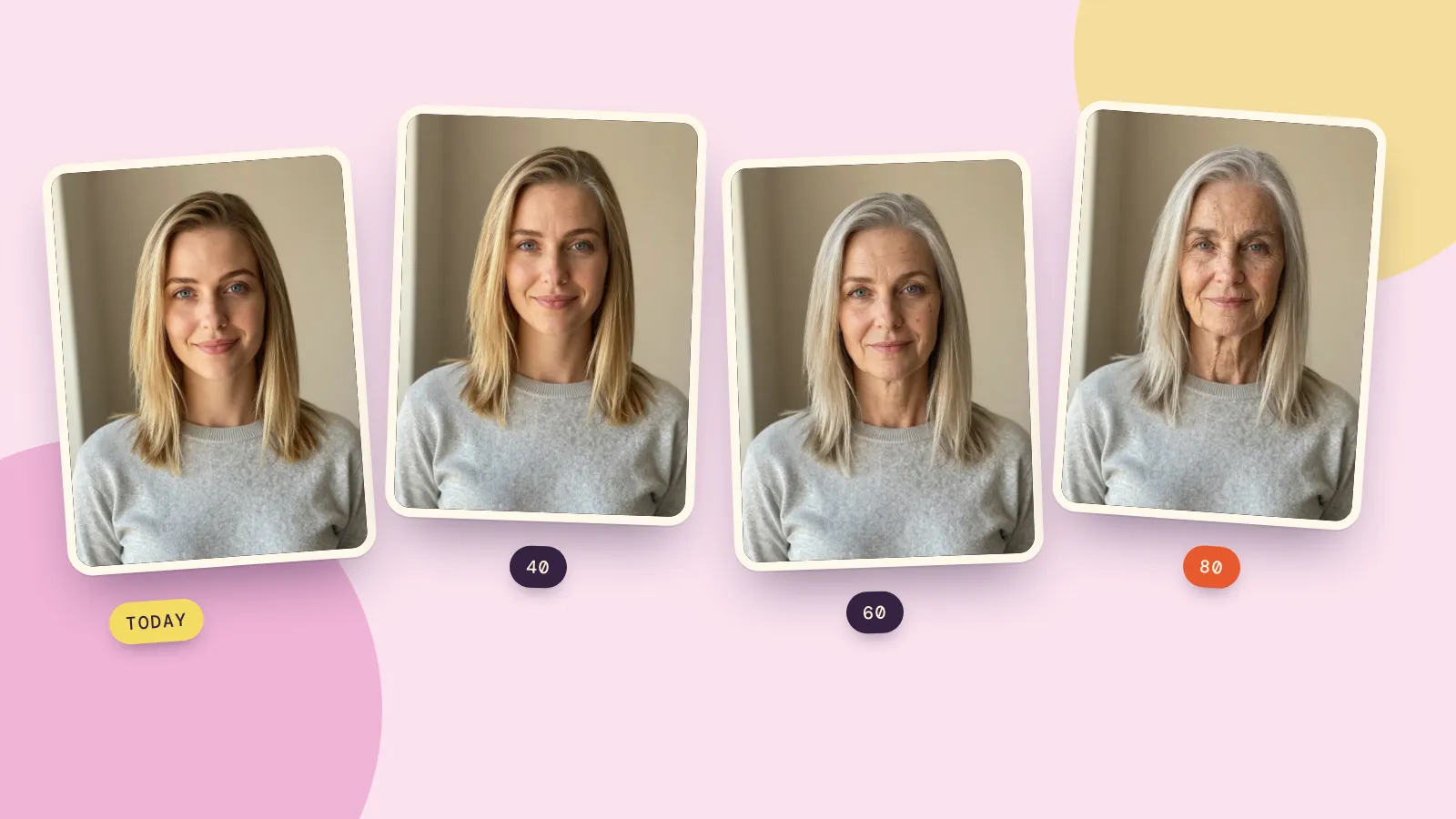
Para hacer nítida una imagen de baja resolución, pásala por un ampliador con IA. En lugar de estirar los píxeles, lo que deja los bordes blandos y con bloques, un ampliador agranda la imagen y vuelve a dibujar bordes y texturas para que siga nítida a mayor tamaño. El ampliador de imágenes de PopNow lo hace de dos formas: Solo ampliar añade píxeles por 12 créditos, y Mejorar + ampliar primero limpia el desenfoque y la compresión de la foto con Nano Banana 2.1 y después la amplía, por 72 créditos más. Lo que ninguna herramienta puede hacer es devolver detalle que el archivo pequeño nunca tuvo, y nuestras pruebas muestran dónde está ese límite.
Hicimos tres archivos de baja resolución típicos el 17 de octubre de 2026, un paisaje recortado, una foto de producto muy comprimida y una foto de perfil diminuta, y ampliamos cada uno a 4K. El 22 de octubre volvimos a pasar la foto de perfil por Mejorar + ampliar, porque en las caras es donde más se notan las diferencias entre los dos modos.
Qué hace realmente subir la resolución de una imagen
La resolución es simplemente el número de píxeles. Una imagen de 400 por 225 píxeles tiene unos 90.000; una imagen 4K tiene unos 17 millones. Hay dos formas de rellenar la diferencia:
- Redimensionar (lo que hacen los editores de imagen y los móviles al ampliar con zoom) calcula cada píxel nuevo como un promedio de sus vecinos. No aparece nada nuevo, así que el resultado es suave pero borroso, y los bloques de compresión también se agrandan.
- Ampliar con IA ha aprendido cómo se ven de cerca los bordes, la madera, la piel y las telas, y dibuja detalle plausible al nuevo tamaño. Por eso el resultado se ve nítido. También por eso puede equivocarse: el detalle es una buena suposición, no un original recuperado.
El ampliador de PopNow tiene tres tamaños de salida, todos al mismo precio: 2K (unos 4 megapíxeles), 4K (unos 17) y 8K (unos 67). La forma de tu imagen nunca cambia; solo sube el número de píxeles.
¿Solo ampliar o Mejorar + ampliar?
Los dos modos de la página resuelven problemas distintos:
- Solo ampliar mantiene la imagen exactamente como está y añade píxeles. Es la opción correcta cuando la imagen es pequeña pero limpia: un borrador de IA, una captura nítida o una foto que simplemente se redujo.
- Mejorar + ampliar es el predeterminado. Primero vuelve a dibujar la foto a 2K para quitar el desenfoque, el ruido y los bloques JPEG, manteniendo cada cara como la misma persona, y solo después la amplía. Úsalo con fotos que se ven blandas o emborronadas, no solo pequeñas.
Cuando Mejorar está activado, también indicas qué hay en la imagen (Foto, Retrato, Anime y dibujo, Texto y captura o Foto antigua). Eso solo cambia las instrucciones del paso de limpieza, para que caras, líneas de dibujo y letras se traten cada una como debe.
Tres pruebas, antes y después
Cada par de abajo muestra el mismo recorte. A la izquierda, el archivo pequeño simplemente ampliado; a la derecha, la versión 4K ampliada.
1. Un detalle recortado de una foto más amplia. Recortamos un trozo de 560 por 315 píxeles de un paisaje y lo guardamos a 400 por 225, como acaba una captura de una foto con zoom.
 Antes · 400 × 225
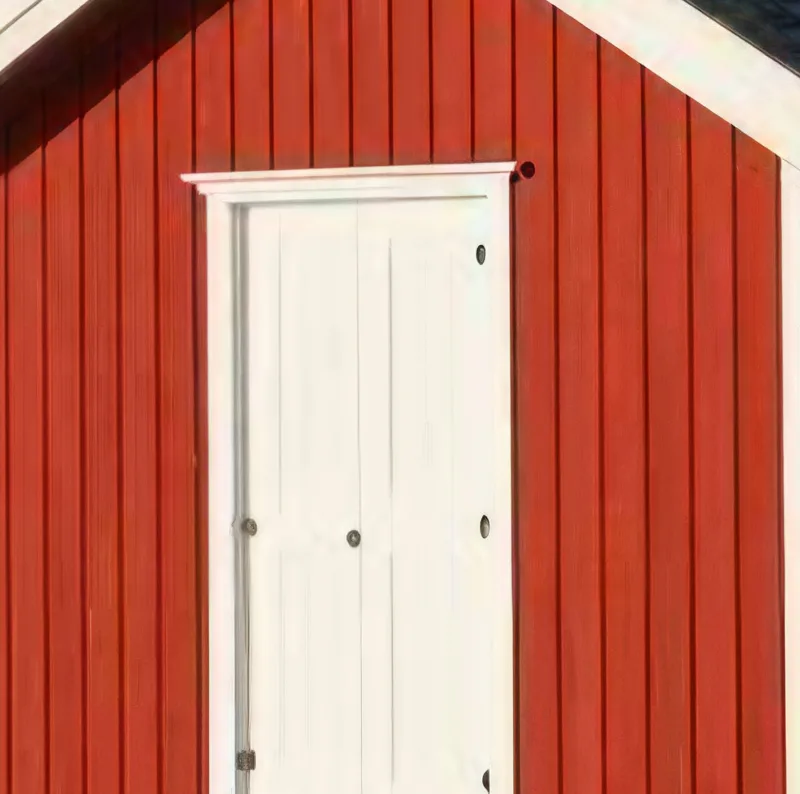 Solo ampliar · 4K
2. Una foto de producto guardada con mucha compresión. Un JPEG de 360 por 360 píxeles con poca calidad, como una imagen copiada de una app de mensajería.
 Antes · 360 × 360
 Solo ampliar · 4K
3. Una foto de perfil diminuta. Un retrato de cabeza y hombros de 240 por 240 píxeles, el tamaño en el que muchas apps guardan los avatares. Este lo probamos de las dos formas.
 Antes · 240 × 240
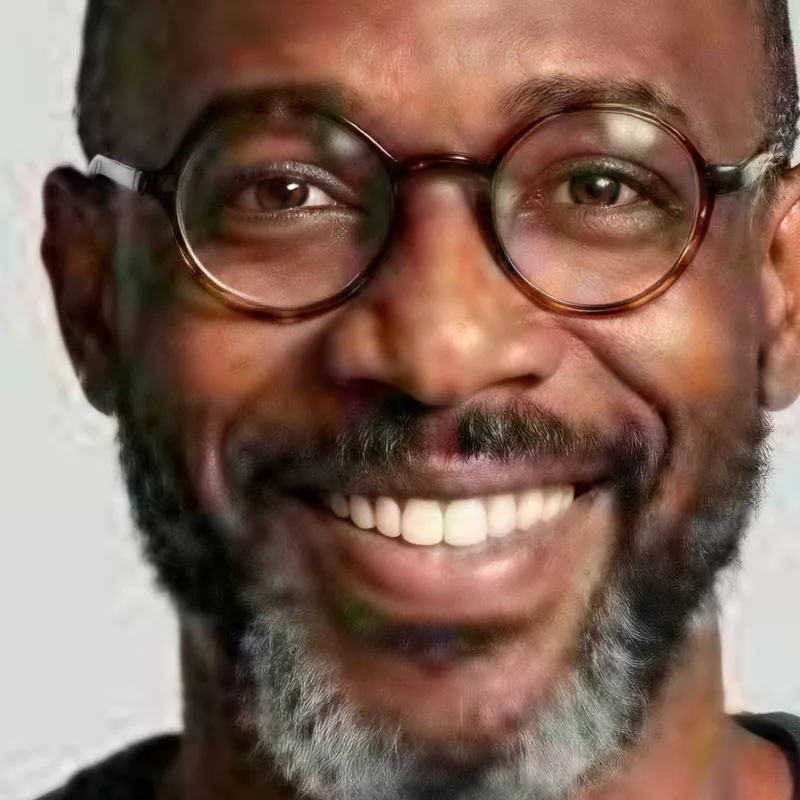 Solo ampliar · 4K
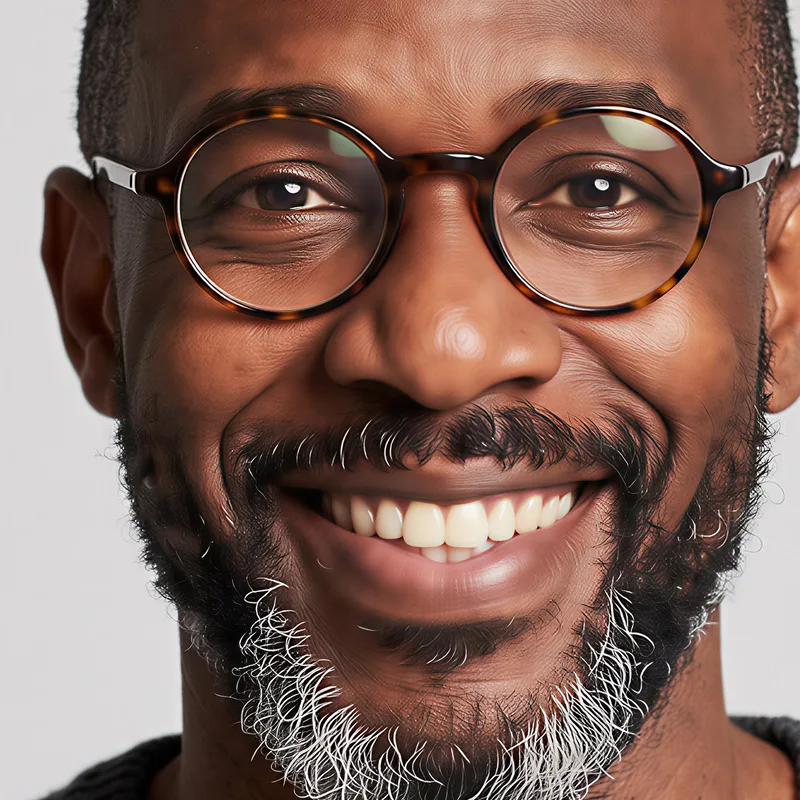 Mejorar + ampliar · 4K
Lo que sacamos en claro:
- Los bordes y las texturas son los que más mejoran. La madera, el ladrillo, el texto, los contornos de los productos y las telas recuperan nitidez.
- El detalle perdido sigue perdido. Si la compresión borró un dibujo, el ampliador suaviza esa zona en lugar de adivinar el dibujo de nuevo.
- Las caras necesitan el paso de Mejorar. Un rostro de 240 píxeles tiene ojos y dientes de apenas unos píxeles de ancho. Solo ampliar tiene que adivinarlos al tamaño final; el paso de Mejorar reconstruye primero la cara, con la instrucción de mantener la misma persona, y el resultado aguanta mucho mejor.
Cómo hacer nítida una imagen de baja resolución
- Busca la copia más grande que tengas. El archivo original de la cámara o del móvil gana a una captura, y una captura gana a una imagen guardada desde un chat. Cada copia pierde un poco.
- Abre el ampliador de imágenes y arrastra la imagen. Puedes añadir hasta 10 a la vez; cada una se cobra por separado.
- Elige el modo. Deja Mejorar + ampliar activado para fotos blandas, con ruido o comprimidas, y elige qué hay en la imagen. Cambia a Solo ampliar cuando la imagen ya esté limpia y solo necesites más píxeles.
- Elige el tamaño de salida. 4K es lo adecuado para la mayoría de impresiones y pantallas. Elige 8K para carteles grandes o si vas a recortar mucho después; cuesta lo mismo.
- Elige el tipo de archivo. JPEG para fotos que vas a compartir, PNG si vas a seguir editando, WEBP para la web.
- Pulsa Generar y compara. El precio aparece en el botón antes de empezar, y una ejecución suele tardar unos 45 segundos. Amplía las caras y el texto antes de descargar.
Consejos para mejores resultados
- Recorta después, no antes. Amplía la imagen completa y luego recorta. El modelo usa el entorno para entender lo que está viendo.
- No amplíes dos veces. Una segunda pasada trabaja sobre las suposiciones de la primera, no sobre tu foto. Empieza desde el original y elige un tamaño mayor.
- En fotos antiguas, rayadas o desvaídas, restaura primero. Un ampliador también realza el daño junto con todo lo demás. El restaurador de fotos antiguas repara los rayones y el color antes de ampliar.
- ¿Quieres quitar algo también? Hazlo sobre la versión ampliada; el borrador con IA tiene más detalle alrededor del que copiar.
Preguntas frecuentes
¿Cómo mejoro la resolución de una imagen?
Súbela a un ampliador con IA y elige un tamaño mayor. En PopNow, Mejorar + ampliar también quita el desenfoque y la compresión antes de agrandar, que es lo que hace que una foto blanda se vea de verdad nítida. Solo ampliar cuesta 12 créditos por imagen, no hay suscripción, y si una ejecución falla, los créditos vuelven.
¿Se pueden hacer de alta resolución fotos que ya tengo?
Sí, cualquier foto que ya tengas: súbela y elige 2K, 4K u 8K. El resultado es un archivo nuevo y más grande; tu original no se toca.
¿Cómo convierto una imagen de baja calidad en una de alta calidad?
Usa Mejorar + ampliar: arregla el desenfoque, el ruido y la compresión en bloques antes de añadir píxeles. No arregla una mala iluminación, un desenfoque fuerte por movimiento de una mano temblorosa ni una cara que estaba muy fuera de foco; para eso funciona mejor un editor de fotos con IA que redibuje la imagen que un ampliador.
¿Cuesta más 8K que 4K?
No. Los tres tamaños cuestan lo mismo. Si tu foto ya es más grande que el tamaño que eliges, se devuelve más pequeña, así que elige un tamaño por encima del original.
¿La ampliación con IA es igual que el original en más resolución?
No. Es una versión nítida y creíble de la imagen, con detalle fino dibujado por el modelo. Para impresiones y pantallas suele ser lo que quieres. Para pruebas, fotos de documentos o cualquier caso en el que cada detalle tenga que ser real, conserva el original.