


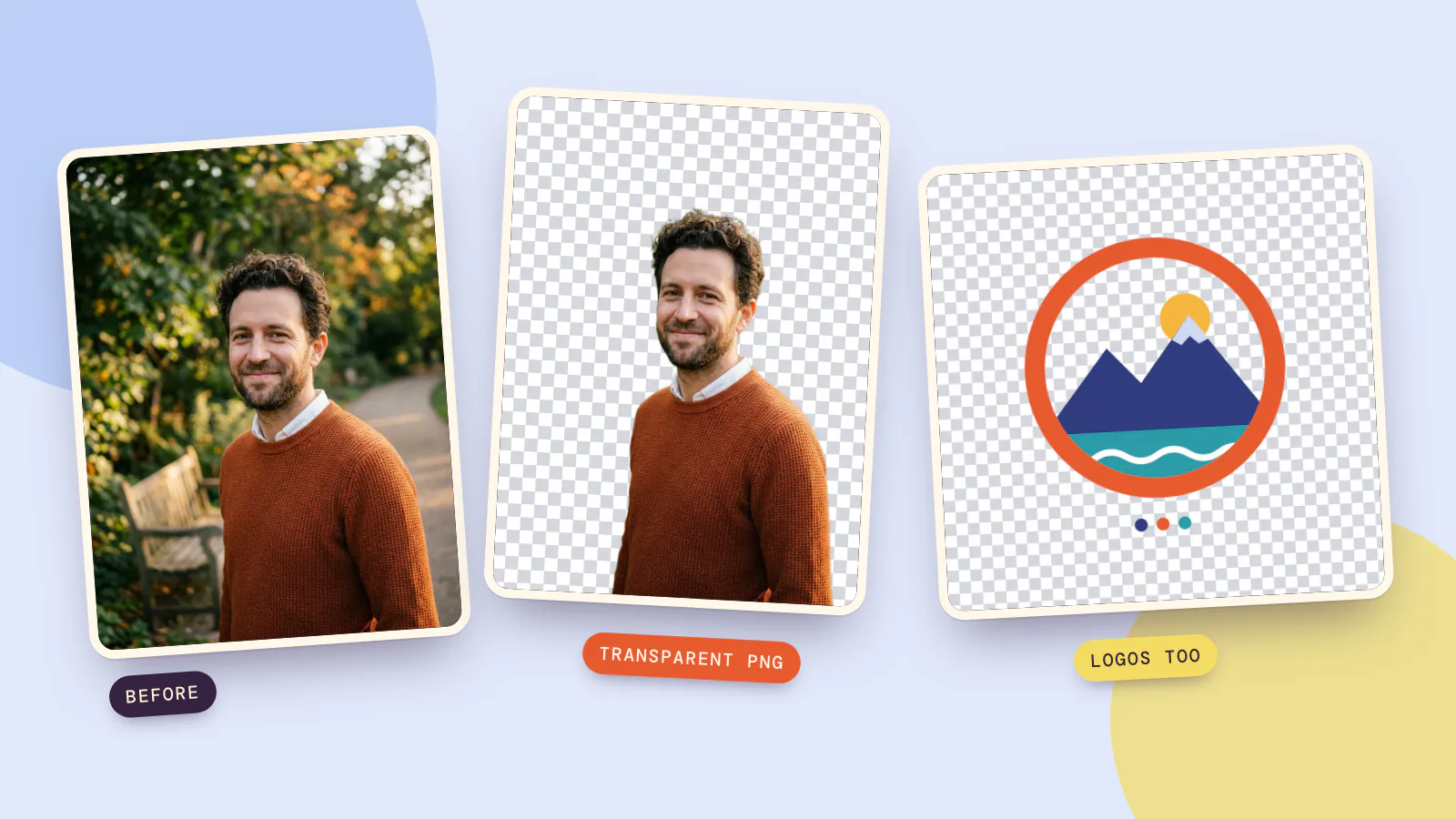
Para quitar el fondo de una imagen, súbela a un eliminador de fondos con IA, pulsa un botón y descarga el resultado como PNG. La IA encuentra el sujeto principal, conserva sus píxeles tal como estaban y vuelve transparente todo lo que lo rodea, así que la imagen se puede poner limpiamente sobre cualquier color, diapositiva o página de producto. En el quitar fondo de PopNow cuesta 5 créditos por imagen, y en cada una de nuestras pruebas tardó entre 10 y 30 segundos.
Pasamos tres trabajos típicos el 19 de octubre de 2026: un retrato en un parque con mucho detalle, una taza sobre una encimera de cocina y un logo sobre fondo blanco. Abajo están los resultados tal cual salieron, con las partes transparentes mostradas como un cuadriculado gris, y lo que conviene revisar antes de usar un recorte en cualquier sitio.
¿Cómo quito el fondo de una imagen?
- Abre el quitar fondo. Entra en el quitar fondo de PopNow. No hay ajustes que elegir.
- Añade tu foto. JPG, PNG o WebP, de hasta 10 MB. Puedes añadir hasta 10 fotos a la vez; cada una se cobra por separado.
- Pulsa Generar. El precio aparece en el botón antes de pulsarlo. El sujeto se detecta solo, así que no tienes que trazar nada.
- Revisa los bordes. Mueve el deslizador de antes y después y mira los puntos difíciles: el pelo, el hueco dentro de un asa, las líneas finas de un logo.
- Elige un fondo y descarga. Déjalo en Transparente para obtener un PNG sin fondo, o elige uno de ocho colores, tu propio color, una copia borrosa de la foto original o una imagen tuya, y obtendrás una imagen plana con ese fondo.
Cambiar el fondo en el paso 5 ocurre en tu navegador, así que puedes cambiar de color todas las veces que quieras sin gastar más créditos. Con varias fotos, Descargar todo te da un ZIP con todo el lote y el fondo que elegiste.
Ejemplo 1: un retrato con pelo rizado
El pelo rizado delante de hojas y un fondo soleado es el caso difícil clásico. Los mechones se superponen con el fondo y los colores detrás de cada rizo cambian. El hombre de esta foto es una persona inventada: generamos la foto con Nano Banana 2.1 para esta prueba, así que en esta página no aparece la imagen de ninguna persona real.
 Antes
Antes Después
Lo que salió:
- El pelo. Cada rizo de la parte superior de la cabeza sigue ahí, incluidos los mechones sueltos, sin un borde verde de las hojas.
- El cuello y el jersey. El cuello blanco mantuvo su forma frente al fondo brillante, y la textura de punto llega hasta el borde del jersey.
- El fondo. El banco, el camino y los árboles han desaparecido por completo, incluidos los puntos de luz entre las hojas.
Ejemplo 2: una foto de producto para una tienda
Las fotos de producto son donde más gente necesita esto. Nuestra prueba fue una taza de cerámica verde salvia con asa de madera sobre una encimera de cocina, con estantes, una planta y una ventana detrás.
 Antes
Antes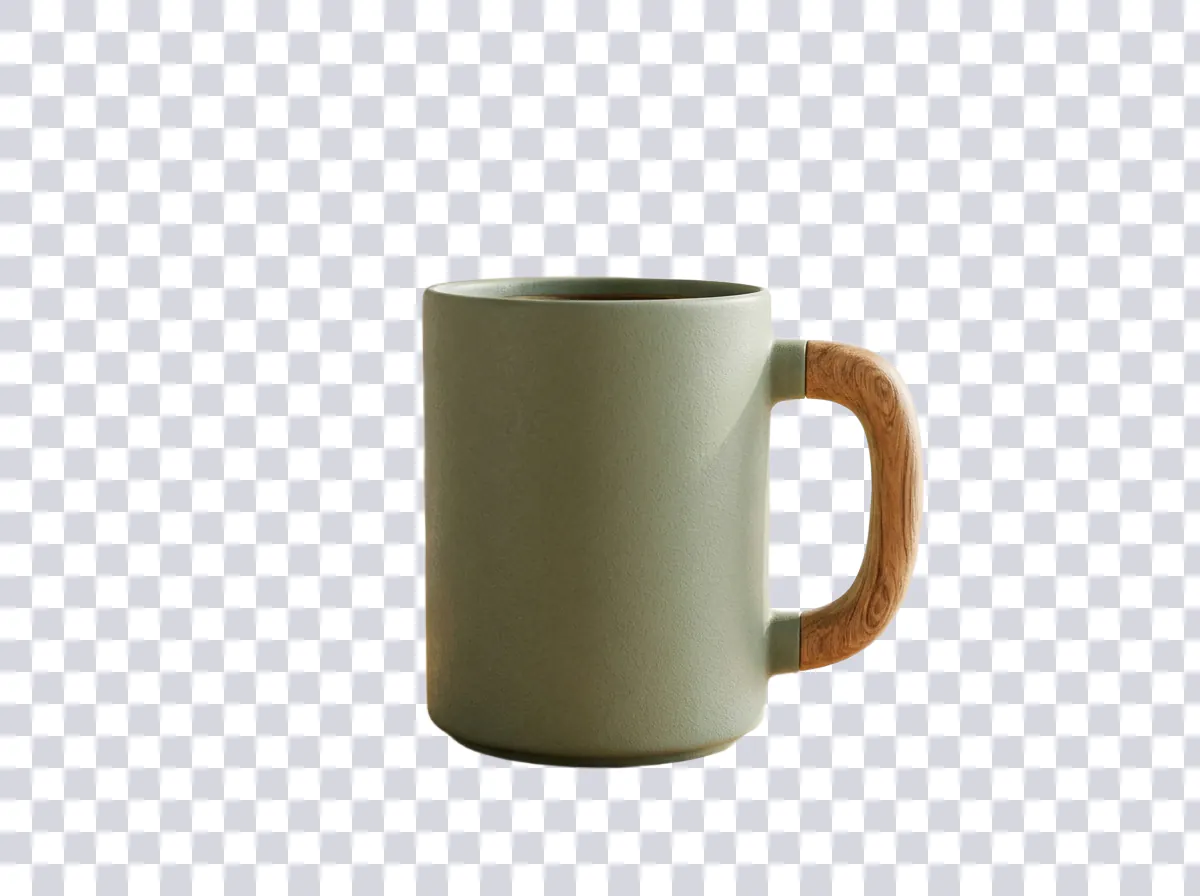 Después
El borde de la taza es liso por todas partes, y el hueco entre el asa y el cuerpo también es transparente. Ese hueco es la parte que, de otro modo, tendrías que trazar a mano. Hay dos cosas que conviene saber antes de usar un recorte así:
- Los objetos pequeños pueden desaparecer. El eliminador decidió que la taza era el sujeto y quitó los granos de café junto con la encimera. Si los objetos importan, mantenlos en la foto cuando coloques el producto en una escena nueva.
- La sombra también se va. Sobre blanco liso, un producto sin sombra puede parecer flotando. La exportación Producto blanco de la página (más abajo) vuelve a añadir una sombra de contacto suave bajo el producto.
Si vendes el producto, Foto de producto va un paso más allá: recorta el producto con el mismo quitar fondo y luego lo coloca en hasta cuatro fotos de escena, como una encimera de mármol o un plató de estudio.
Ejemplo 3: quitar el fondo blanco de un logo
Los logos son un caso aparte: colores planos, esquinas nítidas y, a menudo, blanco dentro del diseño además de alrededor. El logo de abajo lo dibujamos para este artículo; no es la marca real de nadie. Tiene un cielo blanco dentro del anillo naranja y una línea de ola blanca cruzando el lago, lo que lo convierte en una buena prueba.
 Antes
Antes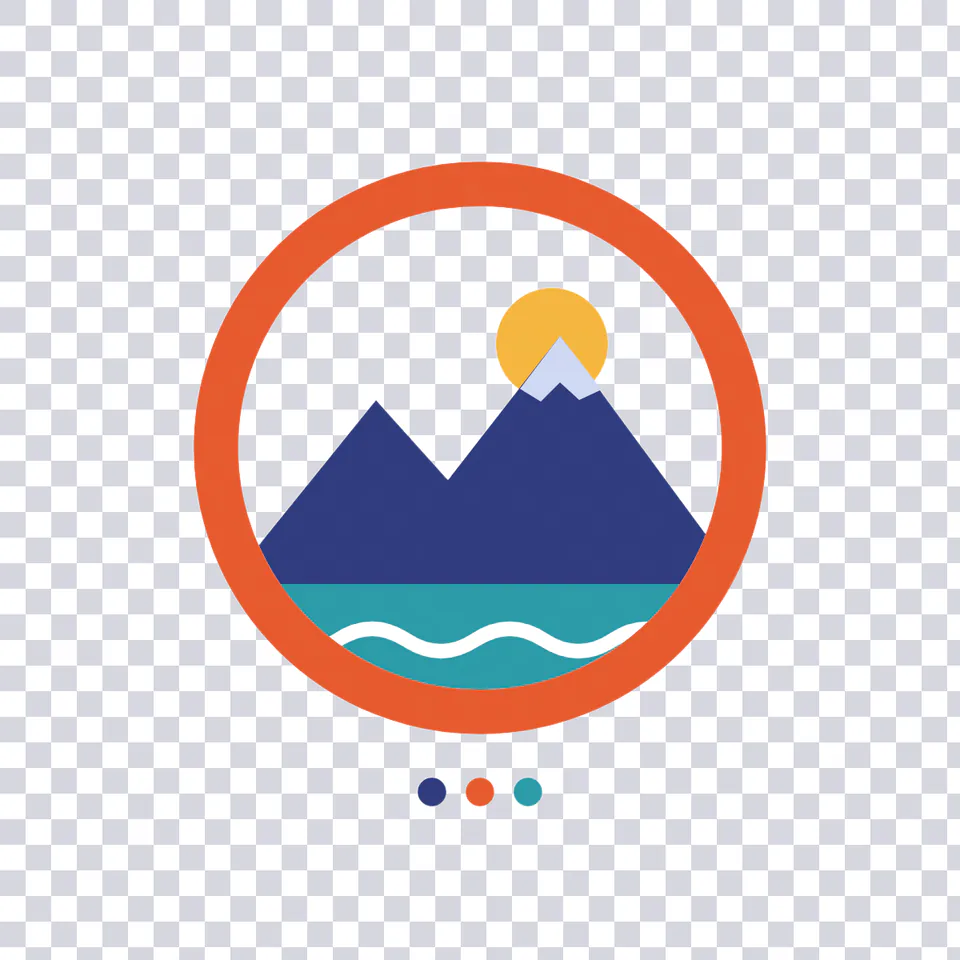 Después
El eliminador hizo transparentes tanto el blanco exterior como el cielo encerrado, pero mantuvo la línea de ola blanca, porque la ola es parte de la ilustración y no del fondo. Normalmente es lo que quieres, y es la parte delicada cuando lo haces a mano, porque tienes que decidir zona por zona qué blanco es fondo y cuál es diseño.
Algo que conviene saber: si amplías al 300 % sobre un fondo negro, verás una línea fina de píxeles más claros en los bordes de las montañas. Eran los píxeles suaves del borde del original, mitad color del logo y mitad blanco. A tamaño normal no se nota sobre fondos claros o medios. Si el logo va a ir sobre negro, parte de la versión más grande del archivo que tengas, o exporta el archivo de diseño original con fondo transparente si todavía lo tienes.
Ponlo sobre cualquier fondo
Aquí están los mismos tres PNG transparentes colocados sobre colores lisos de la paleta de la página:
 Azul claro
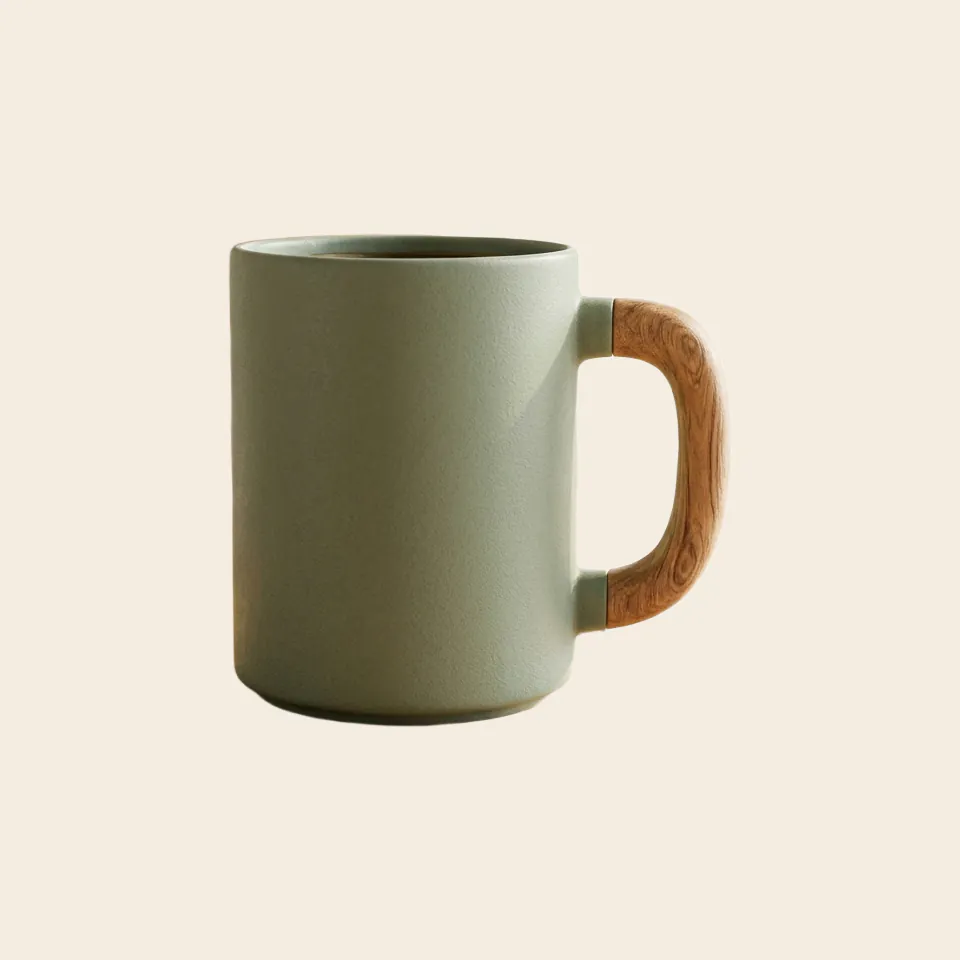 Crema
Crema Negro
NegroDebajo del selector de fondo hay algunas formas más de terminar el recorte:
- Exportar como. Cuatro tamaños listos, hechos en tu navegador sin coste extra: un sticker con borde blanco y sombra suave (PNG), Producto blanco (2.000 por 2.000 píxeles, blanco puro, con el producto ocupando el 85 % del encuadre), un avatar redondo (1.080 por 1.080) y una historia vertical (1.080 por 1.920).
- Escena con IA. Elige una de ocho escenas, como una playa, una cafetería o un estudio, y Nano Banana 2.1 coloca tu sujeto en ella con una luz a juego y una sombra natural. Ese paso cuesta 48 créditos además de quitar el fondo.
- Describe tu propio fondo. Si ninguna escena encaja, abre el recorte en el editor de fotos y describe el nuevo fondo en una frase.
Cómo hacer que una imagen tenga fondo transparente
La transparencia se guarda en el propio archivo de imagen, en lo que los editores llaman canal alfa: para cada píxel, un valor que indica cuánto se ve a través. Los archivos PNG y WebP pueden guardarla. Los JPG no, así que un JPG siempre tiene un fondo sólido, aunque parezca vacío.
Así que para que una imagen tenga fondo transparente:
- Quita el fondo como arriba y deja la elección de fondo en Transparente.
- Descarga el resultado. Es un PNG.
- Guárdalo como PNG. Si lo conviertes a JPG, le haces una captura de pantalla o lo pegas en una app que aplana las imágenes, la zona transparente vuelve a ser sólida, normalmente blanca o negra.
El cuadriculado gris de nuestras imágenes no está en el archivo. Es solo la forma en que los editores muestran «aquí no hay nada». Si abres tu PNG y ves blanco detrás del sujeto, la app en la que lo miras está pintando blanco. Arrastra el archivo sobre una diapositiva o un documento de color para comprobarlo: si el color se ve a través, la transparencia está ahí.
Otras opciones: herramientas que ya tienes en el móvil o el ordenador
Para una sola imagen, la herramienta que necesitas puede estar ya en tu dispositivo. Según las guías de ayuda de cada fabricante, consultadas el 19 de octubre de 2026:
- iPhone. Guía de usuario de iPhone de Apple: abre una foto a pantalla completa, mantén pulsado el sujeto y, cuando aparezca un contorno, toca Copiar o Copiar sujeto, Añadir sticker o Compartir. Funciona en Fotos, Safari y otras apps, y es rápido para pegar un recorte en un mensaje o una nota.
- Mac. Guía de usuario de Vista Previa de Apple: abre la imagen en Vista Previa y haz clic en el botón Quitar fondo. Vista Previa puede pedir convertir el archivo a PNG, que es lo que mantiene la transparencia.
- Windows. Microsoft describe Quitar fondo en Paint como una herramienta que «usa IA para ayudarte a aislar un sujeto y quitar el fondo con un solo clic». Se anunció a los Insiders de Windows el 7 de septiembre de 2023, como un botón de quitar fondo en la barra de Paint, y puedes limitarlo a una selección rectangular.
Estas son la opción más rápida para una sola imagen que ya está en ese dispositivo. Una herramienta web como el quitar fondo de PopNow sirve cuando tienes un lote de fotos, necesitas un fondo de color o desenfocado, o quieres tamaños listos como una imagen de producto de 2.000 por 2.000.
Cuando quitar el fondo da problemas
- Varios sujetos posibles. El eliminador elige el sujeto principal por su cuenta. Si una foto tiene dos personas, o un producto junto a otros productos, recórtala primero para que lo que quieres sea claramente el sujeto.
- Cristal, humo y mechones muy finos. Son los bordes más difíciles. Pueden perder algo de detalle o conservar un rastro leve del fondo anterior, así que amplía antes de publicar.
- Sujetos borrosos o cortados. Un sujeto enfocado que no toca el borde del encuadre da el contorno más limpio. El pelo y el pelaje salen mejor sobre un fondo liso y con luz uniforme.
- Archivos pequeños. Un logo de 200 píxeles ya tiene bordes suaves antes de empezar. Busca primero un original más grande; si no lo hay, el escalador de imágenes puede ampliarlo antes de quitar el fondo, por 12 créditos.
Preguntas frecuentes
¿Cuánto cuesta quitar un fondo?
5 créditos por imagen en PopNow, pagados con tu saldo de créditos, sin suscripción. Un lote de diez fotos cuesta diez veces eso. Cambiar el color del fondo, el fondo desenfocado y los tamaños de Exportar como se hacen en tu navegador y no cuestan nada extra, y si una ejecución falla, los créditos vuelven a tu saldo.
¿Quitar el fondo reduce la calidad de mi foto?
No. Obtienes un PNG con el mismo ancho y alto que la foto que subiste, y el sujeto conserva sus píxeles originales; solo el fondo se vuelve transparente. Nuestro retrato entró a 896 por 1.200 píxeles y salió a 896 por 1.200.
¿Cómo quito el fondo blanco de un logo?
Sube el logo al quitar fondo y descarga el resultado con el fondo en Transparente. El blanco exterior y las zonas blancas que pertenecen al fondo, como el interior de un anillo, se vuelven transparentes, mientras que las partes blancas del diseño se mantienen. Si tienes el archivo de diseño original, exportarlo con fondo transparente da los bordes más limpios de todos.
¿Por qué mi PNG transparente sigue mostrando un fondo blanco?
Normalmente, la app en la que lo ves pinta blanco detrás de los píxeles transparentes. Colócalo sobre una diapositiva o un documento de color: si el color se ve a través, el archivo está bien. Si no se ve, la imagen se guardó o convirtió como JPG en algún punto.
¿Puedo quitar el fondo de varias imágenes a la vez?
Sí. Añade hasta 10 fotos de una vez; cada una se procesa y se cobra por separado. Descargar todo guarda el lote entero como ZIP, con el fondo que elegiste aplicado a cada imagen.
¿Puedo quitar el fondo desde el móvil?
Sí. El quitar fondo es una página web, así que funciona en el navegador de tu teléfono: sube desde tu galería y descarga el PNG. En un iPhone también puedes mantener pulsado el sujeto en Fotos para copiarlo sin fondo.



