


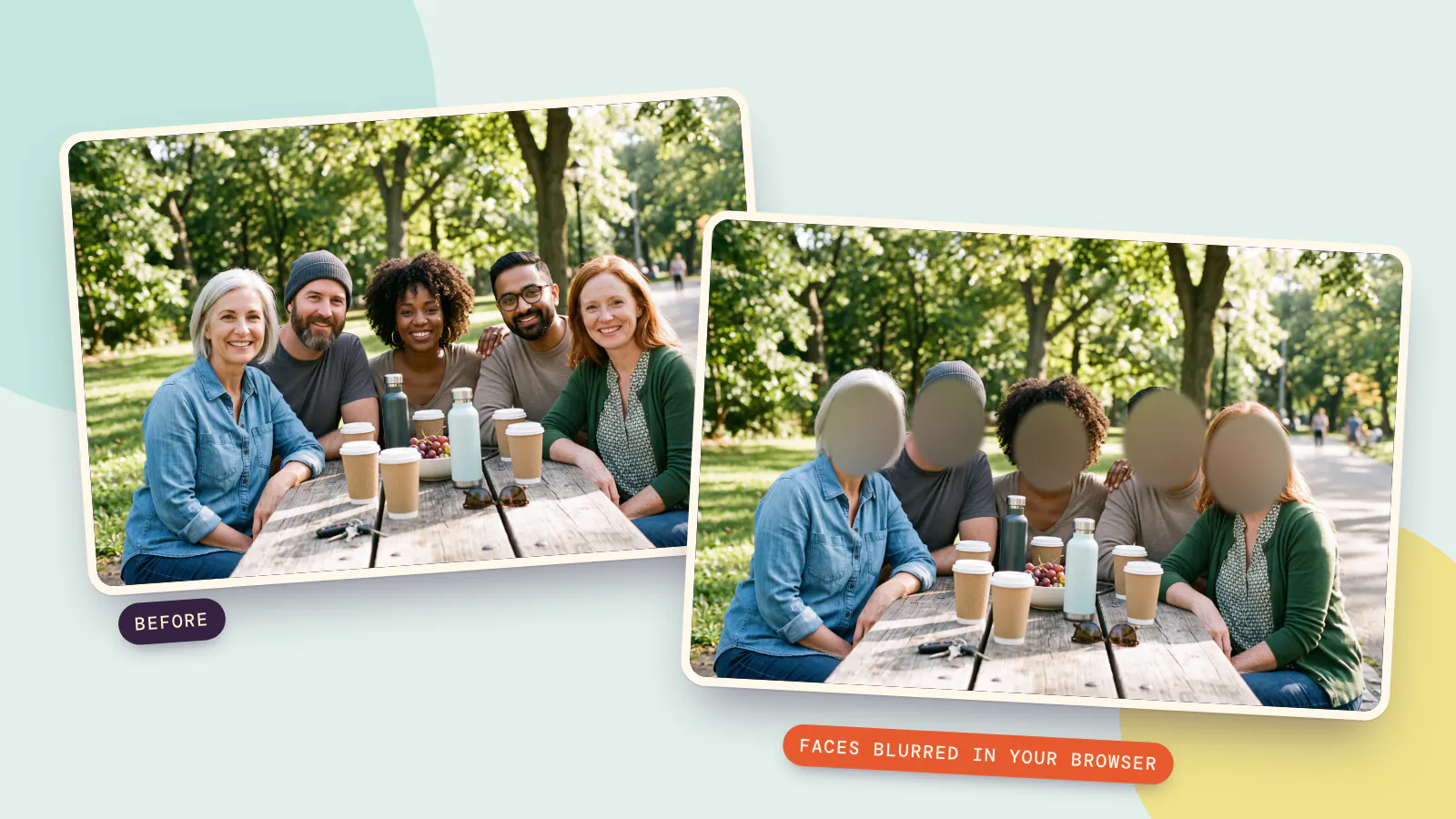
Para difuminar una cara en una foto, abre una herramienta de difuminado facial, marca la cara dibujando un recuadro sobre ella o deja que la herramienta encuentre las caras por ti, elige un desenfoque, un mosaico o una barra sólida, y descarga el resultado. La herramienta Difuminar caras de PopNow hace todo eso en tu navegador. Es gratis, no necesitas cuenta, no tiene marca de agua y la foto nunca sale de tu dispositivo.
Lo probamos el 19 de octubre de 2026 con las tres imágenes que más se necesitan limpiar antes de compartir: una foto de grupo, una escena callejera llena de desconocidos y una captura de un chat. Nadie en ellas es real. Las fotos se generaron con Nano Banana 2.1 para este artículo y el chat es una maqueta que creamos, pero cada resultado difuminado de abajo es la descarga original de la herramienta, tal como salió.
¿Por qué difuminar caras antes de publicar una foto?
Una cara es la forma más rápida de reconocer a alguien, y una vez que una imagen está en línea no controlas adónde va después. Algunas razones cotidianas para difuminar antes de compartir:
- Los desconocidos no aceptaron aparecer en tu publicación. Las personas que pasan detrás de ti en una foto de viaje, otros comensales de un restaurante, la multitud de un concierto: tú elegiste compartir el momento, ellos no.
- Los hijos de otras personas. Muchos colegios, clubes deportivos y padres piden que no se publiquen fotos en las que aparezcan los hijos de otras familias. Difuminar te permite compartir el partido o la fiesta de tu propio hijo sin compartir los de los demás.
- Detalles que llevan a una casa o a un coche. Una matrícula, un número de portal o una señal de calle junto a la cara de alguien pueden decirle a un desconocido dónde vive esa persona o qué conduce.
- Las capturas dicen más de lo que crees. Los chats de grupo y los hilos de comentarios muestran nombres, fotos de perfil, números de teléfono y a veces direcciones. Es información de otra persona, aunque la conversación fuera contigo.
- Fotos de trabajo y del colegio. Clientes en una foto de tu tienda, compañeros al fondo de una videollamada, compañeros de clase en un aula.
También hay un aspecto legal, y depende de dónde vivas. En la UE, por ejemplo, el RGPD define los datos personales como cualquier información relativa a una persona identificada o identificable, y una cara nítida puede hacer que alguien sea identificable. Este artículo no es asesoramiento legal: si publicas para una empresa, un colegio o un club, revisa las normas que te afectan. Difuminar las caras que no necesitas es una forma fácil de estar en el lado seguro.
¿Cómo se difumina una cara en una foto?
- Abre Difuminar caras y añade tu foto. Pulsa Subir foto, arrastra el archivo a la página o pégalo. Funcionan JPG, PNG y WebP. Antes de añadir nada, la herramienta muestra una foto de grupo de ejemplo con cuatro caras ya difuminadas, para que veas cómo funciona primero.
- Pulsa Buscar caras. La primera vez descarga un pequeño detector de caras (unos 3 MB) y lo ejecuta en tu dispositivo. Pone un recuadro sobre cada cara que reconoce. También puedes saltarte este paso y arrastrar un recuadro sobre cada cara a mano.
- Revisa si se le ha escapado alguna cara. Arrastra sobre cualquier cara sin recuadro. Arrastra un recuadro para moverlo, tira de su esquina amarilla para cambiar su tamaño, y pulsa × o la tecla Supr para eliminar uno. Deshacer retrocede un cambio cada vez.
- Elige cómo debe verse. Los preajustes son Desenfoque suave, Desenfoque fuerte, Mosaico, Barra negra y Píxeles redondos. Debajo puedes afinar el efecto: la Intensidad, la Forma (óvalo o rectángulo) y el Borde suave.
- Compara. Pulsa Antes y Después sobre la foto para comprobar que no queda nada reconocible.
- Descarga. Guárdala en PNG o JPG. El archivo conserva el tamaño completo de tu foto; solo las fotos enormes se reducen a lo que el navegador puede manejar.
Esta es nuestra foto de grupo. Buscar caras encontró las cinco caras a la primera, y elegimos el preajuste Desenfoque fuerte:
 Antes
Antes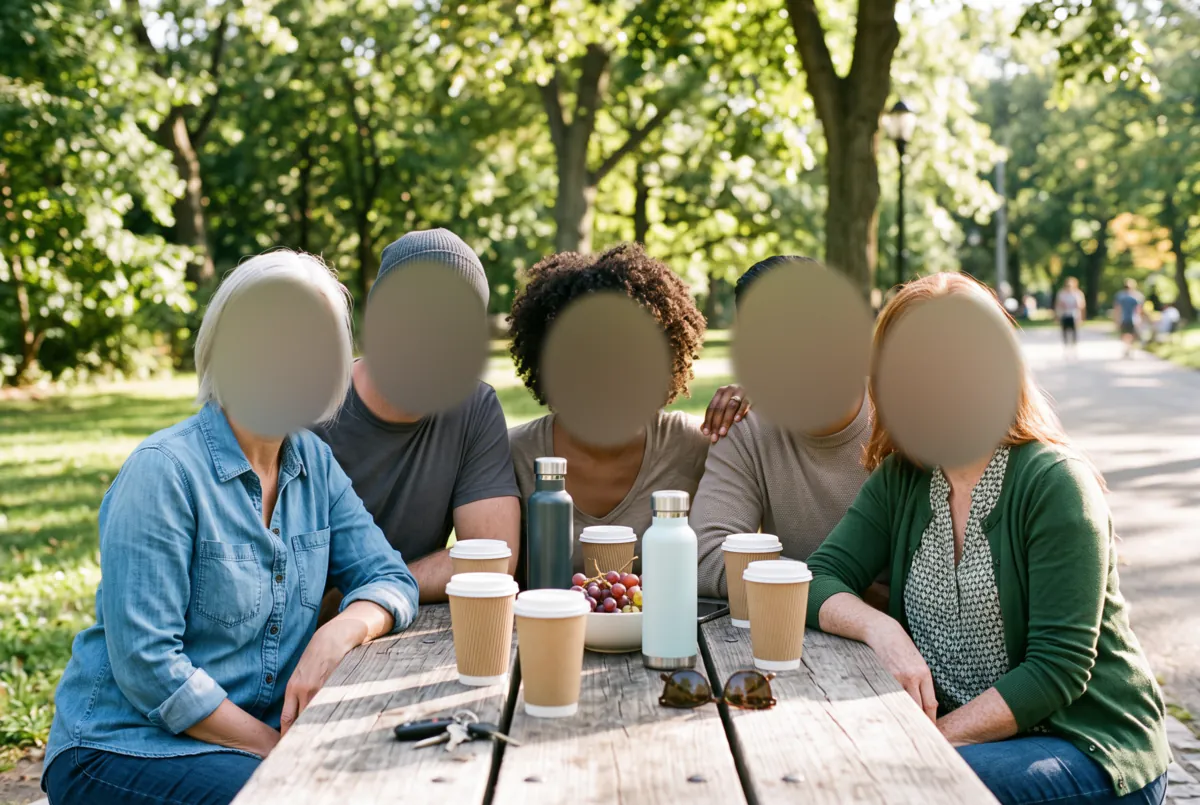 Después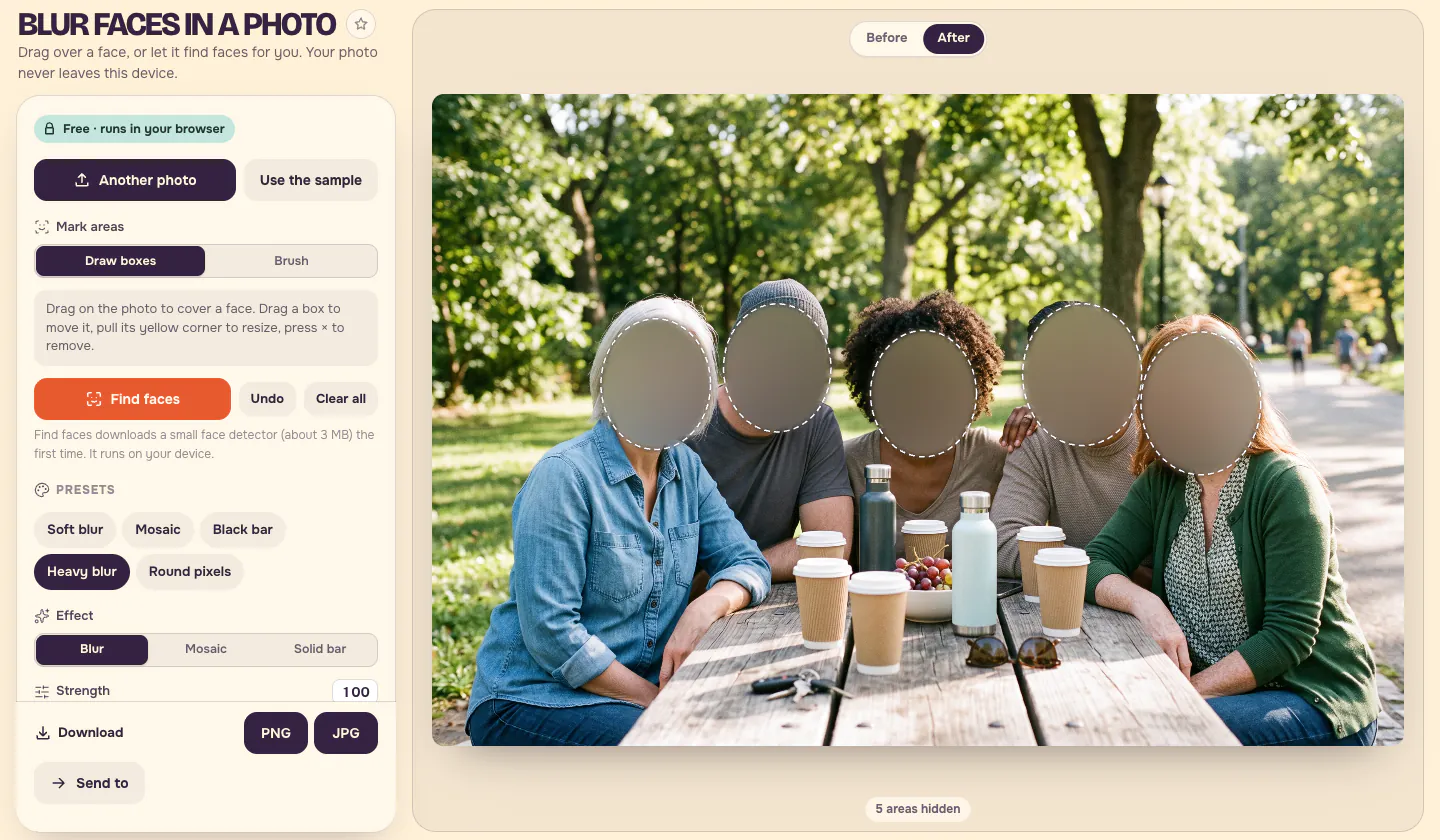
Cómo difuminar solo a los desconocidos y dejar a tu amiga nítida
La mayoría de las veces no quieres que desaparezcan todas las caras, solo las de las personas que no conoces. Esta foto de calle tiene una persona que queremos conservar (la mujer con el abrigo camel) y varios desconocidos que caminan detrás de ella.
Buscar caras solo encontró dos caras aquí: la suya y la del hombre con chaqueta azul marino. No detectó al hombre con gorra plana, aunque mira a la cámara, ni a dos personas vistas de lado o de espaldas: la mujer con coleta y el hombre con mochila en el borde derecho. Así que:
- Seleccionamos el recuadro de la cara de nuestra amiga y pulsamos Supr para eliminarlo.
- Arrastramos un recuadro sobre cada una de las tres caras que el detector se había saltado.
- Añadimos dos recuadros más sobre figuras pequeñas más al fondo de la calle, por precaución.
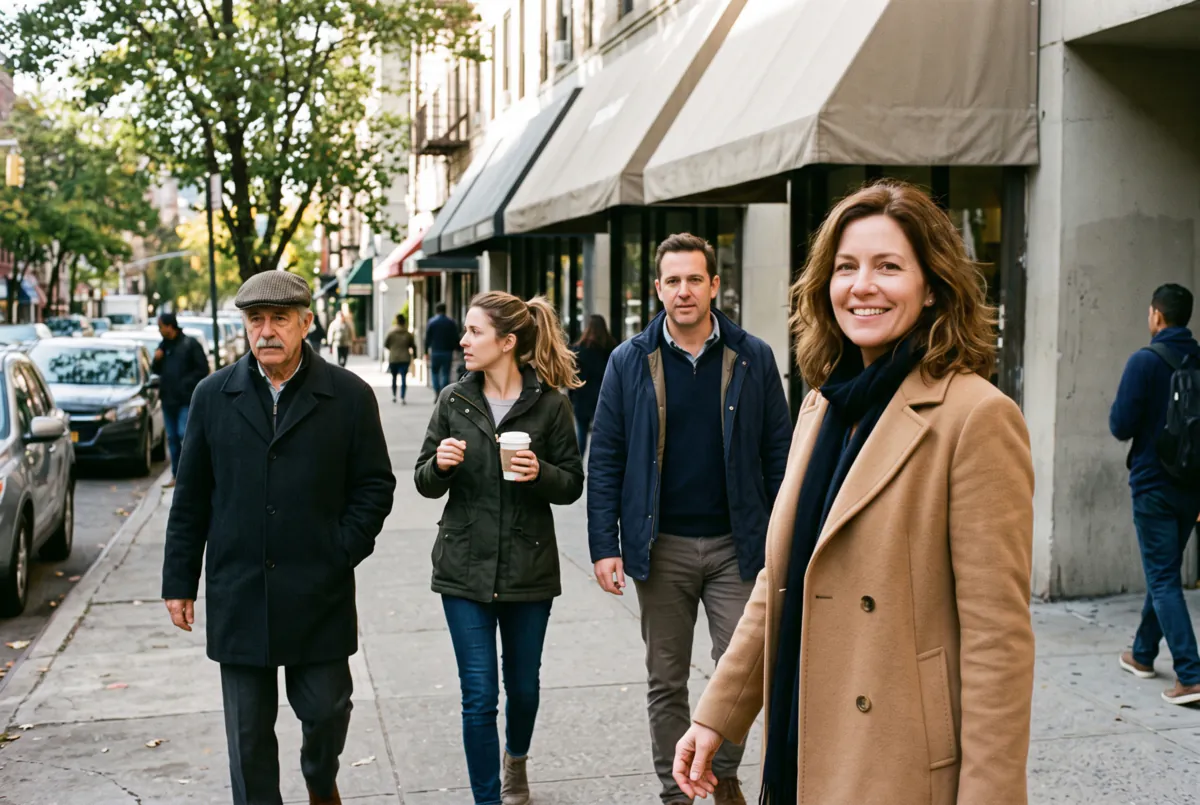 Antes
Antes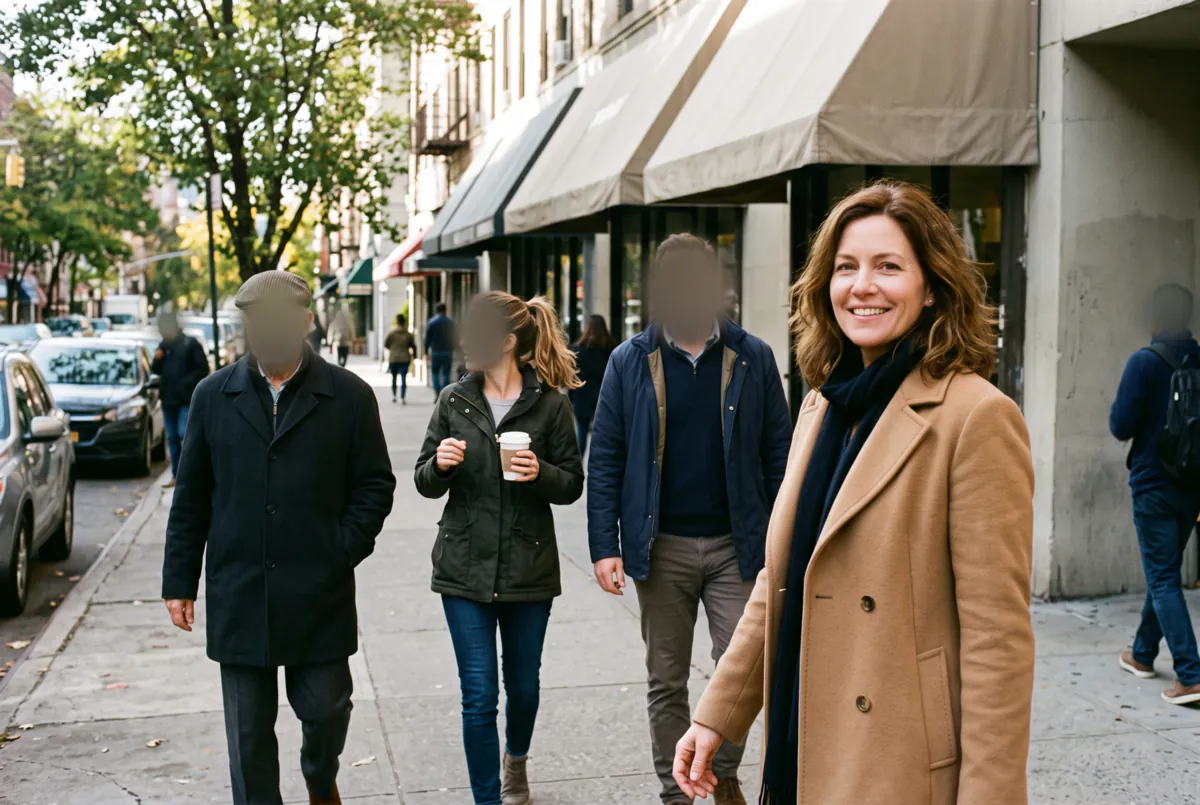 Después
Lo que conviene aprender es este hábito: nunca confíes solo en la detección automática. Los detectores de caras funcionan mejor con caras mirando a la cámara. Los perfiles, los sombreros, las gafas de sol, las caras en sombra y las caras pequeñas y lejanas son las que se escapan, así que revisa toda la foto y amplíala en el móvil antes de descargarla.
Desenfoque o mosaico: ¿cuál oculta mejor una cara?
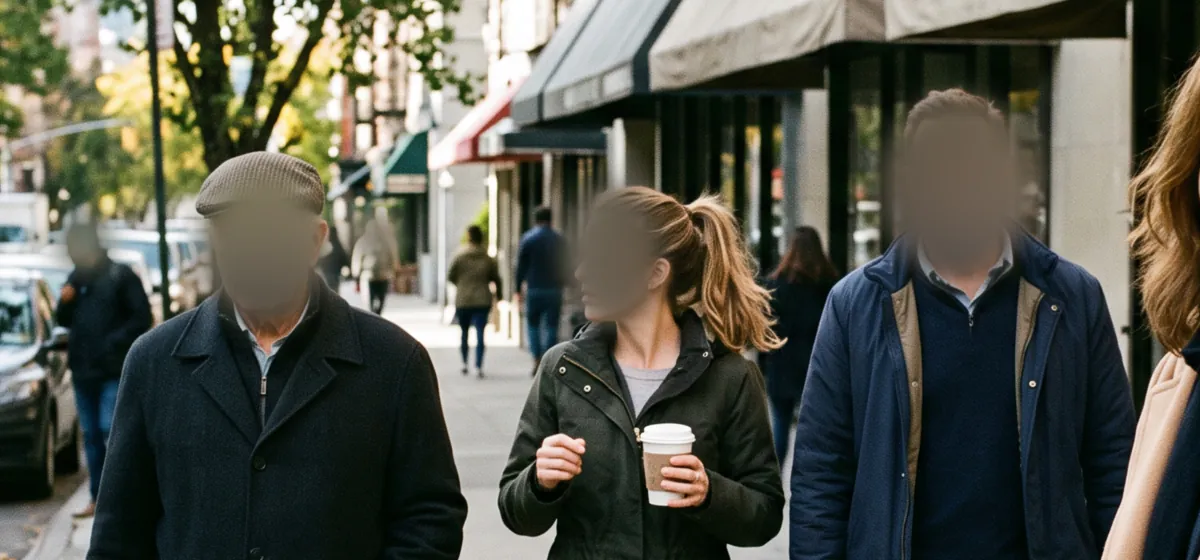
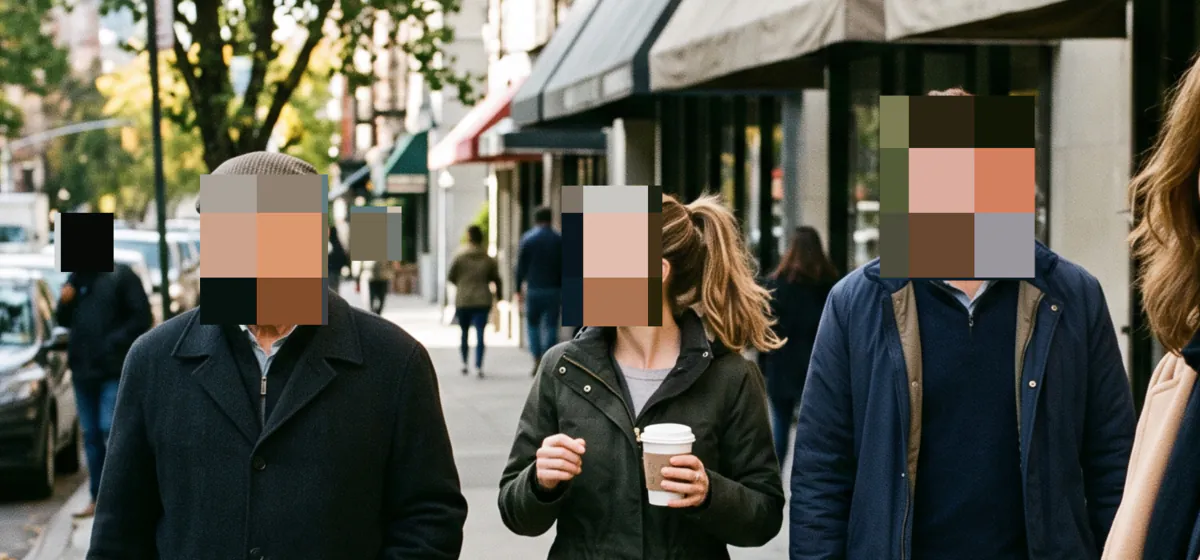
Estos son los mismos desconocidos con los dos efectos más comunes, Desenfoque suave y Mosaico, uno al lado del otro:
 Desenfoque
 Mosaico
Los dos funcionan, siempre que sean lo bastante intensos. El desenfoque se ve más suave y se integra en la foto; el mosaico da el aspecto clásico de "esto se ocultó a propósito". Más que el estilo, importa cuántos detalles quedan. Un desenfoque ligero sobre una cara grande puede dejar el contorno del pelo, las gafas y la mandíbula, y eso basta para que amigos o familiares reconozcan a alguien.
Algunos programas incluso lo hacen mejor que las personas. En 2016, investigadores de Cornell Tech y de la Universidad de Texas en Austin publicaron un estudio, "Defeating Image Obfuscation with Deep Learning", que mostraba que un software de reconocimiento entrenado con fotos pixeladas y difuminadas podía aun así relacionar muchas de esas caras con personas de las que ya tenía imágenes. Así que, para cualquier cosa sensible, usa más intensidad de la que parece necesaria.
| Preajuste | Cómo se ve | Para qué sirve |
|---|---|---|
| Desenfoque suave | Un desenfoque suave y natural, con bordes difuminados | Desconocidos al fondo de fotos casuales |
| Desenfoque fuerte | Un desenfoque completo sin ningún rasgo | Caras que de verdad necesitas ocultar |
| Mosaico | Bloques cuadrados grandes | El mismo fin que Desenfoque fuerte, con un aspecto más evidente |
| Píxeles redondos | Puntos de mosaico redondeados | Un aspecto más ligero y juguetón para publicaciones sociales |
| Barra negra | Una forma de color sólido, sin ningún detalle | Texto, números, documentos y todo lo que debe desaparecer |
El archivo descargado solo contiene los píxeles difuminados, no el original que hay debajo, así que nadie puede quitar el desenfoque de tu imagen guardada. La cuestión es solo si queda suficiente información para adivinar, y con Desenfoque fuerte, Mosaico o Barra negra queda muy poca.
Cómo difuminar nombres y números en una captura
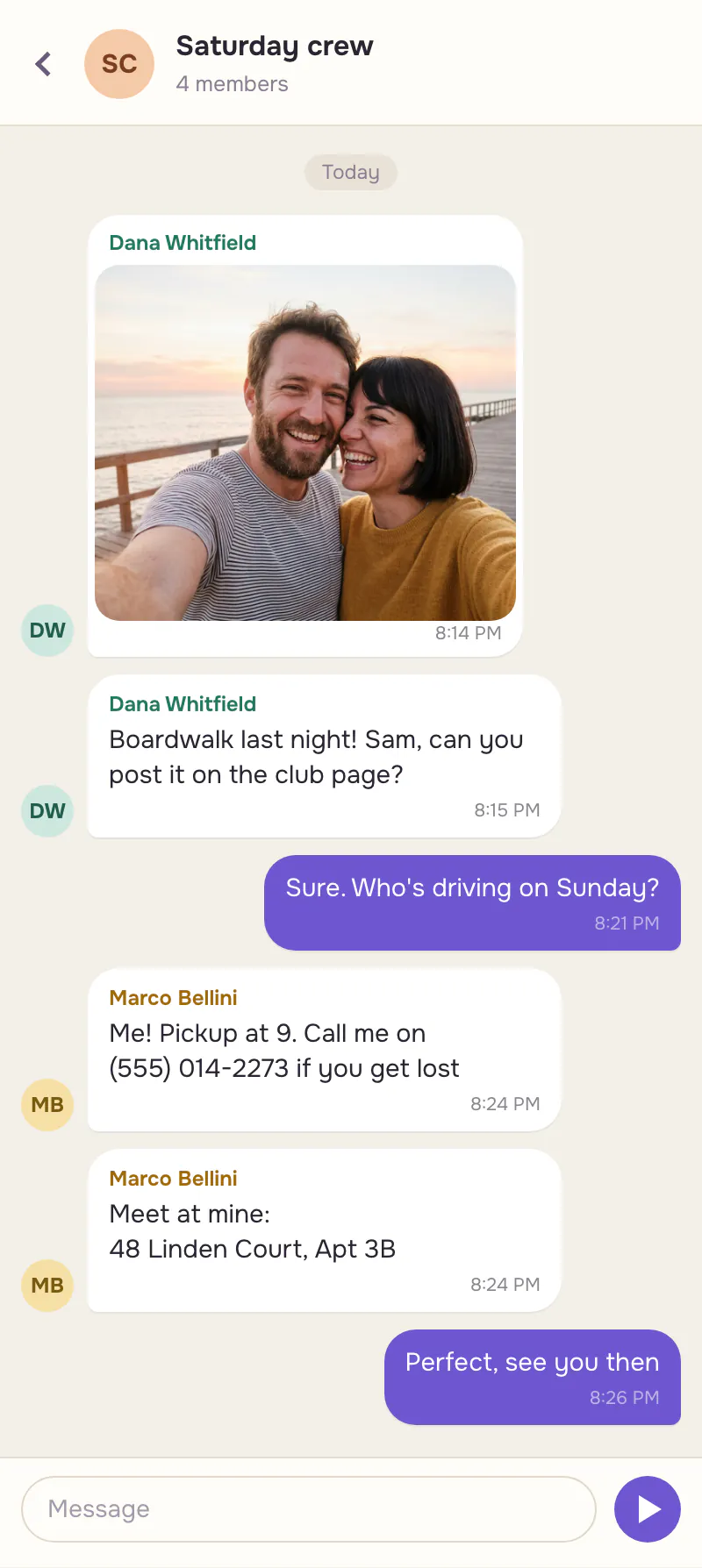
Las capturas de pantalla son donde más se equivoca la gente, porque los datos privados son pequeños y fáciles de pasar por alto. Nuestro chat de grupo de maqueta tiene una foto compartida con dos caras, los nombres de dos personas, un número de teléfono y una dirección. Esta vez usamos el preajuste Barra negra, porque el texto debe eliminarse por completo en lugar de suavizarse:
- Buscar caras puso un recuadro sobre la pareja de la foto compartida, cubriendo la cara del hombre y la mitad de la de la mujer, así que arrastramos un segundo recuadro sobre la cara de ella.
- Dibuja recuadros sobre los cuatro nombres que aparecen encima de los mensajes.
- Cambia a Pincel y pinta sobre el número de teléfono y la dirección, como si usaras un rotulador. El pincel es más fácil que un recuadro para una línea de texto dentro de una frase.
 Antes
Antes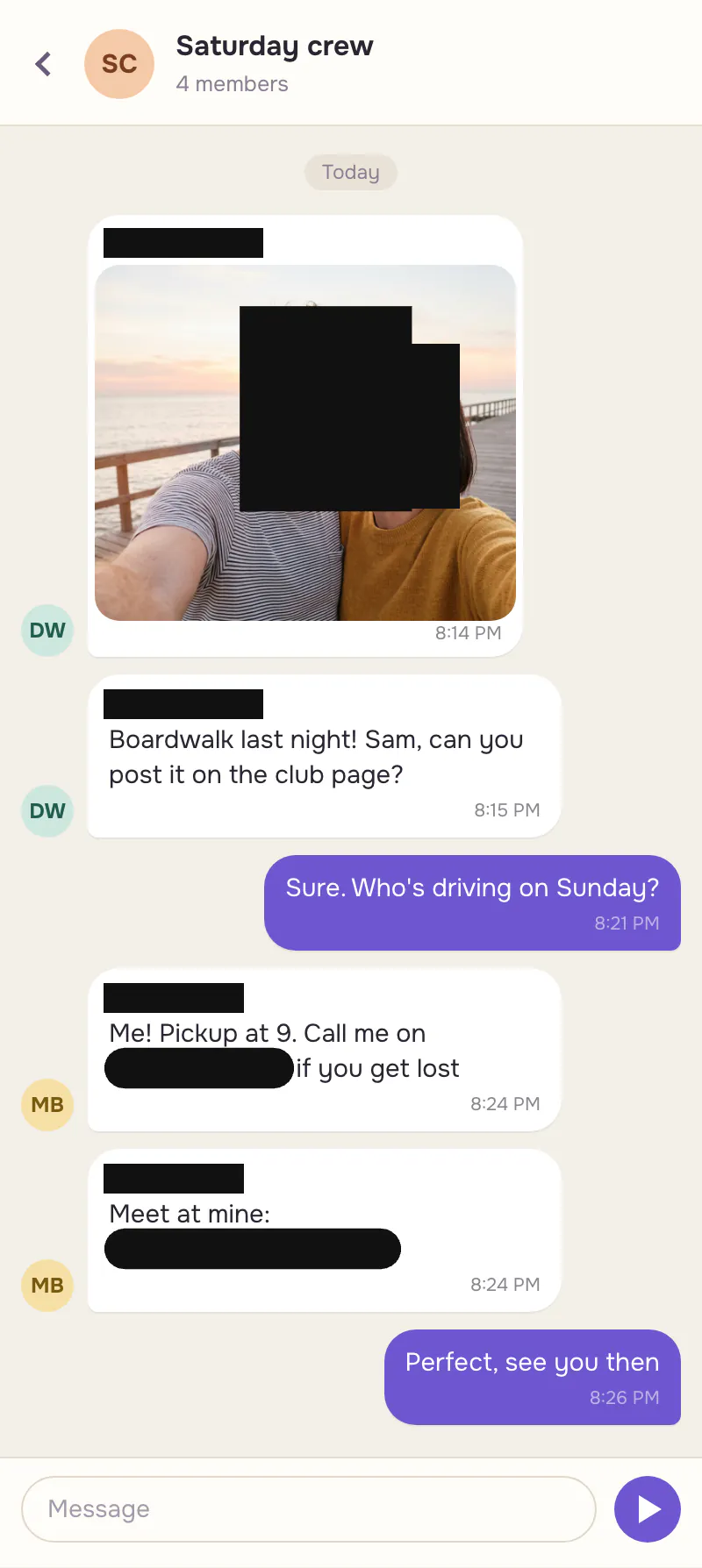 Después
Antes de compartir una captura, revisa también lo que la gente suele olvidar: las fotos de perfil junto a cada mensaje, un nombre de contacto en la parte superior de la pantalla y cualquier cosa visible dentro de una foto de la foto, como una placa con el nombre o una carta sobre una mesa.
¿Qué más conviene difuminar antes de publicar?
El pincel sirve para cualquier cosa, no solo para caras. Estos elementos merecen una segunda mirada:
- Matrículas de los coches aparcados delante de una casa.
- Números de portal y señales de calle en fotos hechas en casa o cerca de ella.
- Placas con el nombre, cordones y uniformes del colegio o del trabajo que muestren un nombre o un lugar.
- Pantallas y papeles: portátiles, móviles, tarjetas de embarque, cartas, recetas médicas.
- Reflejos en espejos, ventanas y gafas de sol, que pueden mostrar una cara que no habías visto.
- Tatuajes llamativos, que pueden identificar a una persona tan claramente como una cara.
Cuando quieres que alguien desaparezca, no solo difuminarlo
Difuminar mantiene a la persona en la imagen pero la hace anónima. Si prefieres que el desconocido no esté ahí, usa el borrador con IA: pinta sobre la persona y rellena el espacio con un fondo que encaja con el resto de la escena. A diferencia de la herramienta de difuminado, el borrador funciona con un modelo de IA, así que cada borrado cuesta 29 créditos con el modelo predeterminado, se paga por imagen, y los créditos se devuelven si un borrado falla. Nuestra guía sobre cómo quitar algo de una imagen muestra tres pruebas de antes y después. La herramienta de difuminado en sí nunca cuesta nada.
Preguntas frecuentes
¿La herramienta Difuminar caras es realmente gratis?
Sí. No necesitas cuenta, no tiene marca de agua y no hay límite de fotos que puedas difuminar. Funciona por completo en tu navegador, así que no hay nada de nuestra parte que tengamos que pagar. Solo las herramientas de IA de PopNow, como el borrador, usan créditos.
¿Se sube mi foto a algún sitio?
No. Tu propio navegador abre, difumina y guarda la foto, y la detección de caras también se ejecuta en tu dispositivo; solo se descarga el detector la primera vez que lo usas. La única excepción es Enviar a: si decides enviar el resultado a otra herramienta de PopNow, se sube para esa herramienta.
¿Se puede quitar el desenfoque de una cara?
No a partir del archivo que descargas, porque solo contiene los píxeles difuminados. Lo que queda es solo una suposición, y lo buena que sea depende de la intensidad. Desenfoque fuerte, Mosaico o Barra negra dejan muy poco para adivinar, y una barra sólida no deja nada.
¿Puedo difuminar caras en el móvil?
Sí. Abre la herramienta en el navegador del móvil, sube la foto desde tu carrete, y luego pulsa Buscar caras o arrastra el dedo sobre cada cara. Todo sigue ocurriendo en el propio móvil, y el resultado se guarda directamente en él.
¿Por qué Buscar caras no detectó todas las caras?
El detector funciona mejor con caras vueltas hacia la cámara. Las caras de perfil, bajo un sombrero, en sombra profunda, parcialmente ocultas o muy pequeñas pueden pasarse por alto; en nuestra foto de calle encontró dos de las cinco personas más cercanas a la cámara. Revisa la foto y añade un recuadro para lo que se haya escapado.
¿Puedo difuminar una cara en un video?
Con esta herramienta no, porque funciona con fotos y capturas. Para un video necesitas un editor que pueda seguir una cara de fotograma en fotograma. Para un solo fotograma, haz una captura de él y difumínala aquí.



