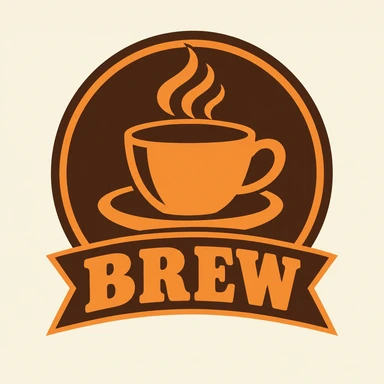
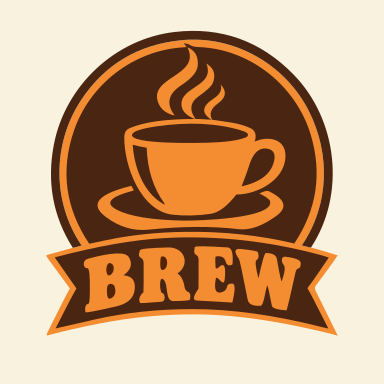
什麼是圖片轉 SVG 轉換器?
它會追蹤點陣圖(PNG 或 JPG)中的形狀,並把它們重建為向量路徑。產生的 SVG 檔案可以縮放到任意尺寸,從網站圖示到大型看板都清晰銳利,沒有模糊或鋸齒。
PopNow 的轉換器完全在瀏覽器中執行:圖片不會離開你的裝置,完全免費,每項修改都會即時預覽。把原圖和向量圖放大到 800% 比較,差異一目了然。
如何把 PNG 轉成 SVG
- 加入圖片拖入 PNG、JPG 或 WebP,貼上,或從你的素材中選取。
- 選擇模式標誌與圖示、插畫、線稿、精細或像素畫。微調顏色、細節與平滑度,拖曳時預覽會即時更新。
- 下載取得 SVG、向量 PDF,或 1×、2×、4× 的透明 PNG。如有需要,可先變更顏色。
為什麼選擇這款向量化工具
- 私密又免費。 向量化在你的裝置上以開源引擎完成,不上傳任何內容,也不收取任何費用。
- 邊緣一覽無遺。 滑動比較並可放大至 800%,下載前就能看清曲線有多乾淨。
- 檔案乾淨整齊。 顏色極為接近的區域會被合併,零散雜點會被清除,得到的是少量整齊的形狀,而不是成千上萬的碎片。
- 開箱即用。 透明背景、可編輯的色盤,以及 SVG、PDF 和 PNG 匯出,一次搞定。
大家拿它來做什麼
- 標誌。 把只存在小尺寸 PNG 的舊標誌救回來,取得適合印刷與網頁的清晰檔案。
- 裁切機。 把設計轉成 SVG,用於 Cricut、Silhouette、雷射切割機與刻字機。
- 圖示與貼紙。 為 App 與網站準備向量圖示,或讓貼紙圖案在任何尺寸下都能清晰印出。
- 素描。 掃描或拍攝墨水手繪,把它變成乾淨的線稿。
讓 SVG 更乾淨的小技巧
- 從你手上最大、最清晰的圖片版本開始。
- 顏色越少,形狀就越少也越乾淨。做標誌時可以試試 4–8 種顏色。
- 手繪與有機造型請調高平滑度;幾何標誌與文字則把轉角改為銳利。
- 手繪圖請使用線稿模式,並調整線條粗細,直到細線清楚呈現。
運作原理
圖片會先縮放到工作尺寸,再依顏色分成數個區域,每個區域的輪廓以平滑曲線擬合(VTracer,一款開源追蹤引擎)。接著去除貼齊邊緣的背景,合併幾乎相同的顏色,並加上 viewBox,讓檔案能乾淨地縮放。適用於較困難圖片的 AI HD 模式即將推出。
價格
在瀏覽器中轉換完全免費,不需註冊,也沒有浮水印。即將推出的 AI HD 模式會在開始前,於按鈕上顯示所需點數。
常見問題
這個 PNG 轉 SVG 轉換器免費嗎?+
免費。瀏覽器內的轉換器完全免費,並在你的裝置上執行,因此不需上傳、不需註冊,也沒有浮水印。
我的圖片會被上傳嗎?+
不會。在瀏覽器模式下,圖片由背景工作執行緒在本機讀取與追蹤,不會傳送到我們的伺服器。
可以把照片轉成 SVG 嗎?+
可以,選擇「精細」模式即可,但照片會變成海報風格的色塊。標誌、圖示、插畫與線稿的效果最乾淨。
如何取得透明背景?+
標誌、插畫與線稿預設開啟透明背景:與邊緣相連的背景色會被移除。你可以在「更多選項」中關閉。
轉換後還能變更顏色嗎?+
可以。點擊預覽下方色盤中的任一顏色,即可在整個檔案中替換,然後下載。
可以下載哪些格式?+
SVG、向量 PDF,以及 1×、2× 或 4× 的 PNG(透明,或含你預覽過的背景色)。你也可以複製 SVG 程式碼。
轉好的 SVG 可以用在 Cricut 或雷射切割機嗎?+
可以。選「Logo 與圖示」或「線稿」模式,檔案裡是少量乾淨、封閉的形狀,Cricut Design Space、Silhouette Studio 和雷射切割軟體都能直接切。「細節」模式會產生很多小形狀,比較適合印刷而不是切割。