常見問題
怎麼給圖片換顏色?
上傳圖片,在圖上點一下想換的顏色,再選一個新顏色。調整「容差」直到只有該變的區域變色,然後下載結果。
怎麼把圖片裡的一種顏色替換成另一種?
在照片上點一下顏色,設為「要換的顏色」,再選「新顏色」,「容差」範圍內的所有區域都會被替換,光影保持不變。
能把照片變成黑白、只留一種顏色嗎?
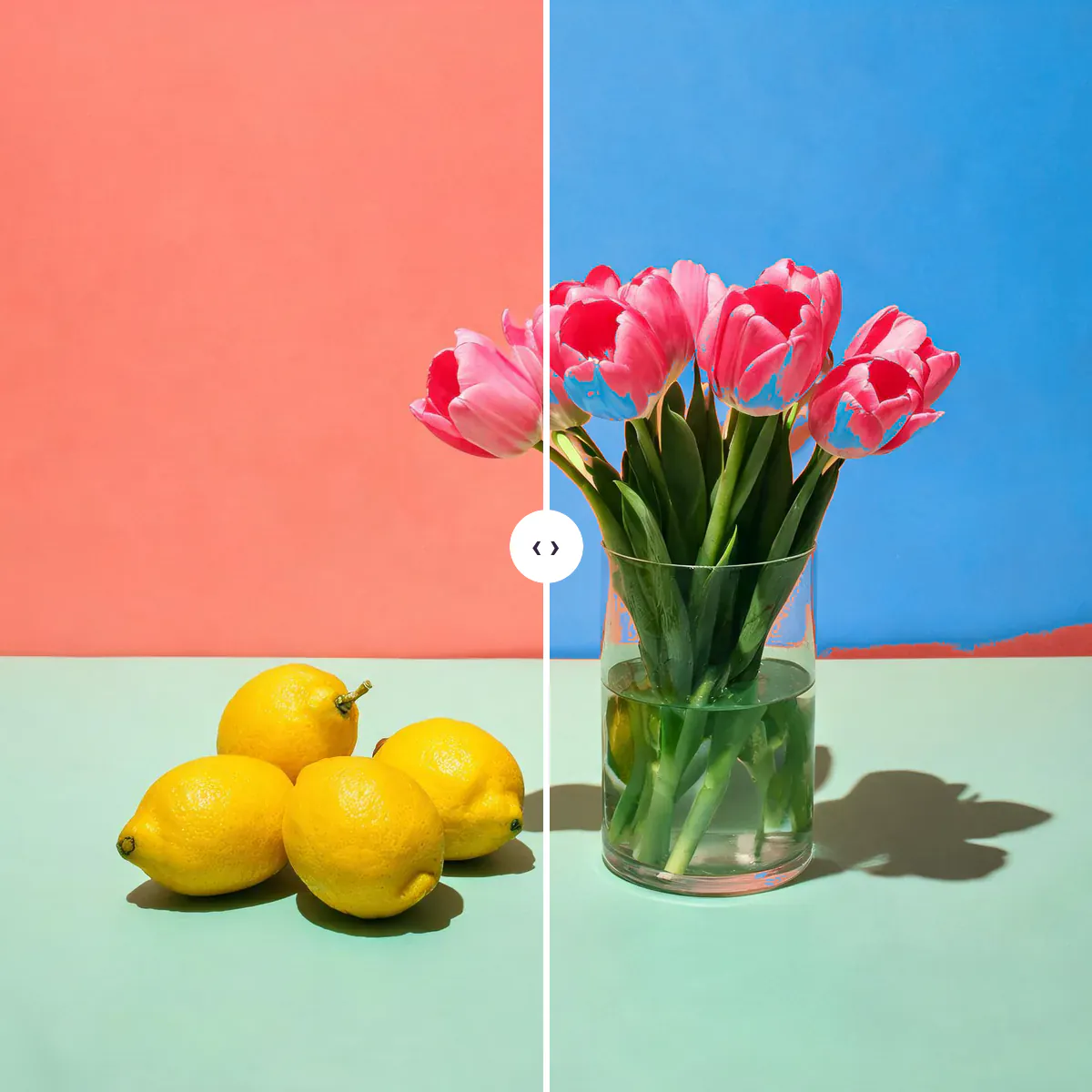
能。點一下想保留的顏色,再把「照片其餘部分」設為「黑白」。預設「局部留色」就是這樣處理範例圖裡的黃檸檬的。
換上的新顏色看起來自然嗎?
工具會保留原來的明暗,所以褶皺、陰影和亮部都還在。特別反光的物體,或從深色到淺色的大跨度變化,可能需要把「程度」調低。
照片會上傳嗎?
不會。顏色是在你自己裝置上的瀏覽器裡修改的。免費、不用註冊,也不加浮水印。
能給照片裡的衣服換顏色嗎?
能,只要衣服以一種顏色為主。點一下布料,選個新顏色,調高「容差」直到褶皺和陰影也跟著變。有圖案的衣服要每種顏色各處理一遍。
怎麼把白色或黑色的東西換成彩色?
像平常一樣點一下它,選新顏色。純白和純黑本身沒什麼顏色可用,所以結果會比色塊更淺或更深;調低「程度」或選一個更深的顏色來彌補。
能一次換好幾種顏色嗎?
先換一種顏色,下載結果,再開啟下載的圖換下一種。每一遍都會保留之前的修改。
「色相」和替換顏色有什麼區別?
替換只改變和所選顏色相近的區域。「整張照片」裡的「色相」會一次旋轉畫面裡的所有顏色,更適合做創意效果,而不是給某個物體換色。
能讓 AI 幫我換顏色嗎?
能。如果物體很難選取,可以在 AI 修圖裡描述要改什麼,比如「把車改成深綠色」。AI 修圖要消耗點數,而這個工具免費,在瀏覽器裡就能用。
深入了解
前後對比:哪些會變
在這裡換顏色,就像開著燈重新刷漆:被選取區域的色相和顏色濃度變了,亮部、陰影、褶皺和紋理都從原照片裡保留下來。
- 會變的地方
- 只有和你選的顏色相近的區域。珊瑚色的牆變藍,黃檸檬變綠,粉色花瓣變紫。「局部留色」會去掉其他所有地方的顏色,「整張照片」裡的滑桿會一次調整所有顏色。
- 不變的地方
- 明暗關係、邊緣、尺寸和透明區域。和所選顏色差得遠的區域不會被動到,下載的圖片和原照片尺寸一樣,以全解析度處理。
- 比較時看什麼
- 切換「處理前」和「處理後」,沿著重新上色的物體邊緣看。如果有一圈舊顏色的細線,說明「容差」或「柔化邊緣」有點低;如果附近的東西也染上了顏色,說明「容差」太高。
換了顏色看起來很真的照片,和不太配合的
效果好的做法
- 顏色單一、均勻的物體:牆、汽車、沙發、衣服、包包、水果或花,背景是另一種顏色。
- 想用同一件商品展示幾種配色的商品照。
- 明亮、光線均勻、主體上沒有強烈彩色光的照片。
建議避開
- 和背景同色的物體,比如米色牆前的米色外套,兩者會一起變。
- 有圖案或多種顏色的布料,每種顏色都要單獨選一次。
- 很暗或反光很強的表面,比如黑色皮革或鍍鉻,幾乎沒有顏色可換。
分步操作
- 開啟一張照片把照片拖進頁面,用 Ctrl 或 Cmd + V 貼上,點「上傳照片」,或者從我的素材裡選。靜物範例圖載入時牆已經換好了顏色,預設裡還能看到其他變化。
- 選出要換的顏色在照片上點一下物體。工具會取一小塊區域的平均色,避開零星的雜色畫素,並設為「要換的顏色」;在電腦上,會有一個小色塊跟著滑鼠,預覽你將選取的顏色。
- 選新顏色和範圍點一個色塊,或在「新顏色」裡選任意顏色。調高「容差」直到整個物體都變色,用「柔化邊緣」讓邊界更順滑,開啟「顯示選取區域」查看確切範圍。
- 收尾並儲存想要更淡的色調就調低「程度」,把「照片其餘部分」設為「黑白」就是局部留色,再調整整張照片的「色相」「飽和度」和「暖色調」,最後下載 PNG 或 JPG。
顏色是怎麼被替換的
- 專門適合這件事的色彩空間
- 每個畫素都會轉換到 Oklab。在這個色彩空間裡,明度、顏色濃度和色相彼此獨立、間隔均勻,所以改變色相時,顏色不會突然顯得更亮或更灰。
- 找出區域
- 計算每個畫素和所選顏色的距離時,明度的權重較低,所以物體的背光面會和受光面一起被找出來。對白色和灰色,明度以全權重計算。
- 重新上色
- 被選取的畫素換上新的色相,同時保留彼此之間細微的色相差異;顏色濃度依新顏色縮放,明度則依新舊顏色的差值平移。
- 全解析度
- 預覽在縮小的副本上計算,所以滑桿反應很快。下載時會在原尺寸照片上分條重新計算一遍,這樣在手機上佔用的記憶體也很少。
接下來去哪