常見問題
怎麼把照片裁成 Instagram 尺寸?
上傳照片,選「Instagram 貼文」得到 1080 × 1080 的方圖,或選「Instagram 直式」得到 1080 × 1350。拖曳裁切框構好圖,點「下載」。
YouTube 縮圖尺寸是多少?
YouTube 建議 1280 × 720 畫素,也就是 16:9。選「YouTube 縮圖」,裁出來的圖就正好是這個尺寸。
能依精確的畫素尺寸裁切圖片嗎?
能。在「輸出尺寸」裡選「指定尺寸」,填入需要的寬和高;或者在「裁切框」裡直接輸入裁切位置和大小(畫素)。
怎麼把圖片裁成圓形?
選「大頭貼」,或把「形狀」設為「圓形」。下載的 PNG 裡,圓形以外的區域是透明的。
裁切會降低照片畫質嗎?
不會。裁切取自全解析度的原圖。只有存成低畫質的 JPG,或把很小的裁切區域放大到更大的尺寸時,畫質才會變化。
這個圖片裁切工具免費嗎?
免費。它在瀏覽器裡執行,不用註冊、沒有浮水印,照片也不會上傳。
手機上怎麼裁切圖片?
用手機瀏覽器開啟這個頁面,點「上傳照片」,再用手指拖曳裁切框;四角的控點足夠大,很好抓。點「下載」儲存裁好的圖片。
Instagram 用什麼比例好?
動態消息貼文用 4:5 直式,最佔螢幕空間;經典方圖用 1:1;限時動態和 Reels 用 9:16。預設也會同時設好對應的畫素尺寸。
怎麼裁切圖片又不損失畫質?
在「輸出尺寸」裡選「裁切尺寸」,「儲存為」選「原格式」或 PNG。框內的畫素會原樣儲存,不縮放,也沒有額外壓縮。
能把幾張照片裁成同樣的尺寸嗎?
能。新增幾張照片,選一次尺寸,需要的話在縮圖列裡逐張調整裁切框。點「全部下載」會把所有裁好的照片存進一個 ZIP。
為什麼裁出來的圖片很模糊?
裁切框框住的畫素比目標尺寸少,所以圖片被放大了。把框拉大一些、換一張更大的原圖,或者對結果用 AI 超清放大。
深入了解
前後對比:哪些會變
裁切會留下照片裡你在意的部分,去掉其餘的。選擇平台尺寸時,比例和精確的畫素尺寸也一併定好,發布時就不會被 App 再裁一次。
- 會變的地方
- 畫面範圍。框外的內容全部去掉;選了平台尺寸時,圖片會縮放到正好那個尺寸,比如限時動態的 1080 × 1920 或 YouTube 縮圖的 1280 × 720。圓形裁切會讓四角變透明。
- 不變的地方
- 框內的顏色和細節。下載的圖是從全解析度原圖裁出來的,不是從預覽圖;選「裁切尺寸」時畫素原樣保留,不做任何縮放。
- 下載前看什麼
- 看一眼照片下方的尺寸。如果顯示「放大」,說明裁切框框住的畫素比平台要求的少,結果可能會發虛。還要檢查頭和手有沒有被切在彆扭的位置。
好裁的照片,和跟畫面較勁的
效果好的做法
- 主體周圍留有空間的照片,從同一張圖裡就能裁出方形貼文、直長的限時動態和寬橫幅。
- 高解析度的手機和相機照片,裁得很緊也能達到 1080 或 1280 畫素寬。
- 想從中裁出一個人做大頭貼的合照。
建議避開
- 聊天軟體裡的小圖或縮圖:裁成大的平台尺寸時只能放大。
- 要做成 9:16 限時動態的寬幅風景照,大部分畫面都得捨棄。可以改用 AI 擴圖在上下補出空間。
- 文字貼近邊緣的圖片,比如海報,改任何比例都會切掉字。
分步操作
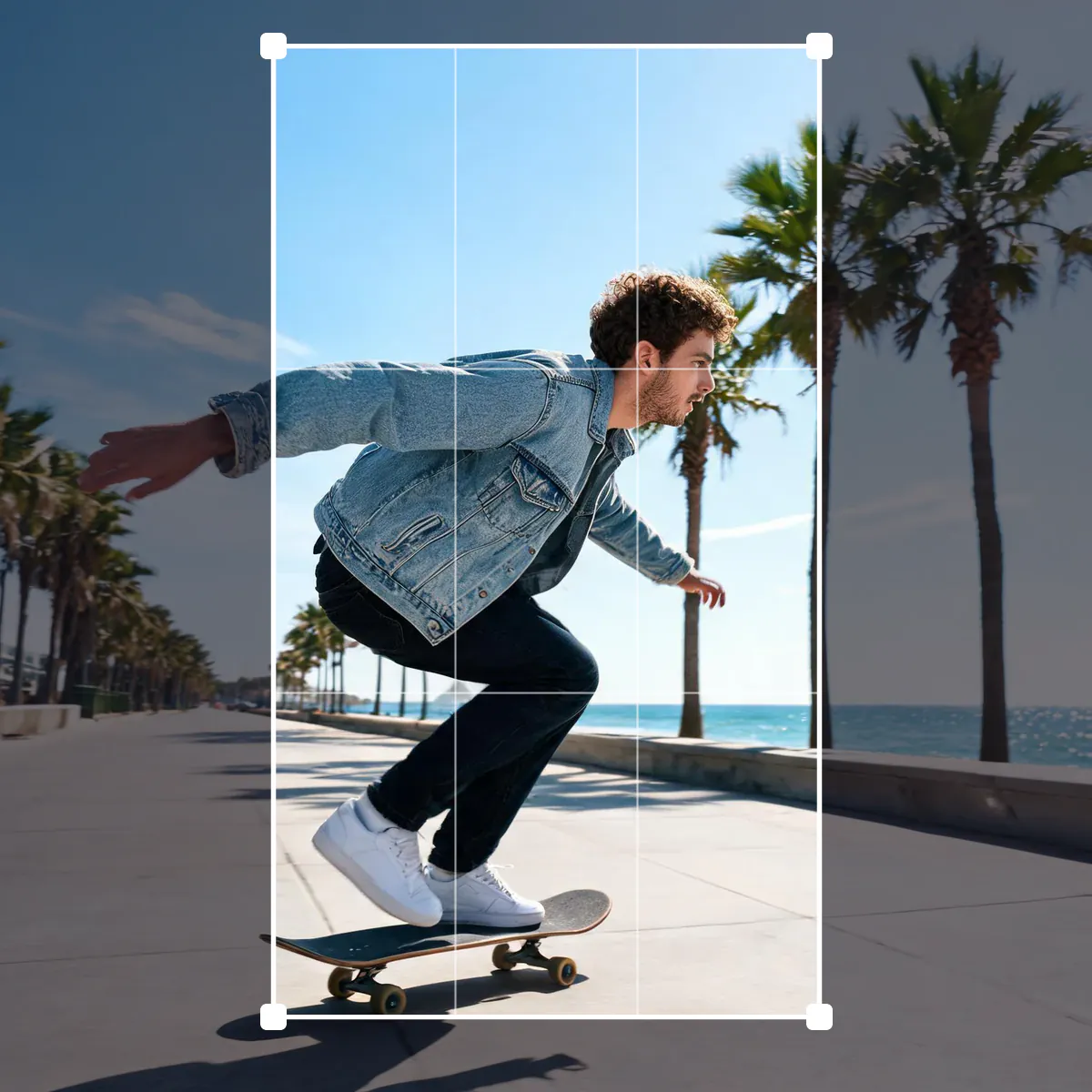
- 開啟一張照片把照片拖進頁面,用 Ctrl 或 Cmd + V 貼上,點「上傳照片」,或者從我的素材裡選。滑板範例圖一開啟就有裁切框。
- 選一個尺寸點「Instagram 貼文」「限時動態、Reels、TikTok」「YouTube 縮圖」「X 橫幅」「LinkedIn 橫幅」「Facebook 封面」「Pinterest Pin 圖」或「大頭貼」,或者在「寬高比」裡選一個普通比例。交換按鈕可以把橫式換成直式。
- 構圖在框內拖曳可以移動,拖曳四角或邊可以縮放,比例保持鎖定。方向鍵可以微調,在「裁切框」裡還能直接輸入畫素位置。
- 選擇輸出並下載「裁切尺寸」保留裁下來的原始畫素,「指定尺寸」依精確的寬高儲存。選好「儲存為」後下載,或把縮圖列裡的所有照片打包成 ZIP。
預設裡內建的尺寸
- Instagram
- 貼文寬 1080 畫素:方圖 1080 × 1080,4:5 直圖 1080 × 1350,這是動態消息裡能完整顯示的最高比例。限時動態和 Reels 用 1080 × 1920。
- YouTube 和 TikTok
- YouTube 縮圖是 1280 × 720 的 16:9 畫面,檔案要小於 2 MB,畫質 92 的 JPG 輕鬆就能做到。TikTok 和 Shorts 的封面和限時動態一樣,用 9:16 畫面。
- 橫幅和封面
- X 橫幅是 1500 × 500,LinkedIn 個人檔案橫幅是 1584 × 396,Facebook 封面是 851 × 315,Pinterest Pin 圖是 1000 × 1500。把人臉和文字放在靠中間的位置,App 會用大頭貼擋住邊緣。
- 圓形裁切
- 「大頭貼」會儲存一張四角透明的 800 × 800 PNG。各個 App 本來就會把大頭貼裁成圓形,所以在這裡照圓形框好臉,看到的就是別人看到的樣子。
接下來去哪