想去除图片文字,可以打开 PopNow 的 AI 橡皮擦,添加图片,选择「文字」,标记要去掉的字,再按「消除」。模型会参照周围内容重建被覆盖的表面,橡皮擦再把这块区域合回原图。它适合处理自己照片和截图里的日期戳、配字和招牌文字,但无法还原被遮住的原始像素。
怎么一步步去除图片上的文字?
尽量使用手头尺寸最大的原图,不要用聊天软件里下载的小图。工具支持不超过 10 MB 的 JPG、PNG 或 WebP。如果文字在你自己的设计文件里仍是可编辑图层,直接删掉图层即可:AI 填补适合已经合并进画面的文字。
- 添加图片。 使用「把照片拖到这里」,或点击选择文件。
- 选择「文字」。 浏览器会识别并标记检测到的文字行。点击某个框可保留该行;想先取消所有选择,可以用「全部保留」。
- 检查标记区域。 覆盖每个字母、数字和描边,并向外多留一点余量。「涂抹」可补上遗漏区域,「清除标记」可去掉标记。日期很小或字体很细时,放大后操作。
- 按「消除」。 默认使用 Seedream 5.0 Flash 2K,每次花费 29 积分。运行前检查选中的模型和显示的价格。
- 对比并下载。 按原尺寸检查边缘,再用「下载」保存。确认保存的文件没有问题前,保留原图。
如果文字识别无法启动,页面也支持手动涂抹。只使用手动画笔时,会采用通用去除指令,因此先处理一小块并仔细检查。残留的一小笔也可能看起来像新字母,因此再次处理前,要检查每行的两端。每多消除一次都会消耗积分。
三组去字前后实测的效果如何?
我们在 2026 年 10 月 27 日用 Seedream 5.0 Flash 制作了三张原图:一位虚构成年人的度假照、通用笔记界面风格的图片,以及虚构店铺的招牌。我们在本地用完全不透明的实心紫色方框覆盖文字,RGB 为 150、80、255,再使用橡皮擦的原版去字指令,交给 Seedream 5.0 Flash,以 2K、自动比例和 PNG 输出处理。每张原图花费 29 积分,每次消除花费 29 积分。
下方每组展示原图,以及将返回结果局部羽化后合成的图片。这遵循了橡皮擦只替换编辑区域、保留其余原图的思路,但本地合成并非逐像素复现浏览器的混合算法。这里展示的是压缩后的 WebP 插图;正式使用成品时,请下载工具提供的 PNG。
1. 湖水上的日期戳
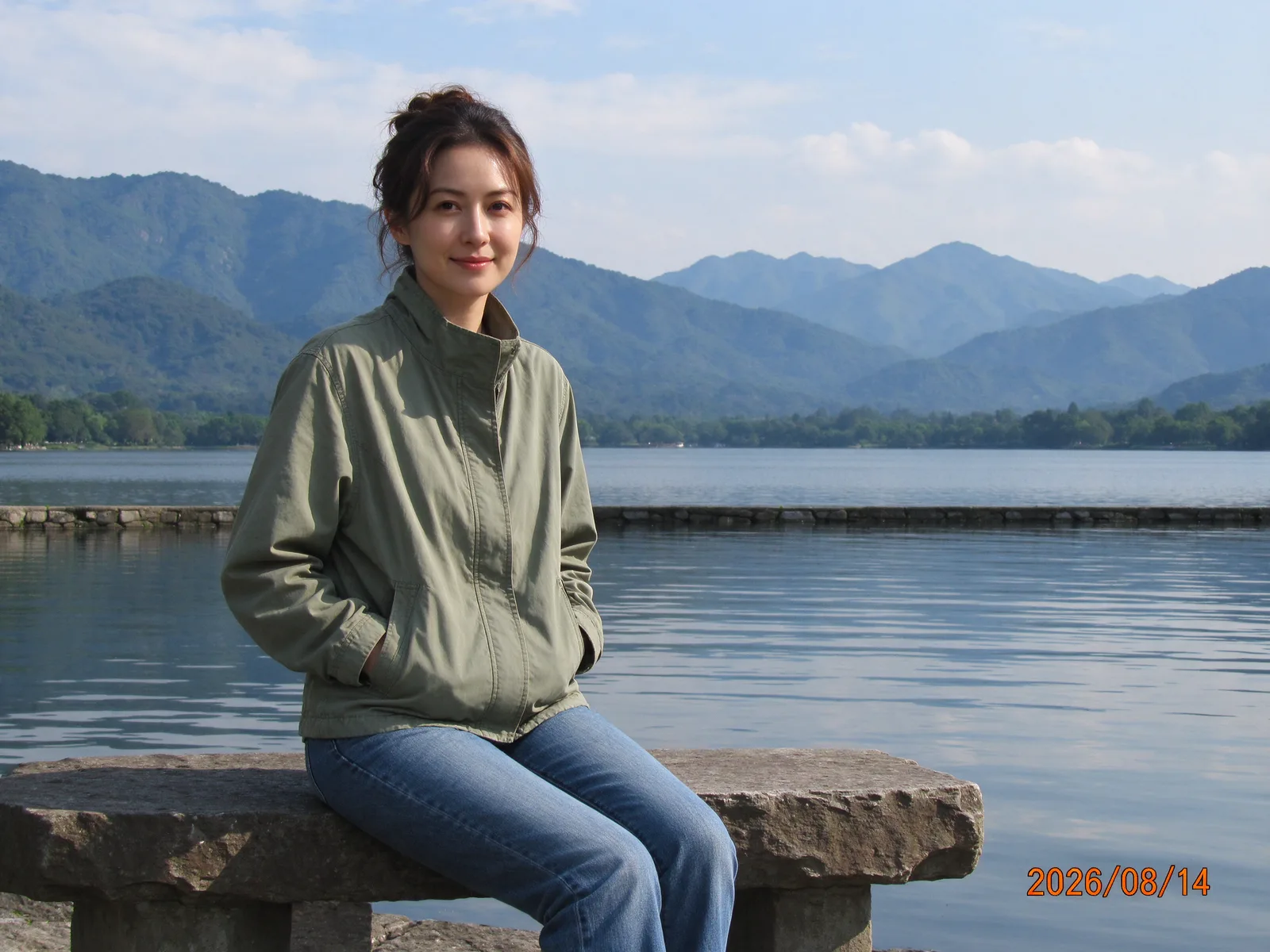
这张生成的度假照右下角带有已经合进画面的橙色日期。我们把日期连同深色描边全部盖住,模型用湖水填补了该处。标记远离这位虚构女性的脸,因此无须把她也划进选区。
 处理前
处理前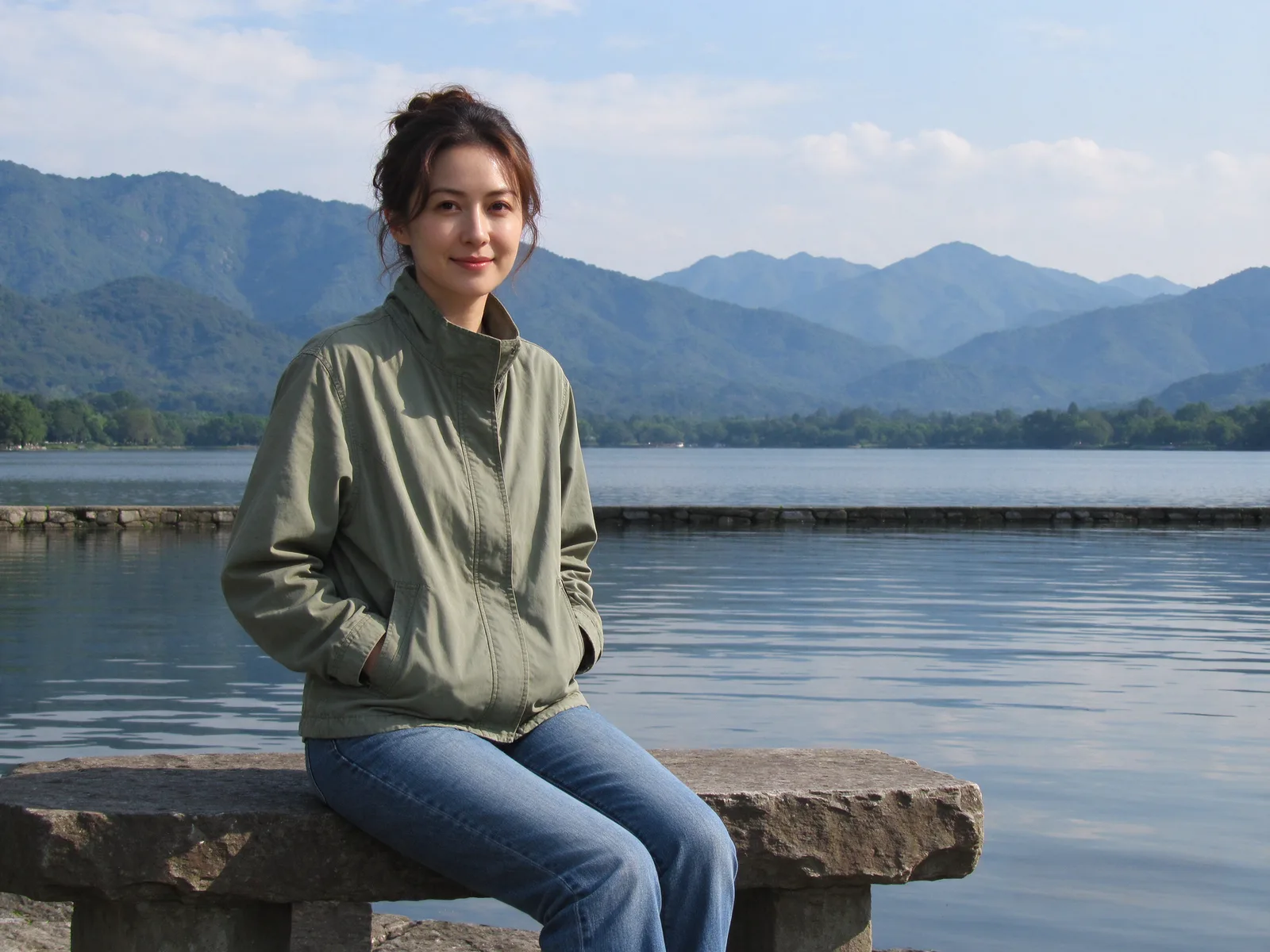 处理后
处理后平缓的水面能为模型提供相邻的颜色和纹理作为参考。如果日期压在栏杆上,要仔细标记文字,并检查修复后的栏杆能否衔接:看似合理的填补仍可能补错结构。
2. 笔记界面风格图片里的文字
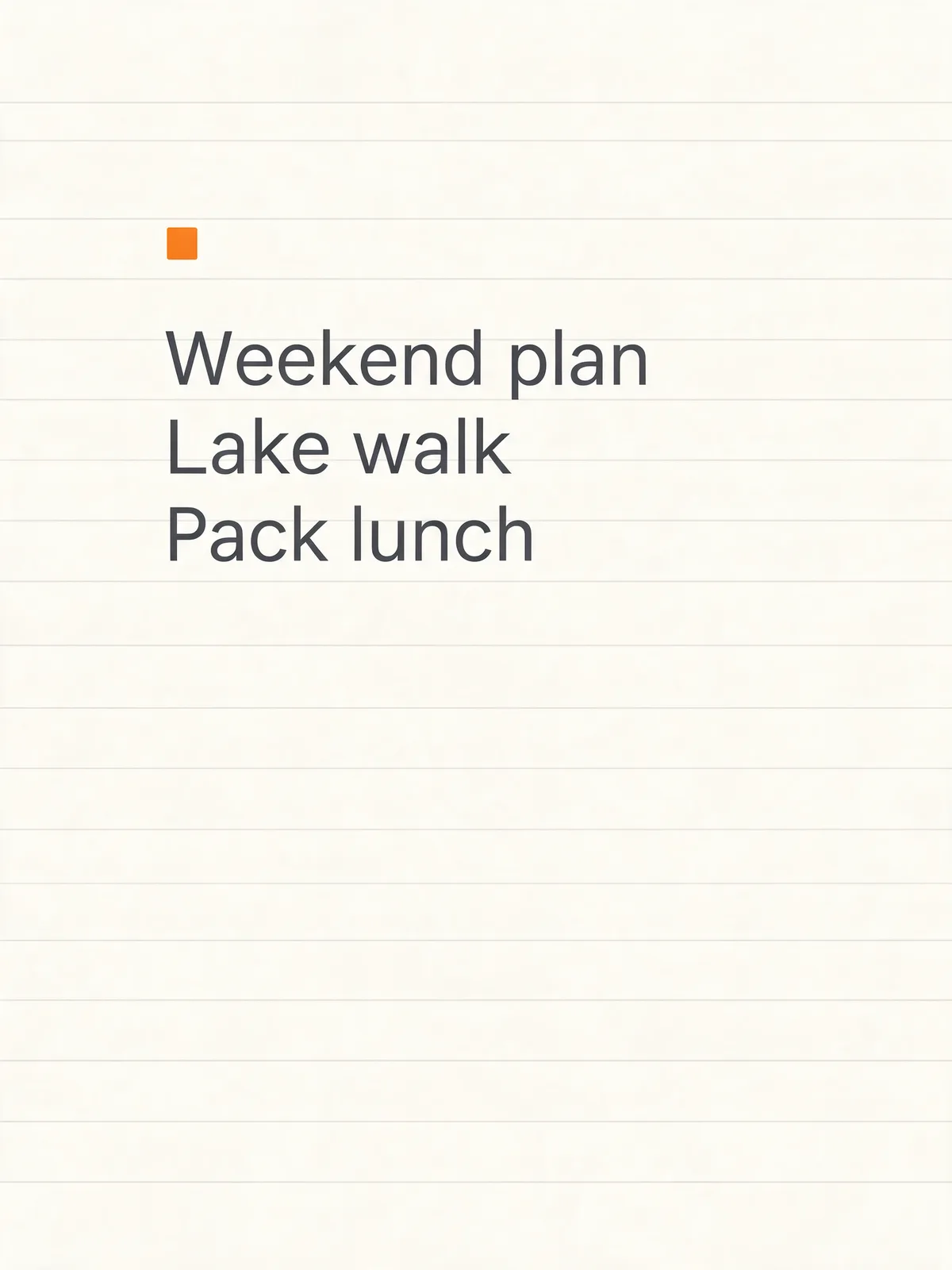
原图是虚构的笔记版式,并非真实应用的截图,也不是任何人的私人笔记。横线纸上有三行清晰文字。我们覆盖整块文字,结果去掉了字,同时延续了横线;橙色方块在编辑区域以外,得以保留。
 处理前
处理前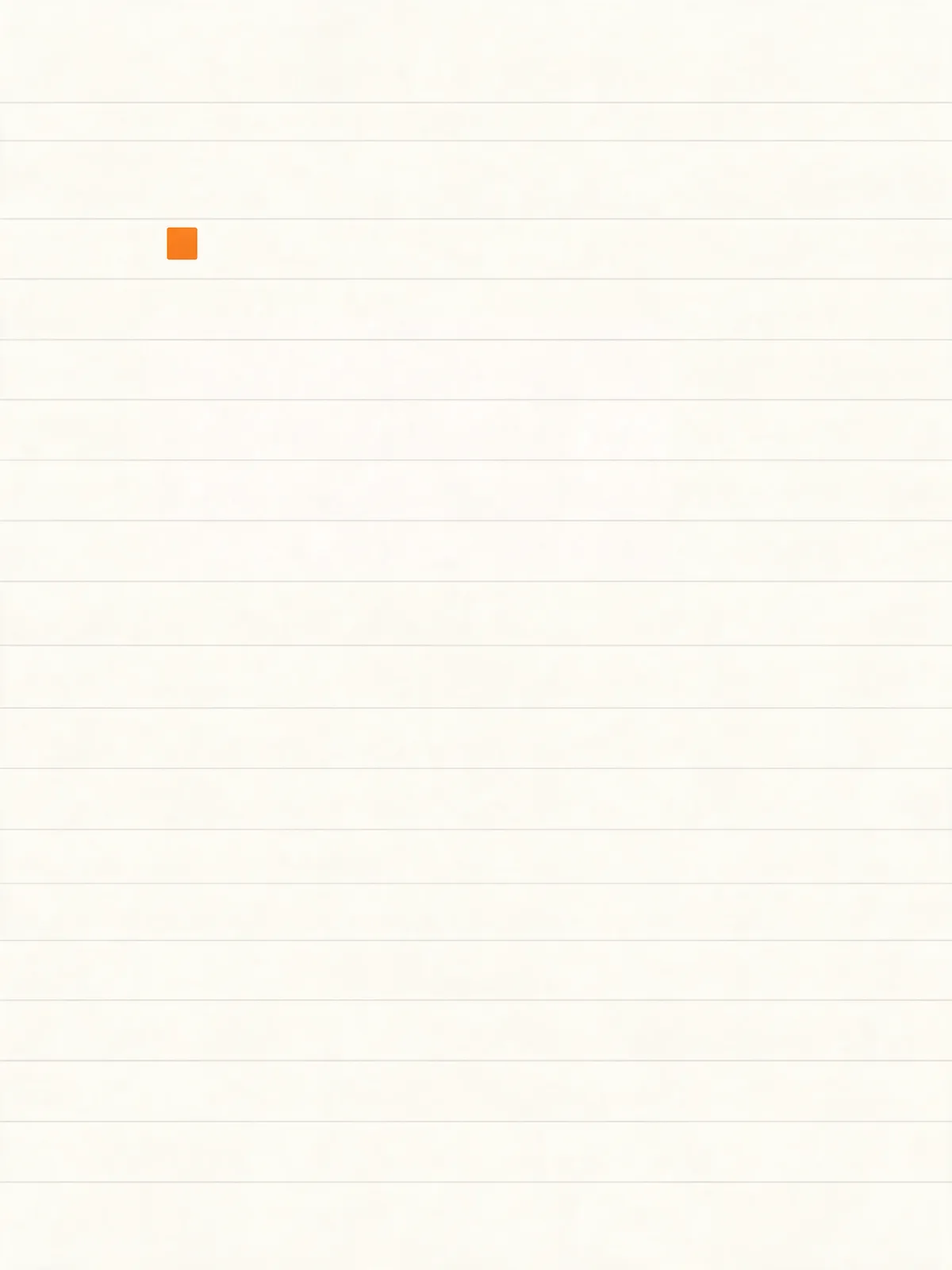 处理后
处理后处理自己的截图时,如果还需要菜单文字、图标和分隔线,就不要标记它们。如果仍有原始笔记,先编辑笔记再重新截图,比让模型重建背景更能可靠地控制版式。
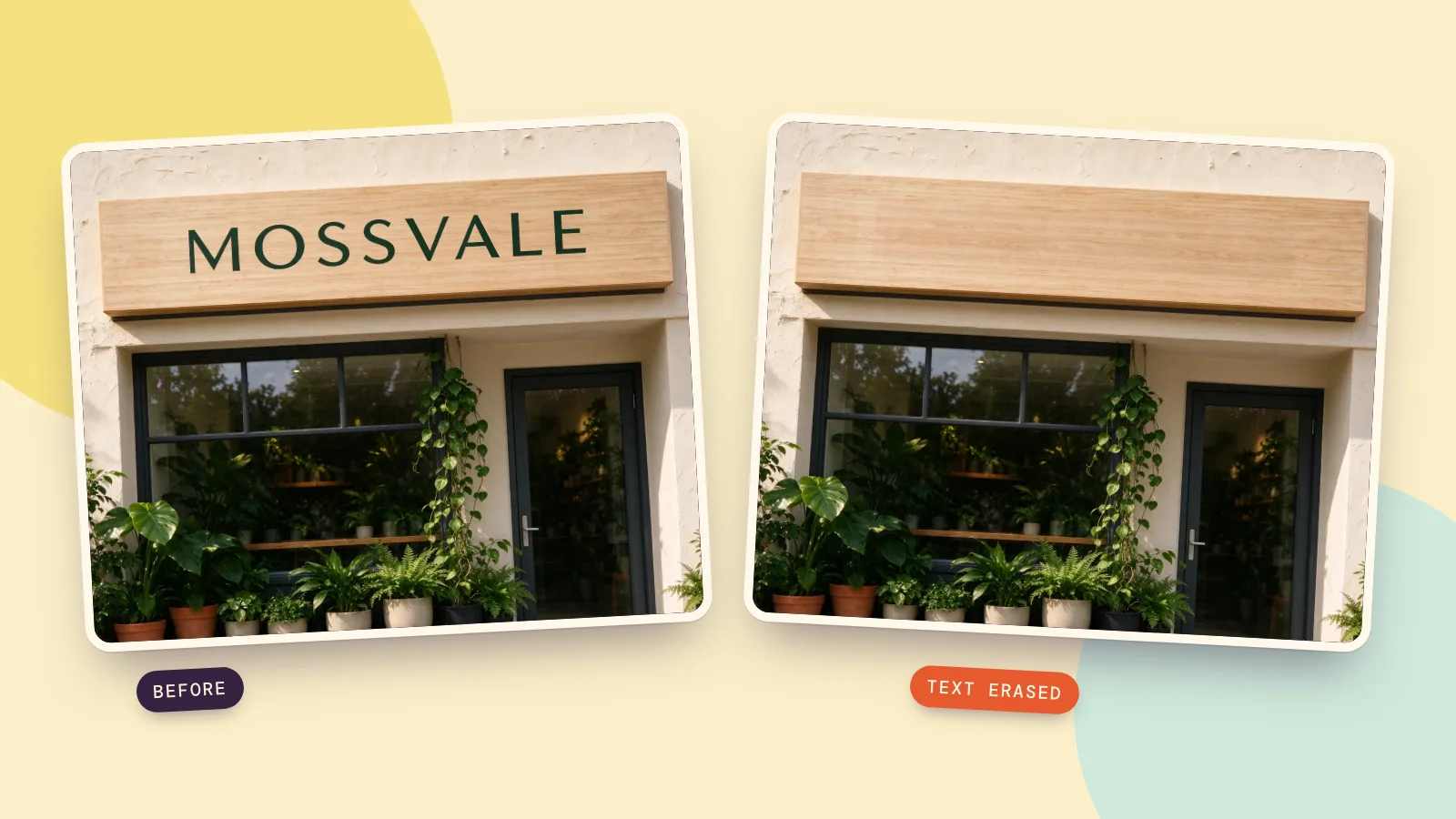
3. 虚构木招牌上的字
招牌上写着 MOSSVALE,这是专为本例编的名字。我们只标记木牌内部的文字。编辑后,木牌变为空白,并带有横向木纹;没有标记的边框、窗户和植物仍来自原图。
 处理前
处理前 处理后
处理后下面是三次编辑实际使用的完整指令。要通过这张提示词卡复现实验,先提供一张已用实心紫色盖住目标文字的图片副本。正常使用橡皮擦时,工具会自动准备这种输入。
Remove all the text covered by the purple highlight: every letter, number, symbol and handwritten mark. Restore the surface underneath so it continues naturally from the surrounding area, with the same material, color, texture, pattern, lighting and edges (for example a blank sign board, plain paper, an empty label or a clean screen background). Do not write any new text, letters or symbols, and do not add new objects. Remove the purple highlight completely. Keep every other part of the image exactly the same.
手机自带的工具能去掉图片文字吗?
我们在 2026 年 10 月 27 日查阅的 Apple iPhone 指南《在 iPhone 照片中使用 Apple Intelligence》介绍了 Clean Up:打开照片,点击编辑和 Clean Up,再点选、涂抹或圈出要去掉的内容,最后点击完成。是否可用取决于硬件、语言和地区支持情况。这是通用的物体去除功能,指南并未保证可以完美重建文字背后的画面。
同日查阅的 Google 相册帮助《编辑照片》介绍了 Android 上的做法:打开照片,选择编辑,通过搜索找到 Magic Eraser,选中区域后点击消除。另存为副本会保留独立结果。设备要求各有不同。可以先试一小块并对比修复后的表面,尤其注意文字是否横跨图案。
背景复杂时怎么办,能把字改掉而不是删除吗?
对于花纹布料、砖墙或有透视角度的招牌,先处理一行,检查纹理是否连续。尽量让选区留在需要重建的表面内。如果填补不对,先撤销或回到原始版本,调整选区后再花费进行下一次处理。另有去除画面杂物的教程,介绍更大的干扰物和阴影怎么处理。
如果你想把文字改成另一个词,可以使用图片编辑,用引号写明替换后的文字,并要求保持字体风格和周围画面。这与把招牌变为空白是不同的任务。本文没有实际测试换字示例,生成后请自行逐字核对。
同一个任务,不同模型
橡皮擦还提供 Nano Banana 2.1,可用来尝试对复杂填补的另一种理解。本文三组去字样例都使用 Seedream 5.0 Flash,没有宣称哪款模型更好。选型时可以前往模型对比;使用同一图片和选区,重点看纹理连续性与边缘,而非整张画面的观感。
常见问题
能用它去水印吗?
本教程仅用于自己照片和截图里的文字。去掉他人的水印可能违反版权规定,本工具不用于这类用途。
照片其他地方会改变吗?
通常橡皮擦只把涂过的区域以柔和边缘贴回原图,其余部分仍是原图。如果浏览器无法混合结果,页面会提示目前显示的是模型返回的整张图片。下载前请先对比检查。
字在复杂背景上怎么办?
模型会猜测文字背后应是什么,并非揭示原来的表面。分小块操作,并以原尺寸检查直线、重复图案和过渡区域。
能修改文字,而不是删掉吗?
可以,使用图片编辑,写明准确的替换文字和需要保留的内容。橡皮擦的「文字」模式以清空标记表面为目标,因此更改姓名或日期时不适合用这条指令。
去字需要多少费用?
默认 Seedream 5.0 Flash 2K 每次消除花费 29 积分。再做一次就是另一笔请求。「消除」旁的价格会随所选模型变化。