


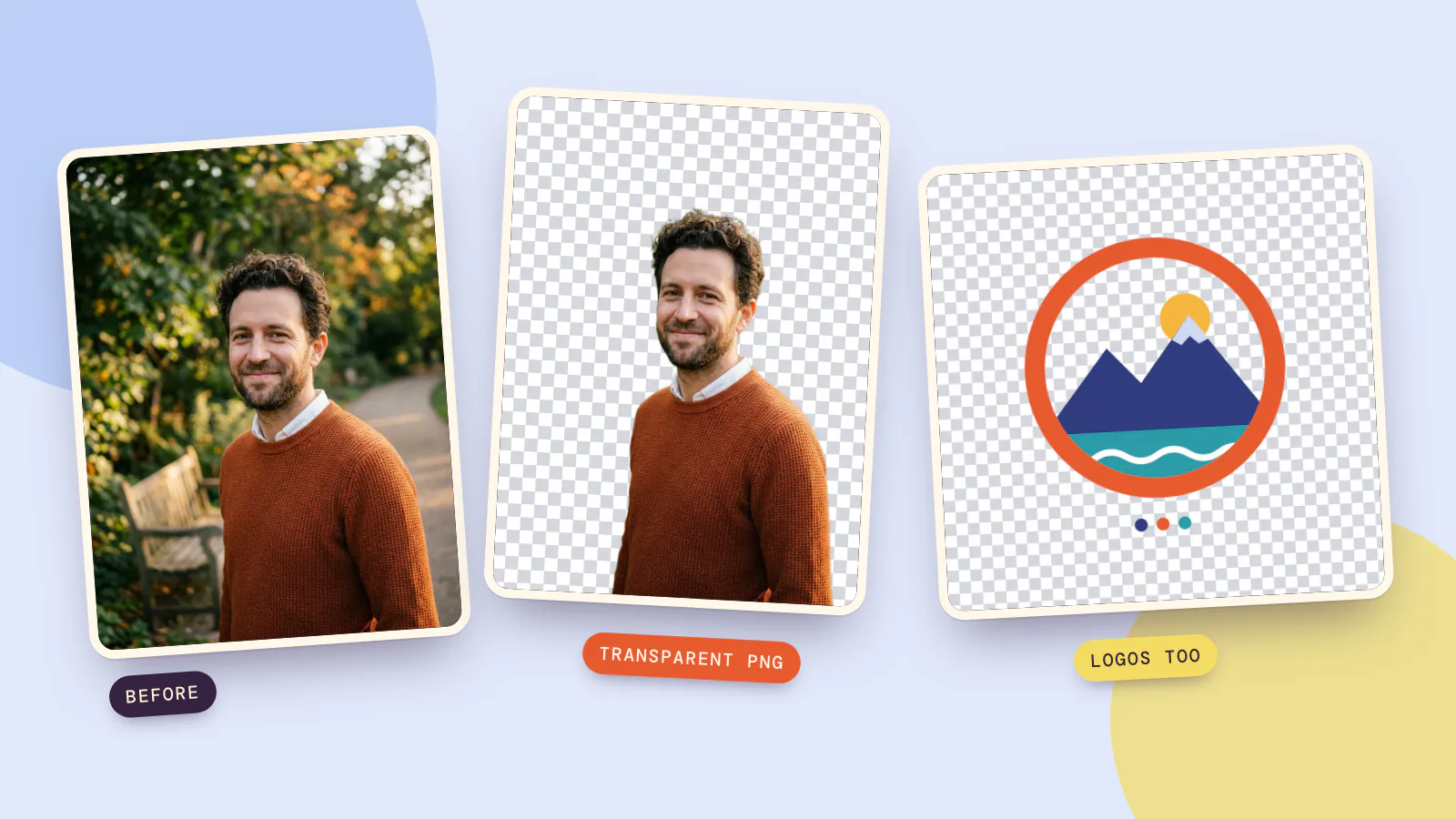
图片去背景的方法很简单:把图片上传到 AI 抠图工具,点一下按钮,再把结果下载成 PNG。AI 会找出画面的主体,保留主体的像素不变,把周围全部变成透明,这样图片就能干净地放到任何颜色、幻灯片或商品页上。在 PopNow 的图片去背景工具上,每张图要 5 积分,我们的每次测试都花了 10 到 30 秒。
2026 年 10 月 19 日,我们用它跑了三组典型素材:一张人像(背景是热闹的公园)、一个放在厨房台面上的杯子,以及一张白底的 logo。下面是原样输出的结果,透明的部分用灰色棋盘格表示,另外还有用之前要检查的地方。
怎么给图片去背景?
- 打开图片去背景工具。 进入PopNow 的图片去背景工具,不需要选任何设置。
- 添加照片。 支持 JPG、PNG 或 WebP,最大 10 MB。一次最多添加 10 张照片,每张单独计费。
- 点「生成」。 价格在你点之前就显示在按钮上。主体会自动识别,你不需要描边。
- 检查边缘。 拖动前后对比的滑块,看看难处理的地方:头发、把手的缝隙、logo 里的细线。
- 选背景并下载。 保持「透明背景」,就能得到完全没有背景的 PNG;也可以从八种颜色、自定义颜色、原照片的模糊版本或自己的图片里选一种,得到的是带这个背景的平面图。
第 5 步的背景更换在你的浏览器里完成,所以可以随便切换颜色,不用额外花积分。一次上传多张照片时,「全部下载」会把整批图按你选的背景打包成一个 ZIP。
示例一:卷发人像
卷发站在树叶和阳光模糊的背景前,是最典型的难题。发丝和背景交织在一起,每一撮卷发后面的颜色都在变。照片里的男士是虚构的人物:我们为了这次测试,用 Nano Banana 2.1 生成了这张照片,所以本页没有任何真人的照片。
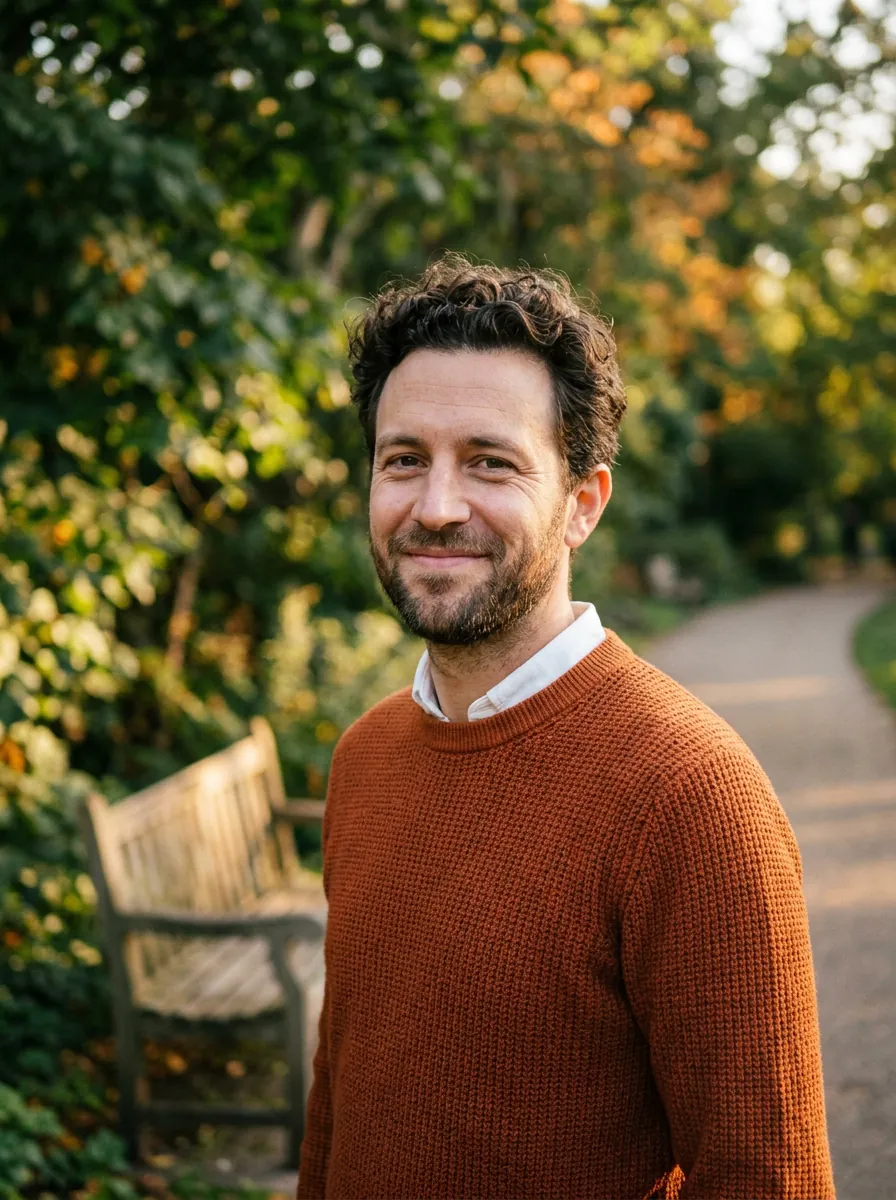 原图
原图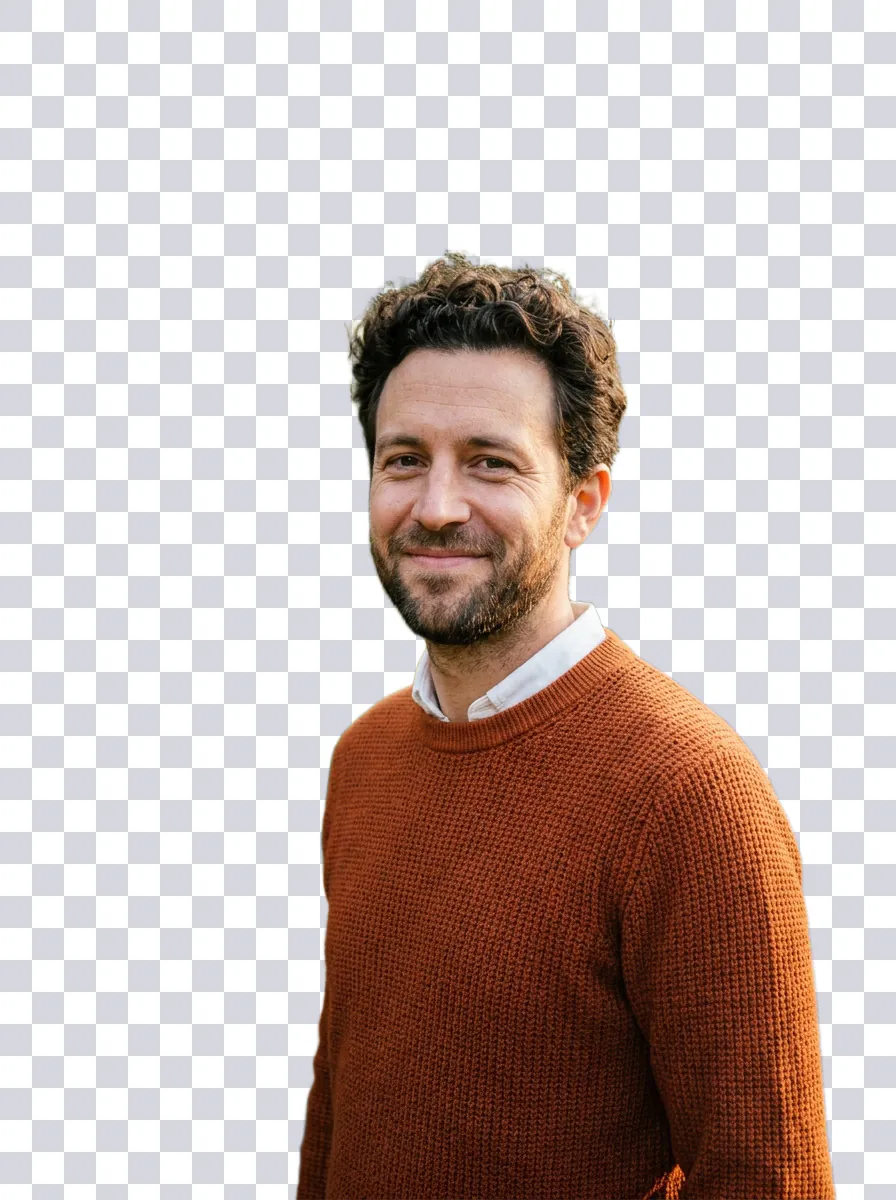 抠图后
抠图后输出的结果是这样的:
- 头发。 头顶的每一撮卷发都还在,包括散落的碎发,没有被树叶染上绿边。
- 衣领和毛衣。 白色衣领在明亮的背景前保持了形状,毛衣的针织纹理一直延伸到边缘。
- 背景。 长椅、小路和树都完全去掉了,包括树叶之间明亮的光斑。
示例二:商品图用于店铺列表
大多数人需要这个功能,是为了商品图。我们的测试对象是一只鼠尾草绿色、带木质把手的马克杯,放在厨房台面上,身后有搁板、一盆植物和一扇窗。
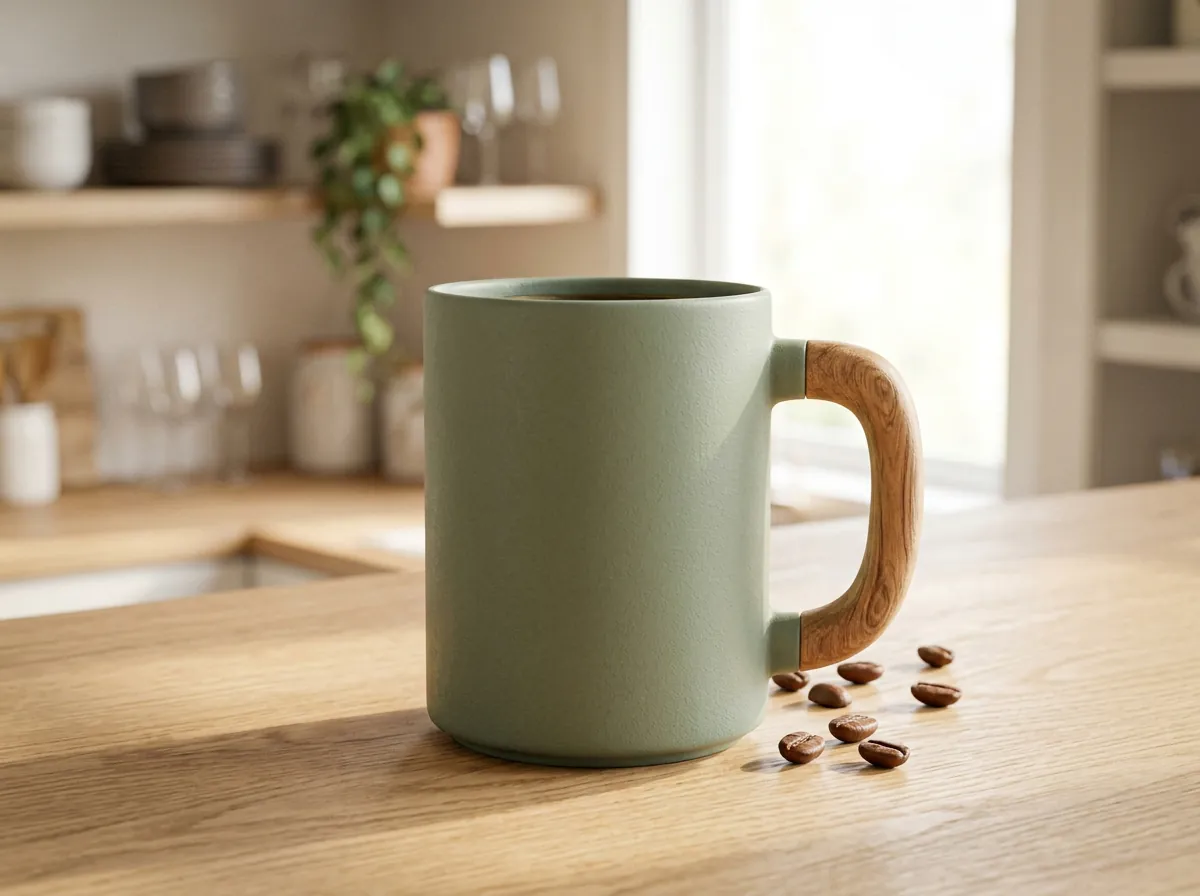 原图
原图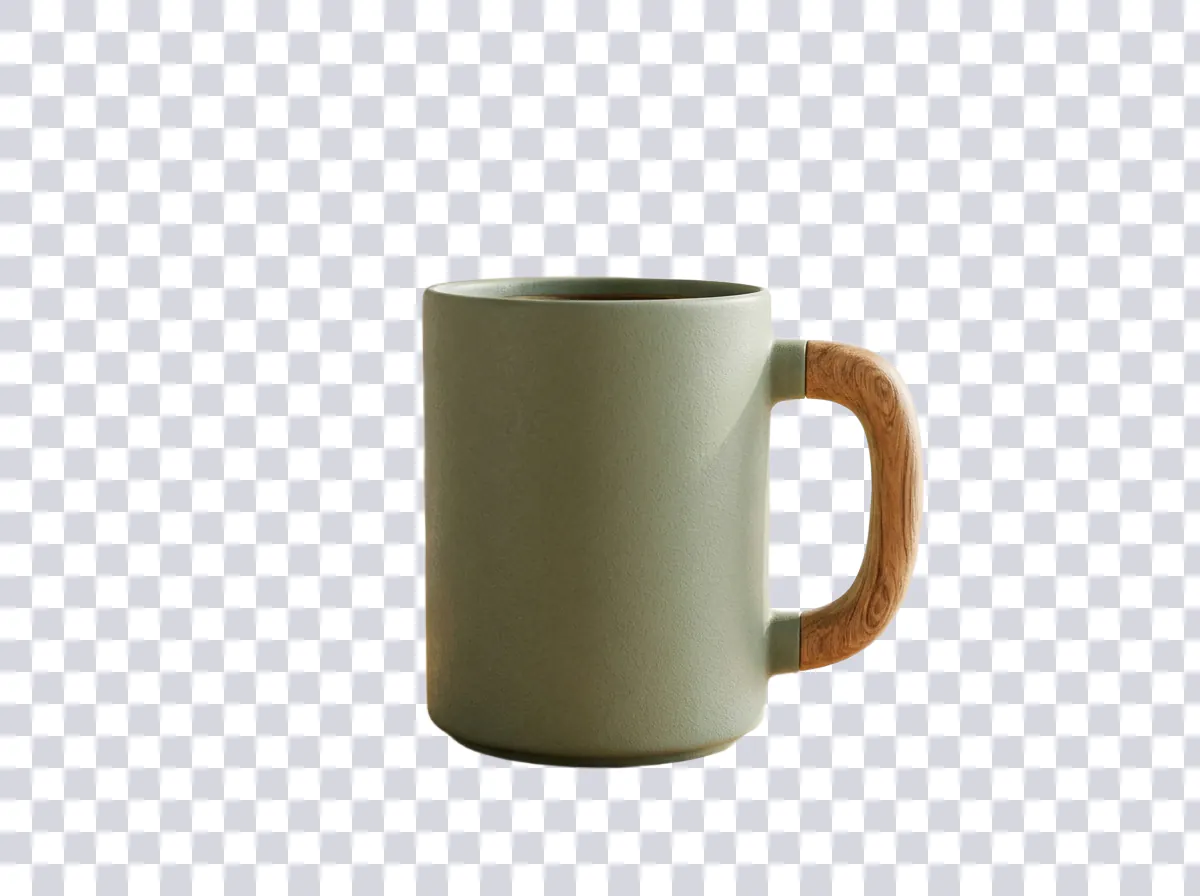 抠图后
抠图后杯子的边缘在整圈上都很平滑,把手和杯身之间的缝隙也是透明的。这道缝隙正是手动抠图时最费事的部分。用这样的抠图之前,有两点要注意:
- 小道具可能会被去掉。 工具把杯子判断为主体,咖啡豆和台面一起被当成了背景去掉。如果道具很重要,把它放进新场景时就保留在画面里。
- 阴影也会没有。 在纯白底上,没有阴影的商品看起来会悬空。页面上的「商品白底」导出(下文会讲)会在商品底下重新加一层淡淡的接触阴影。
如果你要卖这件商品,商品图会更进一步:它用同一个去背景工具把商品抠出来,再放进最多四张场景照片里,比如大理石台面或影棚布景。
示例三:去掉 logo 的白底
logo 比较特殊:颜色平、边角锐利,而且白色常常不仅在外面,也在设计的内部。下面这个 logo 是为本文画的,不是任何人的真实品牌标识。它的橙色圆环里有一块白色的天空,湖面上还有一道白色波浪线,是个有效的测试。
 原图
原图 抠图后
抠图后工具把外圈的白色和被圆环包住的天空都变成了透明,但保留了白色波浪线,因为波浪是作品的一部分,不是背景。通常这正是你想要的结果;如果自己动手,就得一块一块地判断哪些白是背景、哪些白是设计,这才是最费事的地方。
需要知道一点:把画面放大到 300%,放在黑色背景上,你会在山的边缘看到一圈发亮的细线。那是原图的柔和边缘像素,一半是 logo 的颜色,一半是白色。正常大小下,放在浅色或中间色背景上通常看不出来。如果 logo 要放在黑色上,就从你手上最大的那个版本开始,或者如果还有原始设计文件,直接用透明背景导出。
放到任何背景上
下面是同样三张透明 PNG,放在页面色板里的纯色上:
 浅蓝
浅蓝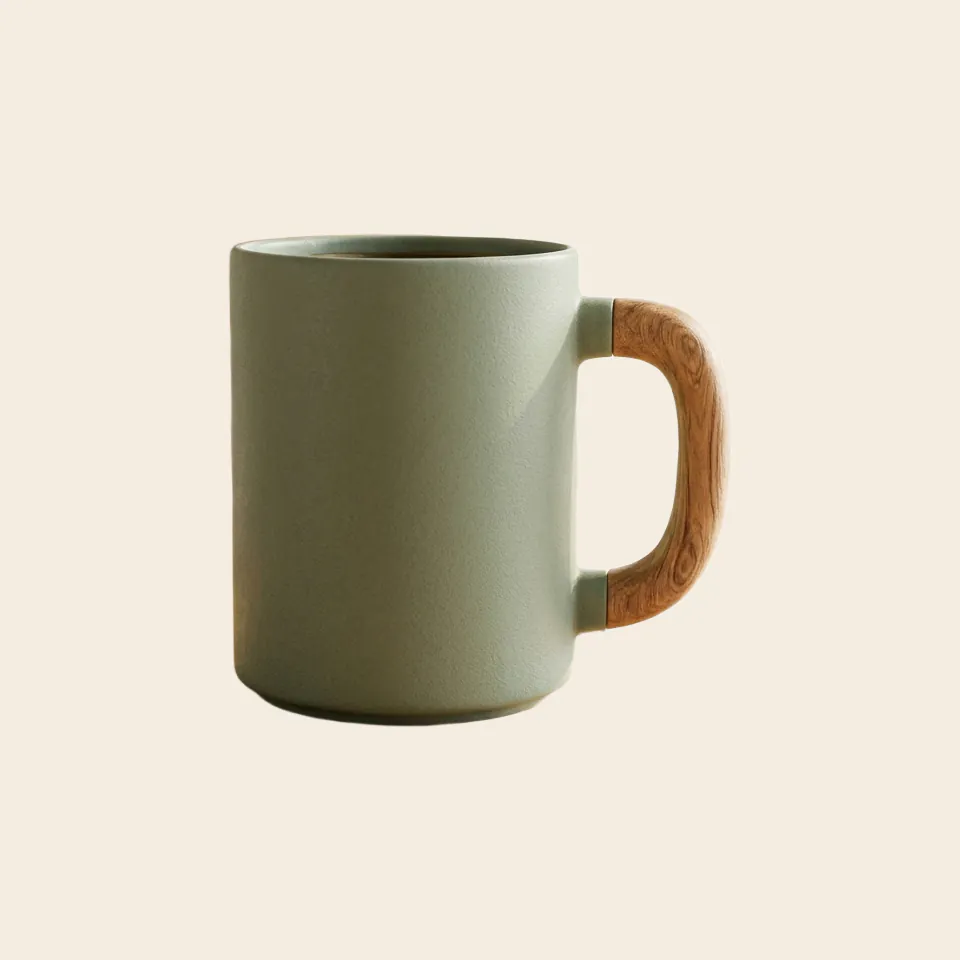 奶油色
奶油色 黑色
黑色背景选择器下面还有几种完成抠图的方式:
- 导出为。 四种现成尺寸,都在浏览器里生成,不额外收费:带白色描边和柔和阴影的贴纸(PNG)、商品白底(2000 × 2000 像素,纯白,商品占画面的 85%)、圆形头像(1080 × 1080)和竖版故事(1080 × 1920)。
- AI 场景。 从八个场景中选一个,比如海滩、咖啡馆或影棚,Nano Banana 2.1 会把你的主体放进去,匹配光线并生成自然的阴影。这一步在去背景之外另收 48 积分。
- 描述你自己的背景。 如果几个场景都不合适,就在图片编辑器里打开抠好的图,用一句话描述新背景。
怎么让图片变成透明背景
透明度保存在图片文件本身里,编辑软件叫它 alpha 通道:每个像素都记着它有多透。PNG 和 WebP 可以保存它,JPG 不行,所以 JPG 总是有一层实心背景,即使看起来是空的。
因此,要让图片变成透明背景:
- 按上面的方法去掉背景,并把背景选择保持在透明背景。
- 下载结果,得到的是 PNG。
- 保持为 PNG 格式。如果转成 JPG、截图,或粘贴到会把图片压平的应用里,透明区域就会重新变成实心色,通常是白色或黑色。
我们图片里的灰色棋盘格并不在文件中,它只是编辑软件表示「这里什么都没有」的方式。如果你打开自己的 PNG,发现主体后面是白色,那是你正在查看的应用画出了白色。把文件拖到一张彩色幻灯片或文档上检查:如果颜色透出来,说明透明度是存在的。
其他方法:手机或电脑上自带的工具
如果只是处理一张图,你需要的工具可能已经在设备上了。以下内容来自各家厂商的帮助页面,2026 年 10 月 19 日查阅:
- iPhone。 来自苹果的 iPhone 用户指南:全屏打开照片,长按主体,出现轮廓后点「拷贝」或「拷贝主体」、「添加贴纸」或「分享」。它在「照片」、Safari 和其他应用里都能用,把抠图贴进消息或备忘录里很快。
- Mac。 来自苹果的「预览」用户指南:在「预览」里打开图片,点「移除背景」按钮。「预览」可能会要求把文件转换为 PNG,这样才能保留透明度。
- Windows。 微软把「画图」里的背景去除功能描述为「使用 AI 帮你分离主体,一键去掉背景」。它在 2023 年 9 月 7 日向 Windows Insiders 公布,是画图工具栏里的一个去除背景按钮,你还可以把它限定在矩形选区内。
如果只处理设备上已有的一张图,这些是最快的选择。当你有一批照片,需要彩色或模糊的背景,或者需要 2000 × 2000 这类现成尺寸的商品图时,PopNow 的图片去背景工具会更合适。
去背景遇到困难的情况
- 有好几个可能的主体。 工具会自己选出主体。如果照片里有两个人,或者商品旁边还有别的商品,先裁剪一下,让你想要的东西明确是主体。
- 玻璃、烟雾和非常细的发丝。 这些是最难的边缘。它们可能会丢失一点细节,或者残留一丝旧背景,所以发布前要放大检查。
- 模糊或被切到边缘的主体。 清晰对焦、且没有碰到画面边缘的主体,轮廓最干净。头发和毛发在颜色平、光线均匀的背景前效果更好。
- 很小的文件。 一张 200 像素的 logo 在开始之前边缘就是软的。先找更大的原图;如果没有,可以先用图片放大工具放大再去背景,放大要 12 积分。
常见问题
去背景要多少钱?
5 积分 每张图,在 PopNow 上从你的积分余额中扣,没有订阅。十张照片的批量,就是十倍的费用。更换背景颜色、模糊背景和「导出为」尺寸都在浏览器里完成,不额外收费;如果某次运行失败,积分会退回到你的余额。
去背景会降低照片的画质吗?
不会。你得到的 PNG 与上传照片的宽高相同,主体保留原来的像素,只有背景变透明。我们的人像输入是 896 × 1200 像素,输出也是 896 × 1200。
怎么去掉 logo 的白底?
把 logo 上传到图片去背景工具,下载时把背景保持为透明背景。外圈的白色,以及圆环内这类属于背景的白色区域都会变透明,而属于设计的白色部分会保留。如果你有原始设计文件,用透明背景导出,边缘是最干净的。
为什么我的透明 PNG 还显示白色背景?
通常是你查看它的应用在透明像素后面画了白色。把 PNG 放到一张彩色幻灯片或文档上:如果颜色透出来,说明文件没问题。如果没有,说明图片在某个环节被保存或转换成了 JPG。
能一次给多张图去背景吗?
可以。一次添加最多 10 张照片,每张分别处理、分别计费。「全部下载」会把整批保存为一个 ZIP,并把你选的背景应用到每张图上。
能在手机上去背景吗?
可以。图片去背景工具是网页,所以在手机浏览器里就能用:从相册上传,下载 PNG。在 iPhone 上,你还可以在「照片」里长按主体,把它不带背景地拷贝出来。



