Нужно записывать свой голос?
Нет. Напишите текст в «Текст в речь», выберите голос и используйте результат как звук.


Используйте свою запись или сделайте её в «Текст в речь». Модель аватара синхронизирует губы с голосом и добавляет естественные моргания, кивки и мимику — одна картинка становится ведущим.
 От 14 кредитов за каждые 5 секунд видео
 30 бесплатных кредитов при регистрации · карта не нужна
 Неудачный запуск возвращается автоматически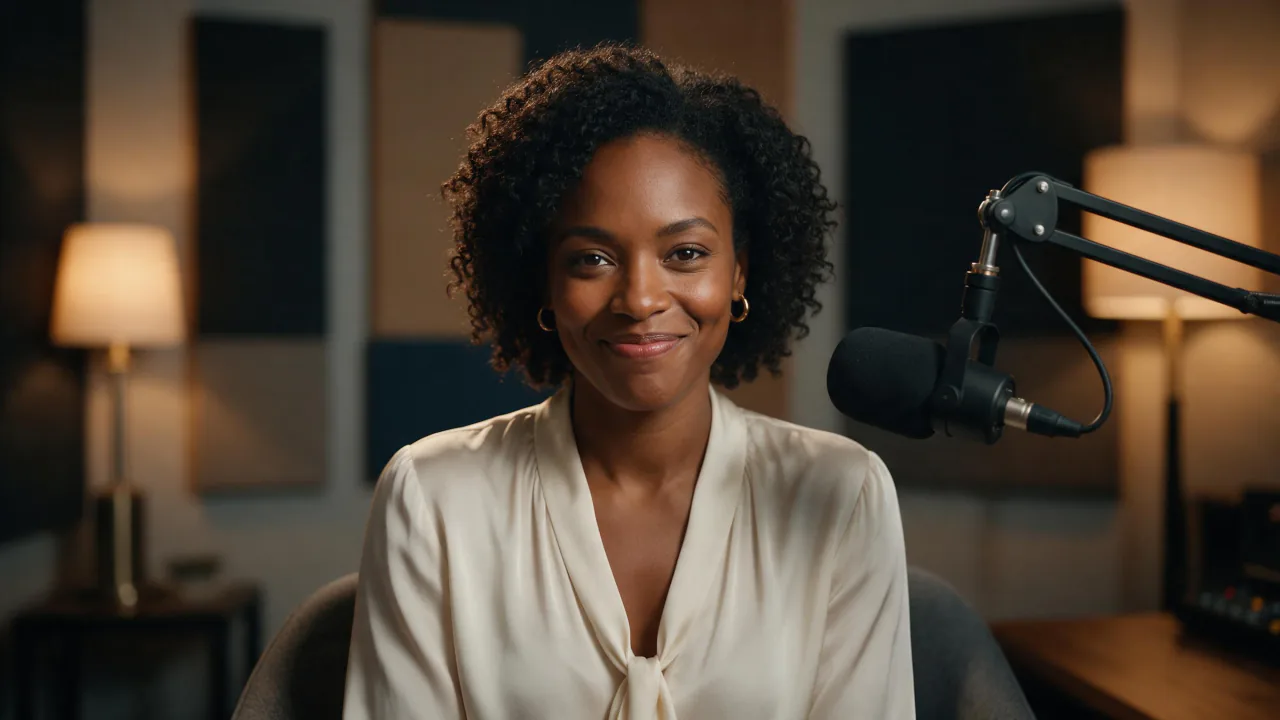
 Вы загружаете
 Вы получаетеСтоимость от
Чтобы фото заговорило, загрузите портрет анфас, добавьте запись голоса или озвучку из «Текст в речь» и нажмите «Создать». Видео будет такой же длины, как аудио.
Загрузите чёткий портрет, лицо к камере.
Добавьте звук: свою запись или озвучку из «Текст в речь».
Нажмите «Создать». Видео будет такой же длины, как звук.
PopNow начинает с Kling Avatar 2.0. В генераторе можно в любой момент переключиться на другую модель; каждая показывает цену до запуска.
Инструмент превращает одно неподвижное портретное фото в видео того же человека, произносящего ваше аудио. Загруженное лицо становится ведущим, а добавленный голос решает, что он говорит.
Работает хорошо
Лучше избегать
Нет. Напишите текст в «Текст в речь», выберите голос и используйте результат как звук.
Как ваш звук, в пределах лимита модели: до минуты у стандартного аватара и до пяти минут у Kling Avatar 2.0.
«Говорящий аватар» начинает с неподвижного фото и оживляет всю голову. «Синхрон губ» начинает с видео и меняет только рот.
«Говорящий аватар» стоит от 14 кредитов за каждые 5 секунд видео. Генератор показывает точную цену до запуска, а неудачный запуск возвращается автоматически. Новые аккаунты получают 30 бесплатных кредитов — этого хватит, чтобы попробовать.
Можно попробовать, если лицо смотрит вперёд, а рот чётко нарисован. Результаты более разнообразны, чем с реальными портретами, так что сначала проверьте на коротком клипе, выглядит ли движение правильно.
Загрузите обычную запись голоса или создайте её в «Текст в речь». Губы следуют за звуками в аудио, так что можно пробовать и другие языки, но проверьте первые секунды, чтобы убедиться, что синхронизация выглядит правильно.
Обычные причины: фото, где рот закрыт или отвёрнут, или аудио с музыкой и шумом под голосом. Попробуйте более чёткий портрет анфас и чистую запись, а затем сгенерируйте снова.
Используйте только свои фото или фото людей, которые на это согласились. Если создать впечатление, что кто-то говорит слова, которых никогда не произносил, зрители могут быть введены в заблуждение, поэтому чётко пометьте видео, если им делитесь.
Начните с портрета лучшего качества, какой у вас есть, ведь видео не может быть чётче фото. Если результат всё равно выглядит мягким, потом можно пропустить его через видеоувеличитель.
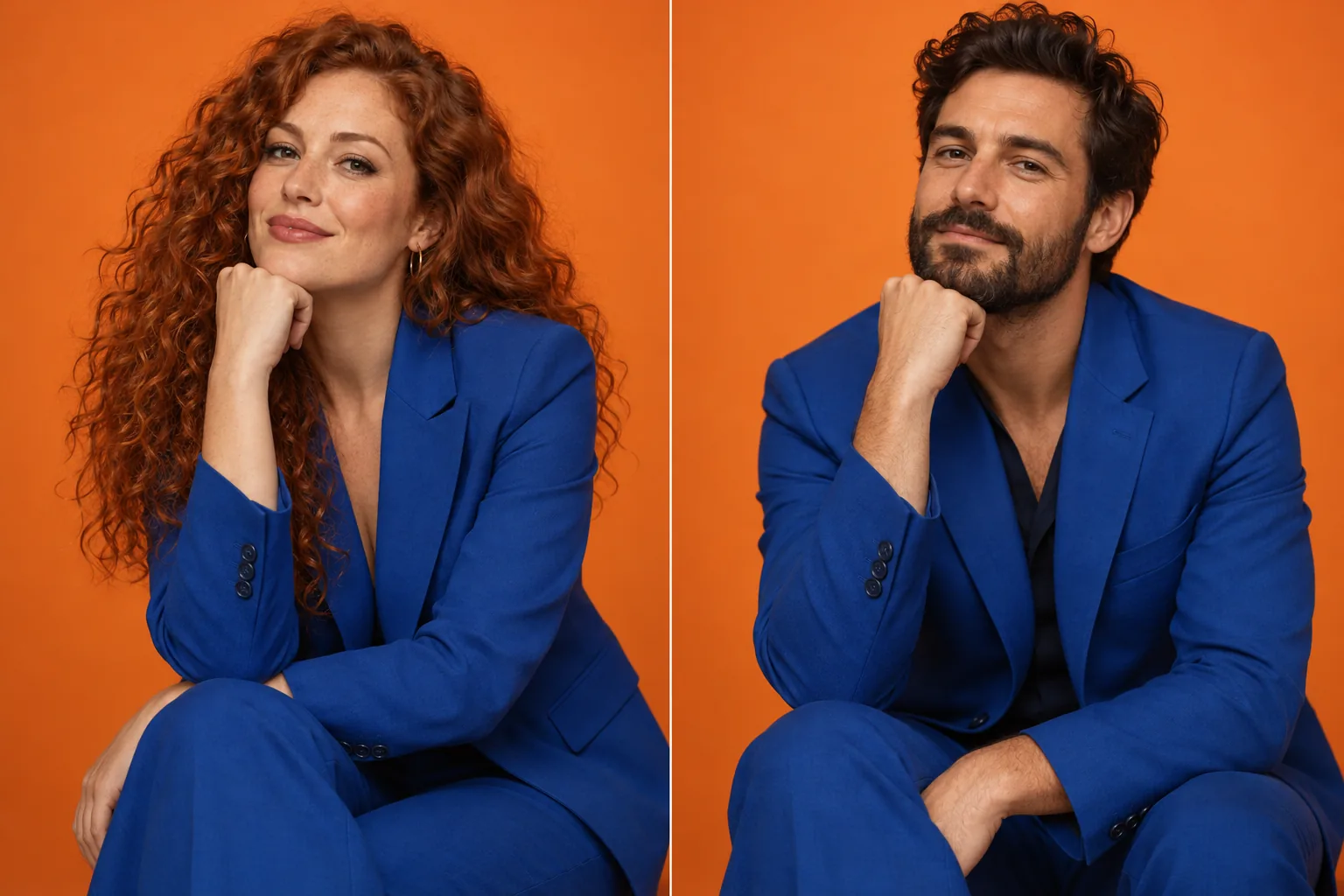 Иллюстрация
Переносит лицо на другое фото, сохраняя позу и свет.
От 2 кредитовза картинкуКак это работаетПроводит новое лицо через каждый кадр видеоклипа.
От 20 кредитовза 5 секКак это работаетЗаставляет человека в видео произнести новую звуковую дорожку.
От 9 кредитовза 5 секКак это работает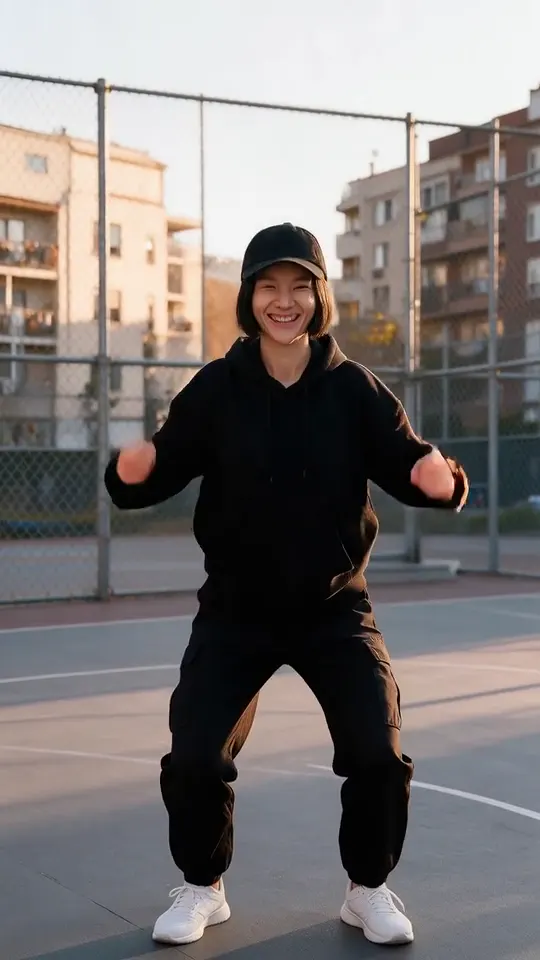
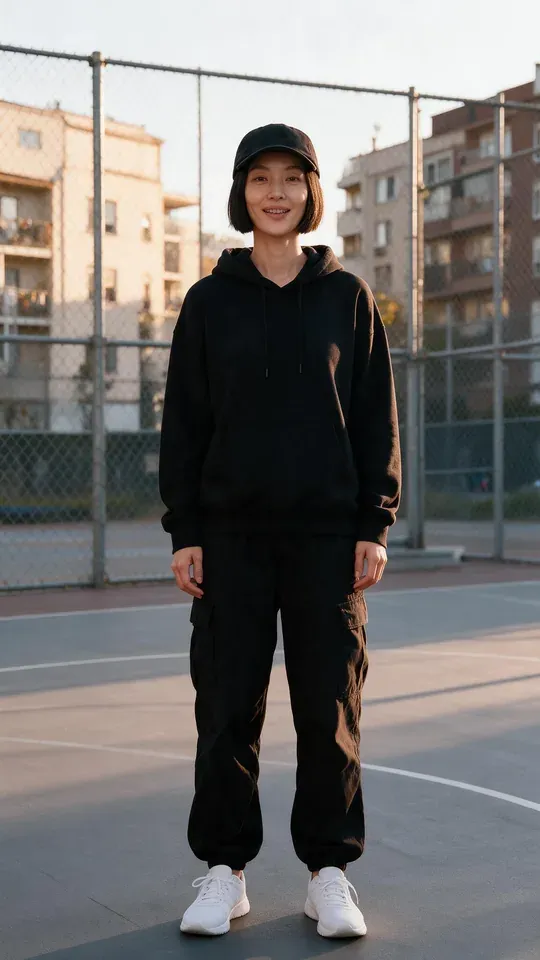 Сделано в Kling 3.0
Переносит движения из видео на вашего персонажа.
От 40 кредитовза 5 секКак это работаетЗагрузите его, нажмите «Создать» и сохраните результат. Бесплатных кредитов за регистрацию хватит на первые запуски.