


от PopNowВидео
Video Background Remover
Видео с прозрачным фоном для дальнейшего монтажа
От 60 кредитов за секунду видео≈ 0,06 $
Что такое Video Background Remover?
Video Background Remover — инструмент PopNow для отделения движущегося объекта от фона. Он обрабатывает целый клип от одной до шестидесяти секунд, возвращая объект на прозрачном фоне или одном из десяти сплошных цветов, с возможностью сохранить исходный звук.
На PopNow лучше всего подходит для: Подготовить движущийся объект для другой композиции или получить короткий клип на чистом одноцветном фоне.
Подходит для
- Видеовырезки для размещения поверх другой сцены
- Движущиеся объекты на выбранном однотонном фоне
- Прозрачные видеоэлементы для последующего композитинга
Сильные стороны Video Background Remover
Выбирайте прозрачность вместе с форматом
Прозрачному фону нужен формат с поддержкой альфа-канала. Каталог рекомендует WebM VP9. Одного выбора прозрачности без подходящего формата недостаточно, поэтому задайте их вместе перед отправкой клипа.
Выбирайте сплошной фон для нужного результата
Белый, зелёный и другие доступные цвета создают материал другого типа, чем прозрачный оригинал. Решите, что требуется следующему редактору или макету. Зелёный фон — видимый цвет в файле, который сам по себе не означает наличие альфа-канала у объекта.
Проверяйте края во времени
Для движущегося объекта недостаточно одного удачного кадра. Следите за руками, краями одежды и просветами вокруг объекта на протяжении действия. Полезная проверка следует за движением и оценивает, подходит ли граница для фона, который вы планируете разместить сзади.
Реальные результаты Video Background Remover
Все изображения и ролики здесь созданы в Video Background Remover. Нажмите «Повторить», чтобы открыть их в студии с тем же промптом и настройками.
Без промпта, только настройки
Нужен свой ролик
Без промпта, только настройки
Нужен свой ролик
Удачные промпты для Video Background Remover
Реальные результаты, точный промпт и разбор того, что сработало. Нажмите «Повторить», чтобы попробовать те же настройки.

В примере танца в костюме указаны белый фон и вывод H.264 MP4. Он показывает результат со сплошным фоном, а не прозрачный оригинал. Метаданные примера сообщают об отсутствии звука в полученном файле, поэтому он не доказывает, что каждый обработанный клип обязательно содержит звуковую дорожку.
Повторить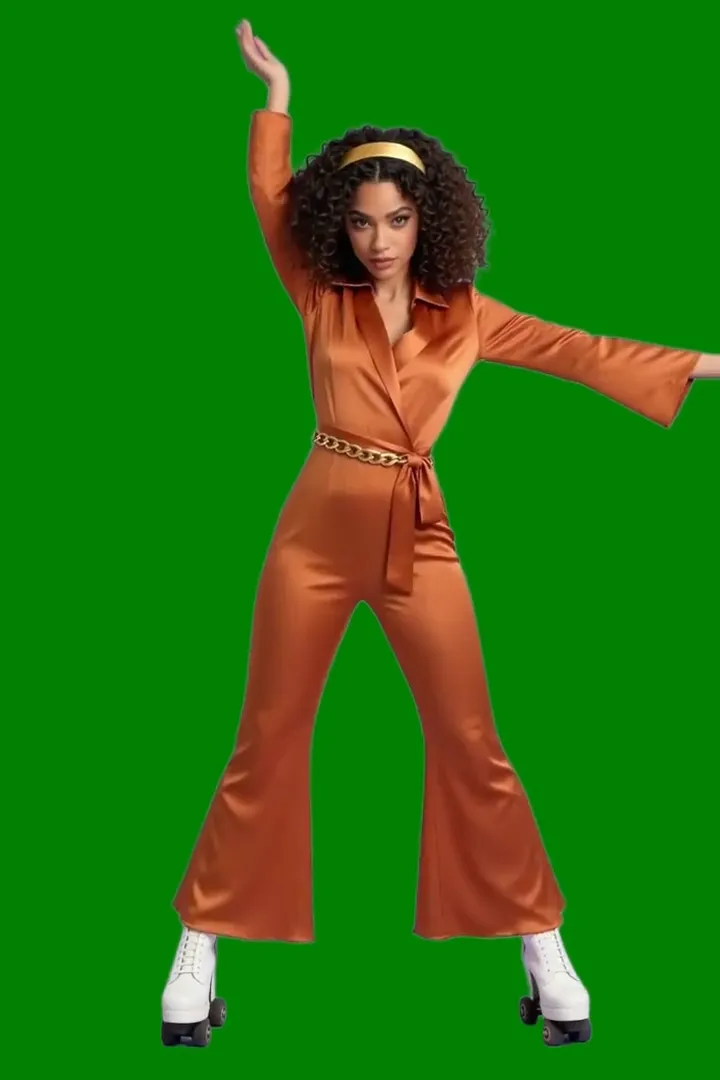
Пример роллер-диско использует зелёный фон с H.264 MP4; в результате отмечен звук. Оценивайте его как движущийся объект на сплошном цвете. Эти настройки помогают понять выбор фона, а формат с альфа-каналом нужно выбирать отдельно для будущего прозрачного материала.
ПовторитьЧто умеет Video Background Remover
Каждый режим открывается в студии, где уже выбрана модель Video Background Remover. Цена видна до генерации.

Как лучше использовать Video Background Remover на PopNow
От приложений в один клик до полной студии — где эта модель уже работает для вас.
Материал для композиции
В видеостудии обрабатывайте только часть клипа, которую планируете использовать в другом месте. Выберите альфа-канал или сплошной фон под назначение, затем просмотрите всё полученное движение.
ОткрытьПланирование новой сцены
Создайте или выберите изображение для сцены позади объекта. Учитывайте контраст вокруг контура, чтобы оценивать реальное сочетание, а не одобрять отделённый объект только на фоне предпросмотра.
ОткрытьКак писать промпты для Video Background Remover
- Для прозрачного видео выберите формат с альфа-каналом. Каталог рекомендует WebM VP9; одной настройки прозрачного фона недостаточно.
- Оставьте сохранение оригинального аудио включённым, если нужен исходный звук. GIF не содержит аудио даже при включённой опции.
- Используйте клип от 1 до 60 секунд. Удаление фона обрабатывает его целиком, поэтому обрежьте нужный участок перед загрузкой.
Настройки, которые стоит знать
У остального разумные значения по умолчанию — просто напишите промпт.
video_url- Ролик, с которым работаем.
backgroundtransparent · black · white · gray +7- Оставить, убрать или заменить фон.
output_formatwebm_vp9 · mp4_h264 · mp4_h265 · mov_h265 +5- Формат файла результата.
Сравнение с другими
Та же задача, но другие сильные стороны и цены.
Background Remover обрабатывает одно фото и возвращает прозрачный PNG. Выбирайте Video Background Remover для движущегося клипа вместо статичного изображения.
Ограничения Video Background Remover
- Длительность исходника — от одной до шестидесяти секунд; обрабатывается весь загруженный клип.
- GIF не может содержать звук, даже при включённом сохранении исходного аудио.
- Прозрачность требует формата с альфа-каналом. Примеры MP4 со сплошным цветом не показывают прозрачный экспорт.
Как использовать Video Background Remover за три шага
- Обрежьте исходник до нужного действия и загрузите клип допустимой длительности.
- Выберите прозрачность с подходящим форматом или нужный сплошной цвет фона; решите, сохранять ли исходный звук.
- Запустите генерацию, просмотрите все движущиеся края и проверьте экспортированный материал в процессе сборки композиции, где будете его использовать.
Вопросы о Video Background Remover
Сколько стоит Video Background Remover?
На PopNow самая дешёвая генерация в Video Background Remover стоит 60 кредитов (0,06 $) за секунду видео. Оплата кредитами (1 кредит = 0,001 $), точная стоимость видна на кнопке «Создать» до запуска, а неудачные генерации возвращаются автоматически.
Что вы можете создать с Video Background Remover?
Движущиеся объекты на прозрачном или одноцветном фоне.
Что нужно предоставить?
Видео длительностью от одной до шестидесяти секунд.
Какую настройку попробовать сначала?
Выбирайте фон и формат вывода вместе.
Какое ограничение нужно учитывать?
Прозрачный вывод требует формата с альфа-каналом; GIF не содержит звука.
Как проверить результат?
Следите за краями на протяжении движения и проверьте экспортированные фон и звук.
Video Background Remover или Background Remover?
Background Remover обрабатывает одно фото и возвращает прозрачный PNG. Выбирайте Video Background Remover для движущегося клипа вместо статичного изображения.
Создайте что-нибудь в Video Background Remover
Выберите материал, который действительно нужен следующей композиции, и проверьте его на протяжении всего движения.