ステッカー
このツールについて
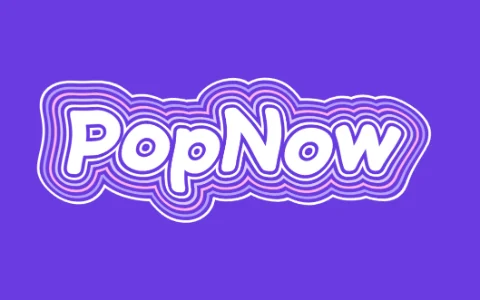
このステッカー文字生成ツールは、言葉を太い角丸の縁で囲みます。文字の周りを切り抜いたビニールステッカーのようです。薄いカットラインを加え、やわらかいドロップシャドウと、上半分にかかるラミネートの光沢を付け、全体を数度傾けます。文字の色、縁の色と太さ、四種類のフォントから選べます。
作り方
- 短い単語、名前、OMGのようなリアクションを入力します。
- 文字と縁の色、フォント、縁の太さを選びます。
- 透過PNGをダウンロードして、ストーリー、サムネイル、または印刷データに配置します。
コツ
- 白い縁は写真の上で映え、暗い縁は明るい背景で映えます。
- 傾きを0にすると真っすぐなラベルに、±6にすると遊び心のある見た目になります。
- 印刷してカットする予定なら、影はオフにしてください。
こんな用途に: インスタやTikTokのステッカー、YouTubeのサムネイル、グッズのモックアップ、ノートPCのステッカーデザイン、リアクション画像。
よくある質問
これを本物のステッカーとして印刷できますか?+
はい。PNGをダウンロードしてください(高解像度です)。影をオフにすれば、多くのステッカー印刷機で縁に沿ってカットできます。
写真にステッカーを追加するには?+
背景を「写真」に設定して写真を追加し、ステッカーをドラッグして配置してから、サイズを設定してください。ダウンロードされるのは、ステッカーを載せた写真です。
縁を別の色にできますか?+
はい。白、黒、黄、ミントから選べるほか、カスタムのスウォッチで任意の色を選べます。
ブランドカラーに合うステッカーを作るには?+
「色」のカスタムスウォッチでブランドカラーを、「縁」でもう一つの色を選び、ロゴに一番近いフォントを選んでください。傾きは小さく保つと良いでしょう。別の言葉に切り替えても、同じ設定が残ります。
ステッカーの背景が透けないのはなぜですか?+
「背景」が「透明」になっているか確認します。「写真」や色になっていると、ダウンロードにその背景が含まれます。また、一部の画像ビューアーは透明な部分を白や黒で表示するので、色つきの背景の上でPNGを試してください。
小さいステッカーにはどのフォントが最適ですか?+
「丸型」と「太字」は線が太いので、縮小しても読みやすいままです。「筆記体」と「マーカー」はより個性的ですが、小さいサイズではディテールが失われます。テキストが小さく表示されるなら、太めのフォントを選びましょう。
ステッカーを動画の上で使えますか?+
はい。透明なPNGをダウンロードして、動画エディターでオーバーレイとして追加します。位置、サイズ、クリップの上に出るタイミングを設定できます。
ステッカーは絵文字やほかの言語でも使えますか?+
選んだフォントがその文字に対応しているかによります。ふつうの文字と数字がいちばんうまくいきます。プレビューで文字がおかしく見えるなら、別のフォントを試すか、テキストを単純にしてください。
文字を小さくせずに縁を太くするには?+
「縁の太さ」を上げて、プレビューを見ます。ステッカーがレイアウトに対して大きくなりすぎるなら、縮小するのではなくテキストを短くしましょう。短い言葉のほうが、太い縁の余裕が生まれます。
もっと詳しく
ビフォー・アフター:何が変わるか
このツールは、入力しただけのふつうの文字を、完成したステッカーのグラフィックに変えます。比べる写真はないので、変更前は平らなフォントの言葉、変更後は縁取りと影と傾きがついた同じ言葉です。
- 変わるもの
- 平らな文字に、太く丸い輪郭、うっすらしたカットライン、やわらかな影、上半分のつややかなハイライトがつきます。言葉全体も数度傾くので、本物のステッカーのように見えます。
- 変わらないもの
- つづり、文字の色、選んだフォントは、設定したままです。文字の形は描き直されず、縁取りで包まれるだけです。
- 比べるときに見るところ
- 縁取りがひとつの塊に溶け合うはずの、文字の間の隙間を確認します。次に、明るい背景と暗い背景の両方で、縁がきれいに見えるか確かめます。
うまくいくテキストと、いかないテキスト
うまくいく例
- 名前や「OMG」のようなリアクションの短い言葉は、縁取りをきれいに埋め、小さいサイズでも読みやすいままです。
- 黄色い文字に暗い縁のように、文字の色と縁の色のコントラストが強いと、ステッカーがはっきりします。
- ストーリーズのステッカーのような小さな用途に「太字」か「丸型」フォントを選ぶと、縮小しても残る太い線になります。
避けたい例
- 長い文はとても横長のステッカーになり、ストーリーズやサムネイルに収めると文字が小さくなります。
- 似た色の文字と縁は溶け合ってしまい、ダイカットの見た目が失われます。
- 広い縁をつけた細い「筆記体」のテキストは、線の間の隙間が埋まって、読みにくくなることがあります。
手順を順番に
- テキストを入力する「入力テキスト」のボックスに短い言葉か名前を入力します。1行にして、ステッカーをコンパクトに、文字を大きく保ちましょう。
- フォントと色を選ぶ「フォント」で「丸型」「太字」「マーカー」「筆記体」のいずれかを選び、文字の色を「色」で、縁の色を「縁」で設定します。プレビューを見て、2つの色がはっきり対比しているか確認します。
- 縁の太さと傾きを調整するどっしりしたステッカーにするなら「縁の太さ」を上げ、引き締まった輪郭にするなら下げます。言葉を傾けるには「傾き」を使います。小さな変更はすぐに表示されるので、いくつか値を試しましょう。
- 背景を選ぶどこにでも置けるPNGにするなら「背景」を「透明」のままにし、画像の上に置くなら「写真」に切り替えます。ファイルを印刷所に送るなら「影」をオフにします。
- 確認してからダウンロードするプレビューを拡大して、縁に隙間やギザギザがないか探します。きれいに見えたら「PNGをダウンロード」を押すか、「送る先」を使って別のツールで続けます。
効果のしくみ
- ダイカットの縁
- 輪郭はすべての文字の外形に沿って、それらをひとつの塊にまとめます。言葉のまわりを切り抜いたステッカーのようです。「縁の太さ」は、それがどこまで広がるかを調整します。
- 影と光沢
- やわらかな影がステッカーを背景から浮き上がらせ、上半分のハイライトがラミネート加工された表面を真似ます。どちらも文字そのものは変えません。
- ブラウザ上で動作
- 何もアップロードされないので、ステッカーは自分の端末上で作られます。だから無料で使え、プレビューも瞬時に更新されます。
次に見るページ