脅迫状風
このツールについて
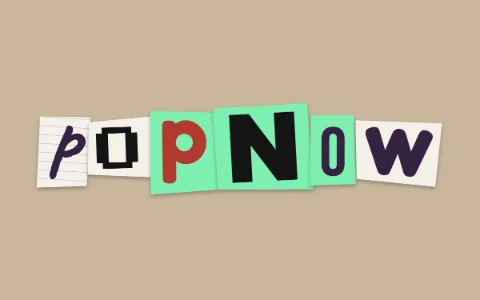
この脅迫状風文字生成ツールは、コラージュ作家が作るように言葉を組み立てます。各文字は独自のフォント、大きさ、紙の色、角度を持つ別々の切れ端で、少しいびつなはさみで切り取られ、やわらかい影を付けて置かれます。罫線入りのノート紙や網点の雑誌印刷の切れ端も混ざります。シャッフルで全文字を切り直せ、「紙」で新聞紙、明るい色、暗い紙のいずれかに絞れます。
作り方
- 言葉を入力します。スペースは切れ端の間の隙間になります。
- 紙の組み合わせ、大文字・小文字、切れ端の傾きの強さを選びます。
- 切り方が気に入るまでシャッフルし、透過PNGをダウンロードします。
コツ
- 新聞紙が、昔ながらの切り貼りの脅迫状に一番近い見た目です。
- 「ミックス」は大文字と小文字をランダムに入れ替えて、よりごちゃついたコラージュにします。
- 「傾き」を弱めると、長めのフレーズも読みやすく保てます。
こんな用途に: パンクやzineのポスター、ミステリーパーティーの招待状、アルバムジャケット、コラージュ風のサムネイル、スクラップブックのタイトル。
よくある質問
脅迫状風ジェネレーターでは、いくつのフォントを混ぜますか?+
11種類です。オープンソースのディスプレイフォント8種(Anton、Bebas Neue、Playfair Display、Pacifico、Caveat、Permanent Marker、Press Start 2P、Fredoka)と、端末のセリフ体、等幅体、極太のサンセリフ体です。中国語、日本語、韓国語の文字は、セリフ体、サンセリフ体、等幅体のシステムフォントを順に使い分けます。
同じ切り方のまま、一文字だけ変えられますか?+
切り方は、ランダムシードとテキストから決まります。そのため文字を編集すると切り直されます。先にテキストを決めてから、シャッフルで見た目を選んでください。
実際の雑誌の文字ですか?+
いいえ。すべての切れ端はブラウザ内のフォントと色から描かれるので、結果に著作権のある雑誌のスキャンは含まれません。
脅迫状風のテキストを写真の上に置けますか?+
はい。「背景」で「写真」を選ぶと、画像の上に文字を置けます。透明なPNGをダウンロードして、エディターで画像の上に重ねることもでき、その場合は大きさと位置をより細かく調整できます。
「シャッフル」を押すたびにテキストが違って見えるのはなぜですか?+
「シャッフル」は新しいランダムシードを選び、シードが各文字のフォント、紙、大きさ、角度を決めます。言葉は同じままで、紙片のパターンが変わります。気に入る切り方が見つかるまで押し続けてください。
メモを読みやすくするには?+
「傾き」を下げ、「隙間」を少し上げて、「大文字・小文字」に「大文字」を選びます。「新聞紙」の紙は、明るいページと暗いページが混ざるよりも、安定したコントラストになります。テキストを短く保つのが何より効きます。
PNGは暗いデザインや色つきのデザインの上でも使えますか?+
はい。透明な背景でダウンロードすれば、紙片とその影だけが含まれます。PNGはどんな色や画像の上にも置けます。暗いページで影が薄すぎるなら、明るい紙を試してください。
結果をポスターやサムネイルに使えますか?+
はい。文字は雑誌のスキャンではなく、ブラウザ上でフォントと色から描かれるので、画像にスキャンした雑誌の内容は含まれません。ポスター、招待状、カバー、サムネイルに向いています。
もっと詳しく
ビフォー・アフター:何が変わるか
このツールは、入力しただけのふつうのテキストを、バラバラな紙片の列に変えるので、整った言葉がコラージュになります。比べる写真はなく、変化はテキスト自体に起こります。
- 変わるもの
- 各文字に、それぞれのフォント、大きさ、紙の色、角度、ギザギザの切り口がつき、下にはやわらかな影が入ります。きれいな1行の文字が、切り貼りしたメモになります。
- 変わらないもの
- つづり、言葉の順序、言葉の間の隙間は、入力したままです。結果の文字は、いつもあなたが入力した文字です。
- 比べるときに見るところ
- それぞれの言葉がひと目でまだ読めるか確認します。紙片が隣と重なったり、言葉がくっついて見えたりするなら、まず「傾き」と「隙間」の設定を見ましょう。
うまくいくテキストと、いかないテキスト
うまくいく例
- タイトルや名前のような短い言葉や短いフレーズは、すべての文字がそれぞれの紙片を持ち、読みやすいままです。
- 言葉の区切りがはっきりしたシンプルな文字は、紙片の間の隙間が、ひとつの言葉の終わりと次の始まりを示します。
- もう確定済みのテキスト。編集するとレイアウト全体が切り直されるので、ルックを選び直すことになります。
避けたい例
- 長い段落は、何十枚もの傾いた紙片が読みにくくなって、結果が視覚的なノイズになります。
- 気に入ったルックを選んだあとも編集し続けるテキスト。1文字変えるだけでも、すべての文字が切り直されます。
- 長いフレーズへの強い「傾き」。大きく回転した紙片が押し合って、言葉が言葉として読めなくなります。
手順を順番に
- テキストを入力する「入力テキスト」のボックスに言葉を入力します。スペースは紙片の間の隙間になるので、先に進む前に間隔を確認しましょう。編集は今のうちに終えてください。あとでテキストを変えると、すべての文字が切り直されます。
- 紙を選ぶ「紙」を開いて、「ミックス」「新聞紙」「明るい」「暗い」のいずれかを選びます。「新聞紙」は定番の見た目、「明るい」はより遊び心があり、「暗い」は陰のあるポスターに向いています。次に「大文字・小文字」を「ミックス」「入力どおり」「大文字」にします。
- 傾き、隙間、影を調整するページでは「傾き」が7、「隙間」が3に設定されています。長いフレーズなら「傾き」を下げ、紙片が触れ合うなら「隙間」を上げます。「影」を使うと、紙が背景から浮き上がって見えます。
- 背景を選んでシャッフルする「背景」で、「透明」「エフェクト」「単色」「写真」のいずれかを選びます。次に、フォントと色の組み合わせがしっくりくるまで「シャッフル」を押します。押すたびに、同じテキストの新しい切り方になります。
- 確認してからダウンロードする結果を離れて読み、どの言葉もはっきりしているか確認します。縁を見て、紙片が重なりすぎていないか確かめます。そのあと「PNGをダウンロード」を押すか、「送る先」を使って別のツールで続けます。
効果のしくみ
- ランダムシード
- 切り方は、ランダムシードとテキストの組み合わせから決まります。「シャッフル」はシードを変え、テキストの編集は入力を変えるので、どちらも新しいレイアウトになります。
- ブラウザ上で描画
- 文字は、自分の端末上でフォントと色から描かれます。何もアップロードされないので、テキストは手元にとどまります。
- 紙の種類
- 罫線入りのノートの紙のような紙片もあれば、ハーフトーンの雑誌印刷のような紙片もあります。「紙」の設定で、どの種類が現れるかが絞られます。
- 「大文字・小文字」の設定
- 「ミックス」は大文字と小文字をランダムに切り替えます。「入力どおり」はあなたの大文字小文字を保ちます。「大文字」はすべての紙片を大文字にして、より大胆で整った列にします。
次に見るページ