ネオン
このツールについて
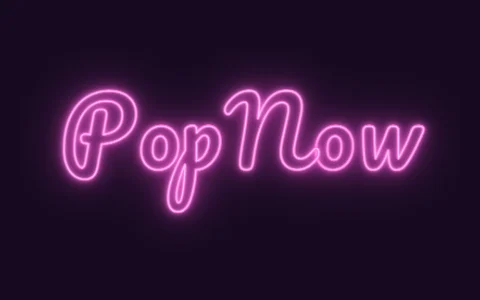
このネオン文字生成ツールは、文字をガラス管としてなぞります。明るい芯、色のついたチューブ、暗がりに広がる3層のグローです。「点滅」をオンにすると、一〜二文字が一定のリズムでついたり消えたりし、残りの文字は穏やかに光り続けます。GIFや動画として途切れずにループします。点灯していないチューブは、実際のサインのように薄く見えています。
作り方
- 言葉、名前、短いスローガンを入力します。
- チューブの色とフォントを選び、「チューブ」の太さと「グロー」を設定します。
- PNGをダウンロードするか、点滅するGIF、MP4、WebMをダウンロードします。
コツ
- 「スクリプト」はバーの看板風に、「縦長」は映画館のマーキー風に見えます。
- 「エフェクト」の背景(深い紫)か暗い色のままにしてください。白地ではグローがほとんど見えません。
- 透過PNGにする場合は、グロー4〜6にすると、多くの写真になじむハローになります。
こんな用途に: バーやカフェのメニュー、誕生日や結婚式のサイン、配信のオーバーレイ、シンセウェイブのサムネイル、夜のリール。
よくある質問
ネオン文字を点滅させるには?+
「点滅」をオンにしてください。一〜二文字(長い単語では二文字)が決まったタイミングで一瞬消えるので、GIFや動画は途切れずにループします。
透過PNGだとグローの見え方が違うのはなぜですか?+
グローはやわらかく、一部が透けています。暗いデザインではプレビューと同じに見えますが、明るいデザインでは薄くなります。GIFは透過が「あり」か「なし」の二段階しかないため、グローは暗い背景に混ざって表示されます。
どんな色でも選べますか?+
はい。6つのプリセットのチューブ色か、カスタムのスウォッチでどの色も選べます。芯は常に白に寄せて混ぜられるので、光って見えます。
ネオンサインにはどのファイル形式をダウンロードすればいいですか?+
静止画ならPNGを使います。特に写真やデザインの上に置きたいときに向いています。点滅がほしいときはGIF、MP4、WebMを使います。SNS投稿には、動画ファイルがたいていよい選択です。
ネオンテキストがくすんで見えるのはなぜですか?+
たいていは、背景が明るすぎるか、「グロー」が低すぎます。暗い「エフェクト」背景か別の暗い色に切り替えて、「グロー」を少し上げます。鮮やかなチューブの色も役立ちます。
バー風のサインにはどのフォントが最適ですか?+
「筆記体」は、流れるようにつながった文字で、定番のバーやカフェの見た目になります。「丸型」は親しみやすく、遠くからも読みやすいです。「縦長」は映画風の言葉や短いタイトルに合います。
自分の写真にネオンテキストを重ねられますか?+
はい。背景に「写真」を選んで画像を追加するか、透明なPNGをダウンロードしてエディターで重ねます。グローは影を背にするといちばんよく映えるので、暗めの写真を使いましょう。
同時にいくつの文字が点滅しますか?+
1〜2文字が点滅し、長い言葉では2文字が使われます。サインの残りはやわらかなハム音とともに点灯したままなので、動いている間もテキストが読めます。
もっと詳しく
ビフォー・アフター:何が変わるか
このツールは、入力しただけのふつうの文字を、光るガラスのサインに変えます。アップロードする写真はないので、比べるのは、あなたのふつうのテキストと、プレビューにある完成したネオン版です。
- 変わるもの
- 平らな文字が、明るい内側の線とやわらかなハローのついた、輪郭だけのチューブになります。点灯していない文字も、暗いチューブとして描かれるので、言葉全体が形を保ちます。
- 変わらないもの
- 言い回し、つづり、文字の並び順は変わりません。テキストの全体的なレイアウトは中央に保たれ、選んだフォントのスタイルが、文字の幅の広さや狭さを決めるのも変わりません。
- 比べるときに見るところ
- 隣り合う文字のハローがにじみに溶け合っていないか確認します。各文字の細い部分を見て、白い芯だけでなく、チューブの色もはっきり読み取れるか確かめます。
うまくいくテキストと、いかないテキスト
うまくいく例
- 1〜3語の短い言葉や名前は、チューブとグローが読める大きさを各文字に保ちます。
- 「筆記体」「丸型」「縦長」フォントでの、シンプルではっきりしたつづりは、きつい角の少ないきれいなチューブの経路になります。
- 暗い背景に置いたテキストはハローが映えるので、サインが本当に光っているように見えます。
避けたい例
- 長い文は文字を小さくするので、グローの層が重なって、にじみになってしまいます。
- 小さなテキストで「チューブ」を非常に太く、「グロー」を高くすると、文字の隙間が埋まって形が隠れます。
- 明るい背景や白い背景はグローを隠すので、結果がサインではなく平らな色の線のように見えます。
手順を順番に
- テキストを入力する「入力テキスト」の欄をクリックして、言葉、名前、短いスローガンを入力します。すぐにプレビューを見ましょう。文字が小さく見えるなら、ほかを調整する前にテキストを短くします。
- スタイルを選ぶ「フォント」で「筆記体」「丸型」「縦長」のいずれかを選びます。次に、6つのプリセットか、カスタムの色見本から「色」を選びます。背景に近い色ではなく、対比する色を選びましょう。
- 太さとグローを設定する「チューブ」のスライダーを動かしてガラスの太さを決め、「グロー」を調整します。「グロー」はゆっくり上げて、ハローがやわらかく、それでも文字の縁が見える状態で止めます。
- 背景と点滅を選ぶ「背景」で、「エフェクト」「透明」「単色」「写真」のいずれかを選びます。動きがほしいなら「点滅」をオンにし、静止したPNGならオフのままにします。
- ダウンロードして確認するPNG、GIF、または動画形式を選びます。ファイルを開いて、グローの縁、使った場合は点滅のリズム、そしてサインを使う場所での見え方を確認します。
効果のしくみ
- チューブと芯
- 各文字は、中心が明るい色つきのチューブとして描かれます。中心を白に近づけて混ぜることで、点灯しているように見えます。
- グローの層
- ハローは、徐々に薄れていく3つの層から作られます。「グロー」の設定は、それらがどこまで、どれだけ強く広がるかを調整します。
- 点滅のループ
- 点滅は、出発点に戻る決まったパターンに従います。だからアニメーションは、目に見えるつなぎ目なく繰り返されます。
- ブラウザ上で動作
- 何もアップロードされないので、サインは自分の端末上で描かれ、設定を自由に変えられます。
次に見るページ