Per togliere scritte da una foto, apri la gomma con IA di PopNow, aggiungi l'immagine, scegli Testo, segna le parole da eliminare e premi Rimuovi. Il modello ricostruisce la superficie coperta a partire da ciò che la circonda, poi la gomma integra quella porzione nell'originale. Funziona per date, didascalie e lettere sulle insegne nelle tue foto e schermate; non recupera i pixel esatti nascosti dal testo.
Come togliere scritte da una foto passo dopo passo?
Parti dall'originale più grande disponibile, anziché da una piccola copia scaricata da una chat. Vanno bene JPG, PNG e WebP fino a 10 MB. Se la scritta è ancora un livello modificabile nel file di progetto, elimina quel livello: il riempimento con IA serve per il testo già incorporato nell'immagine.
- Aggiungi l'immagine. Usa Trascina qui una foto oppure fai clic per scegliere un file.
- Scegli Testo. Individua e segna le righe nel browser. Tocca un riquadro per conservare quella riga; usa Tieni tutto per partire senza righe selezionate.
- Controlla l'area segnata. Copri ogni lettera, numero e contorno con un piccolo margine. Pennello aggiunge le zone mancanti e Riduci selezione toglie la marcatura. Ingrandisci date piccole e lettere sottili.
- Premi Rimuovi. Il modello predefinito è Seedream 5.0 Flash a 2K, al costo di 29 crediti per passaggio. Controlla modello e prezzo prima di avviare.
- Confronta e scarica. Ispeziona i bordi a grandezza piena, poi usa Scarica. Conserva l'originale finché non hai verificato il file salvato.
Se il rilevamento non parte, puoi segnare le aree con il pennello. La cancellazione solo manuale usa l'istruzione generale di rimozione: inizia da una piccola area e controllala bene. Un tratto rimasto può sembrare un'altra lettera; esamina entrambe le estremità di ogni riga prima di ripetere. Ogni cancellazione aggiuntiva usa crediti.
Come sono andate le nostre tre prove prima e dopo?
Abbiamo creato tre originali con Seedream 5.0 Flash il 27 ottobre 2026: una foto delle vacanze di un'adulta immaginaria, una schermata di appunti generica e un'insegna inventata. Abbiamo coperto localmente le scritte con rettangoli viola pieni, RGB 150, 80, 255 e opacità totale, usando l'istruzione esatta della gomma con Seedream 5.0 Flash, 2K, proporzioni automatiche e formato PNG. Ogni originale costa 29 crediti e ogni cancellazione 29 crediti.
Le coppie mostrano l'originale e una composizione locale della porzione generata, con bordi sfumati. Segue l'approccio della gomma, che mantiene l'originale fuori dalla zona modificata, ma non riproduce pixel per pixel la fusione del browser. Le illustrazioni sono compresse in WebP; per l'immagine finale usa il download PNG dello strumento.
1. Una data sull'acqua di un lago
La data arancione è incorporata nell'angolo in basso a destra di una foto delle vacanze generata. Abbiamo coperto l'intera data, compreso il contorno scuro, e il modello ha riempito la zona con acqua. La porzione è lontana dal viso della donna immaginaria, che quindi non va incluso nella selezione.
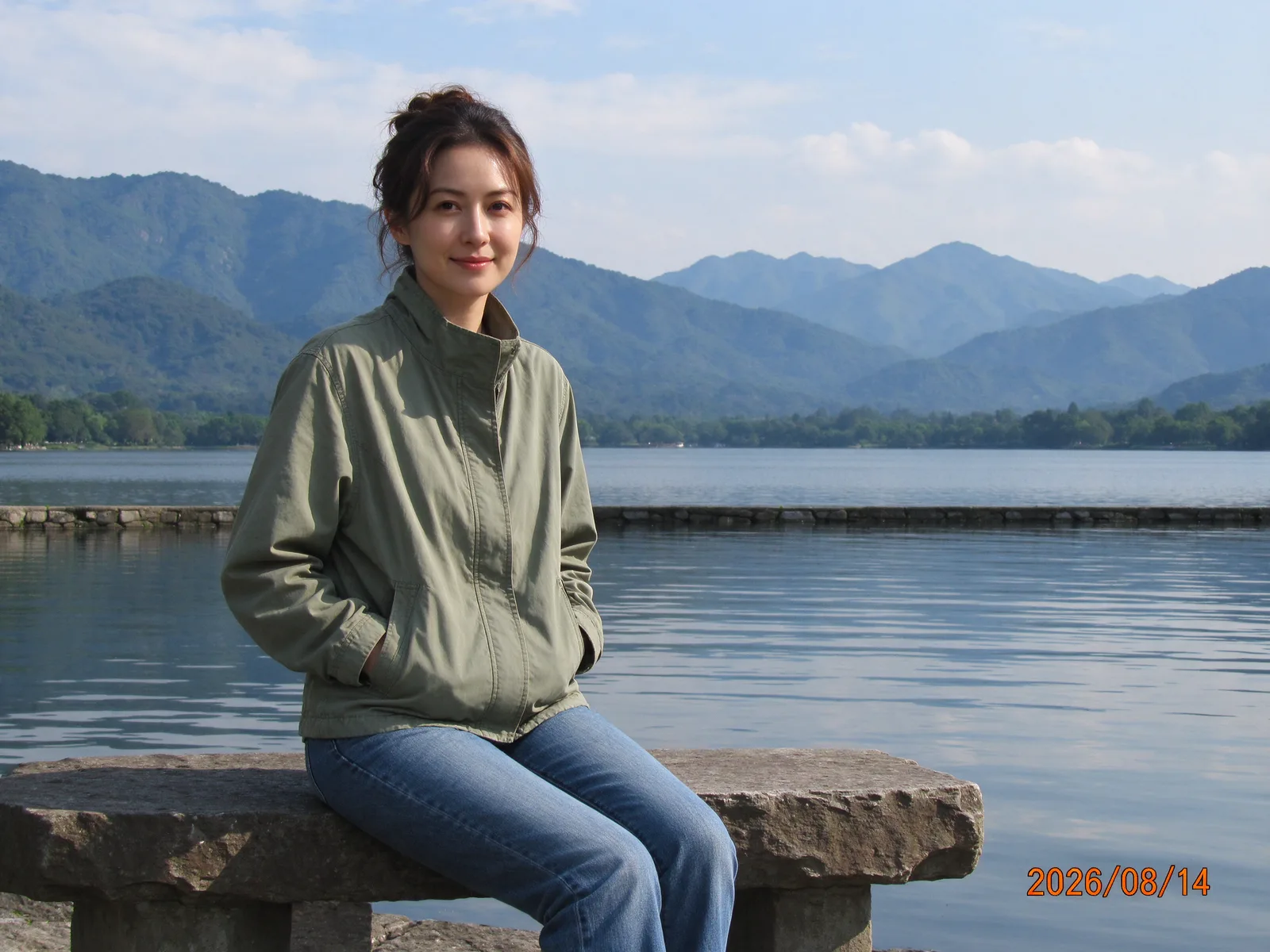 Prima
Prima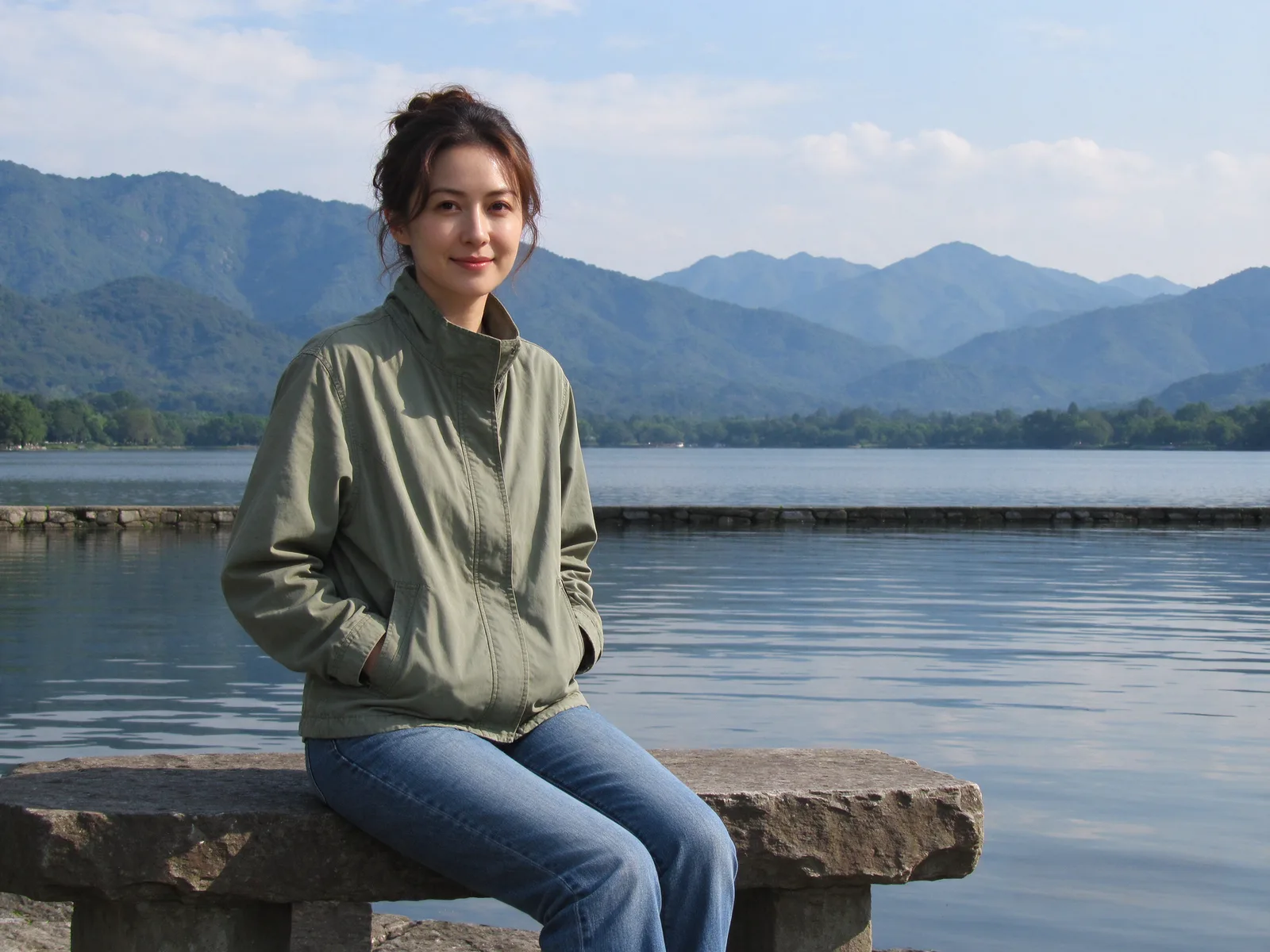 Dopo
DopoUna distesa d'acqua libera offre colori e texture vicini utili al modello. Se una data attraversa una ringhiera, segna bene le lettere e controlla che il tratto riparato si raccordi ancora: un riempimento plausibile può comunque inventare una geometria sbagliata.
2. Scritte su una schermata di appunti
L'originale è un layout inventato, non lo screenshot di un'app reale o di appunti privati. Contiene tre righe leggibili su carta a righe. Abbiamo coperto tutto il testo e il risultato ha eliminato le parole proseguendo le linee orizzontali; il quadrato arancione resta fuori dalla zona modificata.
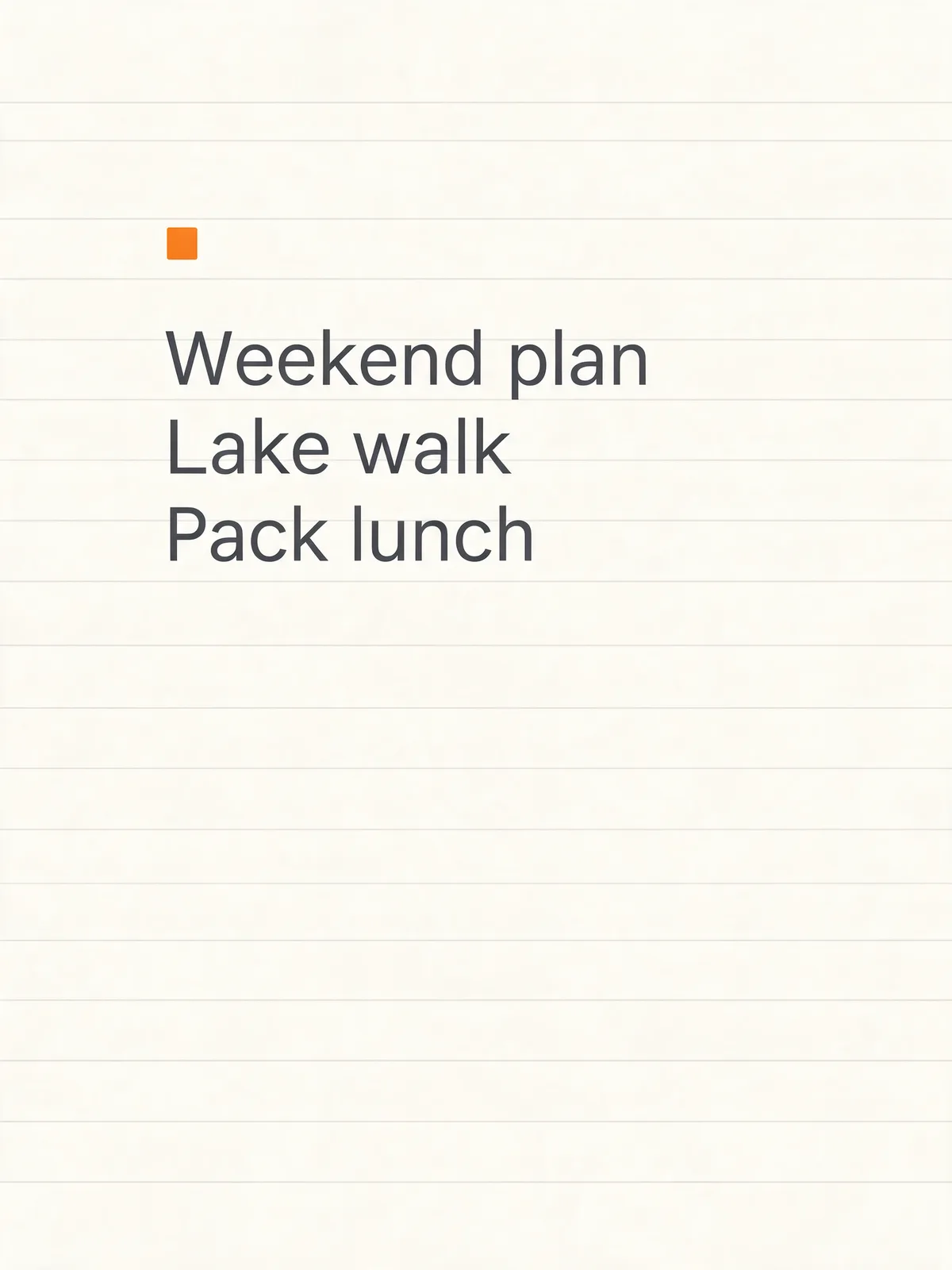 Prima
Prima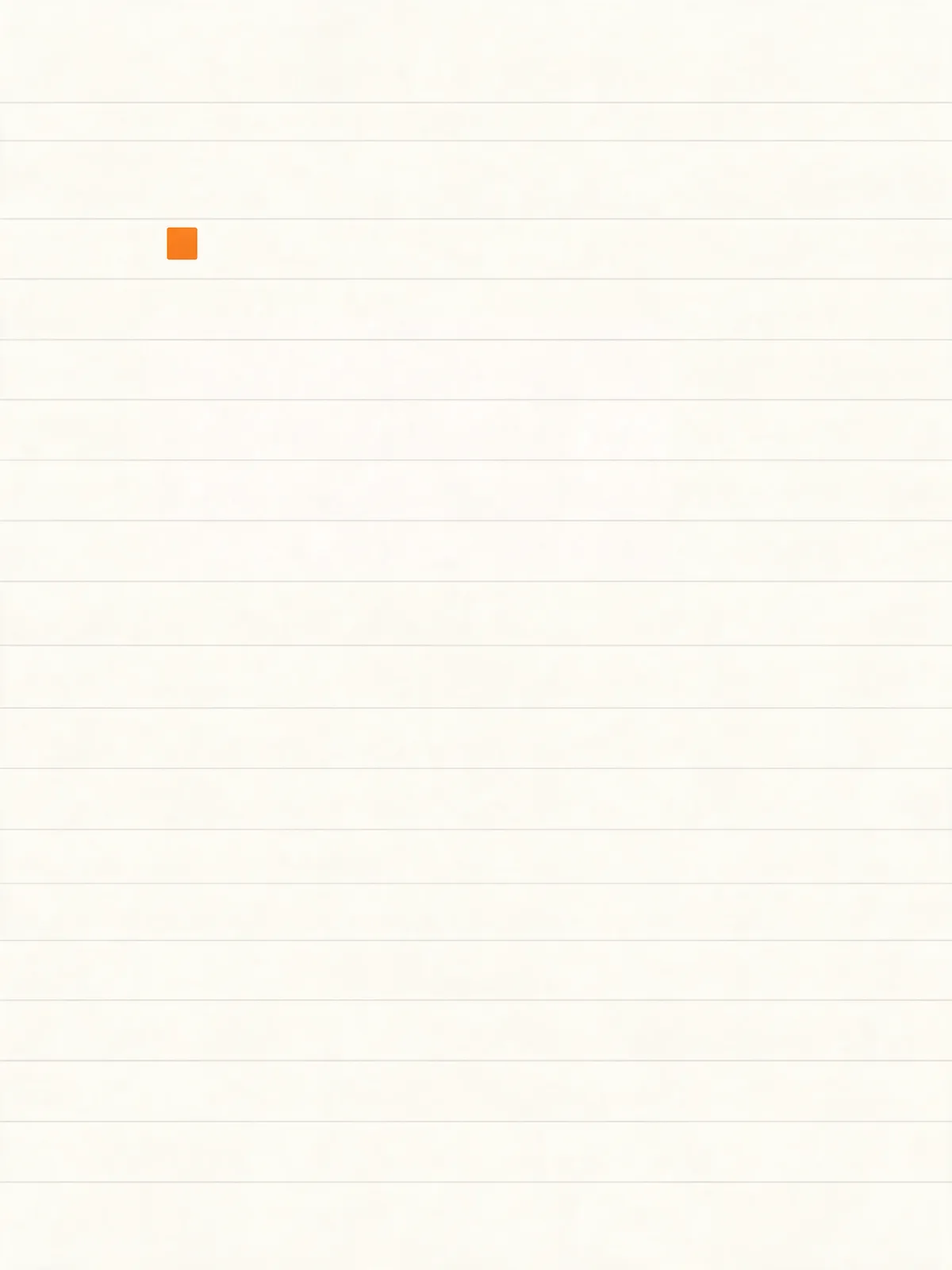 Dopo
DopoNel tuo screenshot lascia senza marcatura i menu, le icone e i separatori che ti servono. Se hai ancora la nota originale, modificarla e acquisire una nuova schermata dà un controllo sul layout più affidabile rispetto alla ricostruzione dello sfondo con un modello.
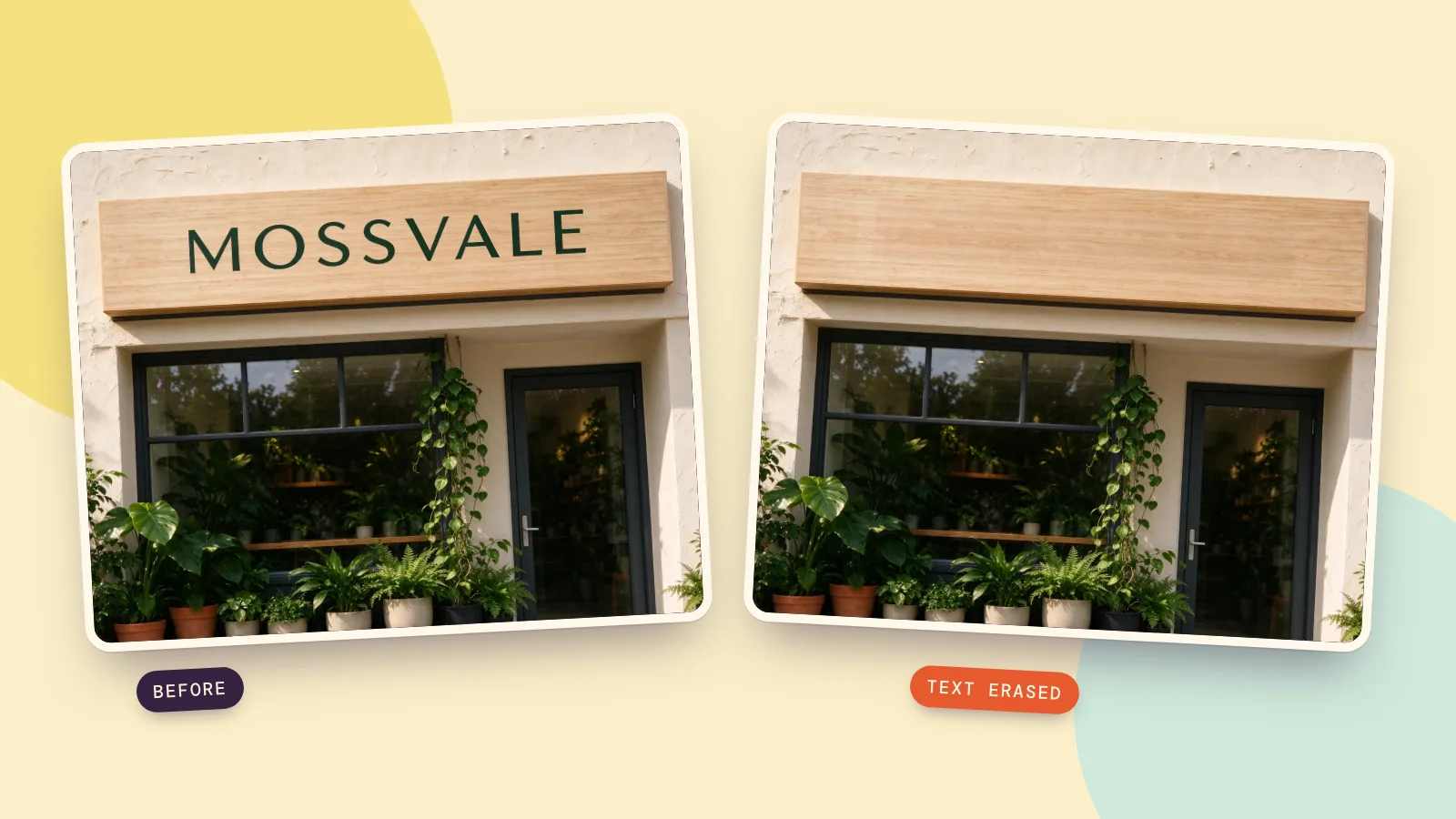
3. Lettere su un'insegna di legno inventata
L'insegna riporta MOSSVALE, un nome inventato per questo esempio. Abbiamo segnato soltanto le lettere all'interno della tavola. La modifica ha prodotto un'insegna vuota con venature orizzontali; cornice, finestra e piante non segnate restano quelle originali.
 Prima
Prima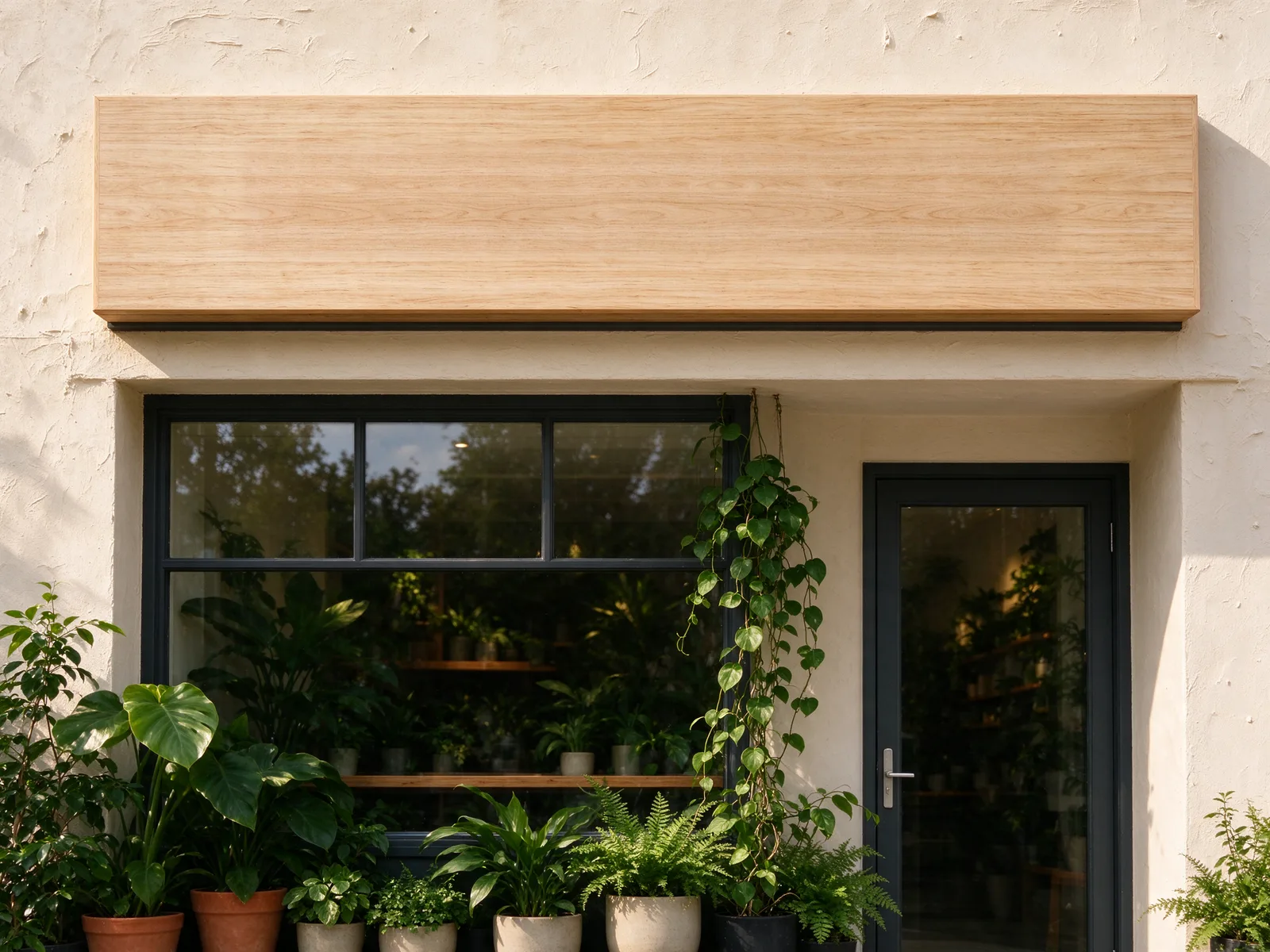 Dopo
DopoQuesta è l'istruzione esatta usata per tutte e tre le modifiche. Per riprodurre la prova con questa scheda prompt, fornisci prima una copia con le parole coperte di viola pieno. Nell'uso normale, la gomma prepara l'immagine per te.
Remove all the text covered by the purple highlight: every letter, number, symbol and handwritten mark. Restore the surface underneath so it continues naturally from the surrounding area, with the same material, color, texture, pattern, lighting and edges (for example a blank sign board, plain paper, an empty label or a clean screen background). Do not write any new text, letters or symbols, and do not add new objects. Remove the purple highlight completely. Keep every other part of the image exactly the same.
Puoi eliminare le scritte con gli strumenti del telefono?
La guida Apple per iPhone, Use Apple Intelligence in Photos on iPhone, consultata il 27 ottobre 2026, descrive Clean Up: apri una foto, tocca Modifica e Ripulisci, poi tocca, passa il pennello o cerchia la distrazione e termina con Fine. La disponibilità dipende da hardware, lingua e area geografica supportati. È una funzione generale per rimuovere oggetti; la guida non promette una ricostruzione perfetta del testo.
La guida di Google Foto, Edit your photos, consultata lo stesso giorno, spiega come aprire una foto su Android, scegliere Modifica, trovare Gomma magica tramite Cerca, selezionare un'area e toccare Cancella. Salva come copia conserva un risultato separato. I requisiti variano in base al dispositivo. Prova prima su una piccola area e confronta la superficie ricostruita, soprattutto se le lettere attraversano un motivo.
Come gestire uno sfondo complesso o cambiare una parola?
Su tessuti a fantasia, mattoni o insegne in prospettiva, inizia da una riga e controlla la continuità del motivo. Se possibile, mantieni la selezione dentro la superficie da ricostruire. Se il riempimento non va bene, annulla o torna all'originale e correggi la selezione prima di pagare un altro passaggio. La guida alla rimozione degli oggetti tratta distrazioni più grandi e ombre.
Se vuoi una parola diversa, usa Modifica immagine, metti il nuovo testo tra virgolette e chiedi di mantenere stile delle lettere e immagine circostante. È un compito diverso dal lasciare un'insegna vuota. Non abbiamo provato una sostituzione di parole per questa guida: rileggi ogni risultato.
Lo stesso compito con modelli diversi
La gomma offre anche Nano Banana 2.1 per una diversa interpretazione di un riempimento difficile. Abbiamo usato Seedream 5.0 Flash in tutti e tre gli esempi, senza dichiarare un vincitore. Visita Confronta per scegliere un modello: confronta la stessa immagine e area selezionata, valutando continuità della texture e bordi invece dell'aspetto generale della scena.
Domande frequenti
Posso rimuovere una filigrana?
Questa guida riguarda il testo nelle tue foto e schermate. Rimuovere la filigrana di un'altra persona può violare il diritto d'autore e lo strumento non è destinato a questo uso.
Cambierà il resto della foto?
Di norma la gomma reinserisce soltanto l'area segnata con un bordo morbido; il resto è l'originale. Se il browser non riesce a fondere il risultato, la pagina avvisa che sta mostrando l'intera immagine del modello. Controlla il confronto prima di scaricare.
E se il testo è su uno sfondo complesso?
Il modello ipotizza cosa ci sia sotto le lettere; non rivela la superficie originale. Lavora su piccole parti e controlla linee rette, motivi ripetuti e transizioni a grandezza piena.
Posso cambiare il testo invece di eliminarlo?
Sì: chiedi a Modifica immagine la sostituzione esatta e specifica cosa conservare. La modalità Testo della gomma lascia vuota la superficie segnata: non è l'istruzione adatta a cambiare un nome o una data.
Quanto costa eliminare le scritte?
Un passaggio con il modello predefinito Seedream 5.0 Flash a 2K costa 29 crediti. Un secondo passaggio è una nuova richiesta. Il prezzo accanto a Rimuovi corrisponde al modello selezionato.