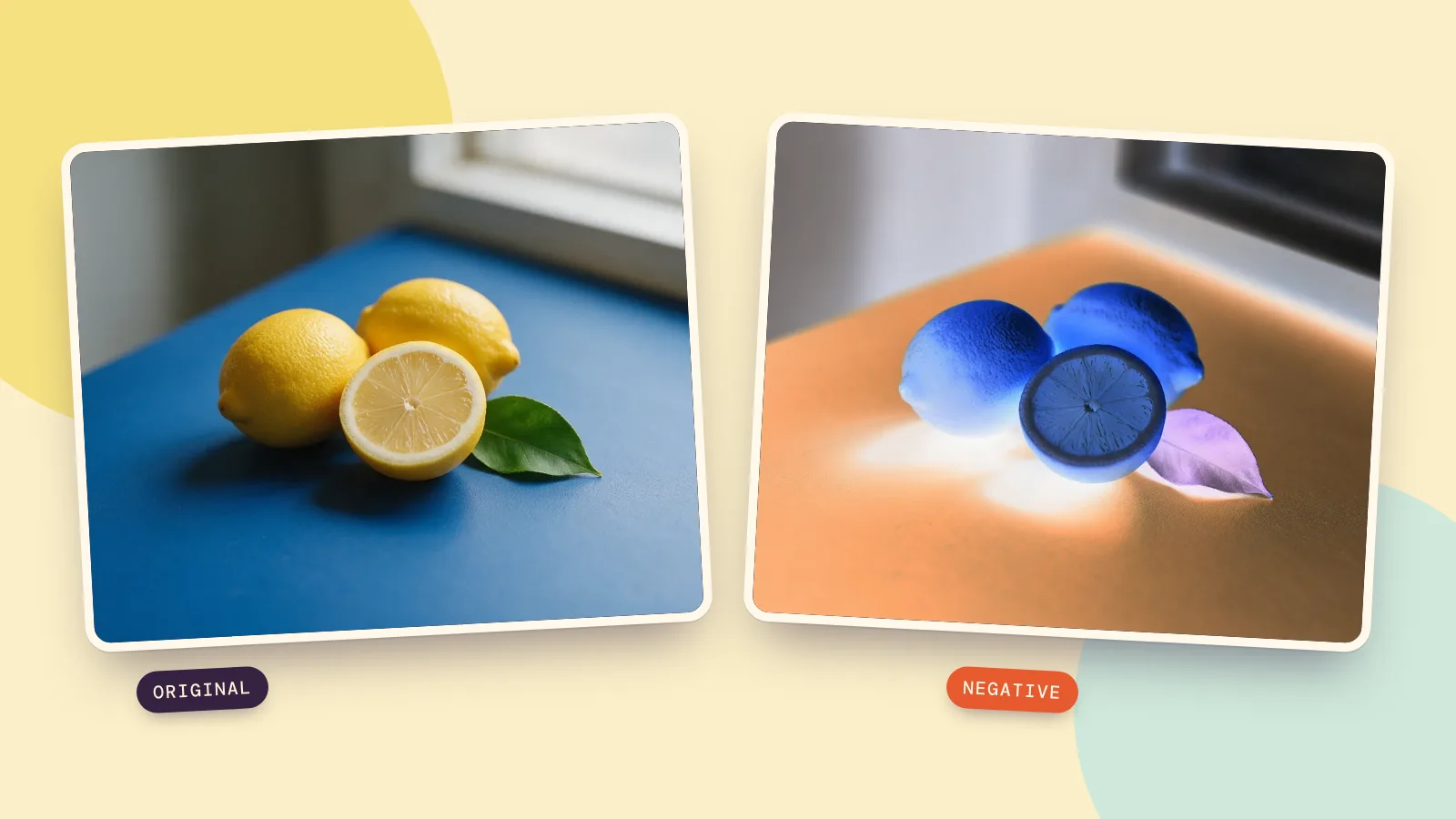
Per invertire i colori di una foto, apri lo strumento di inversione, aggiungi l'immagine e mantieni il preset Negativo. Sostituisce ogni valore rosso, verde e blu con il suo opposto: le aree scure diventano chiare e i colori si invertono. Scarica un PNG per salvare il risultato; lo strumento è gratuito ed elabora la foto nel browser.
Puoi anche invertire solo la luminosità o creare un negativo in bianco e nero. Qui trovi tre confronti prima e dopo, le impostazioni esatte di ciascuno e la differenza tra modificare un'immagine e cambiare il modo in cui la mostra il telefono o il computer.
Come invertire un'immagine e salvarla?
- Aggiungi l'immagine. Apri Invertire una foto e scegli Carica foto. Puoi anche trascinare un file o incollare un'immagine.
- Scegli un preset. Parti da Negativo per invertire tutti i colori. Lascia Quantità a 100 e Contrasto a 0 per il risultato più semplice.
- Confronta i due lati. Trascina il divisore su un bordo o un'ombra. La sua posizione cambia l'anteprima, non i pixel che vengono invertiti nell'immagine scaricata.
- Scarica il risultato. Scegli PNG per conservare i pixel calcolati e l'eventuale trasparenza. Scegli JPG per un file più piccolo quando la trasparenza non serve. Il file originale rimane invariato.
L'inversione locale non richiede account né crediti. Durante questa operazione l'immagine resta sul tuo dispositivo; scegliere Invia a per usare un altro strumento è un'azione separata. Non devi scrivere un prompt o attendere in una coda di generazione.
Che aspetto ha un negativo a colori completo?
Il 26 ottobre 2026 abbiamo generato tre immagini originali con Seedream 5.0 Pro, una chiamata per immagine, a 1K, 4:3, PNG. Generare ciascun originale costa 36 crediti; applicare l'inversione in seguito è gratuito. I risultati seguono lo stesso calcolo sui pixel dello strumento; le immagini di questa pagina sono compresse per il web, quindi scarica il tuo risultato in PNG se ti servono valori esatti.
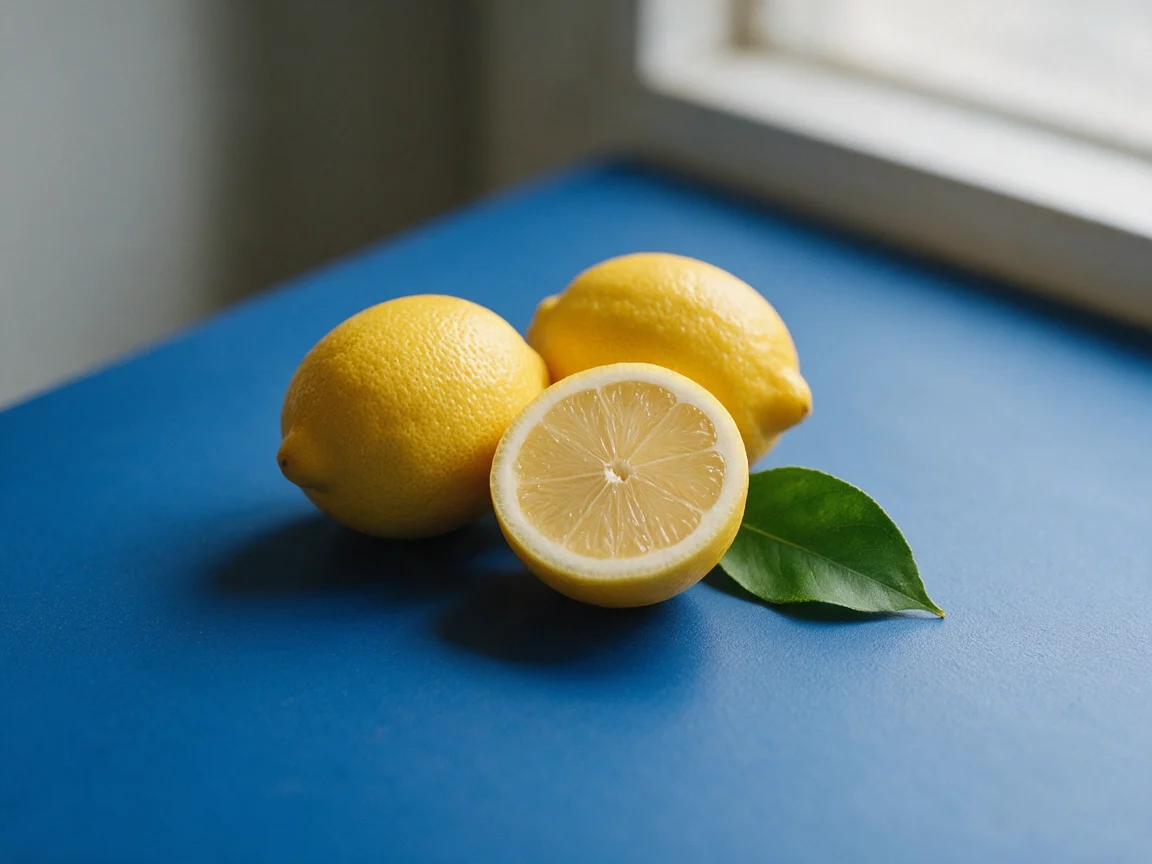 Originale
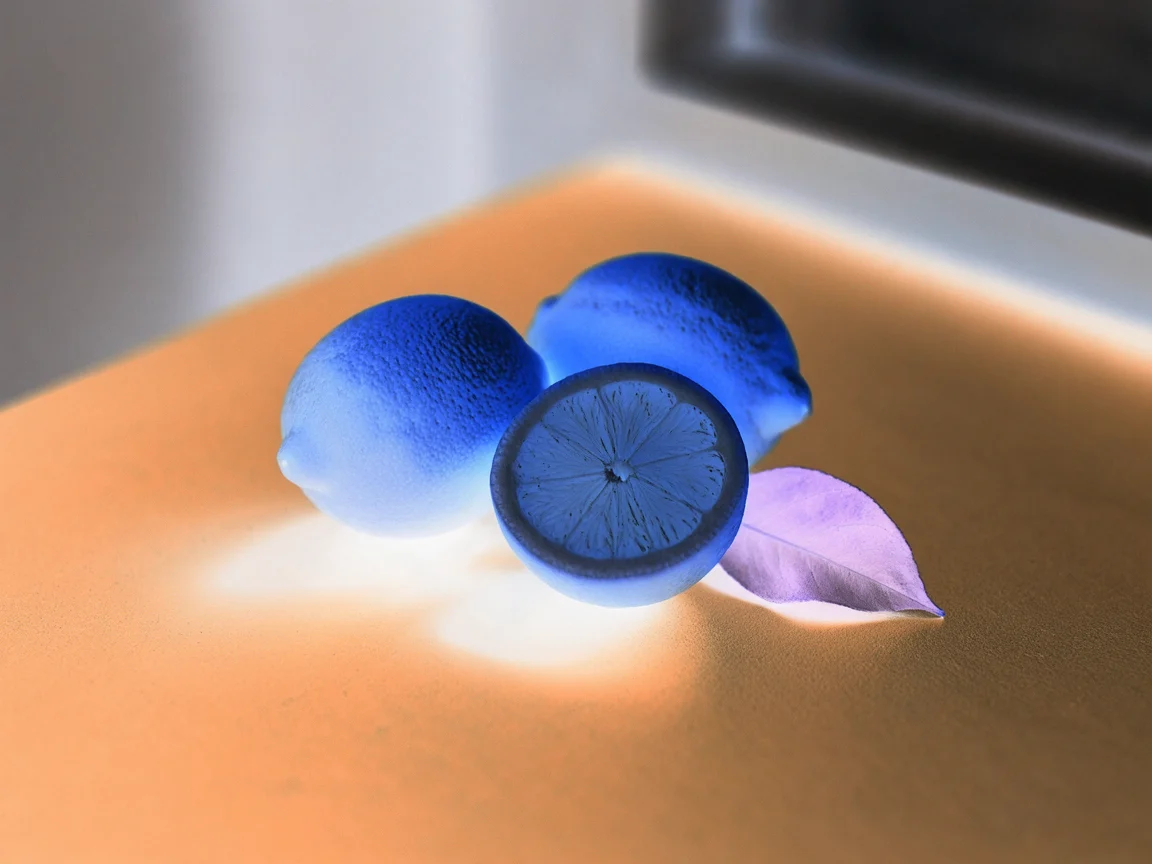 Negativo
I limoni diventano blu, il tavolo arancione e le ombre scure si schiariscono. Forma e trama della buccia restano nelle stesse posizioni perché il risultato deriva da un calcolo sui pixel esistenti, anziché da un modello che disegna un'altra scena. Per un canale RGB a 8 bit la regola è nuovo valore = 255 meno valore originale: 0 diventa 255 e 200 diventa 55.
Con Quantità a 50, questa inversione completa porta ogni canale RGB verso il grigio medio. Abbassare Quantità non produce semplicemente una versione più delicata della tonalità opposta. Mantieni 100 se vuoi un vero negativo da poter invertire nuovamente in seguito.
Realistic still-life photograph of two whole yellow lemons, one halved lemon and one green leaf on a matte cobalt blue tabletop, soft side window light, clean simple composition, fine natural peel texture, no text, no logos, no people.
Come invertire la luminosità senza invertire tutti i colori?
Scegli Inverti luminosità. Questo preset seleziona Luminosità sotto Inverti, lascia Bianco e nero disattivato e mantiene Contrasto a 0. Inverte la componente di luminosità conservando le informazioni di colore originali durante il calcolo.
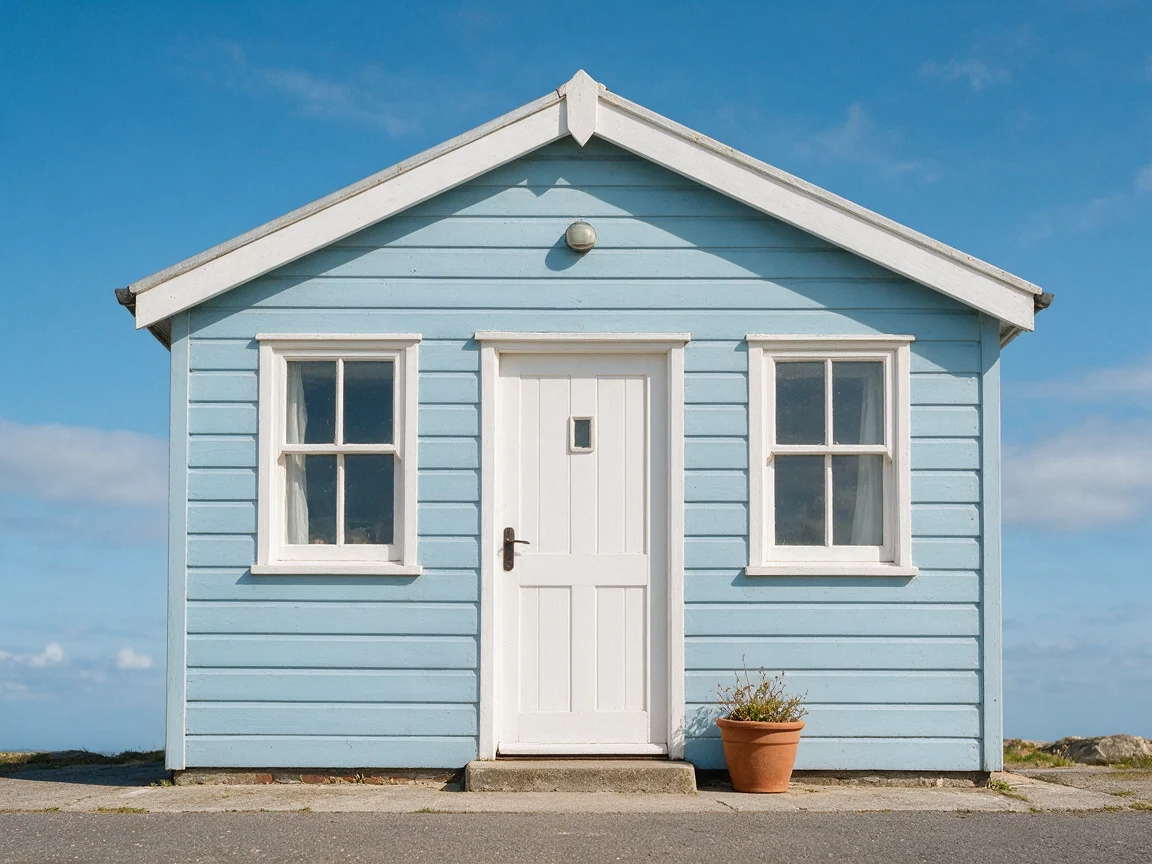 Originale
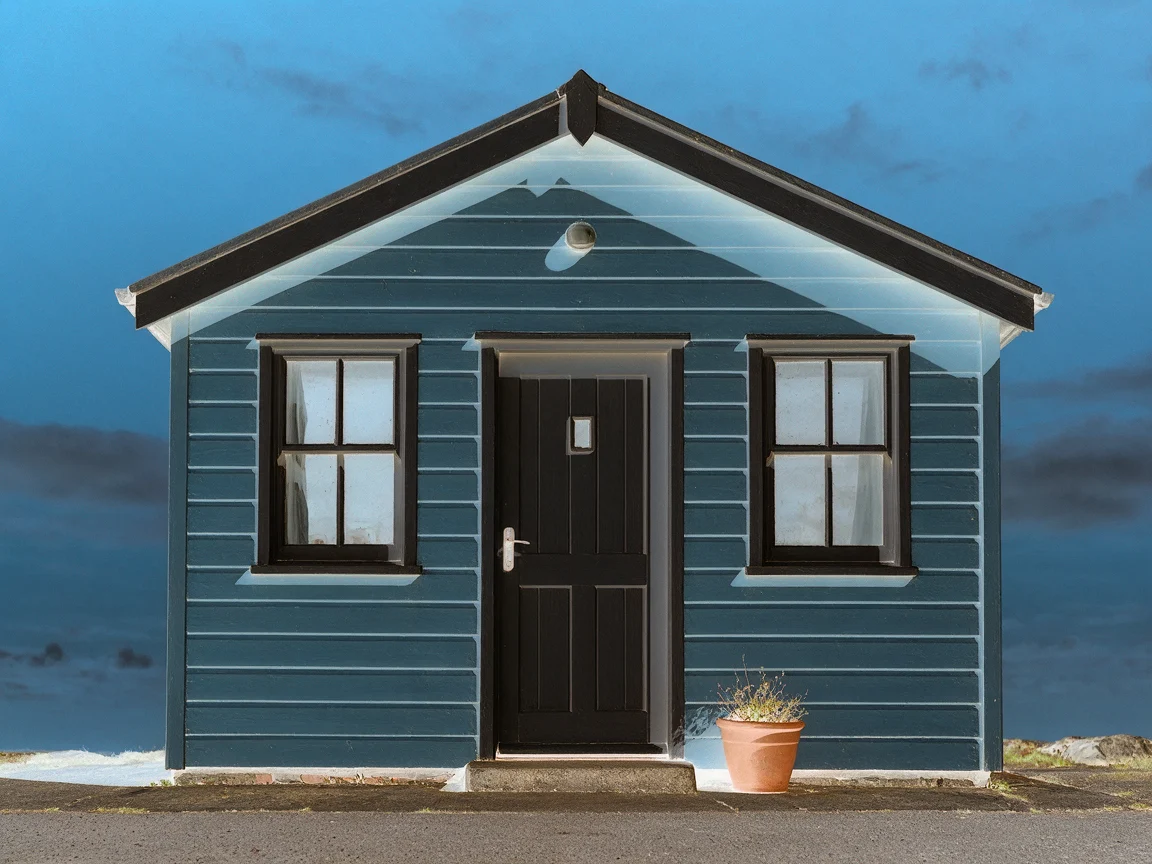 Inverti luminosità
La porta e le finiture chiare diventano scure, mentre la casetta resta riconoscibile come azzurra invece di diventare arancione come con un negativo completo. Tecnicamente lo strumento trasforma Y in 255 meno Y nello spazio colore YCbCr, mantiene le due componenti di colore e converte nuovamente in RGB. Alcuni valori raggiungono i limiti dei canali, quindi i colori molto saturi possono perdere dettagli; conservare le informazioni cromatiche non garantisce una percezione del colore perfettamente invariata.
Realistic architectural photograph of a small pale blue wooden seaside cottage with a white door and white window frames, a terracotta plant pot beside the door, bright blue sky above, soft daylight, straight-on composition, no signs, no text, no logos, no people.
Come creare un negativo in bianco e nero?
Scegli Raggi X per un negativo monocromatico con più contrasto. Le impostazioni sono Quantità 100, Tutti, Bianco e nero Sì e Contrasto 25. Il nome descrive un effetto visivo: non rivela nulla all'interno degli oggetti.
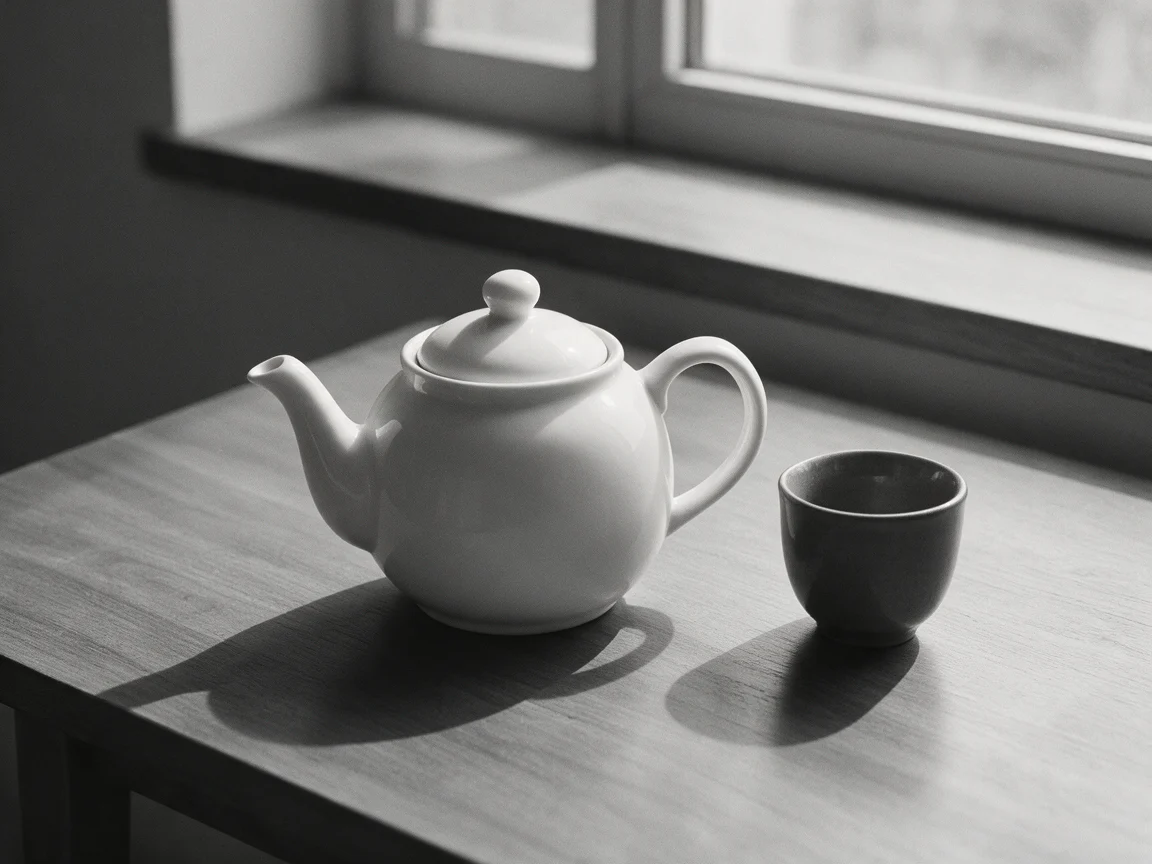 Originale
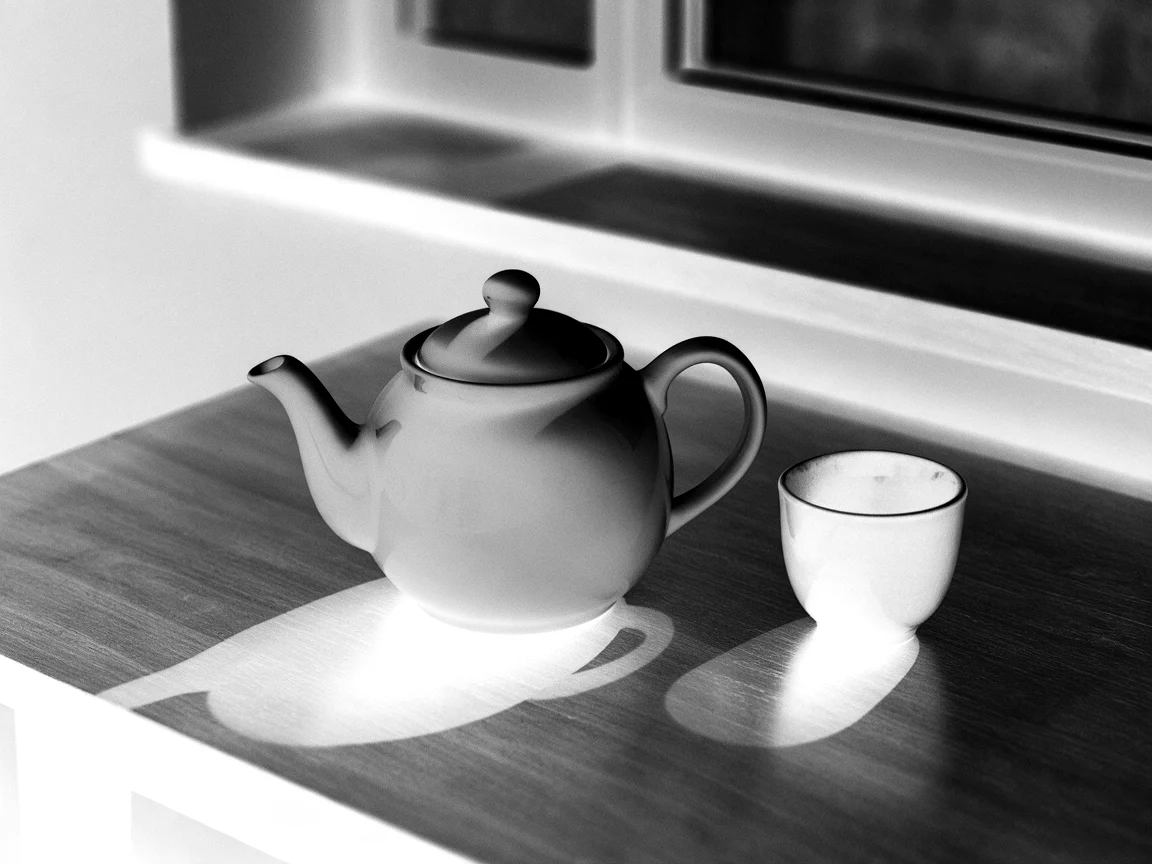 Raggi X
La teiera bianca diventa scura e la tazza scura si schiarisce. Dopo l'inversione RGB, lo strumento combina i canali con pesi di 0.2126 per il rosso, 0.7152 per il verde e 0.0722 per il blu, quindi aumenta il contrasto attorno a 128. Per un semplice negativo in bianco e nero senza il contrasto aggiuntivo, abbassa Contrasto a 0. È utile quando una trama delicata conta più di un contorno marcato.
Realistic monochrome black and white still-life photograph of a plain white ceramic teapot and one dark gray cup on a wooden table by a window, clear soft shadows and subtle wood grain, simple uncluttered composition, no text, no logos, no people.
A cosa servono le altre modalità di inversione?
Un canale cambia solo rosso, verde o blu ed è utile per esperimenti cromatici selettivi. Il preset Canale rosso mantiene Contrasto a 0; Canale blu imposta anche Contrasto a 10. Sono effetti diversi dall'invertire tutti i colori. Se vuoi scegliere un colore sostitutivo per una parte della foto, usa invece Cambia colore immagine.
Scansiona un negativo seleziona Negativo: inverte l'immagine e amplia ciascun canale usando i punti campionati allo 0.5% e al 99.5%. Può ridurre la dominante arancione di un negativo a colori scansionato. Prima ritaglia i bordi della pellicola, usa una retroilluminazione uniforme e valuta bene l'anteprima; è una correzione automatica, non una garanzia di ripristino accurato dei colori della pellicola.
Si possono invertire i colori con le impostazioni di iPhone e Windows?
Su iPhone apri Impostazioni > Accessibilità > Schermo e dimensioni testo, poi attiva Inversione classica per invertire i colori del display. Inversione smart preserva immagini e altri contenuti multimediali in molti casi, quindi non è la stessa scelta per vedere una foto come negativo. Fonte: Apple Support, Change display colors on iPhone to make it easier to see what's onscreen, consultata il 26 ottobre 2026.
Su Windows premi Windows + Più (+) per aprire Lente di ingrandimento, poi Ctrl + Alt + I per attivare o disattivare l'inversione mentre la lente è attiva. Windows + Esc chiude Lente di ingrandimento. Fonte: Microsoft Support, Appendix A: Keyboard shortcuts for Magnifier, consultata il 26 ottobre 2026.
Questi controlli di accessibilità sono utili per vedere i contenuti con un trattamento diverso del display. Non esportano un file immagine modificato. Per inviare una foto in negativo a un'altra persona, crea e scarica l'inversione in un editor, invece di basarti su ciò che mostra il tuo schermo in quel momento.
Modelli di IA diversi cambiano il risultato dell'inversione?
Lo strumento di inversione non usa alcun modello di IA: gli stessi pixel originali e le stesse impostazioni producono lo stesso risultato. Le nostre tre immagini iniziali sono generate, ma puoi usare altrettanto facilmente le tue foto. Se vuoi creare un'immagine iniziale diversa, confronta i modelli di immagini con lo stesso prompt; il confronto riguarda l'immagine iniziale, non l'algoritmo di inversione.
Domande frequenti
Invertire un'immagine è gratuito?
Sì. Lo strumento esegue il calcolo localmente nel browser, senza registrazione o filigrana. Generare un'immagine originale con un modello di IA è un'operazione separata che usa crediti; invertire un file esistente non ne richiede.
Posso recuperare i colori originali?
Un Negativo completo con Quantità 100, Bianco e nero No e Contrasto 0 è reversibile se viene salvato senza modifiche ai pixel: basta invertirlo di nuovo. Compressione JPEG, modifiche al contrasto, valori di luminosità tagliati e conversione in bianco e nero possono eliminare informazioni, quindi conserva l'originale.
Un PNG trasparente rimane trasparente?
Sì. L'operazione modifica i valori RGB e lascia invariato il canale alfa. Scarica PNG per mantenere la trasparenza. JPG riempie di bianco le aree trasparenti.
Perché l'immagine sembra grigia invece che invertita?
Controlla Quantità. Con Tutti e Quantità 50, l'originale e il suo opposto si incontrano sul grigio medio. Imposta Quantità a 100, Bianco e nero su No e Contrasto a 0 per vedere un normale negativo a colori completo.
Si può invertire solo un'area selezionata?
No. Lo strumento inverte l'intera immagine. Il divisore è solo un controllo dell'anteprima prima e dopo, non una maschera di selezione; spostarlo non limita l'effetto scaricato a un lato.